
CODE VEIN II: Полное руководство по повышению FPS и оптимизации производительности
Содержание:
Введение
Данное руководство покажет, как значительно повысить производительность в CODE VEIN II благодаря оптимизации настроек, так как игра плохо оптимизирована.
После применения этих настроек мой показатель FPS более чем удвоился, увеличившись примерно с 49 до 130 кадров в секунду, при этом визуальное качество практически не пострадало. Результаты могут отличаться в зависимости от вашей системы.
В руководстве будет рассказано, как установить UET и OptiScaler, а также как использовать OptiScaler в игре. Я не буду подробно останавливаться на внутриигровых настройках, поскольку не тестировал каждую из них на предмет наилучшего баланса FPS и качества. Возможно, сделаю это позже. Одна из настроек, которая мне сильно помогла — уменьшение дистанции прорисовки.
Для справки, мои характеристики системы:
- Видеокарта: AMD Radeon RX 6900 XT
- Процессор: AMD Ryzen 9 5950X
- Оперативная память: 32 ГБ
Unreal Engine Tweaks (UET)
Ссылка для скачивания: Nexus Mods
Unreal Engine Tweaks (UET) — это файл
Engine.iniБлагодаря UET мой FPS вырос примерно с 49 до 66 кадров в секунду.
Для установки необходимо хотя бы один раз запустить игру, а затем поместить файл
Engine.ini%localappdata%\CodeVein2\Saved\Config\Windows
(Чтобы открыть папку напрямую, нажмите Win + R, вставьте путь выше и нажмите Enter).
Файл уже должен быть установлен в режим «только для чтения», поэтому после его копирования настройка завершена.
Скачайте версию, соответствующую вашей системе, в зависимости от того, включена ли у вас технология VRR, G-Sync или FreeSync.
OptiScaler
Ссылка для скачивания: GitHub
Ссылка для скачивания: GitHub
OptiScalerпозволяет выбрать апскейлер и использовать генерацию кадров, которая на данный момент не поддерживается в игре нативно. Для меня этот инструмент дал самый значительный прирост производительности.
При активных апскейлере и генерации кадров от OptiScaler (вместе с UET) мой показатель FPS в хабе вырос примерно с 66 до 130 кадров в секунду.
Скачайте последнюю версию OptiScaler по ссылке выше (на момент написания это OptiScaler_0.7.9) и скопируйте все файлы в следующую директорию:
CodeVein2\CodeVein2\Binaries\Win64
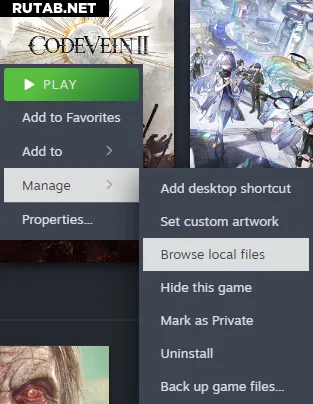
Поскольку расположение установленной игры у всех разное, проще всего открыть эту папку, кликнув правой кнопкой мыши по CODE VEIN II в библиотеке Steam и выбрав «Управление» → «Просмотреть локальные файлы».
Затем пройдите по папкам, пока не окажетесь в
Win64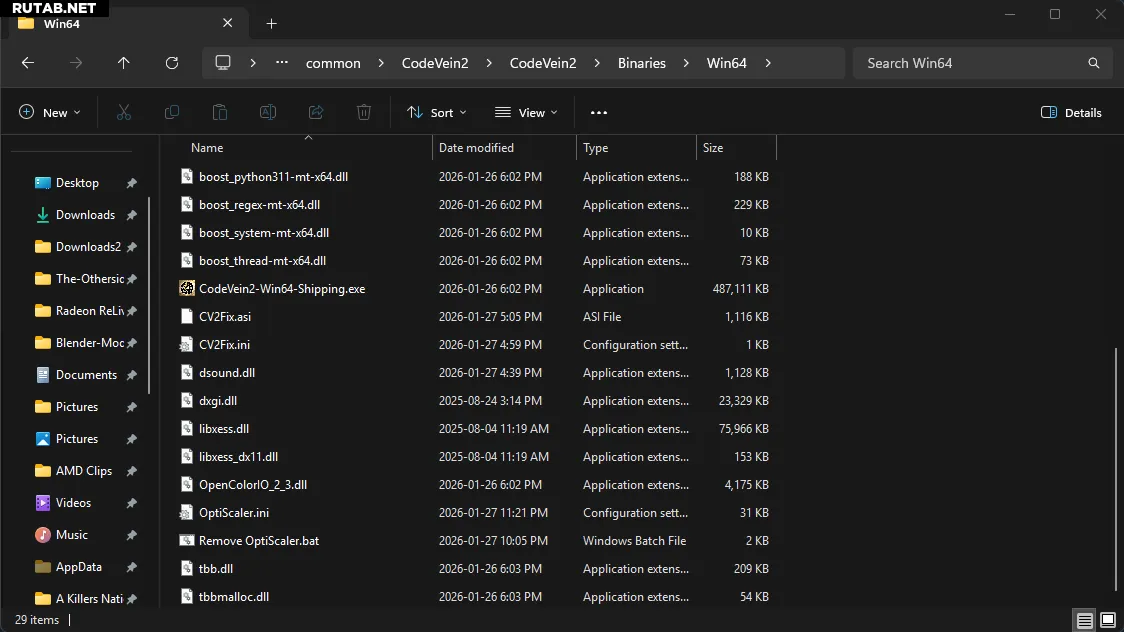
После этого запустите соответствующий файл установки (
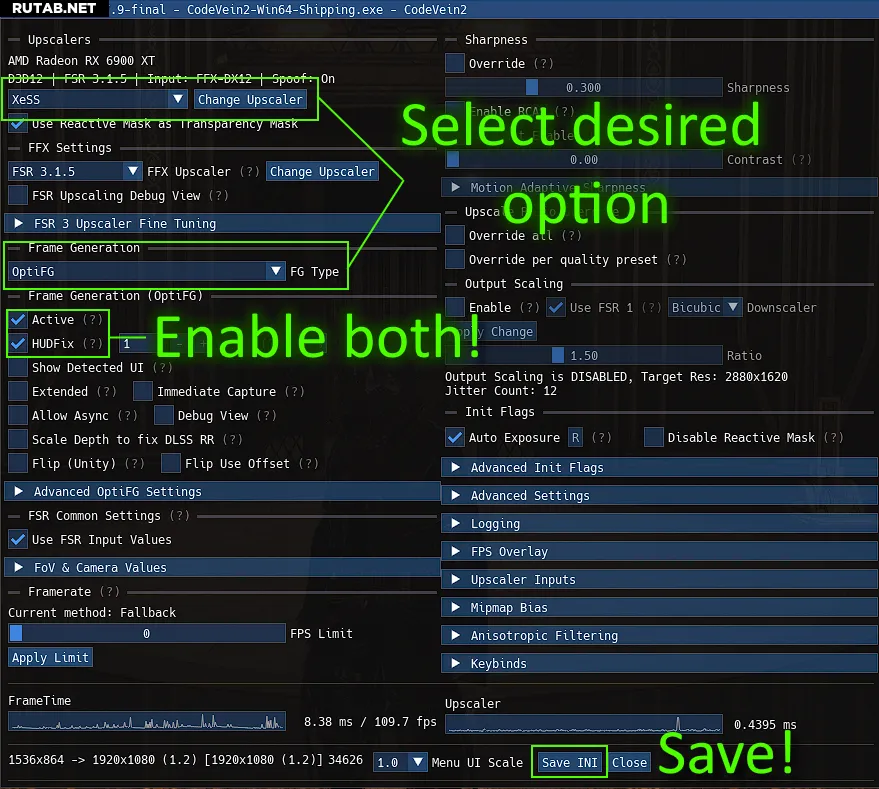
setup_windows.batsetup_linux.shВ игре нажмите INSERT, чтобы открыть интерфейс OptiScaler. Здесь можно выбрать апскейлер, метод генерации кадров и включить её. Также доступны настройки резкости.
Выберите желаемый апскейлер и метод генерации кадров, затем обязательно включите саму генерацию кадров и исправление интерфейса. Без этого исправления элементы UI будут искажаться при движении. После настройки нажмите «Save INI» внизу, чтобы сохранить изменения.
В моём случае лучшие результаты показали XeSS в качестве апскейлера и OptiFG для генерации кадров, при этом внутриигровое масштабирование я установил на FSR с разрешением 80%. Поэкспериментируйте с настройками, чтобы найти оптимальный вариант для вашей системы.
В будущем в игре может появиться нативная поддержка генерации кадров, но прирост производительности от использования XeSS по сравнению с другими методами апскейлинга всё равно останется актуальным.
(ОПЦИОНАЛЬНО) Включение генерации кадров через правку INI-файла
Альтернативный вариант, если вы не хотите устанавливать OptiScaler — включить генерацию кадров через файл
Engine.iniEngine.iniДобавьте следующие строки в файл
Engine.ini[SystemSettings] r.FidelityFX.FI.Enabled=1
Не имеет значения, куда именно их вставить, но для удобства можно добавить их в конец файла. После внесения изменений не забудьте снова установить для файла
Engine.iniНе уверен, есть ли у этого метода преимущества, кроме отсутствия необходимости инжектить OptiScaler. Лично я всё же рекомендую OptiScaler, так как XeSS дал мне больше кадров, а другие методы апскейлинга могут лучше подойти для вашей системы.
Заключение
С этими настройками игра должна стать гораздо более плавной. Сочетайте их с оптимизацией внутриигровых графических параметров для достижения наилучшего результата. Надеюсь, это руководство оказалось полезным, и вы сможете насладиться игрой в CODE VEIN II с отличной производительностью!
Источник: RUINER | Steam



0 комментариев