
Полный гайд по созданию и загрузке модов в Bookshop Simulator: от текстур до публикации в Steam Workshop
Содержание:
Введение
Всем привет! Это руководство предназначено для того, чтобы помочь вам разобраться с официальным инструментом Workshop Tool и научиться загружать собственные предметы в игру.
Предисловие
Данный гайд создан для тех, кто хочет создавать свои предметы и делиться ими с другими игроками. Для создания простейших предметов вам понадобится хотя бы программа для работы с изображениями (например, GIMP или Photoshop) и базовые навыки работы с ними. Для более сложных предметов с дополнительными эффектами потребуется инструмент, способный генерировать карты нормалей (normal maps) и карты масок (mask maps). В этом руководстве будут встречаться технические термины, но мы постараемся объяснять их в соответствующих разделах. Для простоты мы будем называть один элемент Мастерской (Workshop) «модом», а отдельные творения внутри игры (например, одну книгу) — «предметами». С этим разобрались, давайте начнём!
Правила размещения контента в Мастерской
Официальные правила Steam для загрузки контента в Мастерскую можно найти в Правилах и руководствах для пользовательского контента.
Поскольку авторские права — это то, с чем многие могут столкнуться, напоминаем: не следует создавать точные копии существующих произведений. Не используйте реальные названия книг, описания, имена авторов или защищённые авторским правом изображения. Мы настоятельно рекомендуем создавать пародийные или шуточные предметы, отдающие дань уважения оригиналам, но не нарушайте закон, загружая материалы, права на использование которых у вас отсутствуют.
Установка
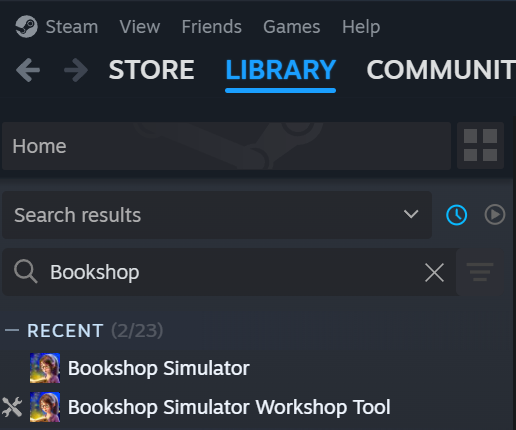
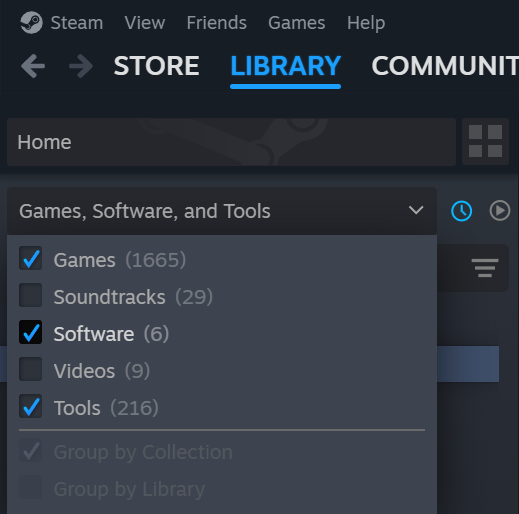
Инструмент Workshop Tool можно найти в вашей библиотеке Steam при условии, что у вас есть сама игра. Вы можете либо найти его по названию («Bookshop Simulator Workshop Tool»), либо отфильтровать библиотеку, чтобы отображались только инструменты, установив флажок «Инструменты» в выпадающем меню в верхней части библиотеки Steam.
После этого его можно установить и обновлять так же, как и любую другую игру или инструмент в Steam.
Главное меню
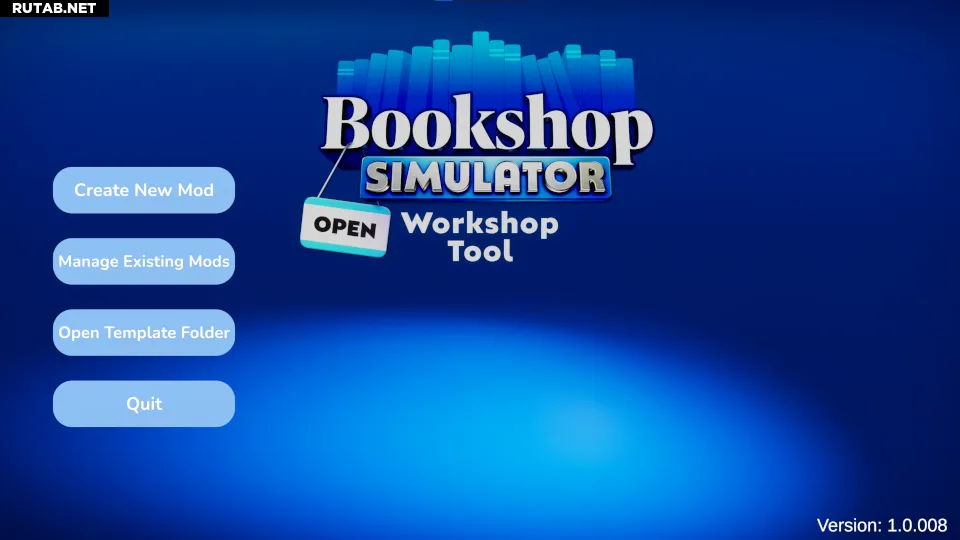
После запуска вы увидите главное меню. Кнопка «Create New Mod» («Создать новый мод») запускает процесс создания нового мода для Мастерской Steam и переносит вас на первый экран создания. Кнопка «Open Template Folder» («Открыть папку с шаблонами») открывает папку на вашем жёстком диске в стандартном файловом менеджере (например, «Проводник» в Windows) за пределами инструмента.
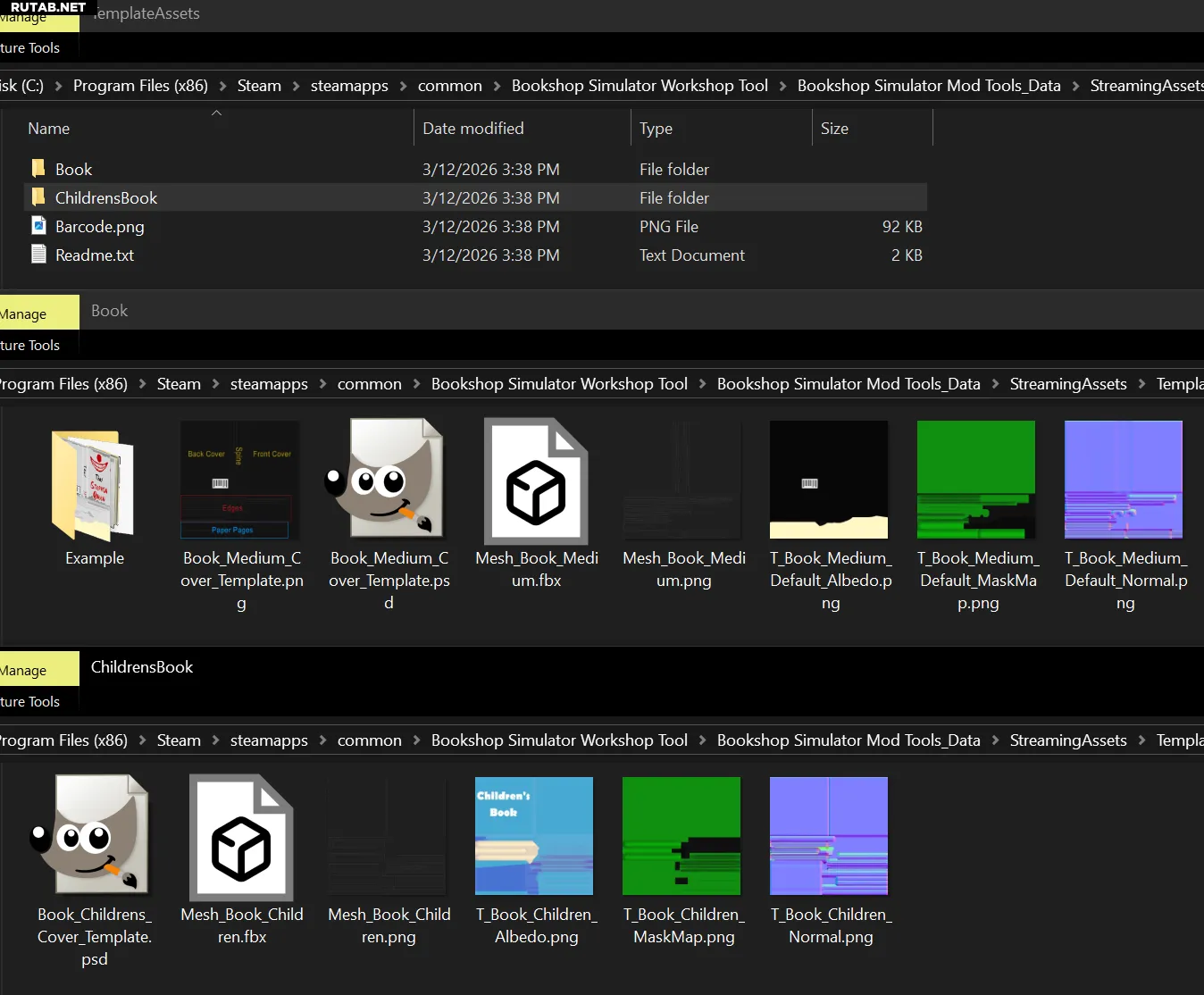
Папка с шаблонами
Эта папка содержит полезные шаблоны и примеры файлов, которые пригодятся вам для создания текстур и изображений, необходимых для игрового предмета. Файлы разделены по папкам в зависимости от типа предмета, который вы хотите создать. Каждая папка обычно содержит файл сетки (Mesh), используемый для отрисовки модели в игре, PSD-файл Photoshop со всем, разбитым на слои, а также стандартные текстуры: Albedo (базовый цвет), карту нормалей (Normal map) и карту масок (Mask map). Для простых предметов необходима только текстура Albedo. Более сложные предметы могут использовать дополнительные карты нормалей или масок для таких эффектов, как выпуклый текст или металлический блеск.
Создание собственных текстур Albedo
Текстуры Albedo (также называемые базовым цветом) — это основные текстуры, которые использует предмет. Они определяют базовый цвет, наносимый на модель. Для базовых предметов вам нужно создать только их. Чтобы создать собственную текстуру Albedo для нового предмета, мы рекомендуем открыть файл Template.psd в вашей программе для 2D-графики (Photoshop, GIMP и т. д.). Он предоставит слои, которые помогут вам легко нарисовать свою текстуру и понять, как она будет располагаться на финальной модели. Вы также можете открыть файл Albedo.png и просто сверяться с Template.png, чтобы увидеть, где находятся основные части предмета (например, передняя обложка, задняя обложка и корешок для книг).
Существуют инструменты, позволяющие импортировать саму сетку (Mesh) и рисовать текстуру в 3D-среде, например в Substance Painter, но они обычно дороги, если у вас их ещё нет, и не являются обязательными. Когда вы нарисуете цвет так, как хотите, экспортируйте изображение как плоский PNG-файл размером 2048x2048 с узнаваемым уникальным именем для нового создаваемого предмета. Вы можете следовать нашему соглашению: T_{ТипПредмета}_{НазваниеПредмета}_Albedo.png, но главное, чтобы имя не совпадало с другим файлом Albedo в вашем моде — тогда всё будет в порядке.
Создание собственных текстур Normal (карт нормалей)
Карты нормалей (Normal maps) — это текстуры, которые предоставляют данные о высоте графическому процессору для плоской геометрии. Это создаёт иллюзию высоты и текстуры для таких эффектов, как освещение, без дополнительной геометрии в самой сетке. Обычно карты нормалей создаются в 3D-программе путём создания модели с более высоким полигонажем и запекания текстуры нормалей. Мы предоставили базовую модель для каждого типа предметов, чтобы вы могли импортировать её в 3D-программу и изменять по мере необходимости для создания собственных карт нормалей.
Создание собственных текстур Mask (карт масок)
Карты масок (Mask maps) — это специфическая функция Unity HDRP, позволяющая создавать специальные эффекты, такие как металлические буквы для текста или фольги. Они более сложны в создании, поэтому рекомендуются только для продвинутых книг. Карта масок — это текстура с упакованными каналами, что означает, что каждый канал изображения (RGBA) содержит отдельную карту для разных целей. Это инструмент повышения эффективности для вашего графического процессора, позволяющий выполнять сложные текстуры, отправляя на GPU только одну текстуру вместо четырёх отдельных. Вы можете подробно узнать о них из документации Unity по этой ссылке.
...но по сути это объединение четырёх разных типов текстур в одну, где каждая текстура помещается в определённый канал: Red (красный) — карта металличности, Green (зелёный) — Ambient Occlusion (окклюзия окружения), Blue (синий) — детальная маска (detail mask, которая сама является текстурой с упакованными каналами), а Alpha (альфа-канал) — сглаживание/шероховатость (Smoothness/Roughness).
Создание нового мода Мастерской
Когда ваши текстуры готовы, нажмите «Create New Mod» («Создать новый мод») в главном меню. Вы попадёте на следующий экран:
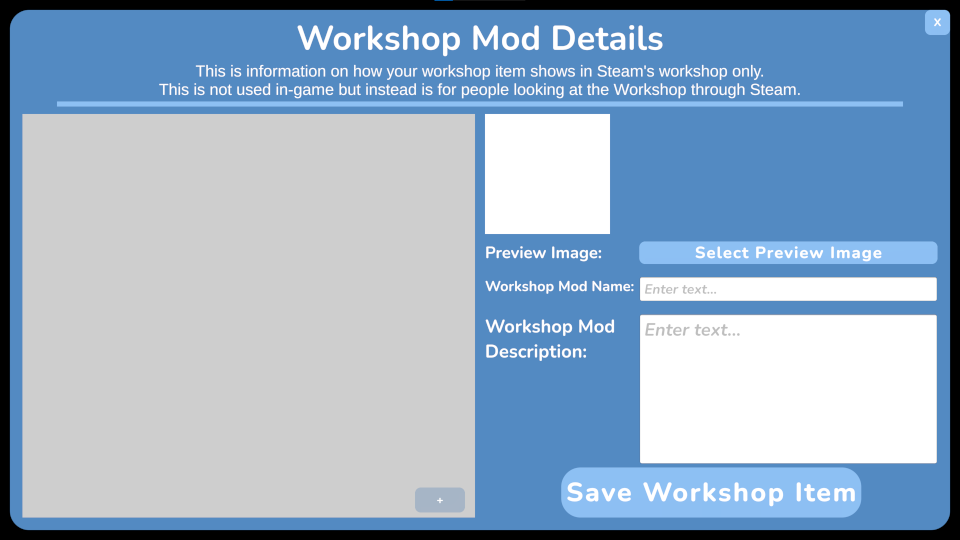
Это экран сведений о моде Мастерской (Workshop Mod Details). Слева находится список внутриигровых предметов, входящих в мод. Изначально он пуст, а кнопка «+» внизу неактивна. Мод Мастерской может содержать как один предмет, так и набор похожих предметов (например, тематическую серию книг). Справа отображаются все данные, необходимые для страницы мода в Steam Мастерской, которые увидят пользователи при просмотре. Вот что означает каждый элемент:
Превью-изображение (Preview Image):
Это изображение, которое будет показано на странице вашего мода в Steam Мастерской. Оно не отображается в игре, поэтому может быть любым, созданным вами для привлечения внимания. Если вы не знакомы с модами Мастерской, советуем просмотреть несколько примеров, чтобы понять, как оформляют свои работы другие авторы. В идеале превью должно давать представление о содержимом мода, чтобы пользователи сразу понимали, что они получат.
Если вы создаёте мод всего с одним предметом и не хотите делать отдельное превью, после добавления предмета вы сможете вернуться на этот экран и выбрать в качестве превью изображение самого предмета.
Если вы решили сгенерировать изображение предмета через инструмент, оно будет находиться в папке LocalLow Appdata по пути: Blep Games/Bookshop Simulator Mod Tools/staging в папке с набором цифр (ваш SteamID) и названием мода. Быстро перейти к папке Appdata можно, введя
%appdata%Название мода (Workshop Mod Name):
Это публичное название вашего мода, которое увидят пользователи в Мастерской. Оно также станет частью имени временной папки, создаваемой для упаковки и загрузки в Мастерскую. После ввода названия и снятия фокуса с поля станет активной кнопка «+» слева для добавления внутриигрового предмета.
Описание мода (Workshop Mod Description):
Это публичное описание вашего мода. Оно не отображается в игре и предназначено для описания мода пользователям, просматривающим Мастерскую.
Создание предмета
После заполнения хотя бы названия мода вы сможете нажать кнопку «+» внизу списка, чтобы добавить новый предмет.
Выбор типа предмета:
Появится небольшое всплывающее окно для выбора типа добавляемого предмета.
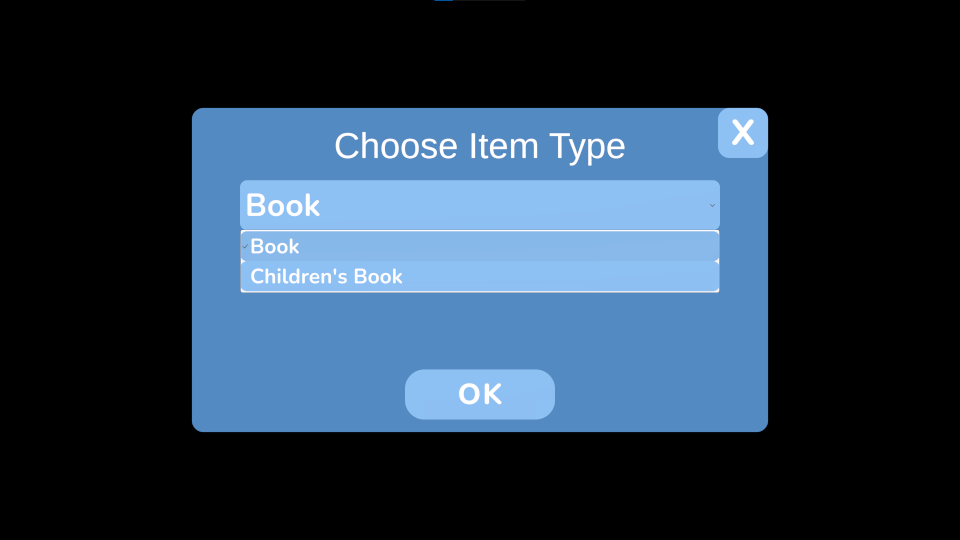
Пока доступны только обычные книги и детские книги, но в будущем появятся и другие варианты. После нажатия «OK» вы попадёте на второй главный экран.
Детали предмета:
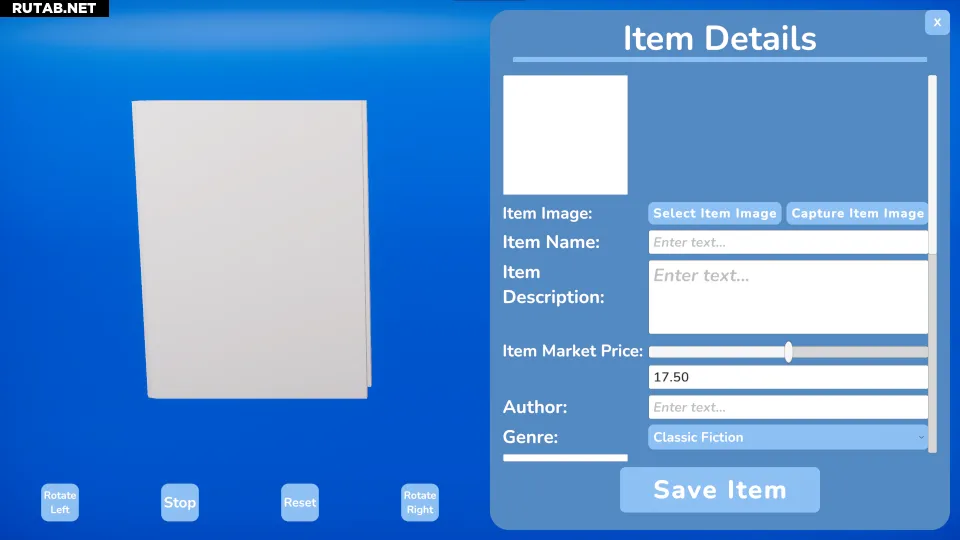
Этот экран разделён на две основные части. Слева находится предварительный просмотр того, как ваш новый предмет будет выглядеть в игре. Внизу есть элементы управления, позволяющие ограниченно вращать предмет для просмотра боковых сторон, задней части и текстурных эффектов, меняющихся при освещении во время вращения. Справа расположена вся информация, которую необходимо ввести для создания внутриигрового предмета.
Вся эта информация используется или отображается в игре. Вот краткое описание каждого пункта:
Изображение предмета (Item Image):
Это изображение для интерфейса, которое показывается в магазине при заказе книг, на ценниках на полках и на коробках. Вы можете создать своё собственное изображение и выбрать его, но мы предусмотрели более простой метод, который поможет изображению соответствовать тем, что делаем мы. Заполнив информацию о текстурах ниже, вы сможете воспользоваться кнопкой «Capture Item Image» («Захватить изображение предмета»), и она сделает снимок предмета с того же ракурса, который используем мы.
Название предмета (Item Name):
Это название предмета, которое будет отображаться в разных местах интерфейса и на кассовом аппарате при оформлении покупки.
Описание предмета (Item Description):
Это описание предмета, которое будет показываться в магазине при заказе.
Рыночная цена предмета (Item Market Price):
Это рыночная цена предмета. Она устанавливается в допустимом диапазоне в зависимости от типа предмета, поэтому для разных типов предметов диапазоны будут различаться. Вы можете использовать ползунок или поле ввода текста — при изменении одного другой будет обновляться автоматически.
Автор (Author):
Это автор для предметов, связанных с книгами.
Жанр (Genre):
Это жанр для предметов, связанных с книгами. Выберите из выпадающего списка тот, который лучше всего подходит вашей книге.
Текстура книги (Book Texture):
Здесь назначается ваша текстура Albedo. Это единственное обязательное изображение для вашего предмета. Просто нажмите «Select Texture» («Выбрать текстуру») и найдите подготовленную ранее текстуру Albedo. После назначения текстуры предварительный просмотр предмета слева обновится, чтобы показать вашу текстуру.
Текстура Normal (Normal Texture):
Это НЕОБЯЗАТЕЛЬНОЕ поле для назначения вашей текстуры Normal. Если вы не назначите её, будет использоваться стандартная. Как и с другими текстурами, просто нажмите «Select Texture» («Выбрать текстуру») и найдите подготовленную текстуру Normal. Если вы не создавали свою текстуру Normal, не назначайте стандартную текстуру Normal из папки с шаблонами.
Предварительный просмотр предмета обновится, показывая эффект от вашей текстуры Normal.
Текстура Mask (карта масок):
Это НЕОБЯЗАТЕЛЬНОЕ поле для назначения вашей карты масок. Как и в случае с текстурой Normal, если вы не назначите свою, будет использоваться стандартная. Процедура назначения такая же, как и для других текстур.
Сохранение предмета
Когда вся информация заполнена, а изображение предмета ещё не создано, нажмите кнопку «Capture Item Image» («Захватить изображение предмета») вверху. Затем нажмите «Save Item» («Сохранить предмет»). Если вы пропустили обязательные поля, процесс остановится и появится предупреждение о том, чего не хватает. Если всё в порядке, предмет будет обработан для загрузки. В фоне происходит следующее:
- Создаётся временная папка в папке AppData для сбора всех файлов.
- Назначенные текстуры копируются в эту папку.
- Создаётся файл данных, который игра читает для понимания структуры модифицированного предмета.
- Предмет добавляется в список на экране сведений о моде Мастерской.
После этого вы вернётесь на экран сведений о моде и увидите новый предмет в списке слева.
Загрузка мода в Мастерскую
Когда вы добавили все нужные предметы и заполнили все данные, нажмите кнопку «Save Workshop Item» («Сохранить элемент Мастерской»). Это упакует всё и начнёт процесс загрузки в Steam. Если чего-то не хватает, появится экран с указанием недостающего. Если всё в порядке, вы увидите всплывающее окно загрузки, а после завершения — окно об успехе или ошибке. В случае успеха откроется страница вашего нового мода в Мастерской, где вы сможете окончательно оформить его на веб-стороне.
Финальная подготовка мода в Мастерской
Итак, ваш мод загружен, и всё готово, верно? Не совсем. Во-первых, по умолчанию все новые моды Мастерской устанавливаются как приватные. Это сделано для того, чтобы вы могли протестировать его в игре и убедиться, что всё работает, прежде чем публиковать для всех. Чтобы протестировать новый мод, просто нажмите кнопку «Подписаться» (Subscribe), и Steam загрузит его в вашу библиотеку. Все подписанные моды загружаются при запуске игры. Для обычных и детских книг ваши новые предметы можно найти на вкладке «Лицензии» в приложении «Книги», так же как и встроенные предметы. Откройте лицензию, купите коробку с книгами и убедитесь, что всё выглядит правильно.
Если всё работает как надо, вы готовы сделать ваш мод общедоступным! Вернитесь на страницу своего предмета в Мастерской. Справа на экране находятся элементы управления для настройки мода. Если вы никогда раньше не загружали моды, вам нужно будет согласиться с Лицензионным соглашением Steam Workshop, прежде чем вы сможете сделать предмет общедоступным. Чтобы опубликовать мод, выберите «Изменить видимость» (Change Visibility) и укажите «Публичный» (Public). Поздравляем! Вы создали мод для Мастерской!
Исправление ошибок
Итак, вы загрузили предмет, протестировали его и обнаружили, что что-то не так. Как это исправить? В главном меню есть вторая кнопка — «Управление существующими модами» (Manage Existing Mods). Она открывает новый экран, показанный ниже:
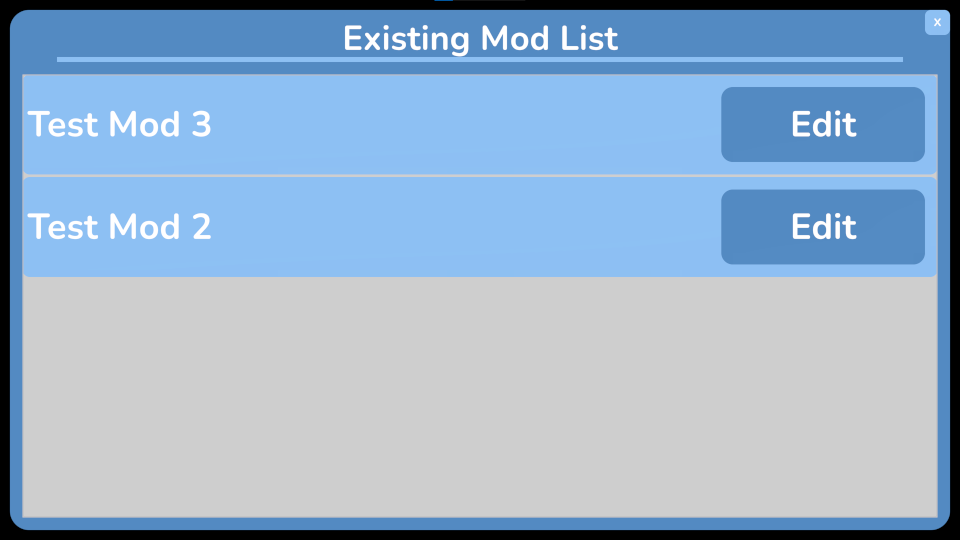
На этом экране отображается список всех модов, которые вы опубликовали для Bookshop Simulator, с возможностью их редактирования.
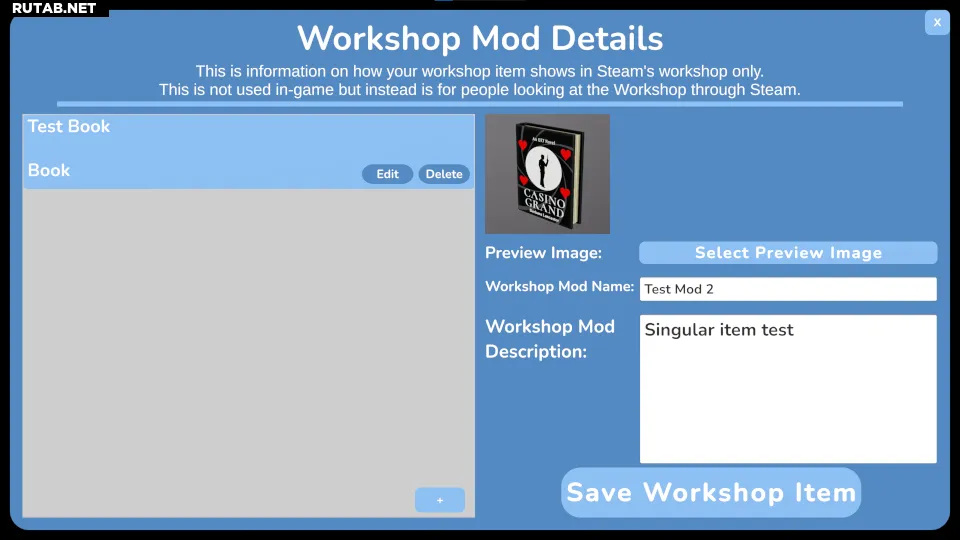
После этого вы можете свободно вносить изменения в сам мод или его предметы. Нажатие кнопки «Сохранить элемент Мастерской» (Save Workshop Item) обновит существующий мод, а не создаст новый.
Чтобы протестировать обновлённый мод, нужно дождаться, пока Steam обработает это обновление, прежде чем вы увидите изменения в игре. Есть несколько способов это сделать.
Существует несколько способов принудительно обновить мод:
- Отписка и повторная подписка на мод в Мастерской. Это удалит и заново скачает ваш мод.
- В библиотеке Steam кликните правой кнопкой мыши по Bookshop Simulator, выберите «Свойства», затем «Установленные файлы» и нажмите «Проверить целостность игровых файлов». Это заставит Steam проверить все файлы игры и моды Мастерской на наличие обновлений. Процесс может занять некоторое время, поэтому этот способ не подходит для быстрого обновления.
- Выход из Steam и повторный запуск. Это принудительно запустит повторную проверку.
- Ожидание. Обычно Steam обновляет данные каждые несколько минут, проверяя наличие обновлений для важных элементов (игр, подписок на элементы Мастерской и т. д.).
Заключение
Надеюсь, это руководство поможет вам, если вы заинтересованы в создании модифицированного контента для игры с помощью нашего инструмента. Если у вас остались вопросы, не стесняйтесь задавать их в комментариях! Спасибо, и мы с нетерпением ждём, какие креативные вещи вы сможете создать!
Источник: By Blep Games | Steam
0 комментариев