
Как создать свою книгу в Bookshop Simulator: полный гайд по моддингу
Содержание:
Введение
Привет, друзья. Создав несколько собственных книг, я решил поделиться с сообществом простым способом их изготовления. Это очень легко и ничего не стоит. Ну, кроме усилий. Но только их.
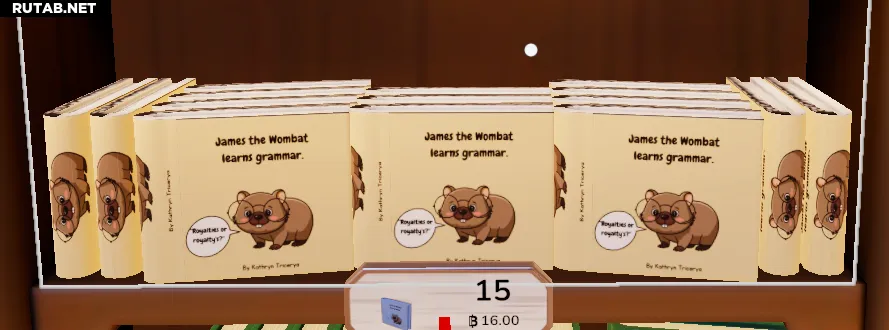
Одна из созданных мной книг.
Это руководство будет полезно для обычных книг. Возможно, я сделаю отдельный гайд по детским книгам.
Что вам понадобится
Программы, которые нужны, и зачем они нужны.
Google Docs/Word/Libre Office. Подойдет любая из них. Она нужна для написания описаний. Описания — это краткие аннотации, которые убеждают читателей прочитать вашу книгу. Я буду использовать Google Docs, но вы можете выбрать любую программу с проверкой орфографии и автосохранением. С этого мы, скорее всего, и начнем.
Google/поисковая система. Мы будем просматривать обложки и описания, особенно если делаем пародию.
Приложение для творчества. Это можно сделать в вашем аналоге Photoshop, но я делаю это в приложении/сайте «Canva». В Canva я создаю обложки, задние обложки и корешки, чтобы оживить книгу. Там есть платные функции, но мы будем использовать бесплатную версию. Мы не будем использовать премиум или платные вещи.
Аналог Photoshop. Он нужен, чтобы наложить обложку, заднюю обложку и корешок на книгу, чтобы программа для книг могла их прочитать. Я буду использовать Krita, так как она бесплатна. Если у вас есть Photoshop или другая удобная программа, используйте её.
Инструмент мастерской Bookshop. Приложение можно найти в вашей библиотеке Steam. Это инструмент, поэтому вам нужно снять галочку с категории «Игры», чтобы его найти. Это может занять некоторое время, так как в библиотеке внезапно появляется много инструментов и вещей из других игр. Не волнуйтесь, он там есть. Инструмент мастерской — наш друг, так как он предоставляет нашему Photoshop холст, чтобы мы точно знали, какого размера должна быть книга.
Этот инструмент также полезен, потому что через него мы можем загружать материалы в мастерскую, а затем — в свои собственные игры. Это наша конечная цель.
Вот и всё, что вам понадобится.
Шаг 1: Написание и мозговой штурм!
Шаг 1: Написание и мозговой штурм.
Первый шаг после запуска этих программ — придумать книгу, которую вы хотите либо спародировать (создать знакомую, но не идентичную книгу, например, «Куриный домик» превратить в «Курятник»), либо написать оригинальное произведение. Скорее всего, у вас уже есть идея, раз вы здесь. Я решил сделать очередную пародию на «Тень и кость» Ли Бардуго.
Обзор этапов написания и мозгового штурма.
В Google Docs создайте новый документ. Назовите его «Bookshop Simulator».
В этом документе начните с базовой информации.
Запишите название, автора и описание, которое будет на задней обложке. Если вы делаете пародию, скопируйте оригинальное описание и попробуйте его изменить. Например, если в оригинале персонаж ищет кольцо, в вашей книге он может искать что-то другое. Поиграйте с текстом, сделайте его пародией. Помните, что описание не должно быть слишком длинным — оно должно поместиться на задней обложке и в описании инструмента мастерской. Думаю, 5 предложений будет достаточно. Пример ниже. Держите этот документ открытым, так как позже нам нужно будет копировать оттуда некоторые вещи.
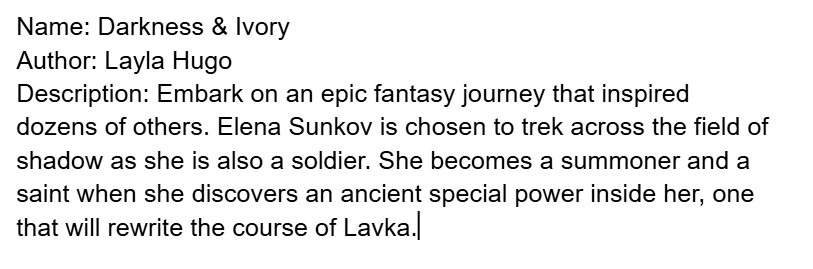
Благодарю моих замечательных друзей из Discord.
Максимум 300 символов для описания книги!
Запомните это!
Ок, спасибо всем.
Особая благодарность ZyriaFlame.
Шаг 2: Создаём обложку.
Шаг 2: Создание обложки, задней обложки и корешка.
Для этих шагов мы откроем сайт Canva. Там есть множество примеров книжных обложек, и мы воспользуемся одним из них.
Это не важно для контекста, так как мы сотрём почти всё, что есть на обложке, и превратим её в белый лист бумаги. Размер книги должен быть 1410×2250 пикселей. Если на вашей обложке такие размеры, всё отлично.
Пошаговое создание обложки
1. Создайте фон. Я начал с выбора цвета — тёмно-жёлтого, как на моём примере. Затем добавил название, автора и начал экспериментировать. В этом и заключается суть. Я сделал шрифты названия и автора похожими и добавил новые цвета. После этого я посмотрел, как выглядит обложка. Это процесс, и я не могу сказать, сколько времени он у меня обычно занимает. Canva — это песочница, и я призываю вас просто играть с опциями и смотреть, что получится. Вот так я обычно начинаю, и вот финальный результат.
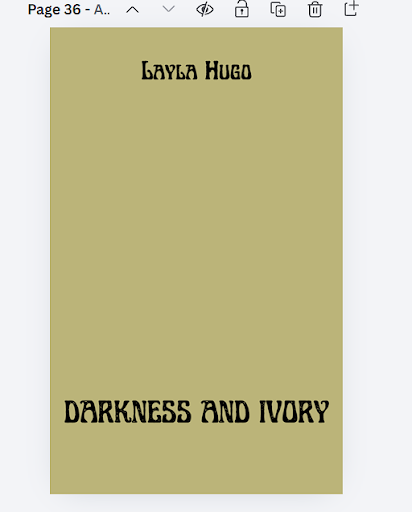
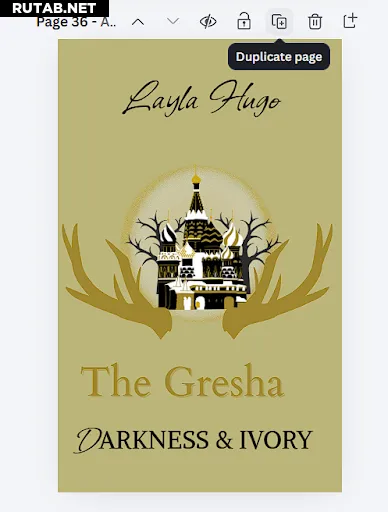
2. Обложка готова! Ура! Теперь скопируйте обложку. Дублируйте страницу. У вас будет точная копия. На ней удалите название, автора и все слова. Это станет нашей задней обложкой.
Примечание:По состоянию на 2026 год шаблон книжного магазина уменьшился. Это позволяет сохранить то же качество, но занимает меньше места на компьютере.
Текущие размеры:
Полная карта — 2048×2048
Передняя обложка — 880×1230
Задняя обложка — 880×1230
Корешок — 265×1230
Шаг 3: Создаём заднюю обложку
Убедитесь, что написанное ранее описание помещается на задней обложке. Можно сделать квадрат для аккуратного вида или просто затемнить уже имеющиеся объекты. Я затемнил и перевернул свою обложку, чтобы создалось впечатление, что вы находитесь за замком, а не перед ним. Теперь описание на задней обложке готово, но его почти не видно. Я, например, не могу его прочитать. Сделаем чёрный текст белым. Готово.
Шаг 3: Создаём заднюю обложку (продолжение)
Я добавил один слой с пузырьками и немного улучшил текст. Важно, чтобы между текстом и краями было пространство — так он лучше читается и легче вписывается в наш Photoshop. Скопируйте цветовой код фона вашей обложки или, если это изображение, скопируйте само изображение.
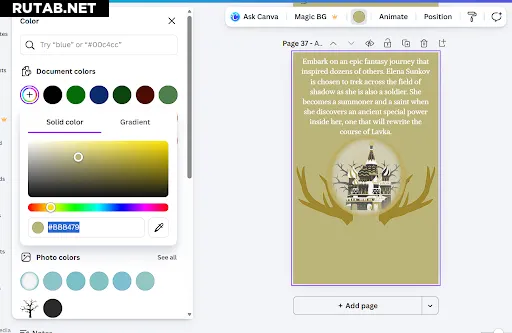
Это пригодится нам позже. Теперь, когда задняя обложка готова, мы можем двигаться дальше.
Шаг 4: Создаём корешок
Откроем новый проект. Корешок — это забавная часть, где обычно пишут только название и имя автора. Для этого создайте в Canva логотип размером 2000×2000 пикселей. Корешок менее детализирован, чем обложка. Скопируйте цвет вашей книги, открыв файл обложки и кликнув по цвету. Если там не цвет, а фото, скопируйте фото и вставьте его на логотип/корешок. Так вы получите точно нужный цвет!
С логотипом/корешком сложнее, так как нам придётся всё плотно уместить. Не перегружайте его. Лучше всего разместить буквы по центру, а также небольшой логотип, если хотите.
Сейчас это выглядит примерно так.
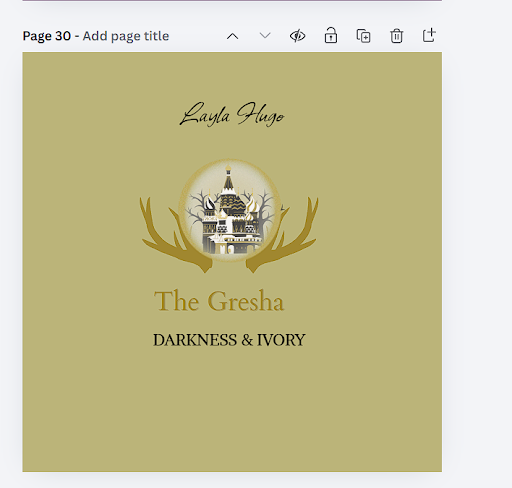
Вот и всё. Скачайте корешок и обложки в формате PNG или JPG. Не в PDF, если вы, конечно, не знаете, как с ним работать (я, например, нет).
Шаг 5: Создаём мод
Теперь запускаем инструмент мастерской. Просто откройте его. У вас будет три варианта: создать новый мод, открыть папку с шаблонами и выйти. Нам нужен второй вариант. Нажмите на него, и откроется папка на вашем компьютере.
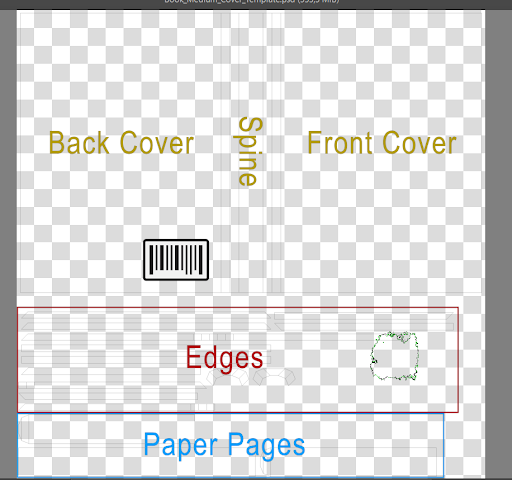
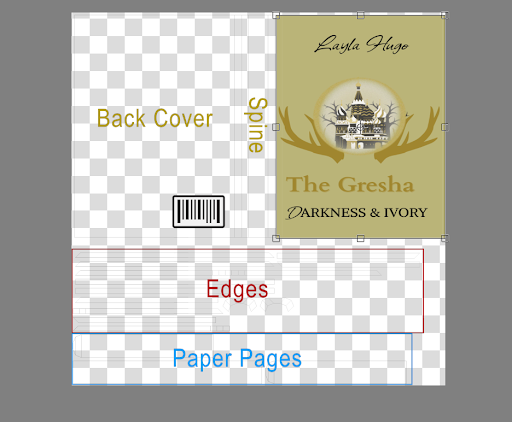
Зайдите в templateassets, затем в book и выберите book_medium_cover_template — не PNG, а тот, что с иконкой кисточки. То есть файл, а не фото. Откройте его. Он будет выглядеть примерно так. У вас будет чёрный фон, у меня — нет. Я на нём рисовал, поэтому мне каждый раз нужно это удалять. Но в остальном он остаётся неизменным.
Здесь есть несколько терминов, которые вы, вероятно, уже знаете: передняя обложка, задняя обложка и корешок. Но есть и два элемента, которые мы не прорабатывали: «срезы» и бумажные страницы. Ничего страшного.
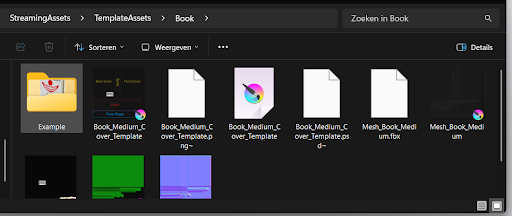
Вот фото структуры книги.
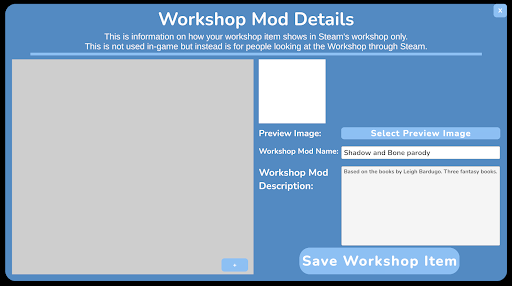
В приложении мастерской нажмите «Создать новый мод». Теперь вы видите это меню.
В изображение превью технически можно поместить ваш корешок. Я так и делаю. Название мода в мастерской — это название вашей книги и указание, пародией на что она является. В описании мода стоит указать автора оригинала, если это пародия, или немного рассказать о своей работе, если она оригинальная. Людям важно знать, сколько книг в серии и особенно — какой у неё жанр. Я делаю серию, но вы не обязаны. Я просто повторил процесс создания обложки, корешка и задней обложки и добавил ещё две записи в эту серию. Но, опять же, если вы хотите сделать одну книгу, это нормально!
Шаг 6: Создание книги и заполнение информации
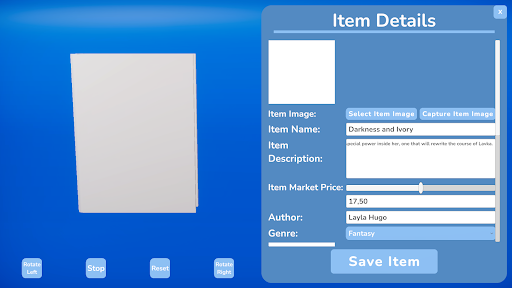
Итак, теперь, когда это сделано, нажмите кнопку «плюс» и добавьте книгу. Есть два варианта: детская и обычная. Мы разработали обычную книгу. Когда вы откроете меню, там будет много всего.
Пока что мы пропустим пункт «Изображение предмета». Мы сделаем это позже. Заполните название предмета (это название вашей книги) и описание предмета (это текст с задней обложки, то самое описание, которое вы написали). Укажите автора и выберите правильный жанр. Если хотите, можете настроить цену, но я никогда этого не делаю.
Хорошо, оставьте это окно открытым, но переключитесь обратно на ваш Photoshop/Krita. Откройте папку загрузок, где вас ждут обложка, корешок и задняя обложка. Распакуйте их, если нужно, и выберите переднюю обложку. Скопируйте её. Поместите обложку в приложении Krita на квадрат «ПЕРЕДНЯЯ ОБЛОЖКА». Убедитесь, что она полностью его закрывает.
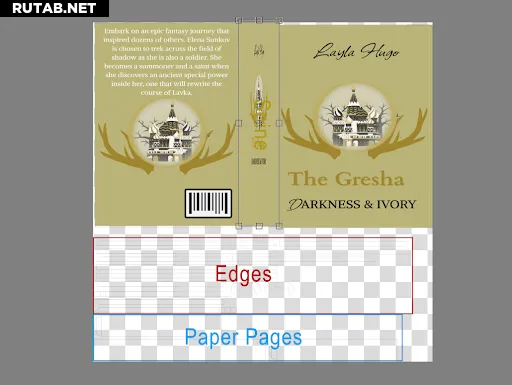
Возьмите заднюю обложку и сделайте то же самое, поместив её в секцию задней обложки.
Далее мы скопируем созданный нами корешок.
Мы поместим его и немного подрежем по краям, чтобы он подходил по размеру. Теперь это выглядит так. Не беспокойтесь слишком о краях и страницах — мы доберемся до них позже. Сохраните это изображение как PNG на рабочем столе, чтобы легко его найти. Назовите его, например, названием вашей книги. Держите Krita открытой, но переключитесь обратно в мастерскую.
Шаг 7: Инструменты мастерской и превращение обложки в книгу
В мастерской прокрутите вниз, пока не увидите «текстура книги». Нажмите «Выбрать текстуру». Вам покажут несколько вариантов. Выберите PNG-файл, который вы сохранили из Krita.
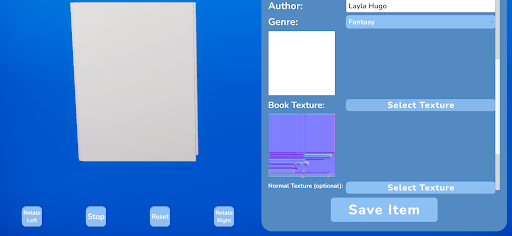
Та-да, и произошло буквально волшебство. Хорошо, нажмите «Повернуть влево/вправо», чтобы убедиться, что всё в порядке и всё покрыто правильно. Если нет, возможно, вам нужно переместить изображения в приложении Krita. Не забудьте сохранить файл после этого и загрузить новый файл обратно в текстуру книги, так как программа не заметит, что он изменился.
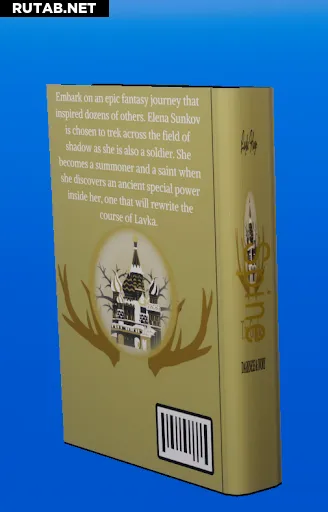
Как видите, на моей книге задняя обложка и корешок покрывают не всё. Поэтому я быстро изменю это в Krita. Готово, моя книга почти закончена.
Шаг 8: Срезы и страницы
Хорошо, теперь поговорим о бумаге/срезах. Вы можете загуглить, например, «бумага» и вставить её туда, но я немного ленив, поэтому делаю всё сам. Переходим в Krita.
Возьмите кисть, которая вам нравится, и цвет, который хорошо подходит. Убедитесь, что режим рисования установлен на «наложение». Почему не «нормальный»? «Нормальный» рисует поверх страниц и деталей, а «наложение» только окрашивает их.
Закрасьте срезы и бумажные страницы. Вы можете использовать столько цветов и разных узоров, сколько захотите, но помните: не рисуйте на обложке xD. Если вы не будете красить, страницы/срезы, скорее всего, останутся чёрными.
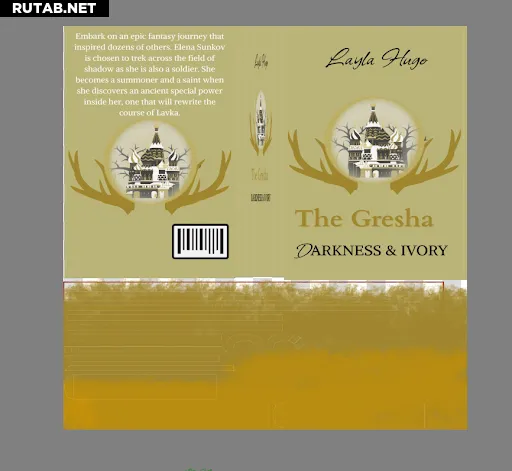
Доверьтесь процессу.
Кстати, вы можете отключить слова, написанные в файле-шаблоне. Это значит, что вы больше не будете видеть надпись «СРЕЗЫ» на экране.
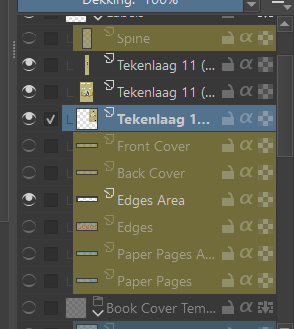
Шаг 8: Срезы и страницы (продолжение)
Теперь снова загрузите эту текстуру в инструмент мастерской, как мы делали на шаге 4.
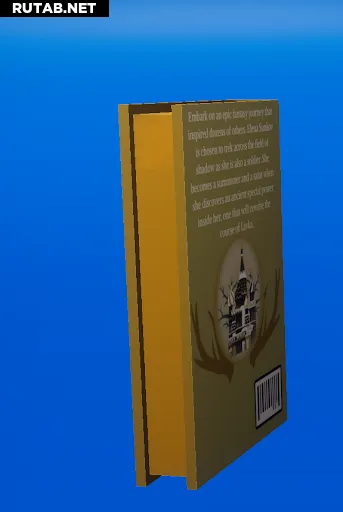
Прокрутите вверх. Помните, мы пропустили пункт «Изображение предмета»? Теперь нажмите на вторую опцию, и программа сделает снимок вашей книги!
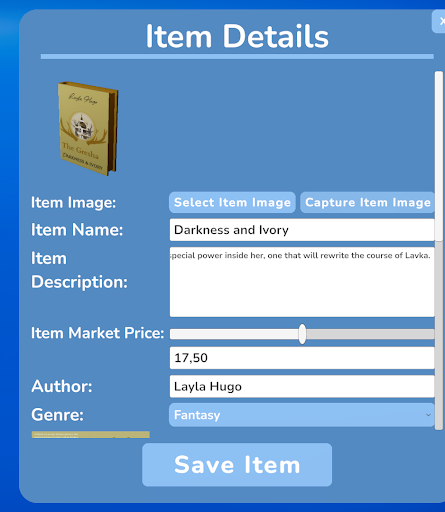
Мы уже близко, но ещё не всё готово. Сохраните ваше творение, и если все шаги выполнены, вы сможете загрузить его в мастерскую!
Шаг 9: Проверка и просмотр в игре
Если загрузка прошла успешно, вы автоматически перейдёте к вашей новой публикации.
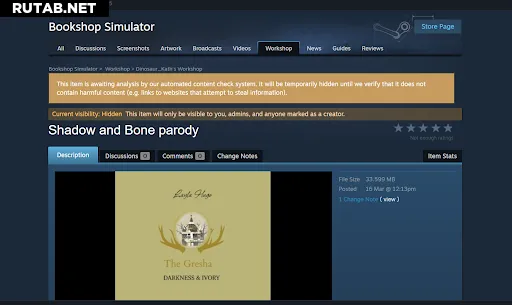
Ваша публикация здесь, но она скрыта! Это нормально — у нас есть время проверить её в игре.
Теперь можно закрыть Krita, мастерскую, Canva и Google Docs. Работа над книгой завершена. Далее подпишитесь на свои предметы, чтобы получить их в игре. После этого игра обновится — это будет небольшое обновление только с вашими книгами.
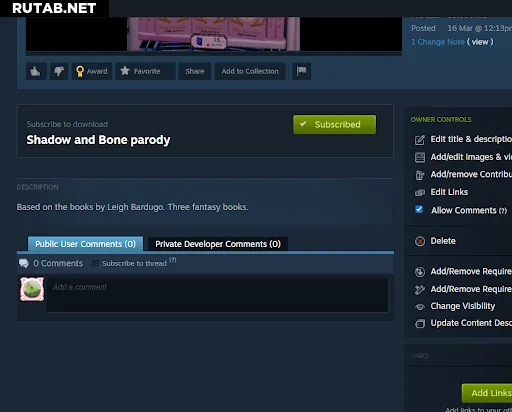
Откройте игру и ваш файл сохранения. В разделе лицензий вы найдёте новые книги!
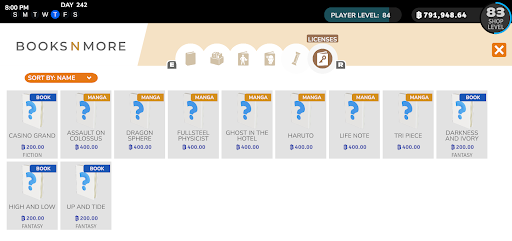
Купите лицензию и по две коробки для каждой книги (для фото). Теперь попробуйте сделать скриншот книги.
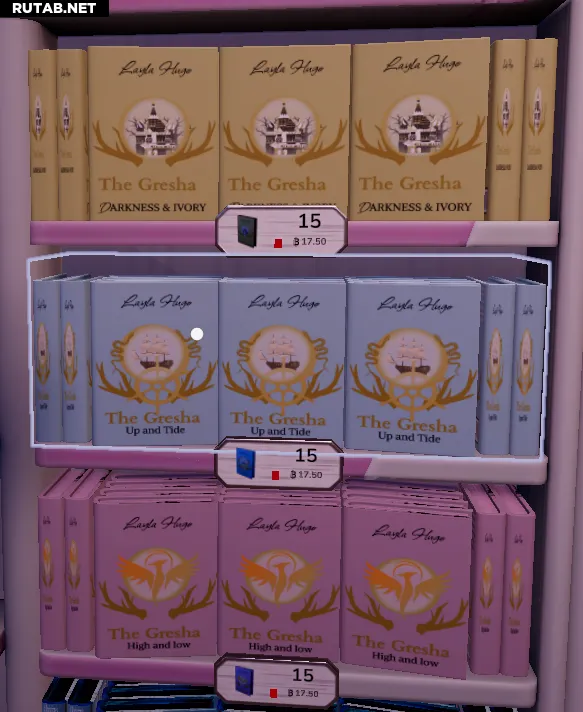
Строгих правил для создания таких фото нет, но мне нравится, когда полка хорошо заполнена, а книги аккуратно разложены.
Вы можете загрузить эти фото в мастерскую. Теперь, когда вы убедились, что всё в порядке, можно изменить видимость публикации со «скрытой» на «публичную».
Дополнительные опции для срезов и информация о новых размерах
С помощью кистей в вашей программе для рисования можно создавать срезы, как на примере, и многие другие варианты.
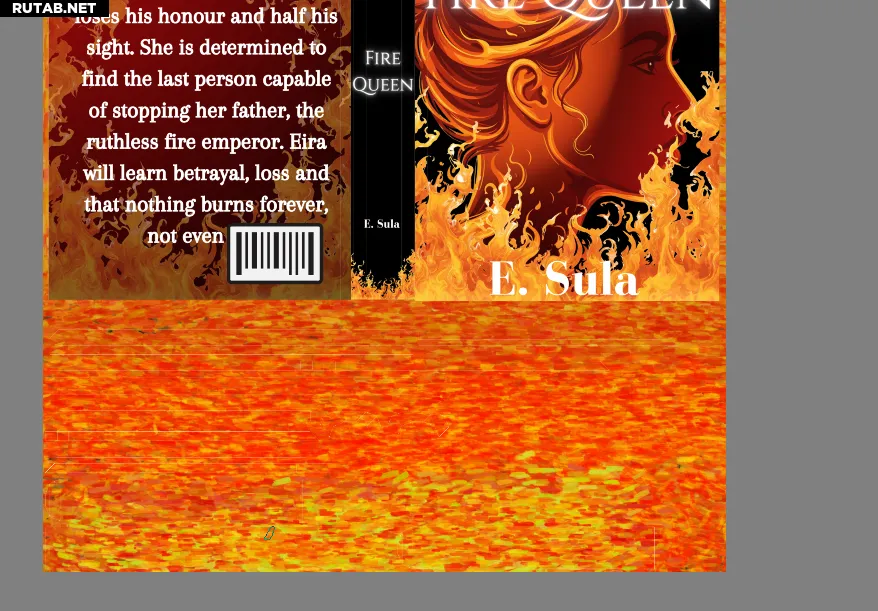
Для нового шаблона книги правильный размер — 914×1221 пиксель. Для корешка используйте размеры 180×1221 (высота не меняется, только ширина).
ГОТОВО
Если это руководство вам помогло, поставьте ему большой палец вверх! И напишите в комментариях, если создадите книги — я с удовольствием скачаю их.
Источник: Dinosaur_Kath | Ссылка на оригинал

0 комментариев