
Установка и создание модов в Ostranauts: полное руководство по Мастерской Steam и локальным модам
Содержание:
Мастерская Steam и локальные моды
Моды в Ostranauts бывают двух типов: из Мастерской Steam и локальные.
Моды из Мастерской Steam устанавливаются через Мастерскую Ostranauts — достаточно подписаться на них, и они будут автоматически обновляться.
Локальные моды — это те, что вы создали сами или скачали из другого источника (например, с моддинг-дискорда BBG) и установили вручную.
Установка модов из Мастерской Steam
Чтобы установить мод из Мастерской, нужно подписаться на него. Сделать это можно несколькими способами.
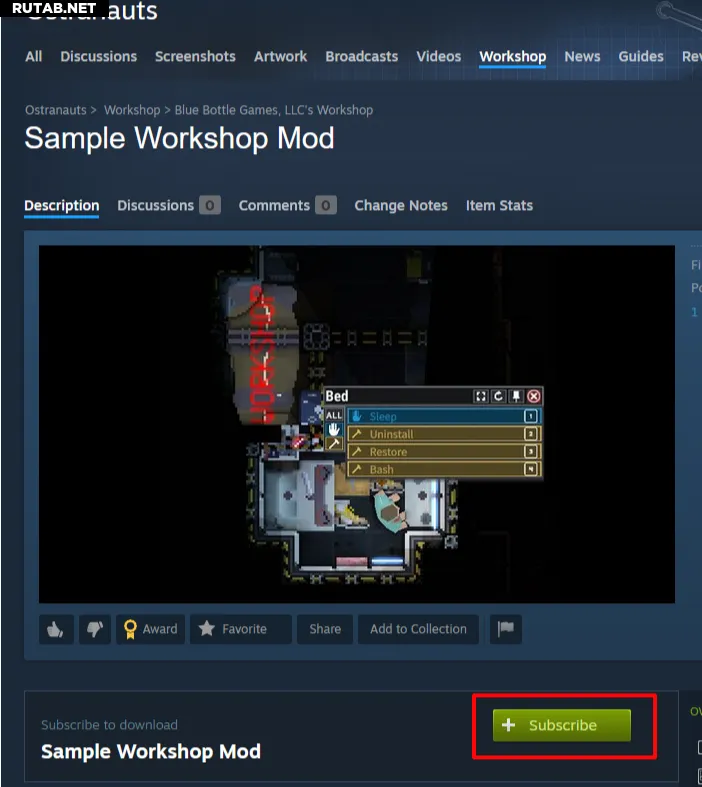
Первый способ — нажать «Подписаться» на странице мода в Мастерской через браузер или клиент Steam:
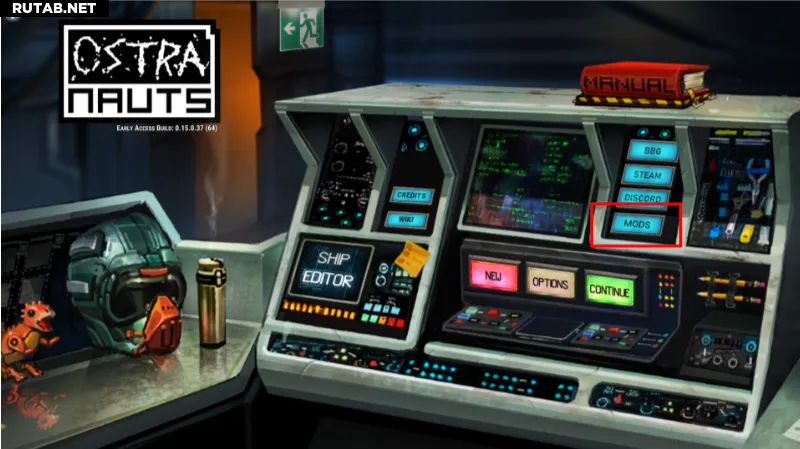
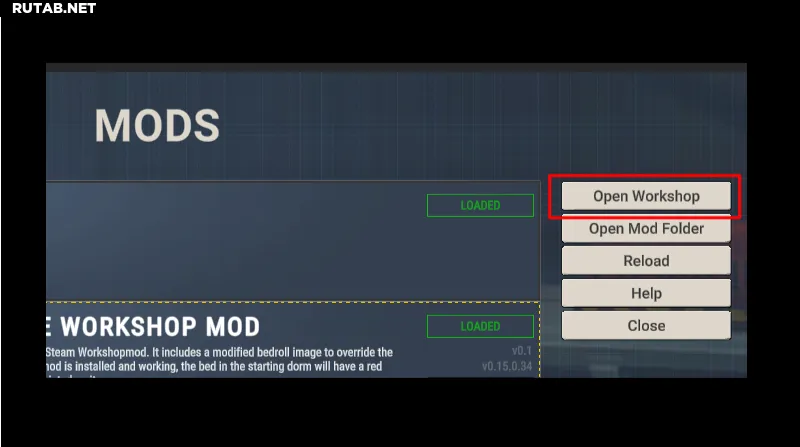
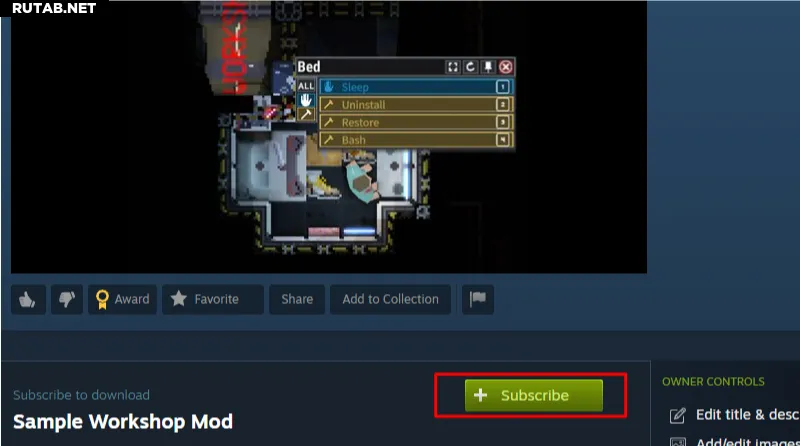
Второй способ — из главного меню игры: откройте раздел MODS → Open Workshop, найдите нужный мод и нажмите «Подписаться»:
Управление модами
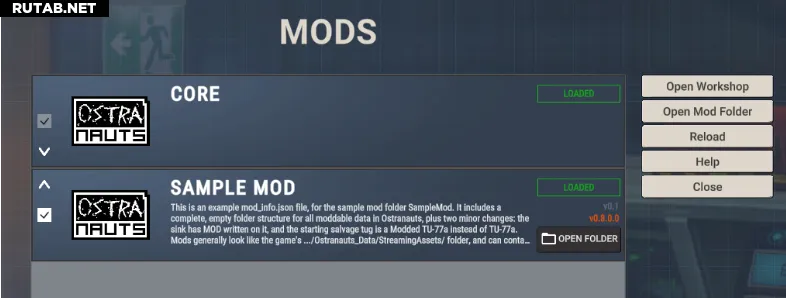
Экран MODS показывает все обнаруженные моды и упорядочивает их согласно файлу loading_order.json. Вы можете менять порядок с помощью стрелок вверх и вниз рядом с каждым модом или отключать их, снимая галочку напротив нужного.
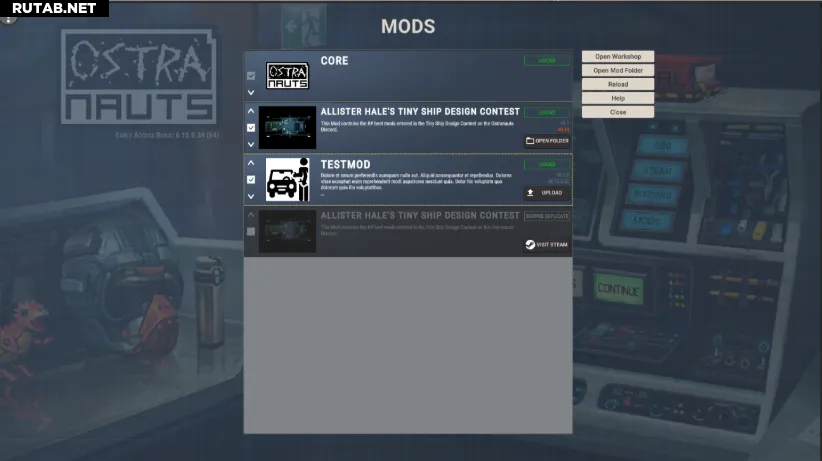
Если обнаружены дубликаты модов, игра отдаёт приоритет локальным версиям перед версиями из Мастерской Steam — дубликаты из Steam пропускаются. Это сделано для удобства: локальная разработка не будет мешать подписанным копиям из Мастерской.
Проверка версии игры: если мод указывает целевую версию игры, его название станет красным, когда текущая версия игры выше.
Установка локальных модов
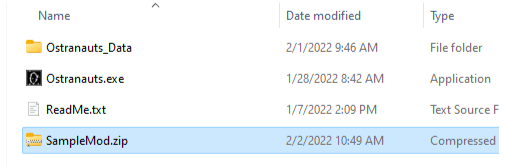
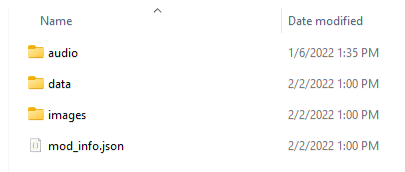
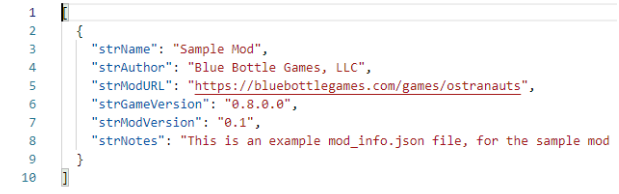
В папке игры есть пример мода — SampleMod.zip. Он полезен как для изучения процесса установки, так и в качестве шаблона для создания собственных модов.
Чтобы добавить SampleMod.zip в игру, запустите Ostranauts, откройте раздел MODS в главном меню и следуйте инструкциям ниже.
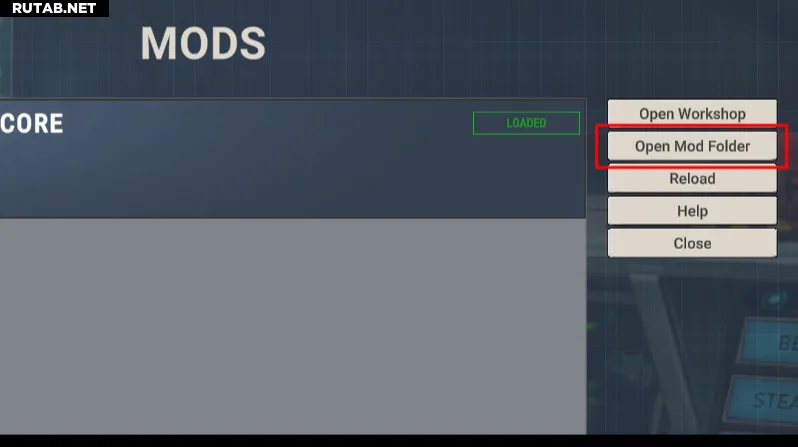
- На этом экране MODS отображаются названия модов, которые игра пыталась загрузить, в порядке их загрузки (обычно это только «Core», пока вы не добавили собственные моды).

Эта кнопка появляется при наличии проблем: она становится жёлтой при важных сообщениях или предупреждениях и оранжевой или красной при ошибках, которые могут сломать игру. Нажатие на неё открывает просмотр логов прямо в игре. Сообщения также сохраняются в папке данных игры в файле output_log.txt.


Если у вас возникли вопросы, смело обращайтесь к нам или сообществу на форумах Steam, в Discord или на Reddit — там всегда рады помочь новичкам.
Структура игровых данных
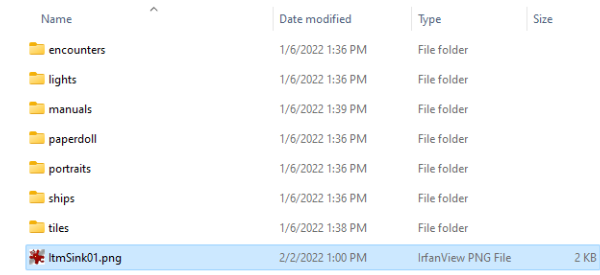
Игра загружает данные из набора папок внутри:
...\SteamLibrary\steamapps\common\Ostranauts\Ostranauts_Data\StreamingAssets\data\
«SteamLibrary» — это папка, куда вы установили библиотеку Steam.
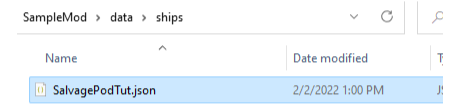
Внутри папки data\ для каждого типа данных есть отдельная папка. Она поддерживает произвольно вложенные папки и JSON-файлы внутри этого типа данных.
Например, папка data\ships\ может выглядеть так:
- data\ships\ (JSON-файлы)
- ...\ (произвольно вложенные папки, например testudo\ или container_ships\)
- JSON-файлы (myna.json, mesa.json и т. д.)
- ...\ (произвольно вложенные папки, например testudo\ или container_ships\)
Основные данные выглядят так:
- путь к\Ostranauts_Data\StreamingAssets\
- audio\
- music\ (OGG-файлы)
- audio\
- ads\ (JSON) — тексты рекламы, появляющейся возле объектов-телевизоров
- ai_training\ (JSON) — настройки принятия решений ИИ по умолчанию
- audioemitters\ (JSON) — настройки звуковых эффектов для предметов и интерфейсов
- careers\ (JSON) — карьеры при создании персонажа
- colors\ (JSON) — основные цвета, используемые в игре
- conditions\ (JSON) — характеристики и переменные, описывающие объект или персонажа
- conditions_simple (JSON) — дополнительные характеристики и переменные
- condowners (JSON) — шаблоны объектов в игре (включая людей). Подобны существительным в языке игры.
- condrules (JSON) — правила, по которым одни характеристики вызывают изменения других при повышении или понижении. Особенно это касается показателей выживания.
- condtrigs (JSON) — в основном фильтры для проверки, соответствует ли объект заданным условиям. Например, «TIsRed» проверяет, является ли объект красным. Записи «TDn» и «TUp» — особые случаи, которые уменьшают и увеличивают характеристики (используются во взаимодействиях).
- cooverlays (JSON) — вариации существующих базовых объектов. Все особые стены, полы и т. д.
- crewskins (JSON) — текстуры 3D-моделей экипажа
- gasrespires (JSON) — определения того, как объекты потребляют и выделяют газ
- guipropmaps (JSON) — в основном настройки и значения по умолчанию для панелей управления
- headlines (JSON) — текстовые заголовки, появляющиеся возле объектов-телевизоров
- homeworlds (JSON) — список возможных родных миров в игре. Используется при генерации людей.
- installables (JSON) — правила установки, демонтажа и утилизации объектов
- interactions (JSON) — список действий, доступных объектам. Подобны глаголам в игре.
- items (JSON) — правила визуального отображения и размещения объектов на сетке
- jobitems (JSON) — особые предметы, используемые в заданиях с киосков гигов
- jobs (JSON) — типы заданий с киосков гигов
- ledgerdefs (JSON) — плата, взимаемая при взаимодействиях
- lifeevents (JSON) — события жизни при создании персонажа
- lights (JSON) — определения освещения
- loot (JSON) — списки вещей, используемых другими частями игры. В основном это списки объектов (лута), но также могут быть списки характеристик, кораблей, изображений и т. д.
- manpages (JSON) — документация из руководства пользователя
- music (JSON) — правила воспроизведения саундтрека
- names_first (JSON) — возможные имена для людей
- names_last (JSON) — возможные фамилии для людей
- names_full (JSON) — полные имена для людей
- names_ship (JSON) — полные названия для кораблей
- names_ship_adjectives (JSON) — возможные прилагательные для названий кораблей
- names_ship_nouns (JSON) — возможные существительные для названий кораблей
- personspecs (JSON) — типы NPC, которых можно создавать и/или искать
- pledges (JSON) — особое поведение, которое можно задать экипажу (и некоторым предметам, например, дверям)
- powerinfos (JSON) — спецификации потребления и выработки энергии
- ships (JSON) — компоновки/шаблоны кораблей
- slots (JSON) — слоты снаряжения на человеке
- starsystem (JSON) — стандартная звёздная система для новой игры
- strings (JSON) — общие строки, используемые игрой
- tickers (JSON) — таймеры, работающие на владельцах характеристик
- traitscores (JSON) — относительные значения черт при создании персонажа
- transit (JSON) — пункты назначения транзита для каждого места
Внутри папки images находятся PNG-файлы для различных элементов интерфейса, а в папке cargo — изображения грузовых контейнеров. Папка manual содержит изображения страниц руководства (000.png–XYZ.png) и, при необходимости, PDF-файл. Текстурные наборы хранятся в отдельных папках внутри tilesets.
Сохранения и настройки игры находятся в папке AppData\LocalLow\Blue Bottle Games\Ostranauts. В ней хранятся папки сохранений (например, Save1), содержащие ZIP-архив, портрет, скриншот и файл saveInfo.json, а также файлы настроек: console_params.json (настройки отладочной консоли), OstraLock.txt (блокировка файловой системы), Player.log и Player-prev.log (журналы игры) и settings.json (общие настройки игры).
Создание файлов модов
В игре есть папка Mods, из которой будут загружаться моды.
По умолчанию игра ожидает, что папка модов будет выглядеть так:
...\SteamLibrary\steamapps\common\Ostranauts\Ostranauts_Data\Mods\
и иметь содержимое следующего вида:
- mod1\
- (структура, аналогичная основным данным)
- mod_info.json
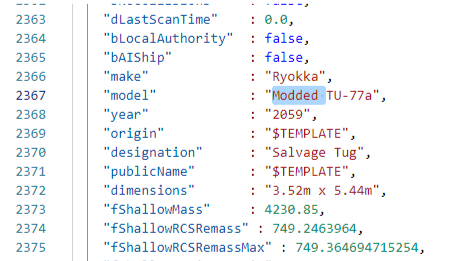
Например, если вы хотите изменить название раковины в игре, структура папок будет такой:
- .../Mods/
- loading_order.json
- SinkMod/
- mod_info.json
- data/
- condowners/
- condowners.json
- condowners/
В файле condowners.json при этом будет всего одна запись для раковины, но с изменённым значением strFriendlyName.
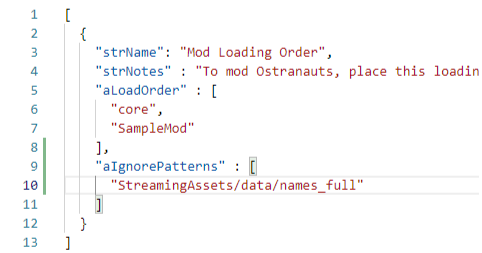
Файл loading_order.json в папке Mods\ указывает игре порядок загрузки основных папок и модов, используя относительные пути от папки Mods\. Элементы, загруженные позже, заменяют одноимённые элементы того же типа, загруженные раньше.
Если этот файл отсутствует, игра загружает только основные данные (стандартное состояние игры при покупке).
loading_order.json также содержит aIgnorePatterns — список шаблонов путей к папкам/файлам, которые следует пропустить при загрузке. Это полезно, если вы хотите, чтобы ядро игры или другой мод игнорировали часть данных, но не все.
Файл settings.json в папке постоянных данных управляет тем, где игра будет искать папку Mods\, если вы хотите изменить место хранения модов.
Добавление локальных модов в Мастерскую
Система ищет ключевое слово |edit в конце строки мода в loading_order.json при генерации списка модов.
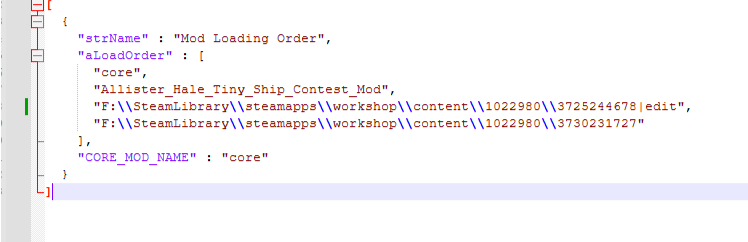
Если оно присутствует, кнопка Open Folder в интерфейсе меняется на кнопку Upload.
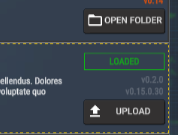
Если mod_info.json мода содержит strWorkshopID, загрузка обновит существующий элемент в Мастерской Steam. Если strWorkshopID отсутствует, будет создан новый элемент Мастерской.
Возможно, для отображения интерфейса Мастерской внутри игры потребуется включить Steam Overlay.
SampleMod.zip и SampleWorkshopMod.zip
В папке игры в Steam находятся два примера модов для ознакомления: SampleMod.zip (локальный мод) и SampleWorkshopMod.zip (мод для Мастерской). Эти ZIP-архивы содержат примеры файлов loading_order.json, которые сначала загружают основные данные, а затем сам мод.
Часто задаваемые вопросы
При загрузке мода в Steamworks возникла ошибка k_EResultFileNotFound. Что делать?
Ошибка k_EResultFileNotFound обычно связана с одной или несколькими из следующих проблем:
- Вы не приняли последнюю версию Соглашения о Мастерской Steam — без этого публикация элемента невозможна.
- Попробуйте включить Steam Overlay перед загрузкой.
- Ваш аккаунт является ограниченным из-за недостаточной суммы покупок в Steam.
- Вы используете аккаунт, на котором не приобретена Ostranauts (например, вы вошли под другим пользователем или играете через Семейный доступ).
- В вашем файле mod_info.json указан strWorkshopID, но такого идентификатора больше не существует в Мастерской. Попробуйте удалить строку strWorkshopID из mod_info.json. Обратите внимание: если эта строка была последней перед закрывающей фигурной скобкой }, то предыдущая строка не должна заканчиваться запятой, иначе JSON станет невалидным.
- В корневой папке вашего мода отсутствует изображение preview.png.
- Серверы Steam временно недоступны — попробуйте повторить попытку позже.
Я загрузил мод в Мастерскую, но не вижу его на главной странице. Почему?
- Если мода нет на вкладке «Главная», проверьте категории на вкладке «Обзор» или раздел «Ваши элементы → Опубликованные элементы», чтобы убедиться, что он действительно загружен.
- Если вы только что загрузили мод, магазину может потребоваться несколько минут на обновление. Попробуйте обновить страницу через 5–10 минут.
- Возможно, у вашего мода установлена видимость «скрытый», «по ссылке» или другой параметр, из-за которого он не отображается в текущем виде браузера.
При загрузке мода в Steamworks возникла ошибка k_EResultLimitExceeded. Что делать?
Ошибка k_EResultLimitExceeded обычно возникает из-за слишком большого размера файла. Чаще всего проблема кроется в следующем:
- Файл preview.png должен быть меньше 1 МБ.
Источник: By Joshu | Steam

0 комментариев