
Как увидеть и убрать из скрытых игры в Steam на ПК и Steam Deck

Скрытые игры в Steam исчезают из библиотеки игрока, и единственный способ снова их увидеть — перейти в специальное меню в клиенте Steam. Скрытые игры также можно довольно легко отобразить обратно.
В этом руководстве подробно описан способ, с помощью которого игроки могут найти игры, скрытые из библиотеки Steam, на ПК и Steam Deck, а также как убрать их из скрытых навсегда.
Как увидеть скрытые игры в Steam
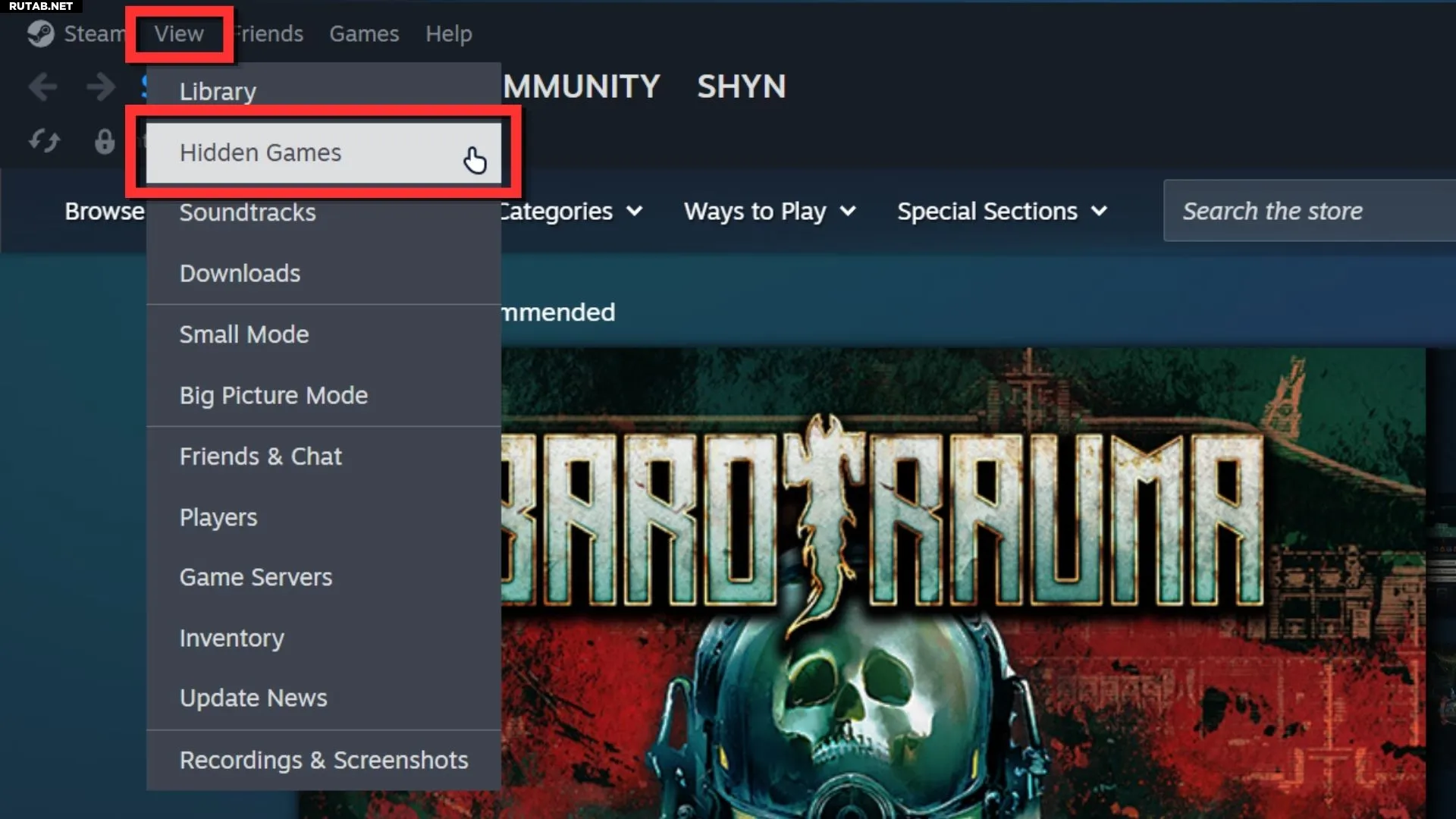
В Steam вы можете увидеть, какие игры вы скрыли, перейдя в «Вид» → «Скрытые игры» в клиенте. Вот как это работает.
- Откройте клиент Steam на ПК.
- Нажмите на «Вид» в левом верхнем углу клиента, чтобы открыть контекстное меню.
- Нажмите на «Скрытые игры».
Это приведет вас на новую страницу, где вы увидите все игры, которые вы когда-либо скрывали из своей библиотеки Steam.
Если игры не отображаются в вашей библиотеке Steam, откройте выпадающее меню на левой панели и установите флажок напротив пункта «Игры».
Скрытые игры не отображаются из-за выбранного фильтра просмотра в Steam
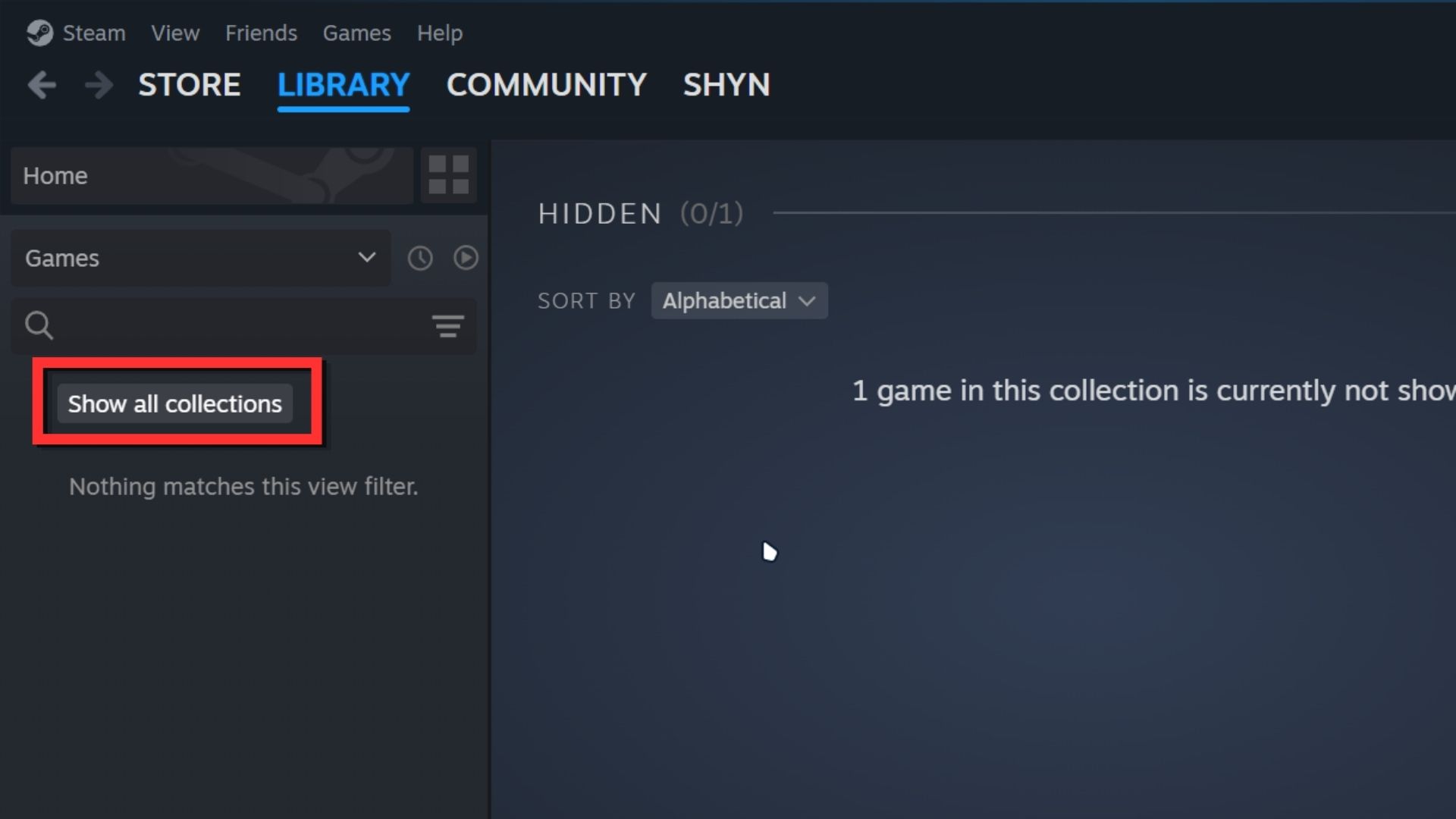
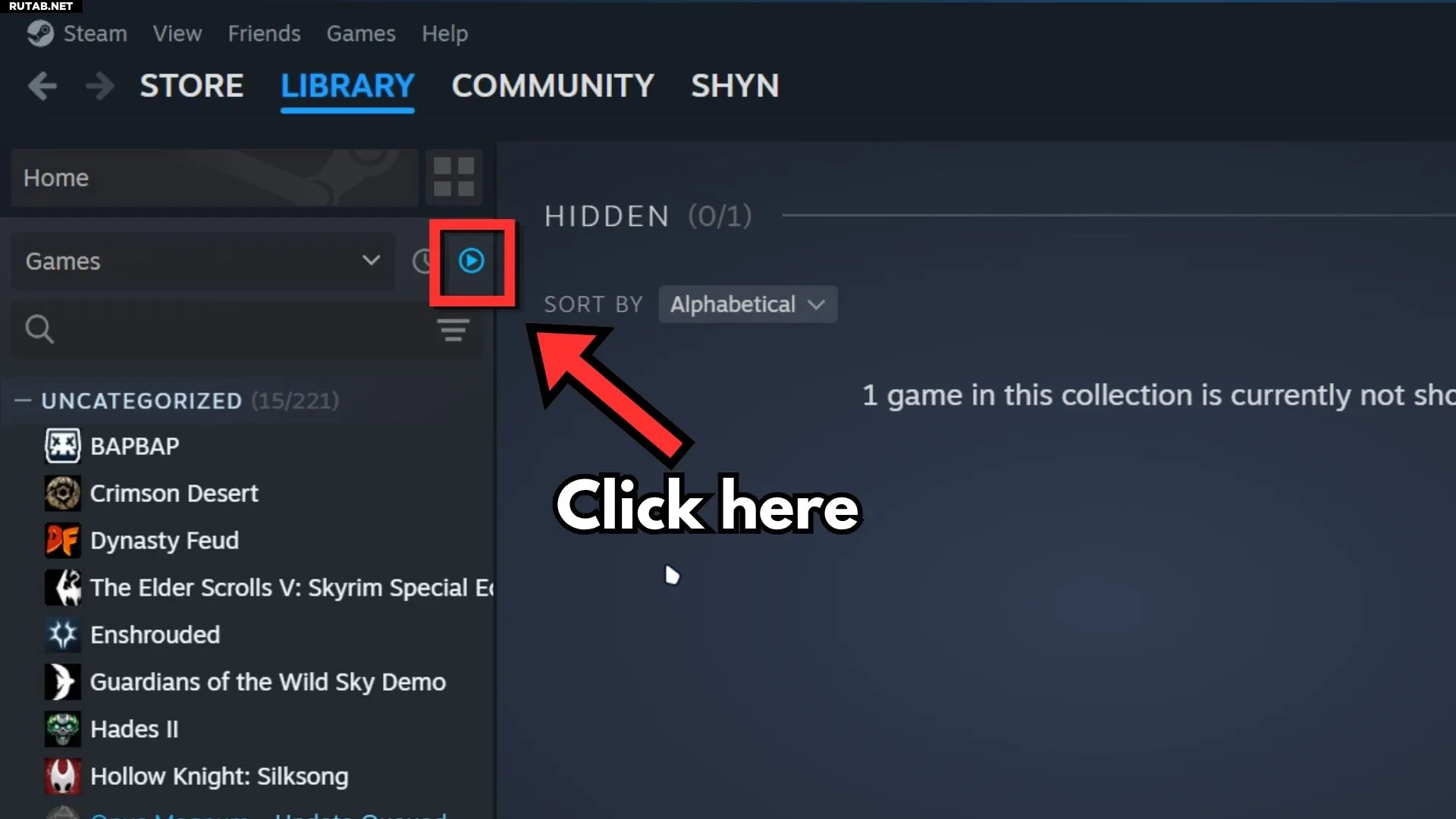
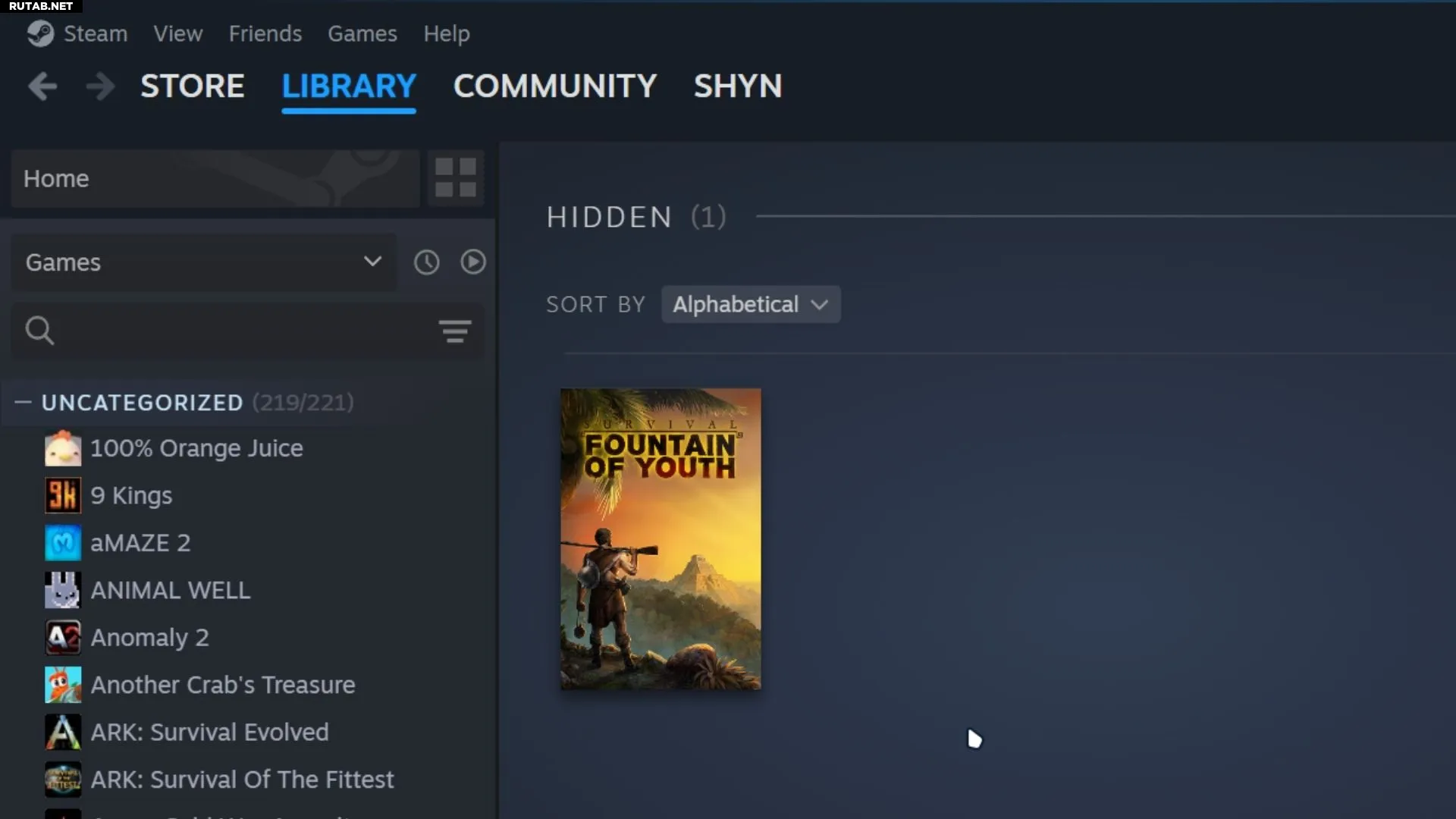
В меню скрытых игр в Steam вы можете столкнуться с ошибкой «Игры в этой коллекции в настоящее время не отображаются из-за выбранного фильтра просмотра». Это связано с тем, что у вас, вероятно, включен фильтр «Показывать только готовые к запуску игры». Если этот фильтр включен, любая скрытая игра, которая в данный момент не установлена и не обновлена на вашем ПК, не будет отображаться в меню скрытых игр.
Чтобы отключить этот фильтр, сделайте следующее:
- В меню скрытых игр нажмите кнопку «Показать все коллекции» на левой панели клиента Steam. Это покажет все игры в вашей библиотеке Steam, а также все активные фильтры.
- Фильтр «Показывать только готовые к запуску игры» обозначается значком воспроизведения в круге, рядом с выпадающим меню «Игры».
- Нажмите на значок фильтра, чтобы отключить его (он изменит цвет с синего на серый).
Теперь в правой части будут отображаться все доступные для игры игры.
Как убрать игры из скрытых в Steam
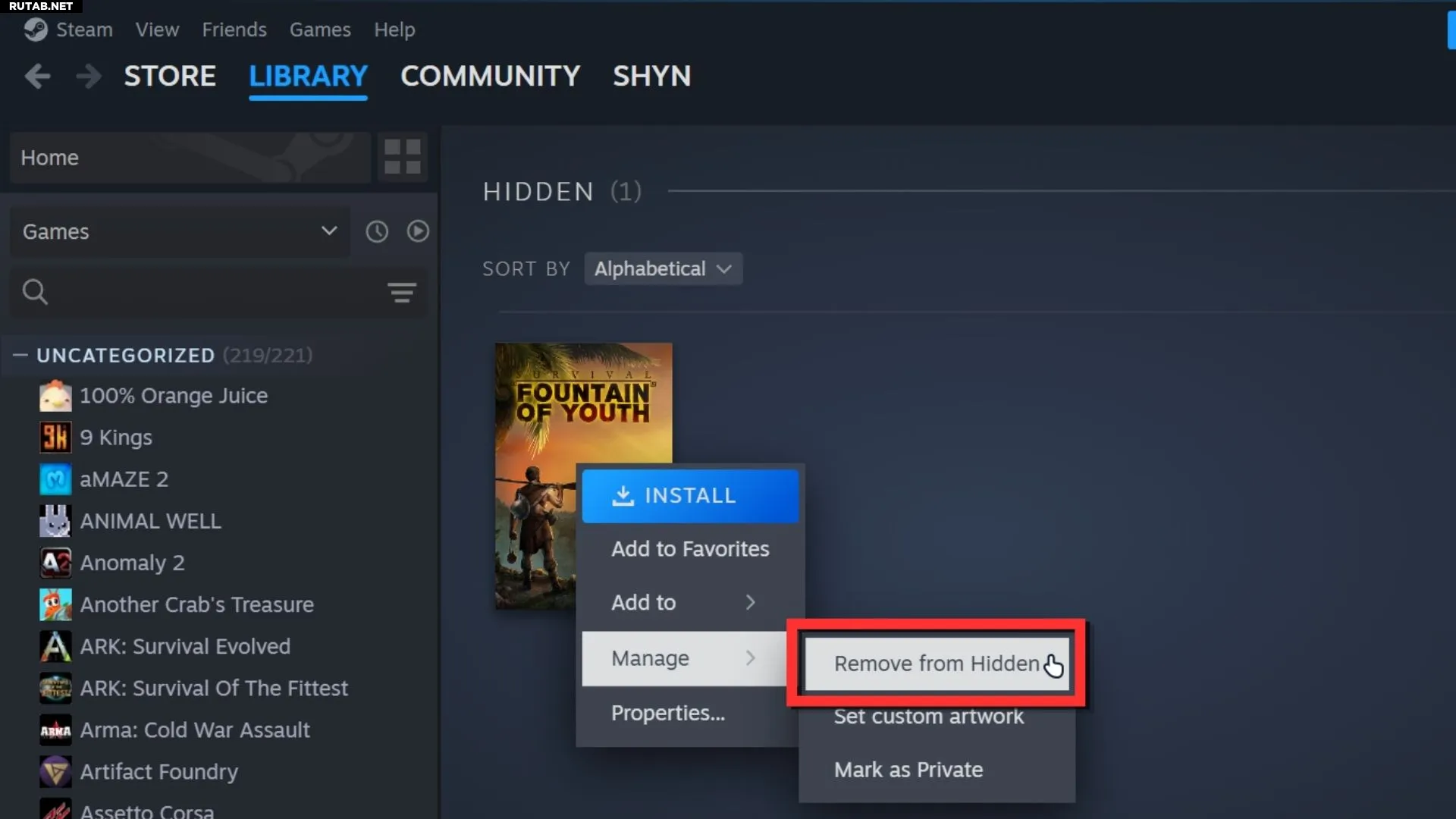
Чтобы убрать скрытый статус с игры, сделайте следующее:
- Используйте метод, описанный в разделе выше, чтобы найти скрытую игру.
- Нажмите правой кнопкой мыши на обложку игры и выберите «Управление».
- Выберите «Убрать из скрытых» в контекстном меню.
Готово! Теперь эта игра будет отображаться в вашей библиотеке Steam как обычно.
Если позже вы захотите снова скрыть игру, нажмите на ее обложку/запись в библиотеке Steam правой кнопкой мыши, выберите «Управление» и нажмите «Скрыть эту игру».
Как увидеть скрытые игры на Steam Deck
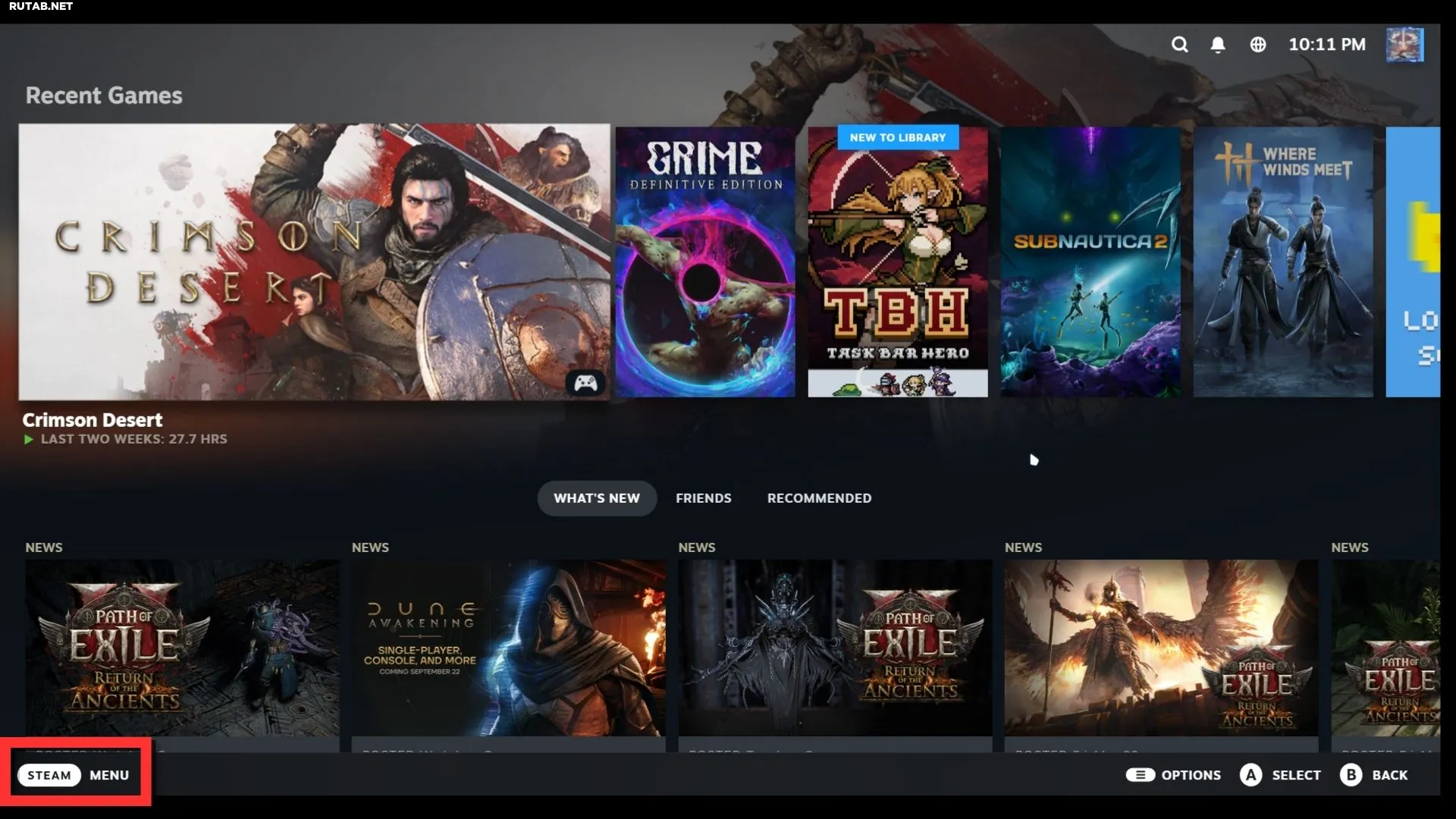
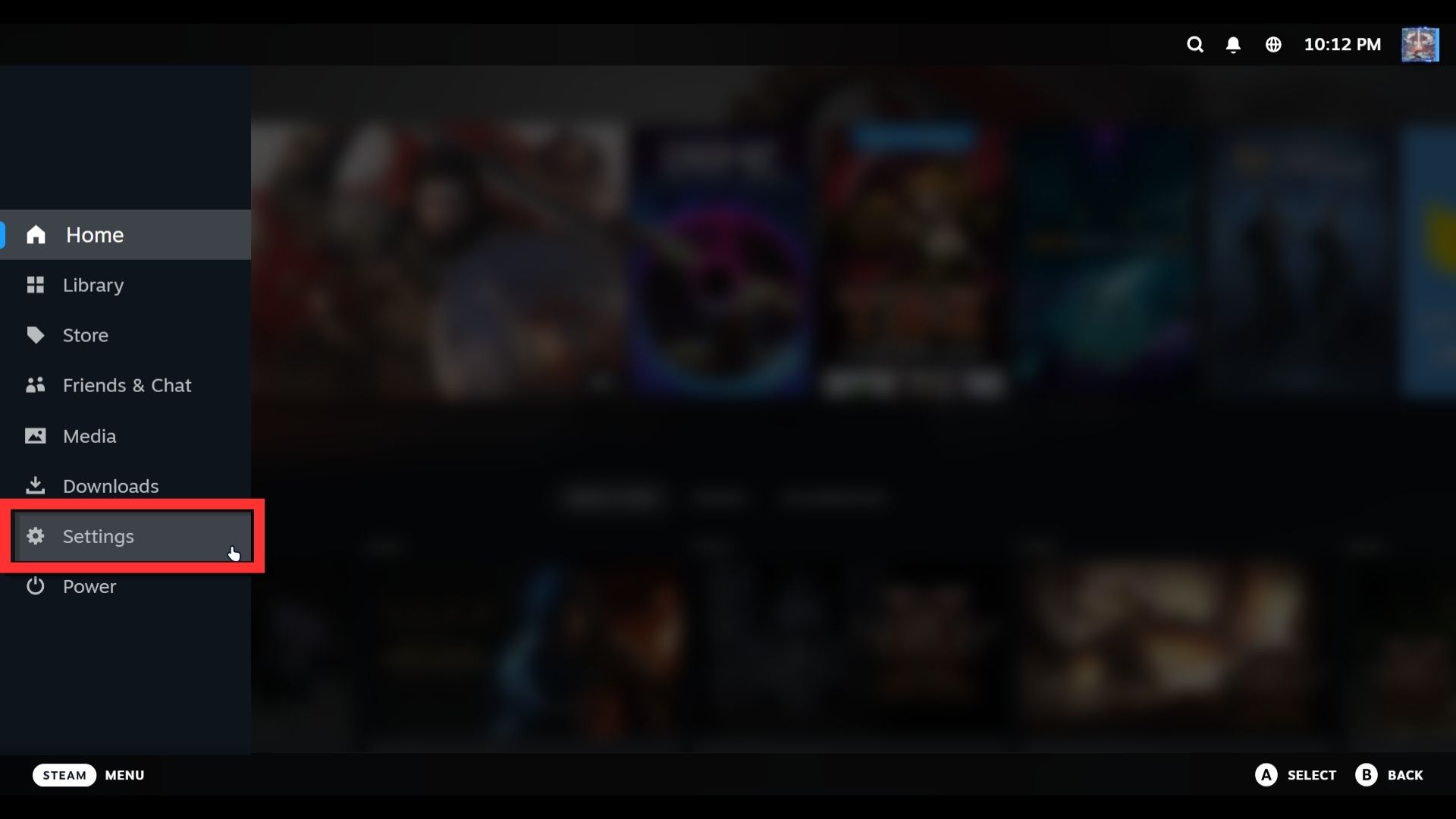
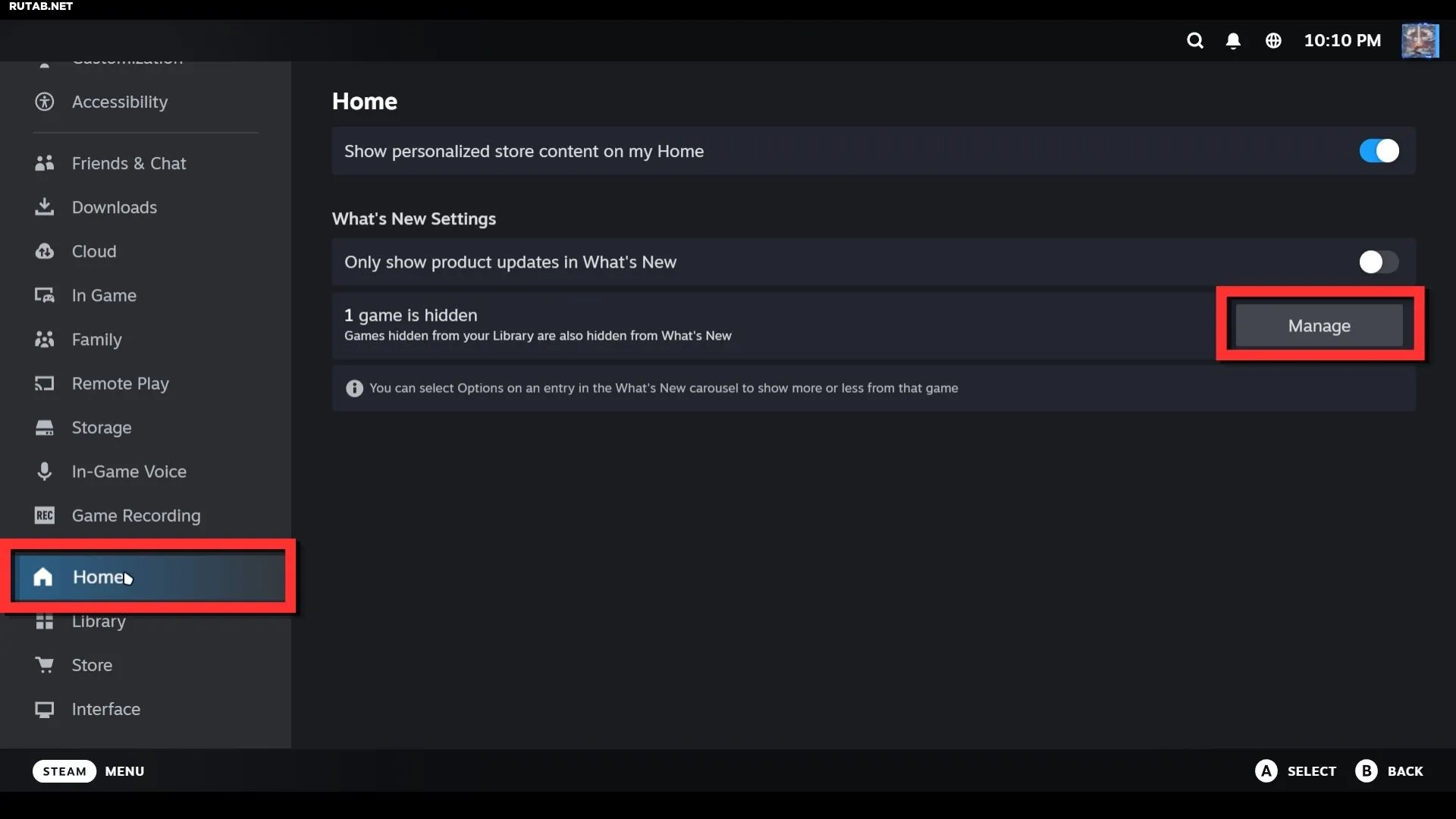
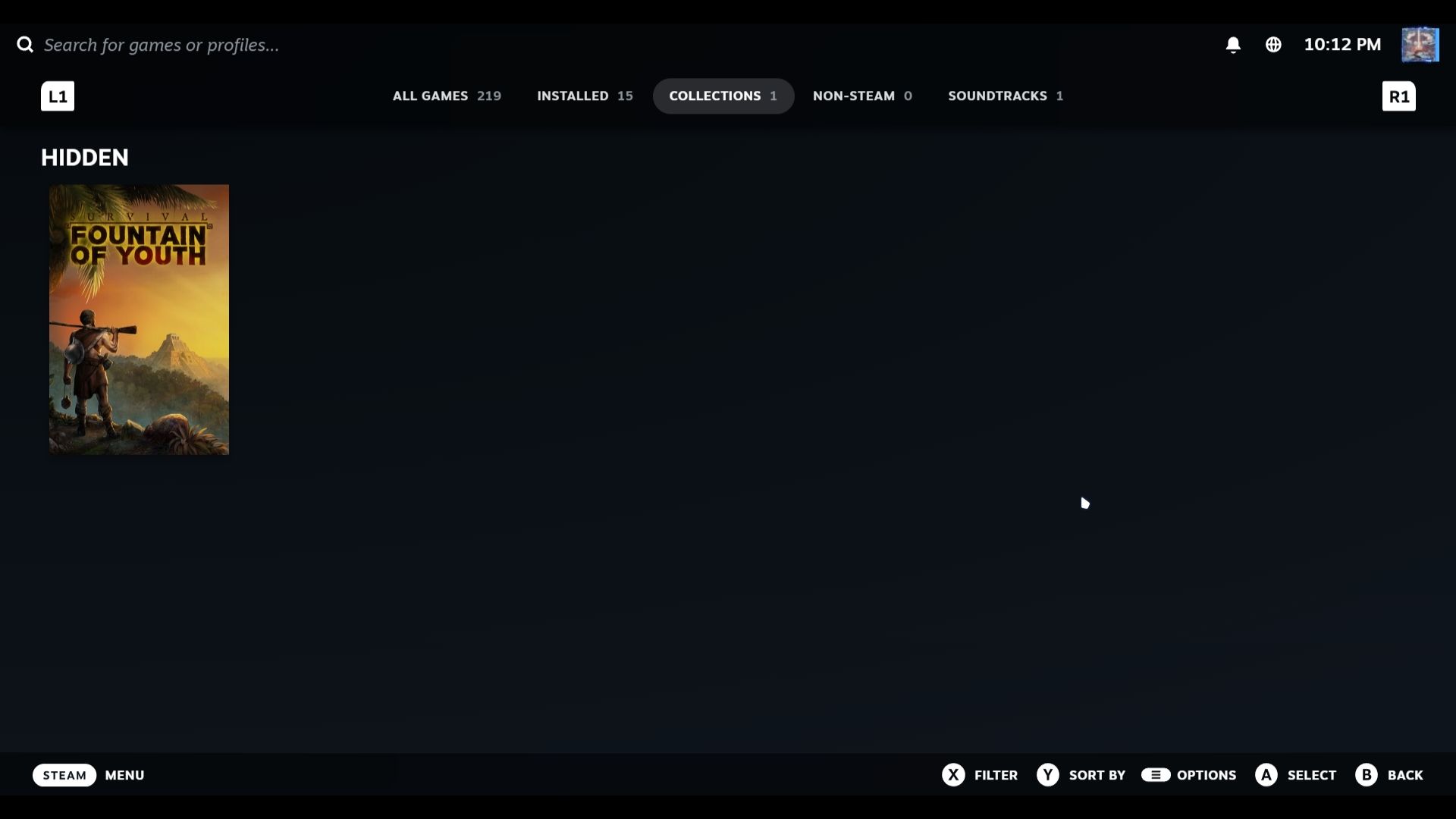
Загрузчик Steam на Steam Deck (называемый режимом Big Picture на ПК) работает немного иначе, чем клиент на ПК. Вот как можно увидеть скрытые игры в этом интерфейсе.
- Откройте меню Steam в левом нижнем углу.
- Откройте Настройки.
- Перейдите в раздел Главная на левой панели.
- Нажмите на Управление напротив пункта «X игр скрыто».
- Все ваши скрытые игры будут показаны в виде коллекции.
Чтобы убрать игру из скрытых, нажмите и удерживайте ее обложку, выберите «Управление» и нажмите «Убрать из скрытых».
Если вы используете режим рабочего стола на Steam Deck вместо стандартного загрузчика, воспользуйтесь методом, описанным в первом разделе.
Исправление ошибки «Невозможно просмотреть скрытые игры»
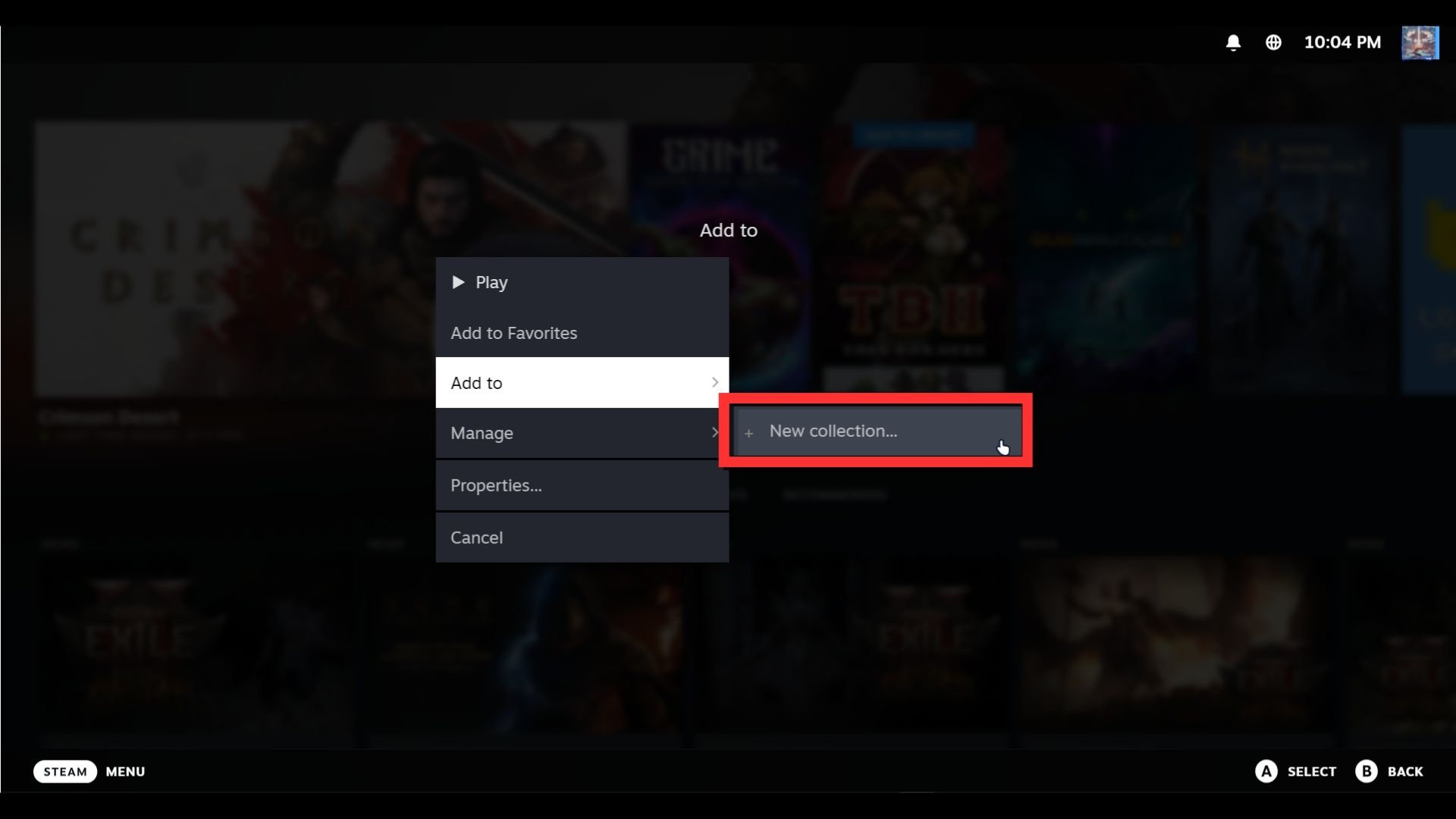
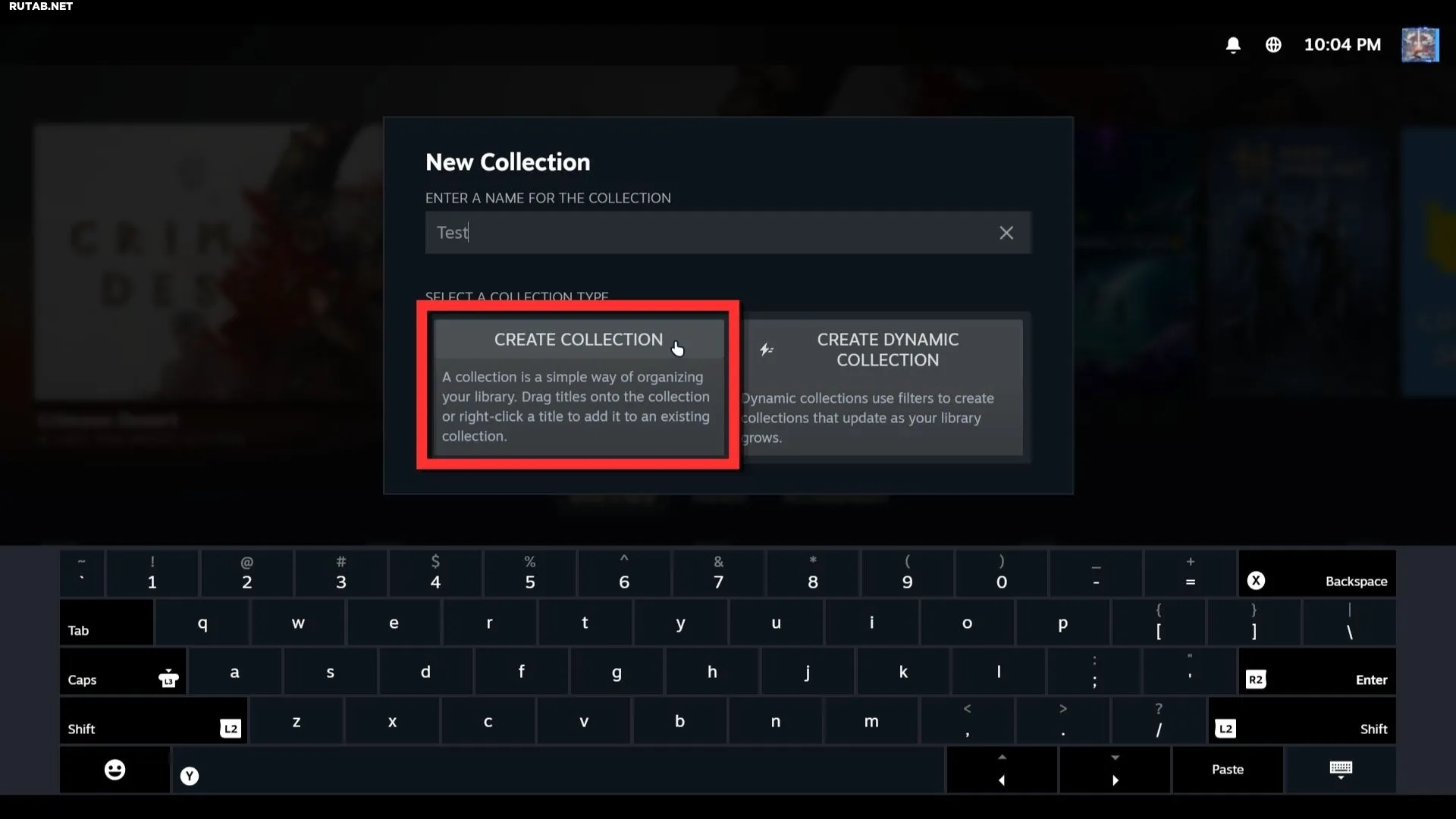
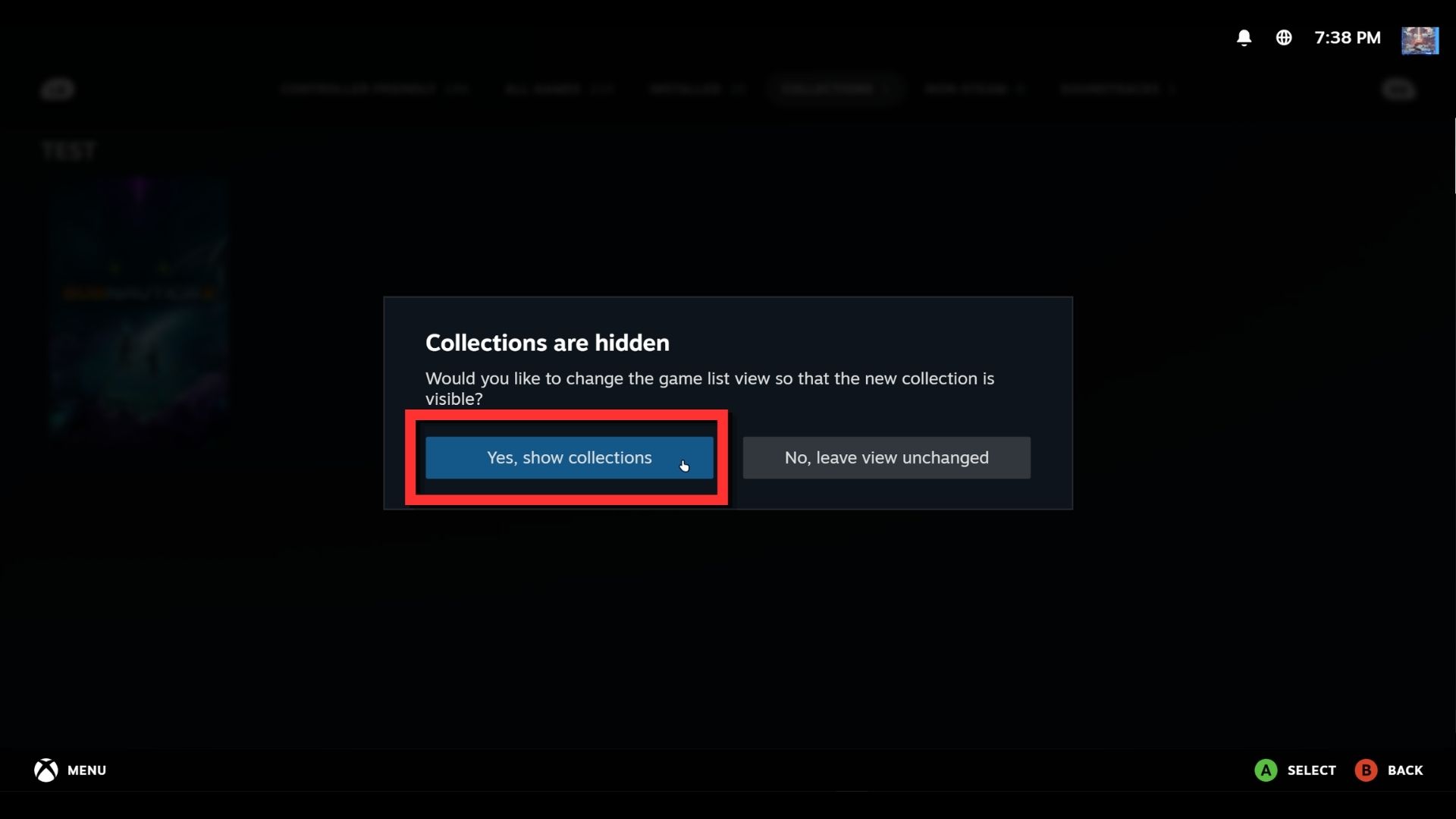
Скрытые игры на Steam Deck/в режиме Big Picture можно увидеть только в том случае, если вы создали коллекцию в своей библиотеке Steam (содержимое коллекции не имеет значения). Если вы еще не создавали коллекцию, вы можете сделать это, выполнив следующие действия:
- Откройте Steam.
- Нажмите и удерживайте обложку любой игры в вашей библиотеке.
- Выберите «Добавить в» → «Новую коллекцию».
- Введите любое имя в текстовое поле и нажмите «Создать коллекцию».
- Выберите «Да, показывать коллекции» при появлении запроса, и коллекция будет создана.
Теперь, если вы выполните действия, описанные в разделе выше, вы сможете увидеть свою коллекцию скрытых игр.


0 комментариев