
Как перенести игры Steam на другой жёсткий диск

Современные игры занимают всё больше места на жёстких дисках и твердотельных накопителях. Чтобы управлять дисковым пространством, игроки могут перенести игру на другой накопитель, освободив место на исходном. К счастью, процесс довольно прост.
Как перенести игры Steam на другой диск
Steam позволяет переносить игры между дисками двумя способами.
Способ №1
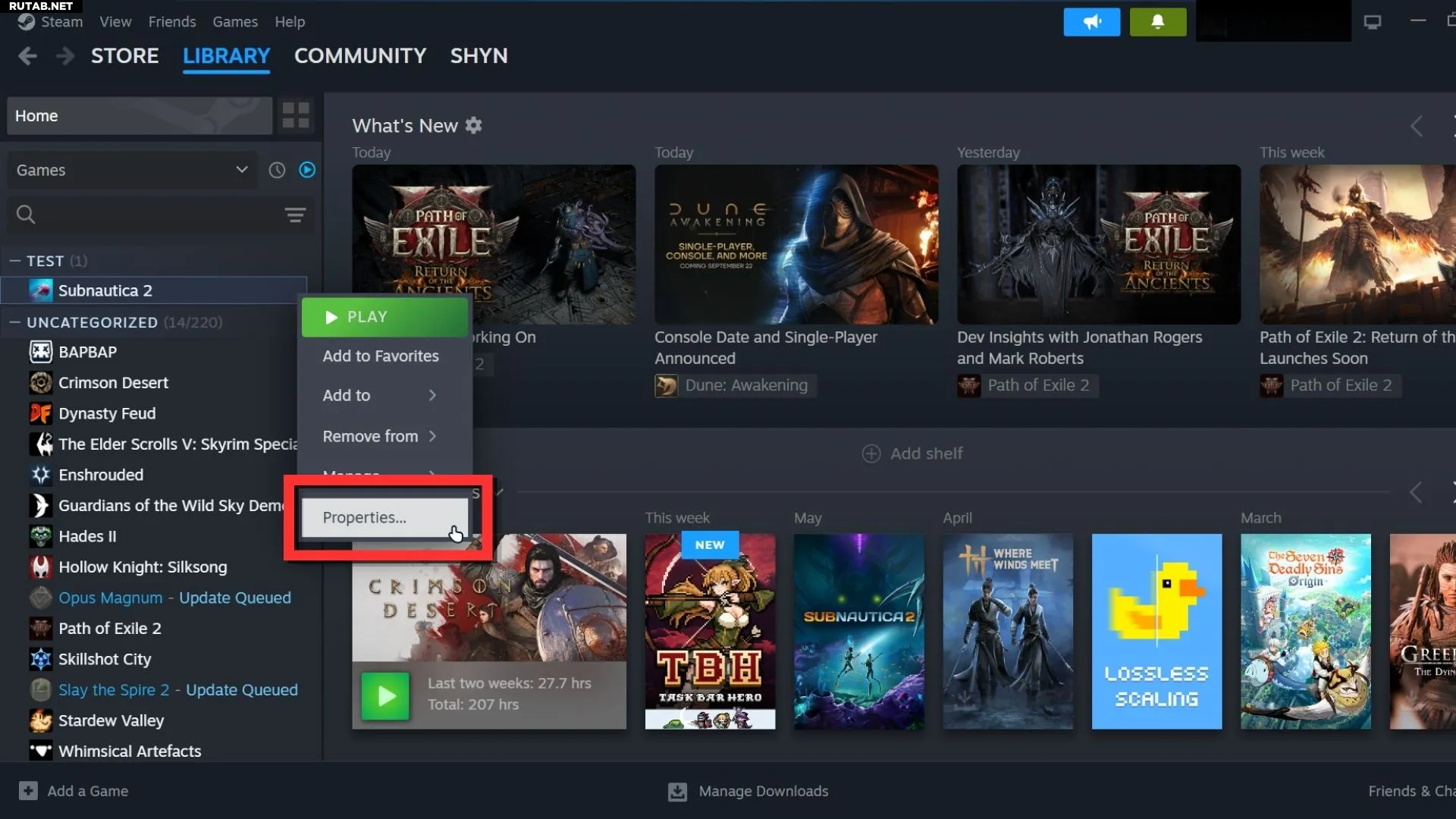
- Откройте Steam.
- Нажмите правой кнопкой мыши на игру, которую хотите переместить.
- Выберите «Свойства».
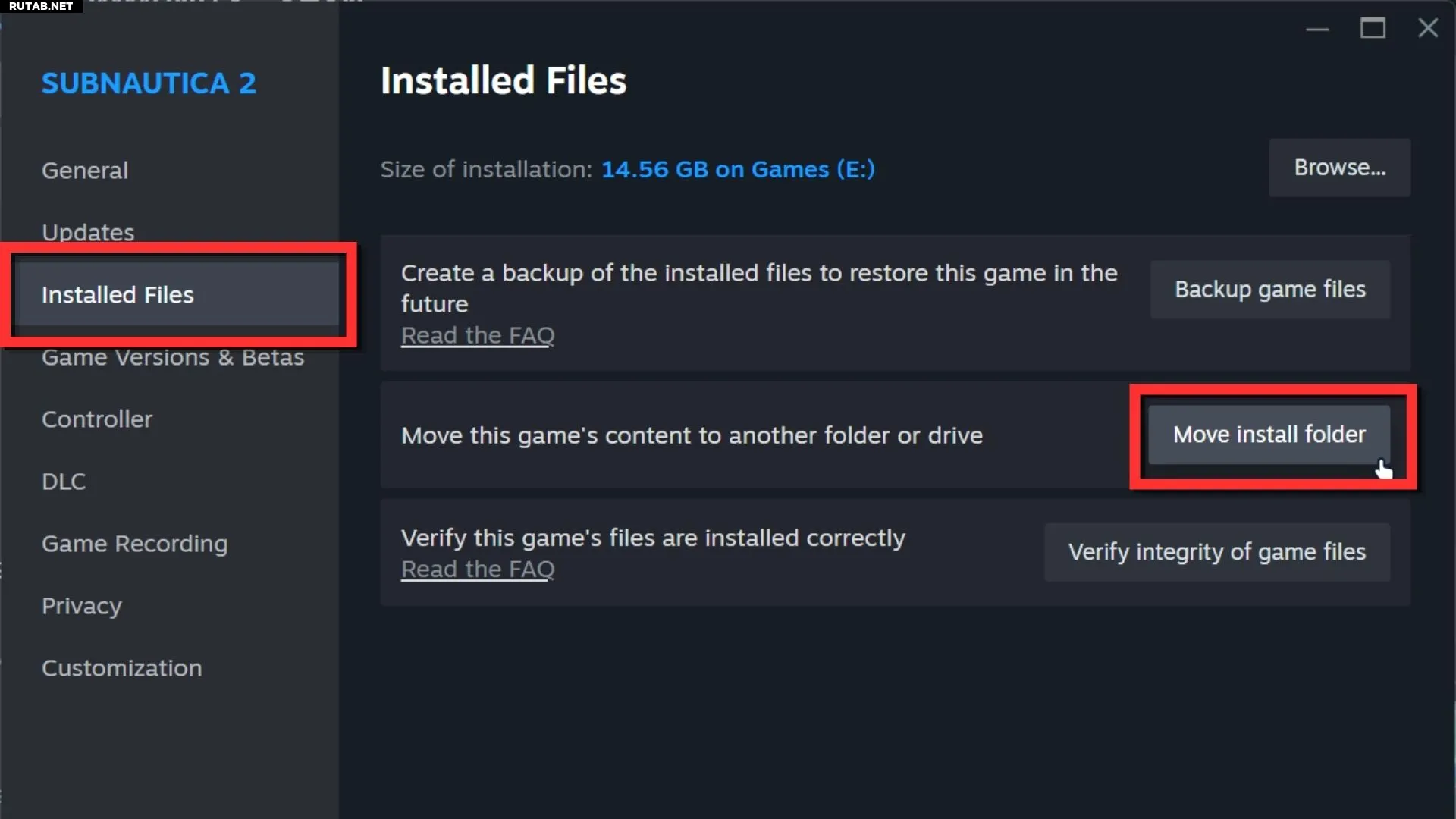
- Нажмите на «Установленные файлы» в левой колонке.
- Нажмите «Переместить папку установки».
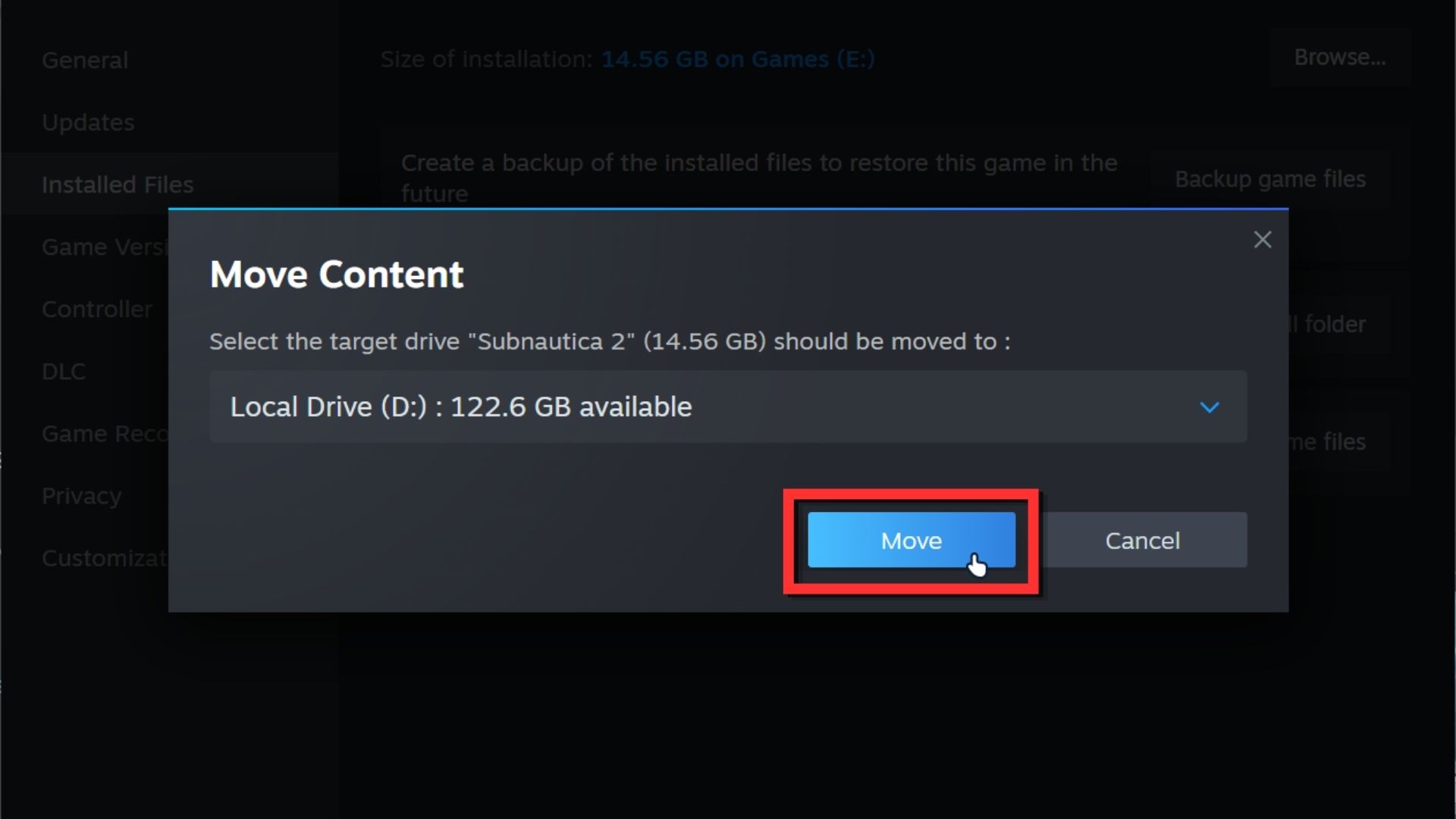
- Выберите целевой диск и нажмите «Переместить» для подтверждения.
Способ №2
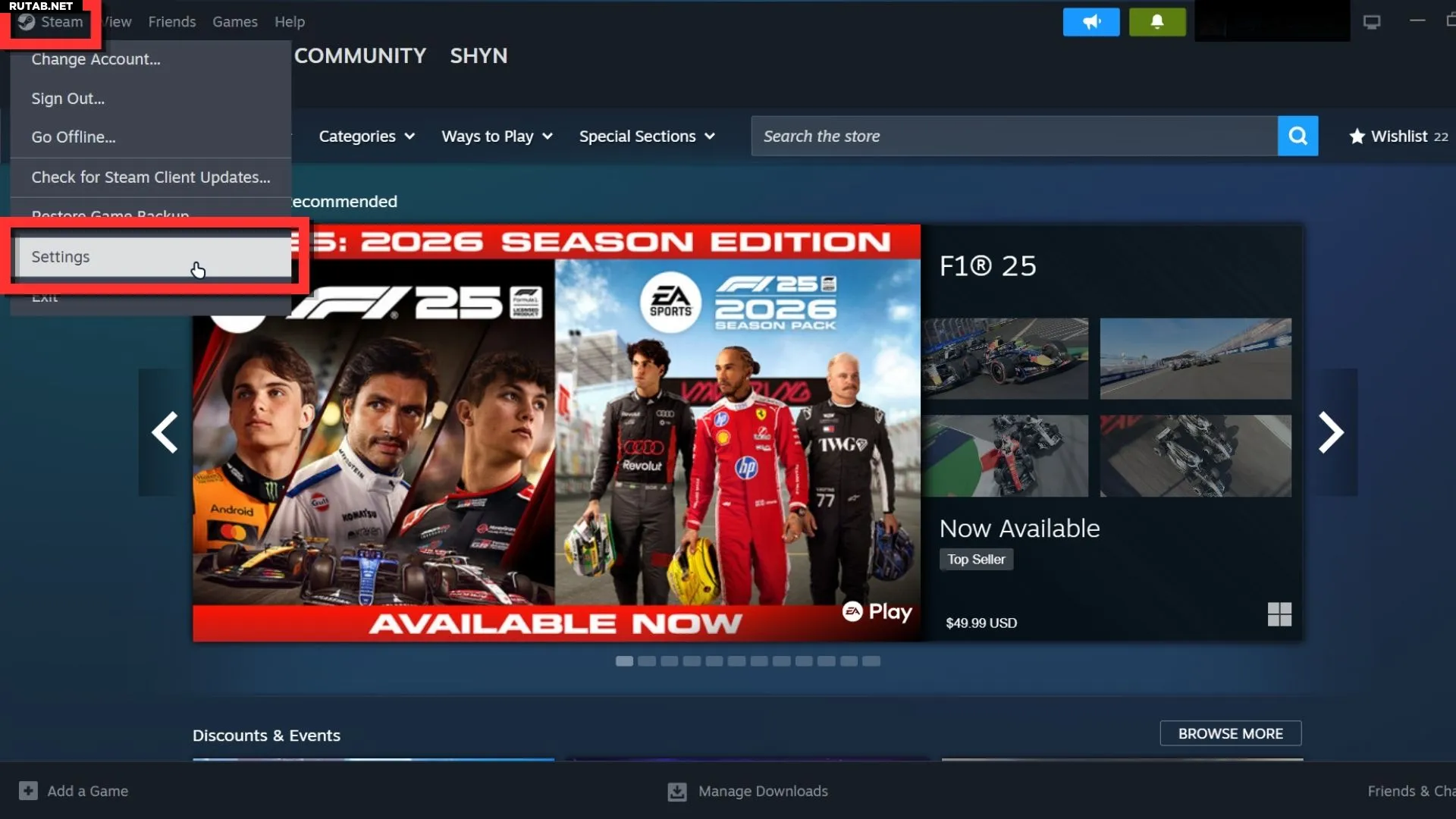
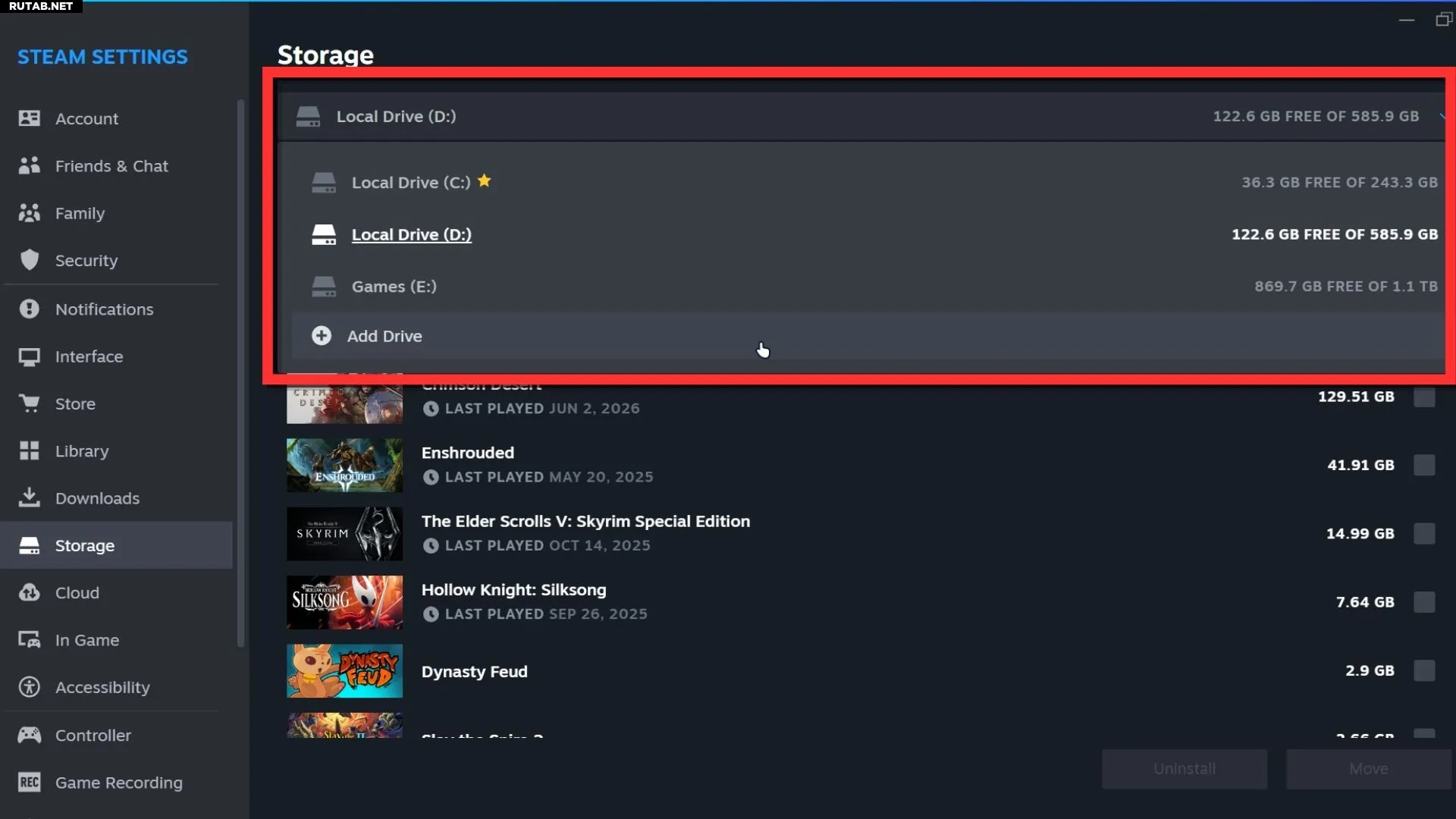
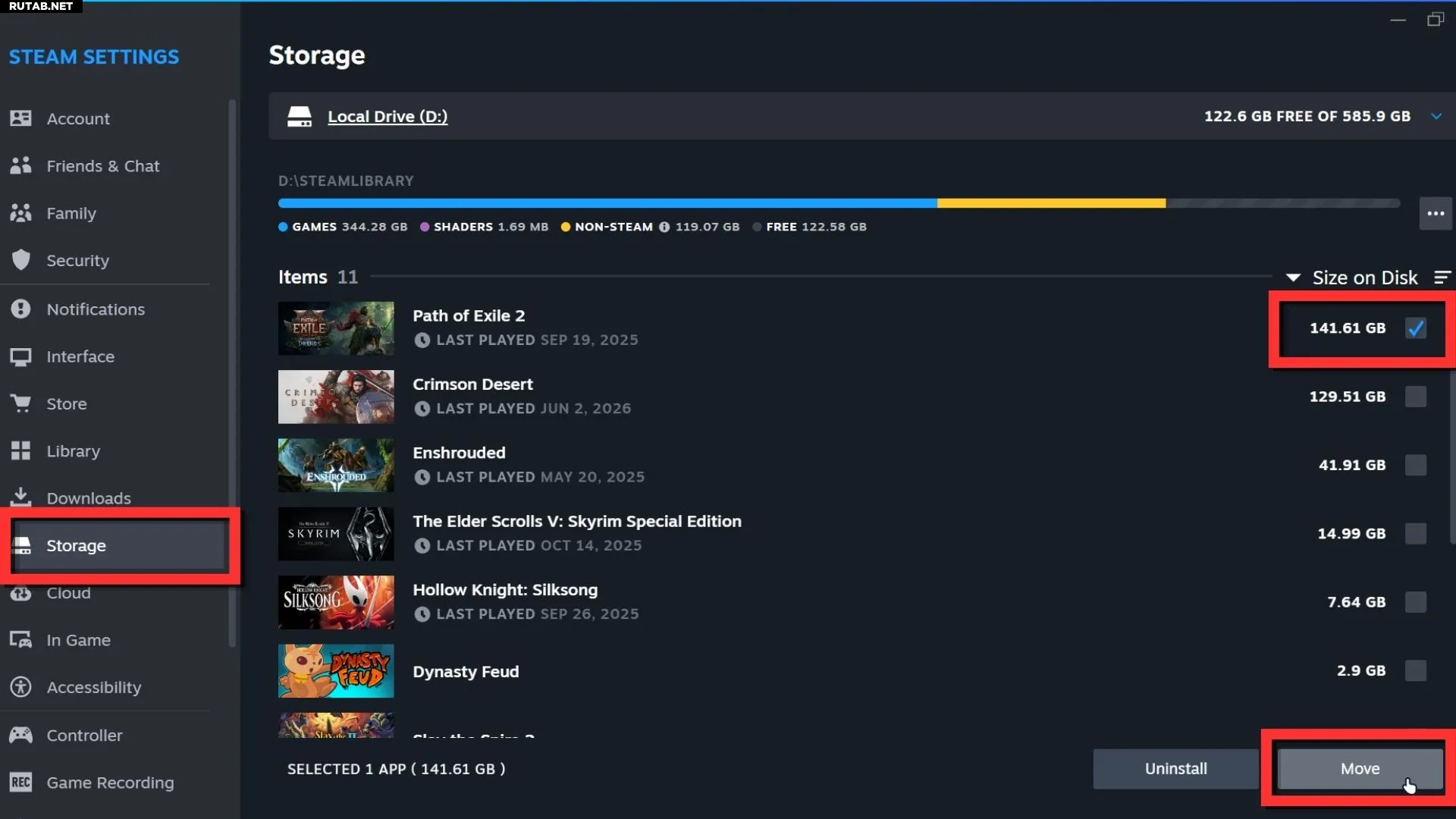
- Откройте клиент Steam.
- Нажмите на значок Steam в левом верхнем углу и выберите «Настройки».
- Выберите «Хранилище» в левой колонке нового окна.
- Откройте выпадающее меню выбора диска.
- Выберите диск, на котором установлена игра.
- Найдите игру в списке и отметьте галочкой пустой квадрат напротив её названия.
- Нажмите «Переместить».
- Выберите целевой диск из выпадающего меню и снова нажмите «Переместить» для подтверждения.
Steam позволяет перемещать игры только между папками библиотек Steam на разных дисках. Если на целевом диске ещё нет такой папки, вы можете создать её, выбрав опцию «Добавить диск» в выпадающем меню выбора диска.
Проверка целостности файлов в Steam
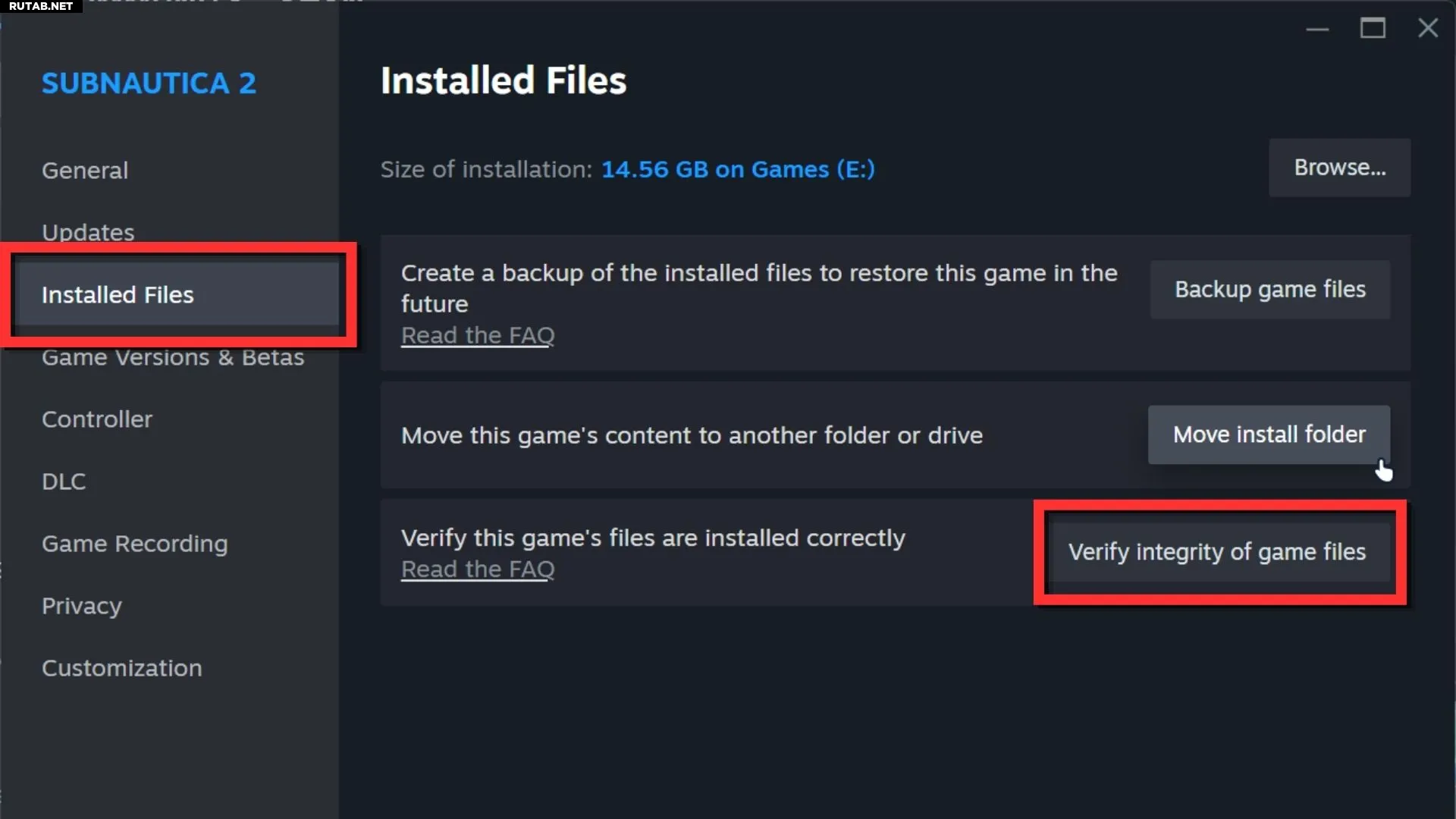
После переноса игры рекомендуется проверить целостность её файлов. Вот как это сделать:
- Откройте библиотеку Steam.
- Нажмите правой кнопкой мыши на игру.
- Перейдите в Свойства → Установленные файлы.
- Нажмите «Проверить целостность файлов игры».
- Дождитесь завершения проверки (обычно занимает от 2 до 10 минут).
После завершения вы увидите сообщение «Все файлы успешно проверены», означающее, что игра готова к запуску. Файлы сохранений не хранятся в папке с игрой, поэтому их перенос не затронет.
Как перенести несколько игр на другой диск
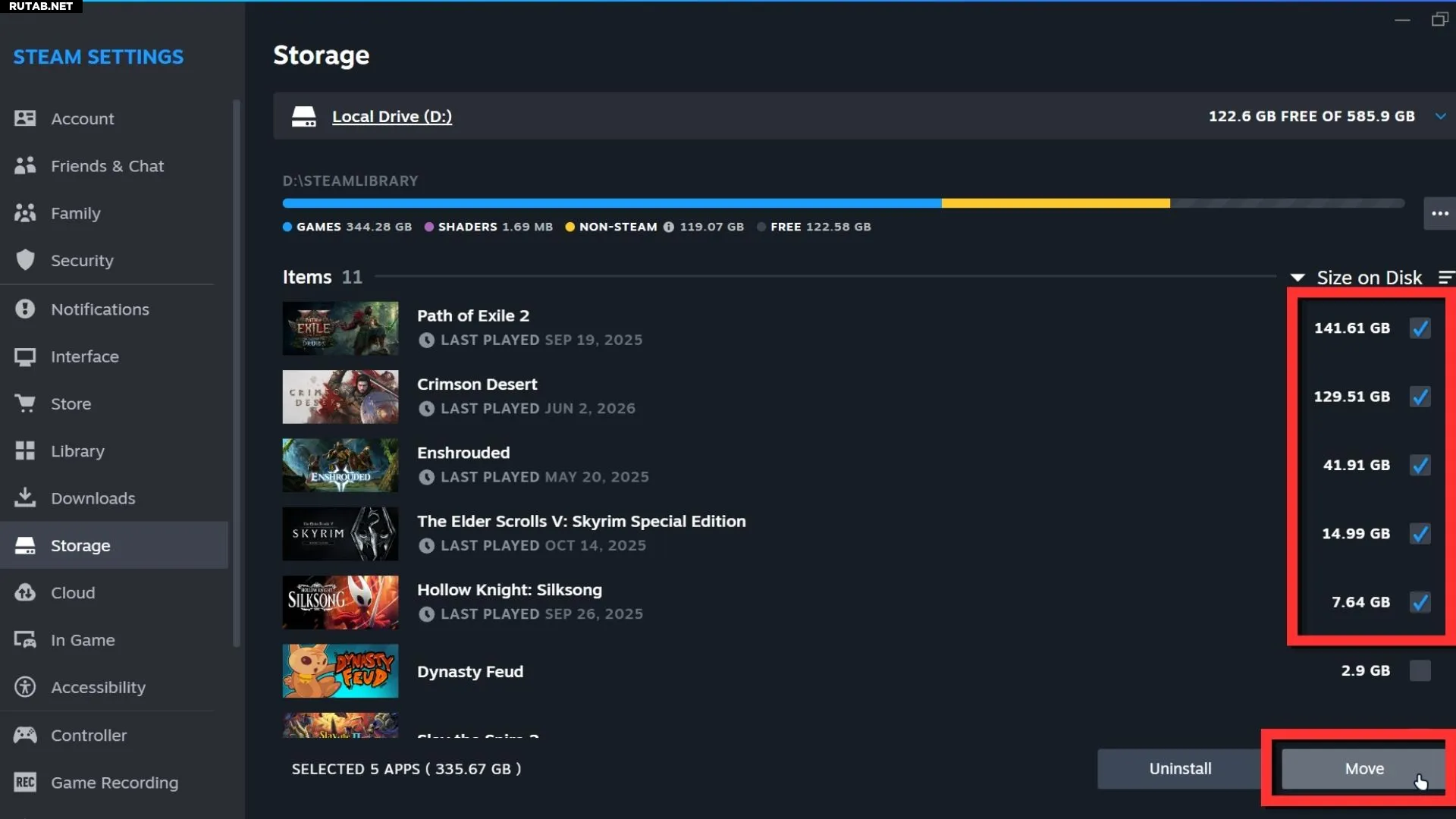
Steam позволяет перемещать сразу несколько игр. Процесс аналогичен описанному выше. Единственное отличие — при выборе игры нужно отметить несколько игр с помощью галочек, а затем выбрать целевой диск. Режим «Большой экран» и интерфейс Steam Deck не поддерживают массовый перенос, для этого нужно переключиться на обычный клиент.

0 комментариев