
Как узнать дату покупки игры в Steam

Библиотеки игр в Steam могут быстро разрастаться, и порой бывает сложно отыскать среди сотен проектов конкретную дату покупки или получения подарка. К счастью, в сервисе есть простой способ узнать, когда была куплена игра, сколько она стоила и какая скидка была применена.
Как узнать дату покупки игры в Steam
Чтобы проверить точную дату приобретения игры, выполните следующие действия:
- Откройте клиент Steam на компьютере.
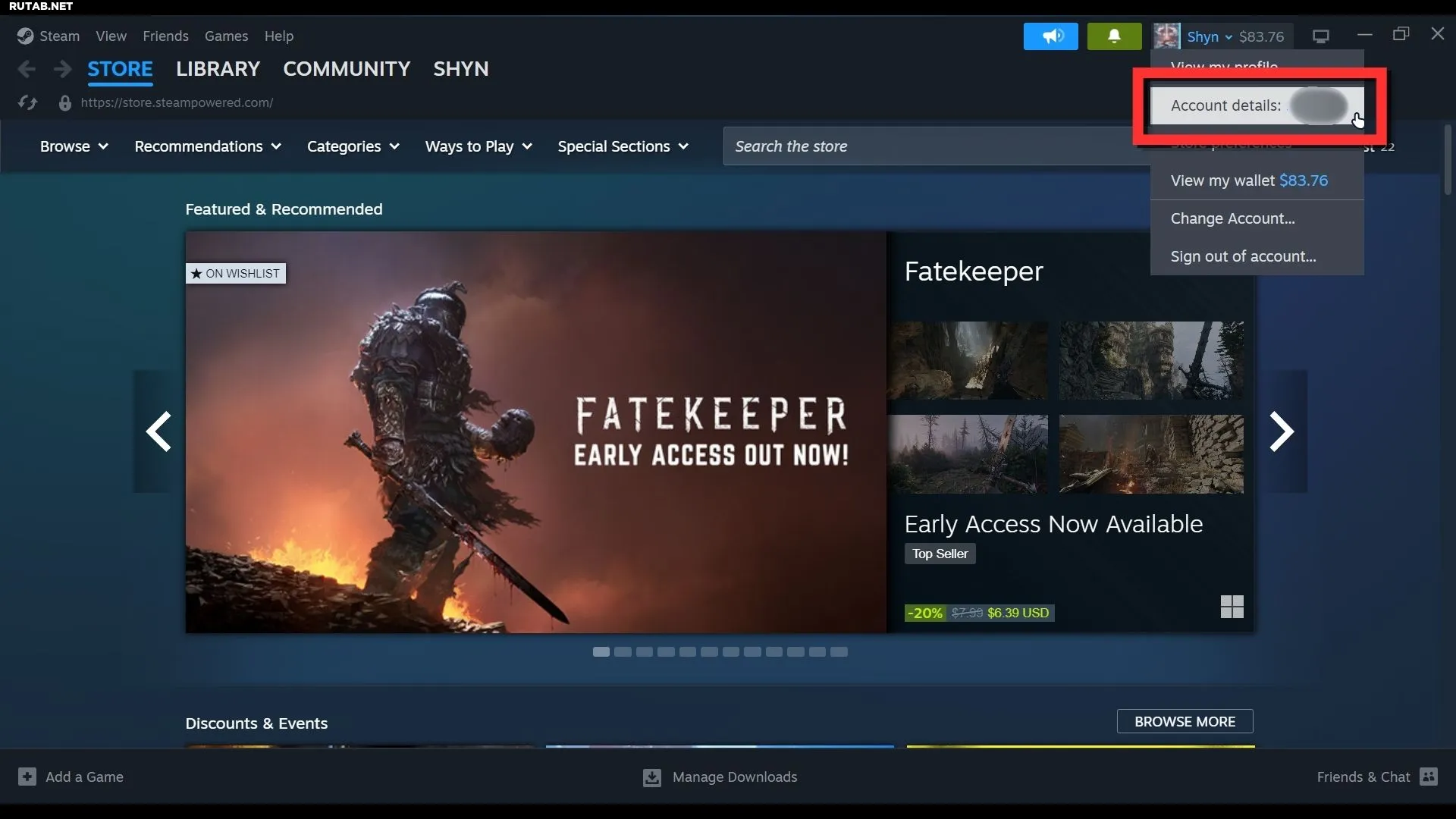
- Нажмите на иконку профиля в правом верхнем углу, рядом с уведомлениями.
- Выберите «Сведения об аккаунте».
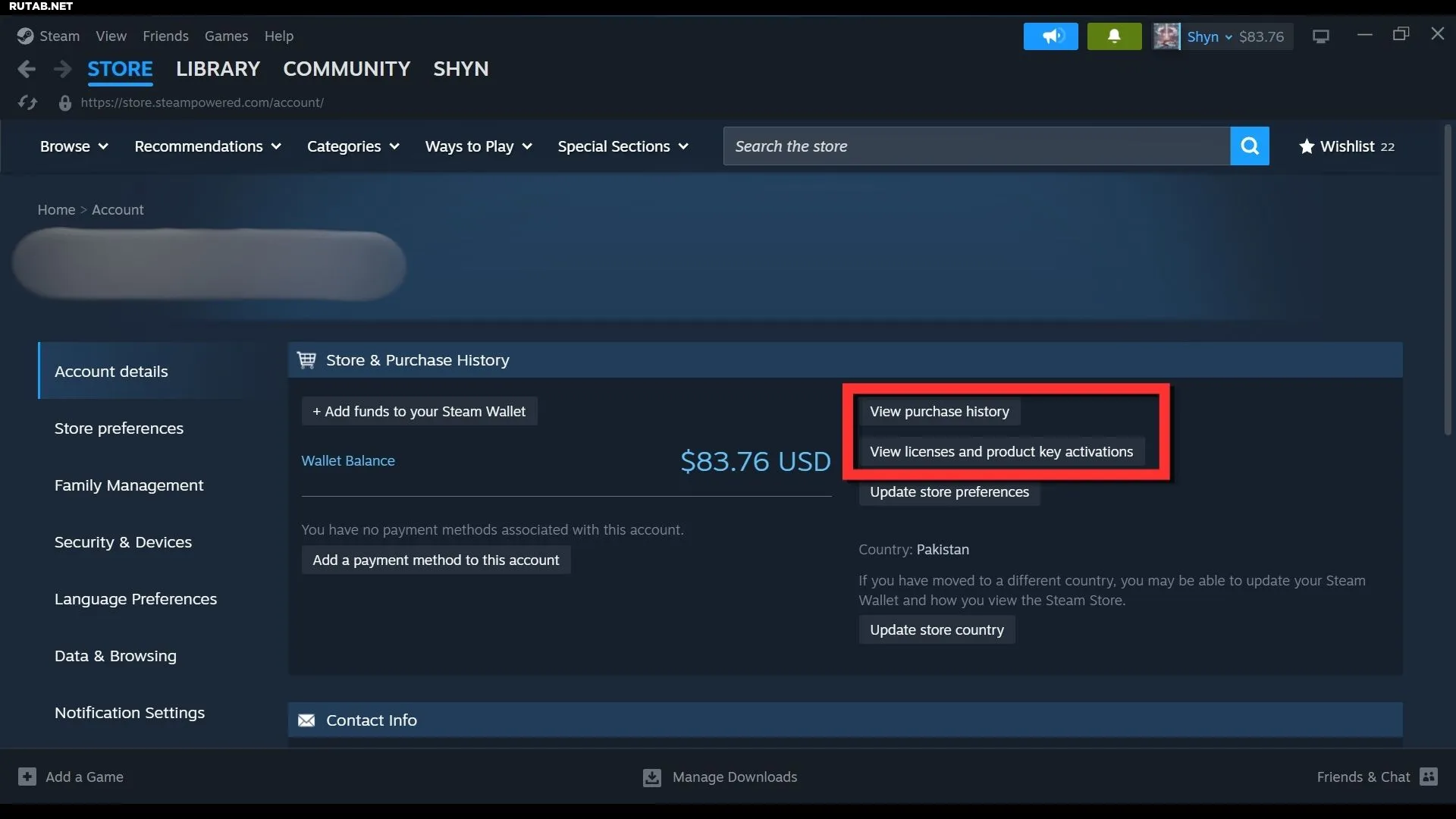
- В разделе «Магазин и история покупок» нажмите на «Просмотреть лицензии и активации ключей продукта» или «Просмотреть историю покупок».
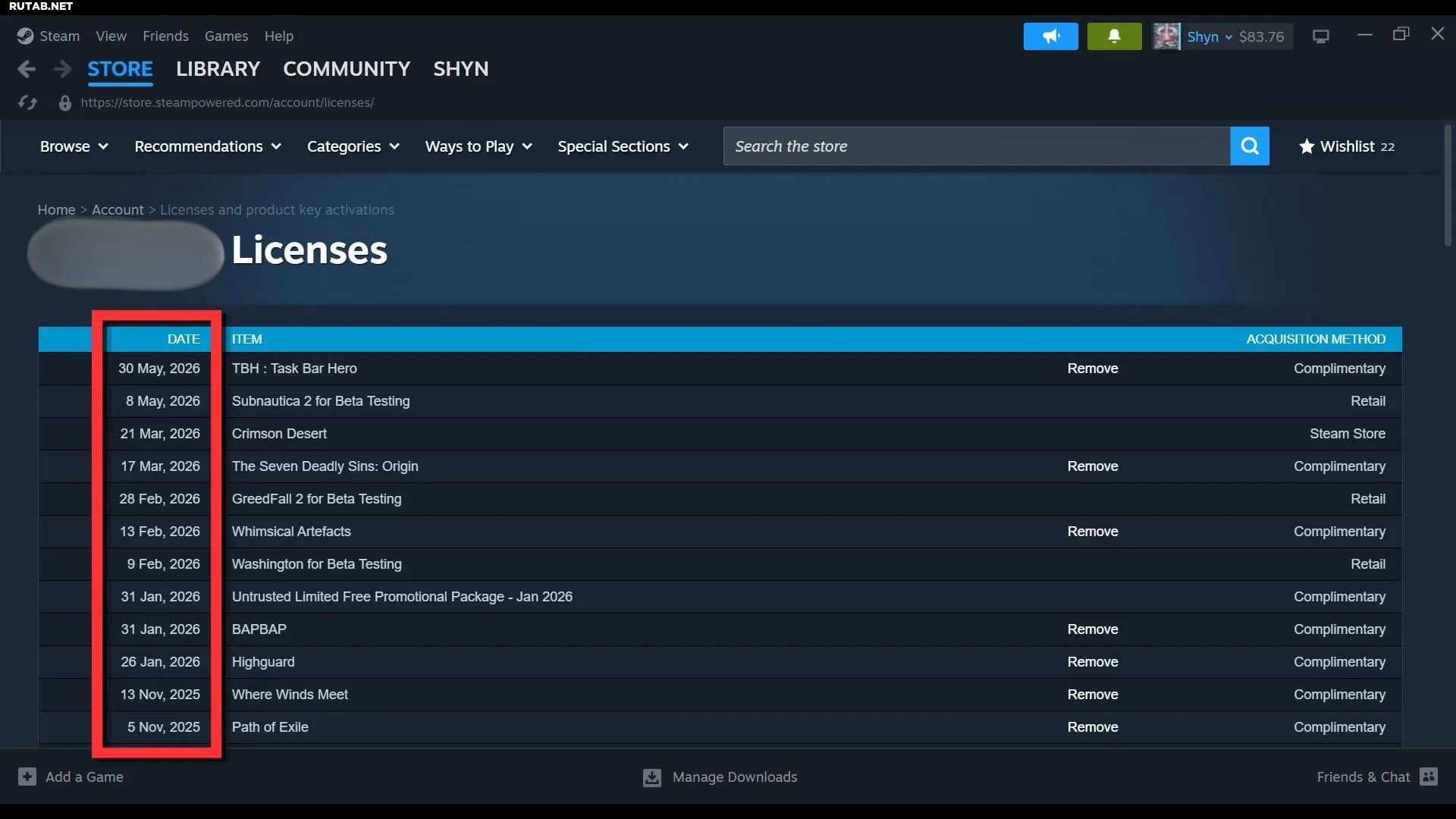
Просмотр лицензий и активаций ключей продукта
Пункт «Просмотреть лицензии и активации ключей продукта» покажет полный список игр, привязанных к вашему аккаунту: купленных, полученных в подарок, по гостевым пропускам, бесплатно или иным способом. В левой колонке будет указано точное время добавления каждой игры.
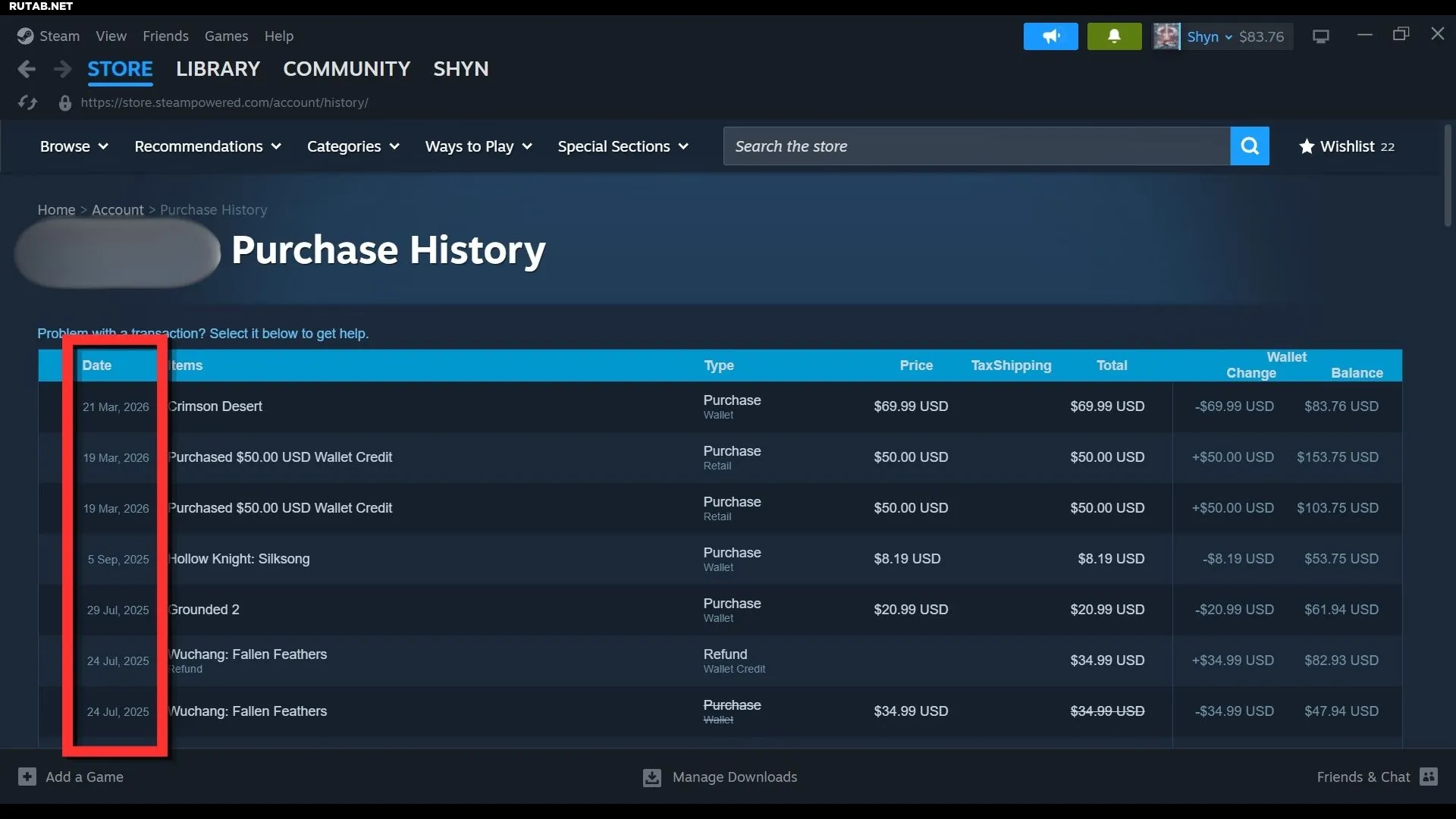
Просмотр истории покупок
Пункт «Просмотреть историю покупок» показывает только те игры, за которые вы платили собственные деньги, а также коды пополнения кошелька Steam. Бесплатные проекты и подарки в этой истории не отображаются.
В колонке «Цена» указана точная сумма, которую вы заплатили за игру. Если вы приобретали её со скидкой, то будут показаны как полная стоимость, так и цена со скидкой.
Чтобы найти конкретную игру в истории покупок или списке лицензий, нажмите CTRL + F на клавиатуре, введите название в поисковую строку и нажмите стрелку вниз для перехода к результату.
Как узнать дату покупки игры на Steam Deck
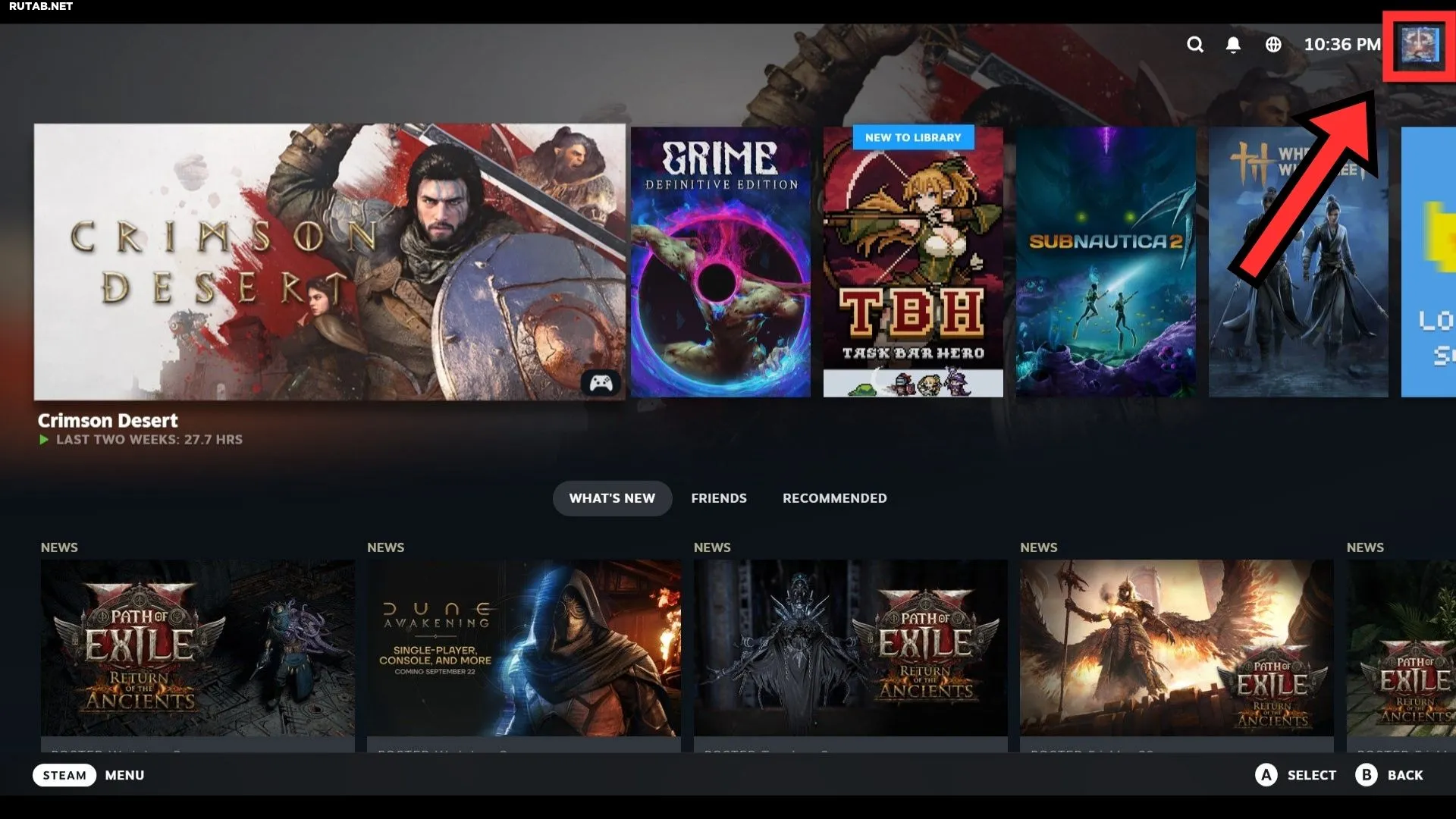
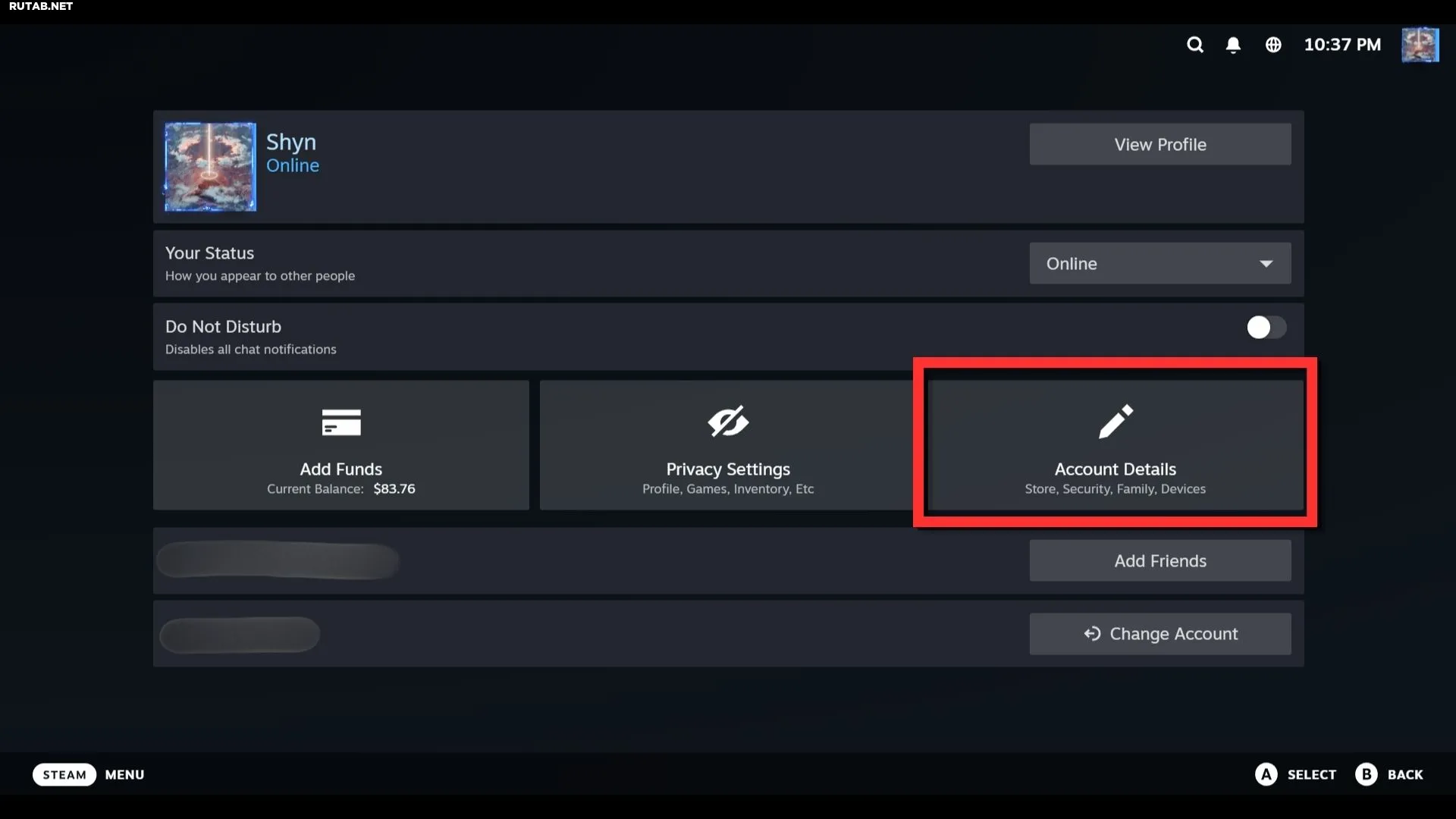
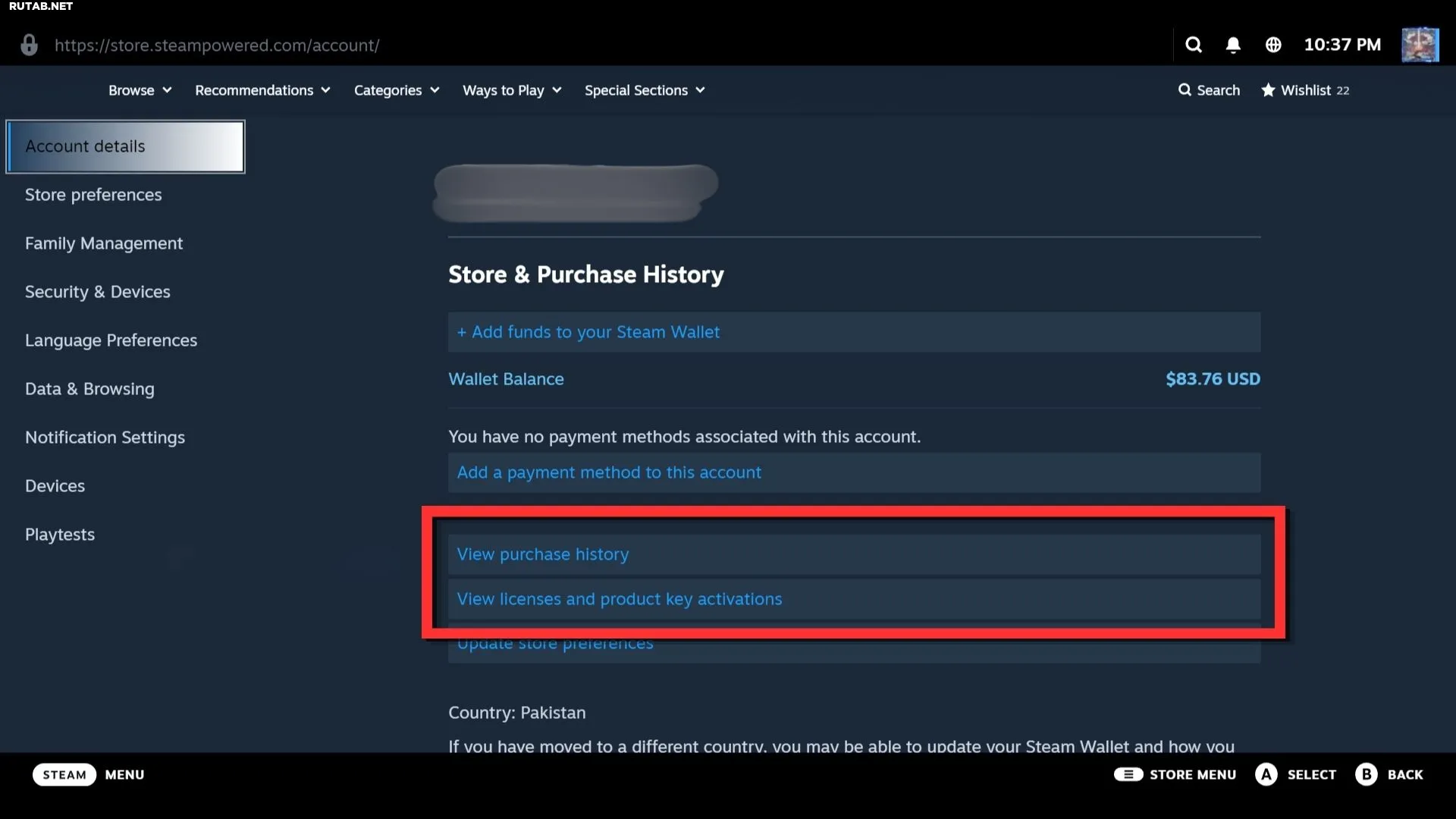
- Включите Steam Deck.
- Нажмите на иконку профиля в правом верхнем углу экрана.
- Перейдите в «Сведения об аккаунте».
- Нажмите «Просмотреть лицензии и активации ключей продукта» или «Просмотреть историю покупок».
На странице «Просмотреть лицензии и активации ключей продукта» отобразится список всех приобретённых, подаренных и бесплатных игр. Страница «Просмотреть историю покупок» покажет полный перечень купленных игр и их стоимость.
Если ваша Steam Deck находится в режиме рабочего стола, используйте способ из предыдущего раздела.



0 комментариев