
Как исправить вылеты и лаги в Resident Evil Requiem

Resident Evil Requiem — новая главная игра в серии Resident Evil. Несмотря на современную графику, некоторые игроки сталкиваются не только со страхами, но и с техническими проблемами, такими как вылеты, черные экраны и падение FPS.
Если игра вылетает при запуске, показывает черный экран, выдает ошибки «Fatal D3D» или просто тормозит, вот несколько способов это исправить.
Обновите драйверы видеокарты

Устаревшие драйверы — частая причина сбоев. Для корректной работы Resident Evil Requiem их необходимо обновить.
Пользователям видеокарт AMD следует скачать и установить AMD Software 26.2.2 с официального сайта. Этот драйвер добавляет полную поддержку игры и исправляет вылеты.
Владельцам видеокарт NVIDIA нужно открыть приложение NVIDIA и обновить драйверы через него. После установки обязательно перезагрузите компьютер. Это помогает устранить ошибки D3D и черные экраны.
Проверьте целостность файлов и сбросьте настройки

Поврежденные файлы могут вызывать лаги и вылеты. В Steam или Epic Games Store кликните правой кнопкой мыши по игре в библиотеке, выберите «Свойства», перейдите в «Локальные файлы» и нажмите «Проверить целостность файлов». Это автоматически исправит ошибки.
Затем найдите в папке с игрой файл config.ini (например, C:\Program Files\Steam\steamapps\common\RE Requiem) и удалите или переименуйте его. После повторного запуска игра создаст новый файл с настройками по умолчанию, что может решить проблемы со стартом.
Снизьте графические настройки
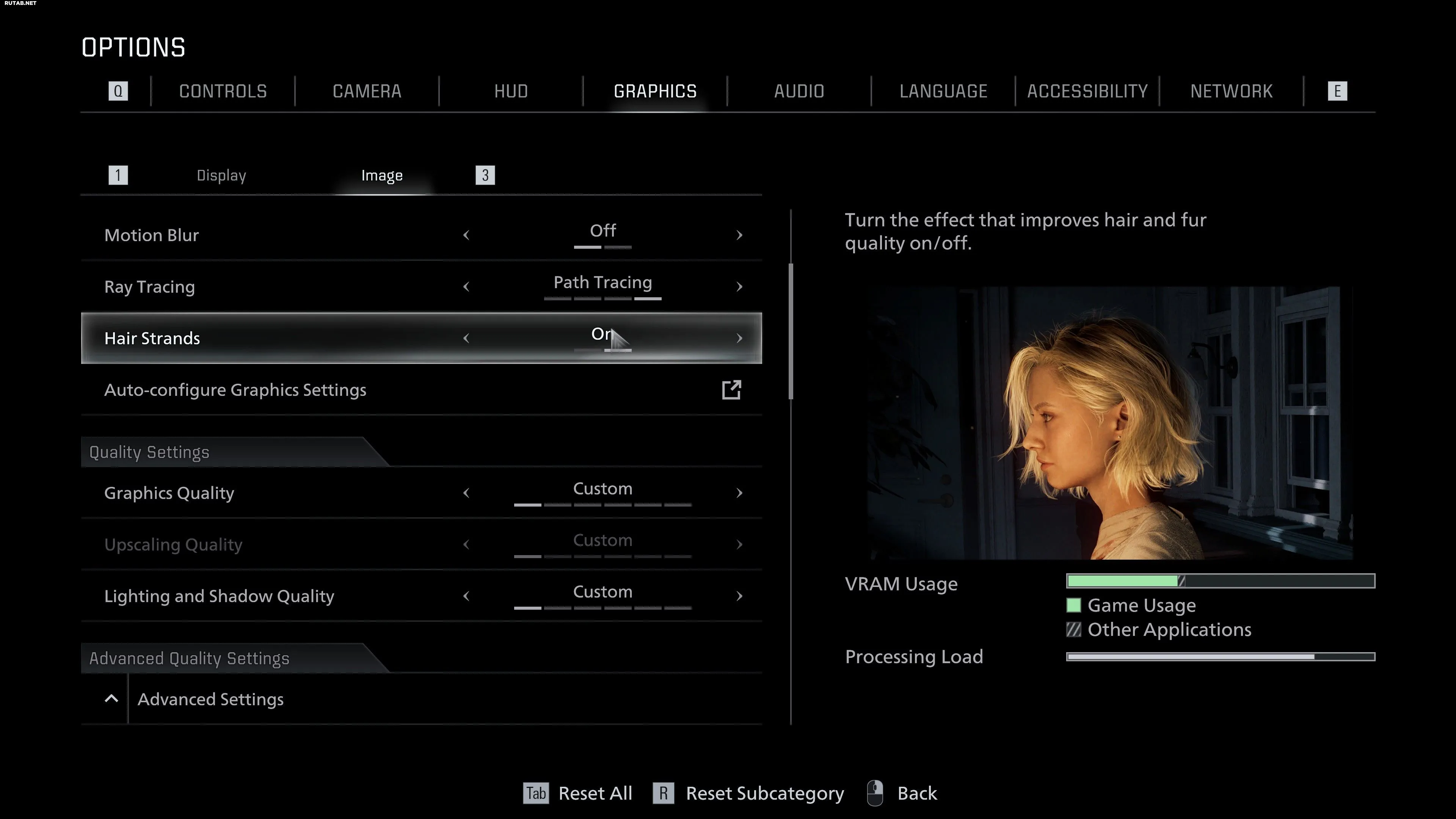
Слишком высокие настройки могут перегрузить систему. В игре установите текстуры на «Нормальные», отключите трассировку лучей (Ray Tracing или Path Tracing) и ограничьте FPS до 60. Также можно ограничить FPS через панель управления NVIDIA (клик правой кнопкой на рабочем столе). Если игра вылетает, попробуйте отключить DLSS. Эти настройки улучшат плавность игры.
Быстрые системные настройки
- Закройте фоновые приложения, такие как Discord или браузеры, через «Диспетчер задач», чтобы освободить оперативную память.
- Запускайте игру от имени администратора (клик правой кнопкой по ярлыку).
- Отключите оверлеи в GeForce Experience или Steam.
- Увеличьте файл подкачки: в «Дополнительных параметрах системы» во вкладке «Дополнительно» в разделе «Быстродействие» задайте размер файла подкачки в 1,5 раза больше объема вашей оперативной памяти.
- Перезагрузите компьютер для устранения зависаний.
Дополнительные решения для сложных проблем
- Если игра тормозит в определенных локациях, попробуйте отключить ReBAR в BIOS или через NVIDIA Inspector.
- При разгоне видеокарты (оверклокинге) уменьшите частоту на 100 МГц.
- Очистите кэш лаунчера Epic Games: в лаунчере нажмите на три точки и выберите соответствующий пункт.
Также следите за обновлениями от Capcom. Теперь ваша охота на зомби должна стать стабильнее.


0 комментариев