
Оптимизированные настройки графики для Highguard на ПК: как повысить FPS и убрать ограничение кадров
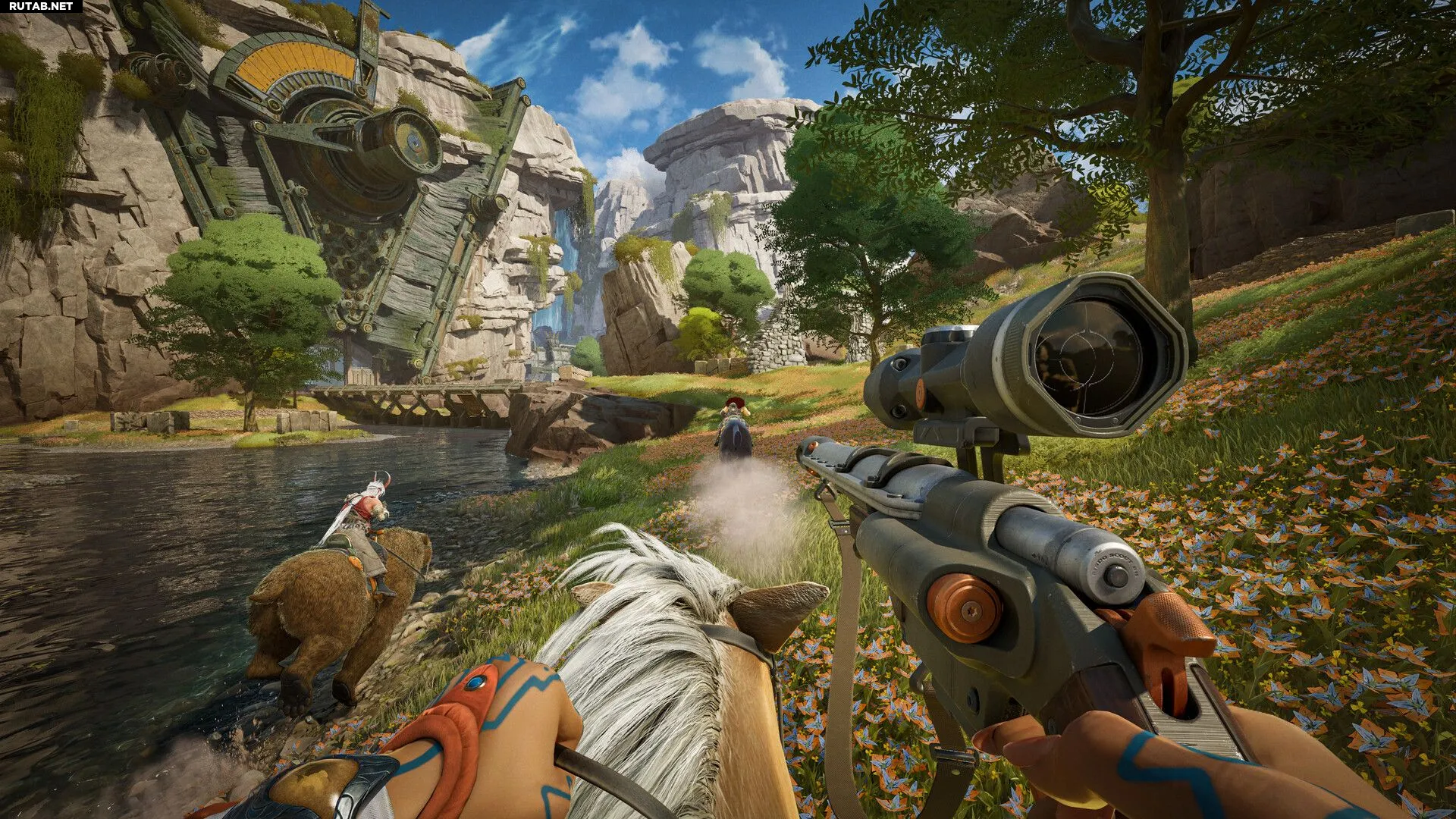
Highguardпредлагает огромный мир с разрушаемым окружением и визуальными эффектами, которые идеально дополняют его фэнтезийную атмосферу. Хотя игра и вводит несколько игровых механик, выделяющих её на фоне других, она не лишена проблем с оптимизацией, свойственных многим проектам на движке Unreal Engine 5. Это руководство расскажет о лучших настройках графики в Highguard, которые помогут повысить производительность и оптимизировать геймплей на ПК.
Содержание:
Оптимизированные настройки графики для Highguard на ПК
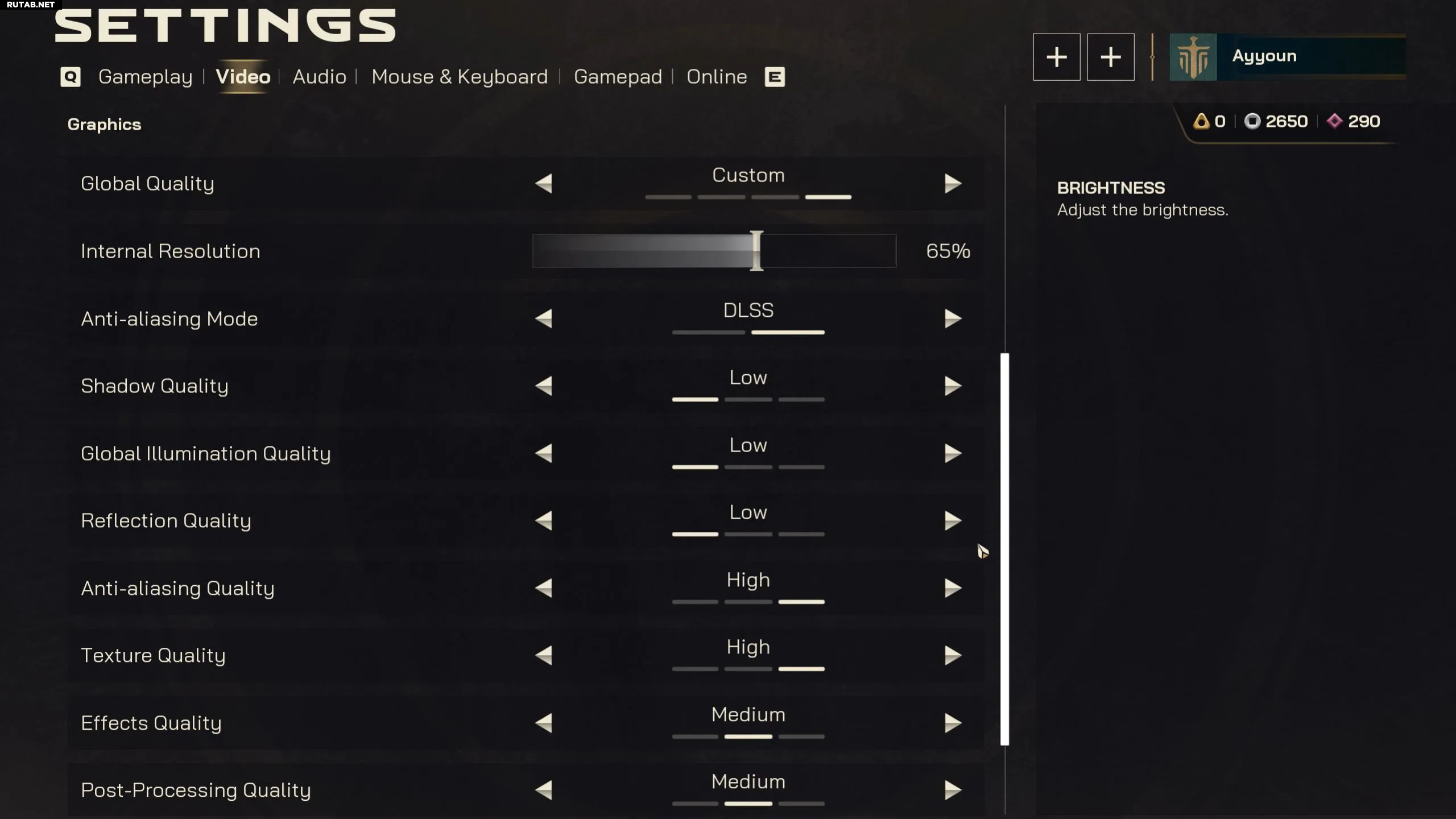
Highguard предоставляет игрокам обширный набор графических настроек, позволяющих настроить визуальную составляющую под желаемый уровень производительности. Однако в игре присутствует возможная утечка памяти, из-за которой производительность может снижаться после длительной игровой сессии.
Кроме того, многие игроки столкнулись с тем, что их частота кадров заблокирована на отметке 60 FPS. Это не является задумкой разработчиков, и проблему можно быстро решить с помощью простой настройки, о которой я расскажу ближе к концу этого гайда.
Итак, вот оптимизированные настройки графики для Highguard, которые помогут улучшить производительность игры на вашем компьютере.
| Категория | Настройка | Рекомендуемое значение | Примечания |
|---|---|---|---|
| Дисплей | Режим окна | Безрамочный (Fullscreen Windowed) | Работает так же хорошо, как и полноэкранный режим, но позволяет легко переключаться между игрой и рабочим столом. |
| Разрешение | Родное | При выборе безрамочного режима разрешение автоматически устанавливается на родное для вашего монитора. | |
| Вертикальная синхронизация (V-Sync) | Выкл. | Включение V-Sync может привести к задержке ввода, поэтому её лучше отключить. | |
| Макс. частота кадров | Без ограничений | Ограничивать FPS не рекомендуется. Несмотря на этот выбор, игра может быть заблокирована на 60 FPS, но решение этой проблемы будет описано далее. | |
| Поле зрения (FOV) | На усмотрение игрока | Значение по умолчанию (90) является адекватным. Увеличение FOV может негативно сказаться на производительности в зависимости от вашего железа. | |
| Графика | Общее качество | Пользовательское | В использовании готовых пресетов нет необходимости, так как мы будем настраивать каждый параметр отдельно. |
| Внутреннее разрешение | 65% | При использовании DLSS от Nvidia 65% достаточно для активации режима качества. Можно снизить до 50% для режима производительности, но опускаться ниже не рекомендуется. | |
| Режим сглаживания | DLSS / TSR | В Highguard на данный момент поддерживается только DLSS от Nvidia. Игрокам без видеокарт RTX следует использовать TSR. | |
| Качество теней | Низкое | Сильно влияет на производительность, особенно вне базы. На геймплей не влияет, поэтому лучше оставить на низком. | |
| Качество глобального освещения | Низкое | Ещё одна требовательная настройка, влияющая на проецирование света. В основном эстетическая, её снижение даст прирост FPS. | |
| Качество отражений | Низкое | Множество отражающих поверхностей в помещениях (при штурме или обороне базы) могут резко снизить FPS. Рекомендуется низкое значение. | |
| Качество сглаживания | Высокое | Улучшает чёткость текстур и немного снижает размытость. | |
| Качество текстур | Зависит от VRAM | 6 ГБ VRAM: Низкое, 8 ГБ VRAM: Среднее, 10+ ГБ VRAM: Высокое | |
| Качество эффектов | Среднее | Влияет на взрывы и другие частицы. Из-за недостаточной оптимизации игры высокое значение может вызывать просадки FPS. Лучше оставить на среднем. | |
| Качество пост-обработки | Высокое | - | |
| Качество растительности | Низкое | Сильно влияет на FPS, так как в игре много открытых локаций с растительностью. Может вызывать снижение FPS и подтормаживания во время сражений на улице. | |
| Качество затенения | Низкое | - |
Представленные выше оптимизированные настройки графики для Highguard были протестированы на системе с процессором Intel i9-14900HX, видеокартой Nvidia RTX 4080 и 32 ГБ оперативной памяти. Средний показатель FPS составлял около 85–90 кадров в секунду на базе и примерно 75 в открытом мире. Показатель 1% низких FPS опускался до 55, что в основном происходило после продолжительных игровых сессий.
Как исправить проблему с заблокированным FPS и снять ограничение в Highguard
Для многих игроков частота кадров в Highguard была заблокирована на отметке 60 FPS, что не идеально для соревновательной игры. Даже если вы установите встроенный ограничитель кадров в значение «без ограничений», FPS останется заблокированным на 60, пока вы не отредактируете конфигурационный файл.
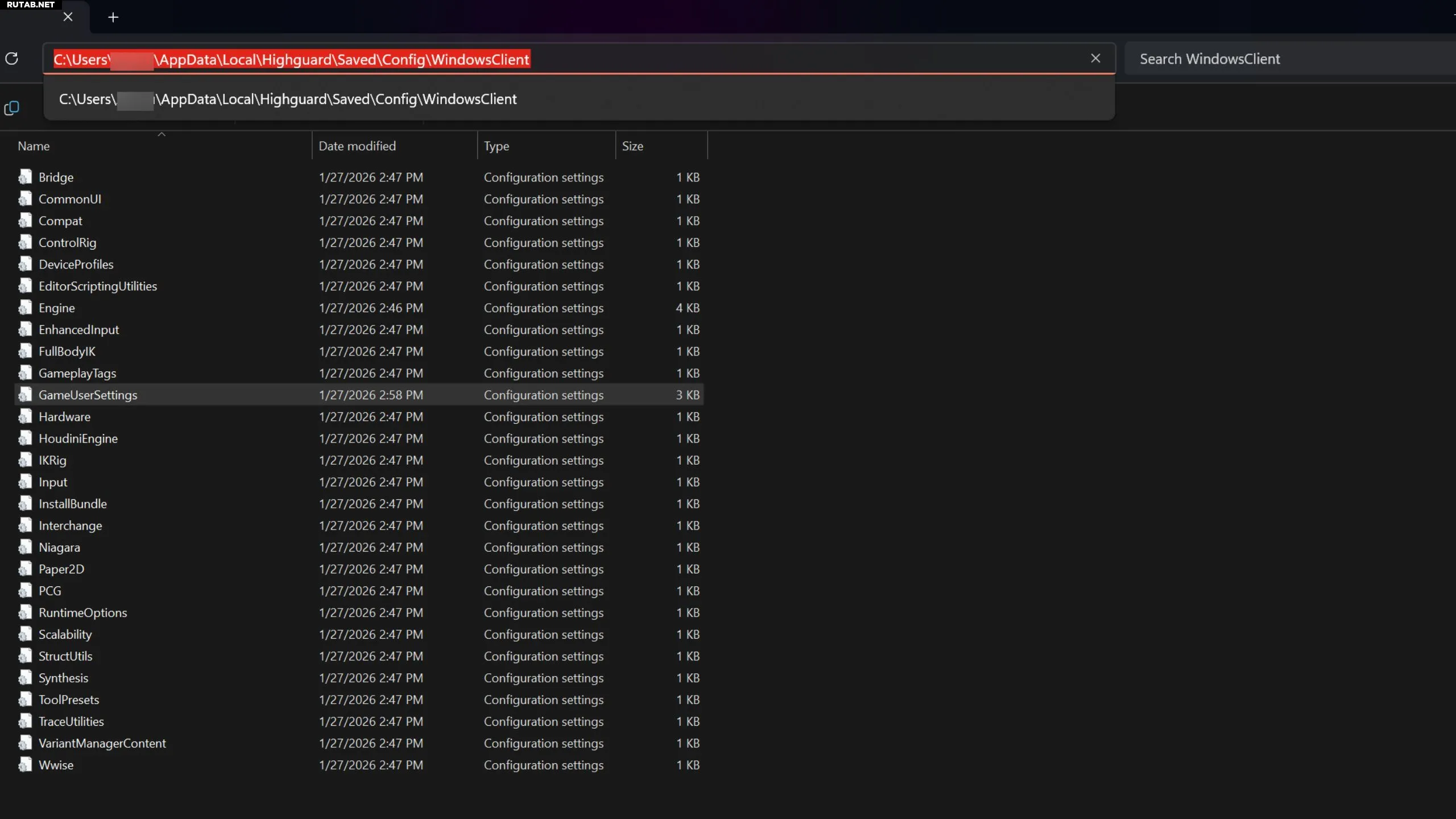
Чтобы найти этот файл, необходимо перейти в папку Highguard, которая содержит все конфигурационные файлы в локальной директории. Просто следуйте инструкциям ниже.
- Нажмите клавишу Windows + R, чтобы открыть окно Выполнить.
- Введите Appdata и нажмите Enter.
- Перейдите по следующим директориям: Local > Highguard > Saved > Config > Windows Client.
- Откройте файл с названием GameUserSettings с помощью любого текстового редактора.
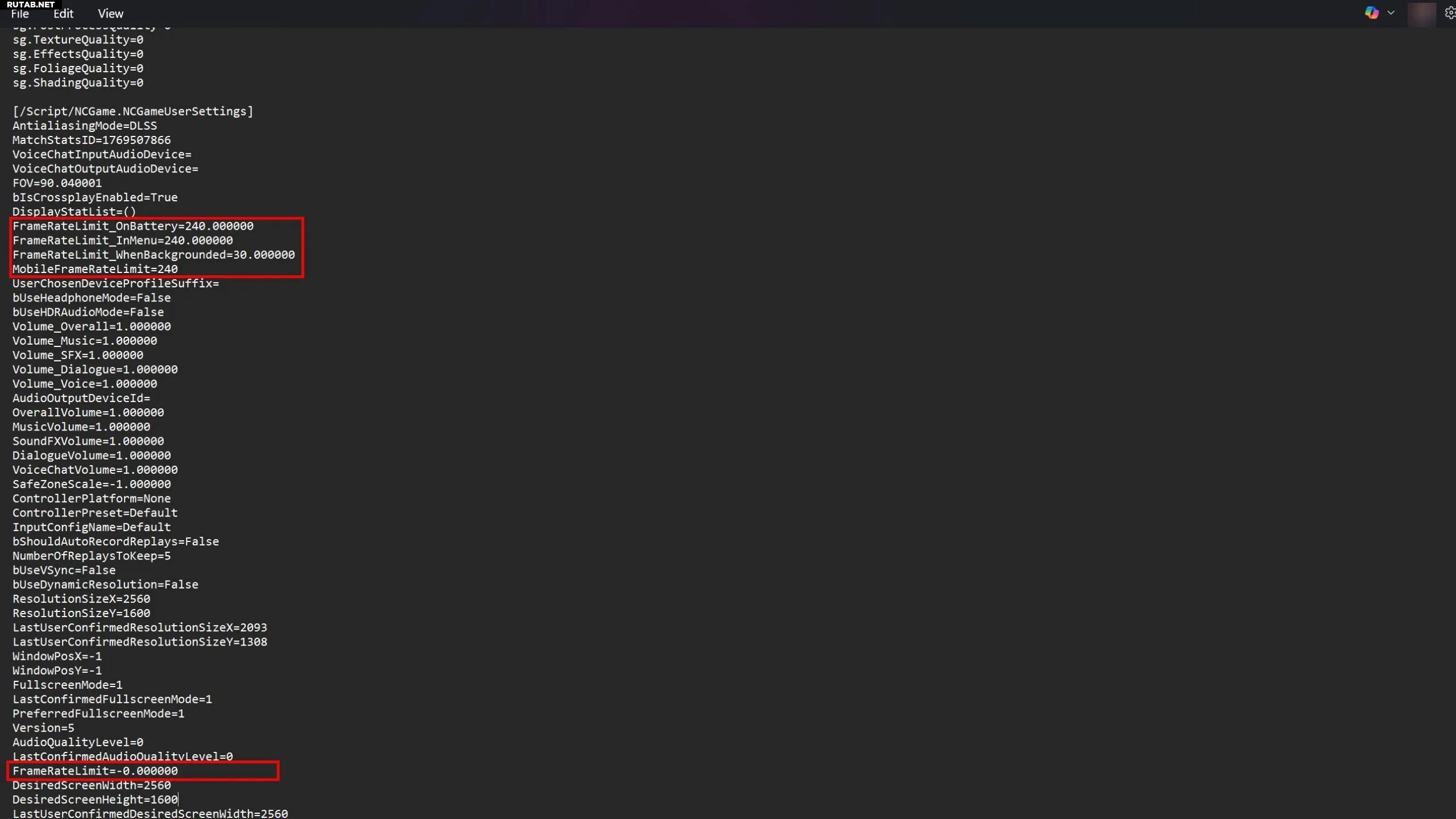
Внутри файла измените следующие параметры на желаемую частоту кадров. Я укажу 240, так как это максимальная частота обновления моего монитора.
- FrameRateLimit_OnBattery=240.000000
- FrameRateLimit_InMenu=240.000000
- FrameRateLimit_WhenBackgrounded=30.000000
- MobileFrameRateLimit=240
Наконец, вам также потребуется вручную изменить значение параметра FrameRateLimit на 0.000000. Это разблокирует FPS в Highguard и позволит игре работать с желаемой частотой кадров.
Если ваши изменения в файле GameUserSettings возвращаются к исходным после запуска Highguard, вы можете щёлкнуть по файлу правой кнопкой мыши и установить для него атрибут «Только для чтения».


0 комментариев