
Как подключить контроллер Xbox Series X к консоли, ПК и мобильным устройствам
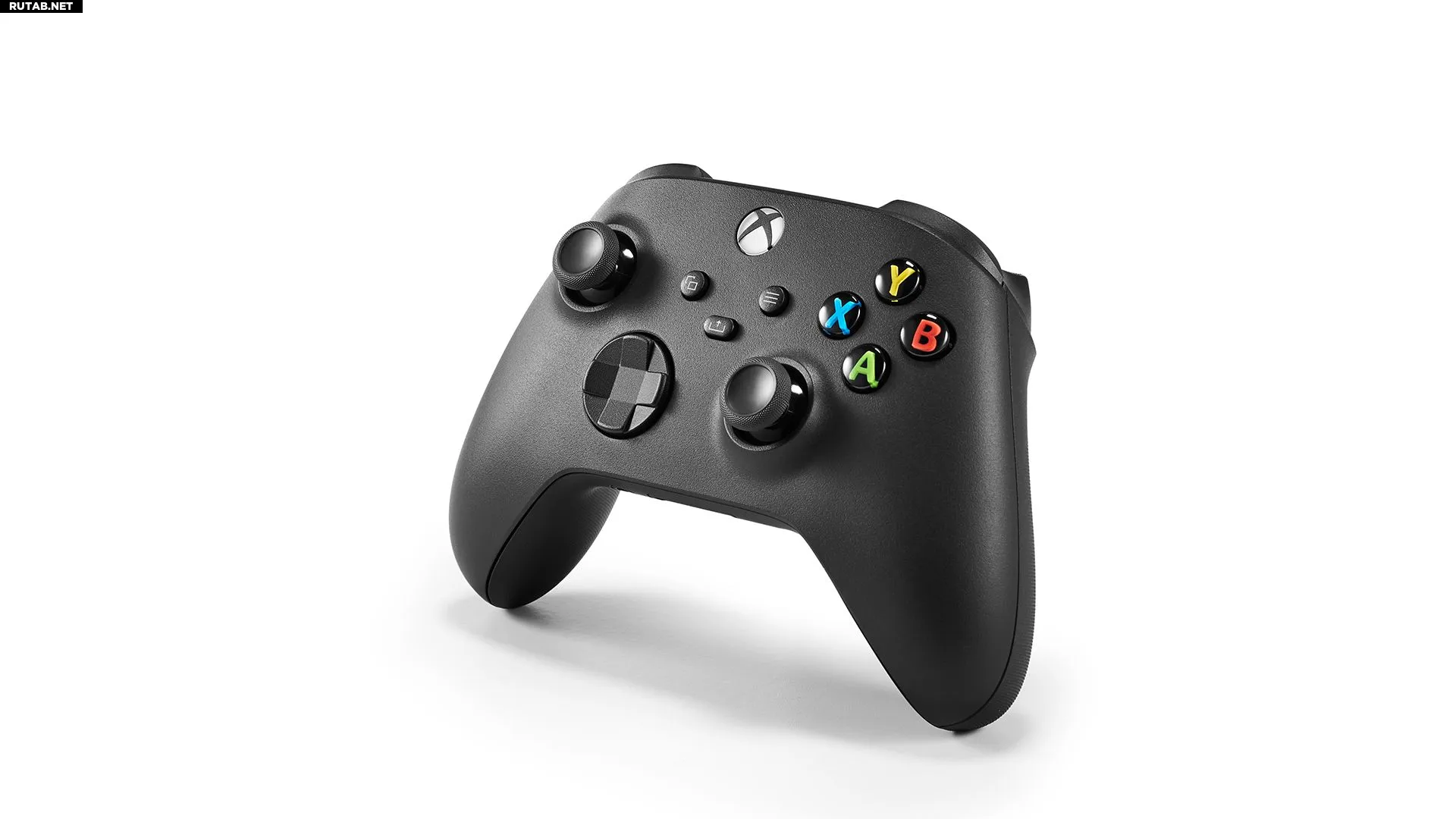
Подключение контроллера Xbox к новой консоли Xbox Series X, ПК или мобильному устройству позволяет использовать привычный геймпад на любой платформе. К счастью, процесс сопряжения с консолью очень прост и требует всего несколько нажатий кнопок. Подключение к ПК, Android или iOS через Bluetooth также не вызывает сложностей. Самый простой вариант — проводное соединение через кабель USB — USB-C, но ниже приведена инструкция по беспроводному сопряжению контроллера Xbox Series X с консолью и другими устройствами.
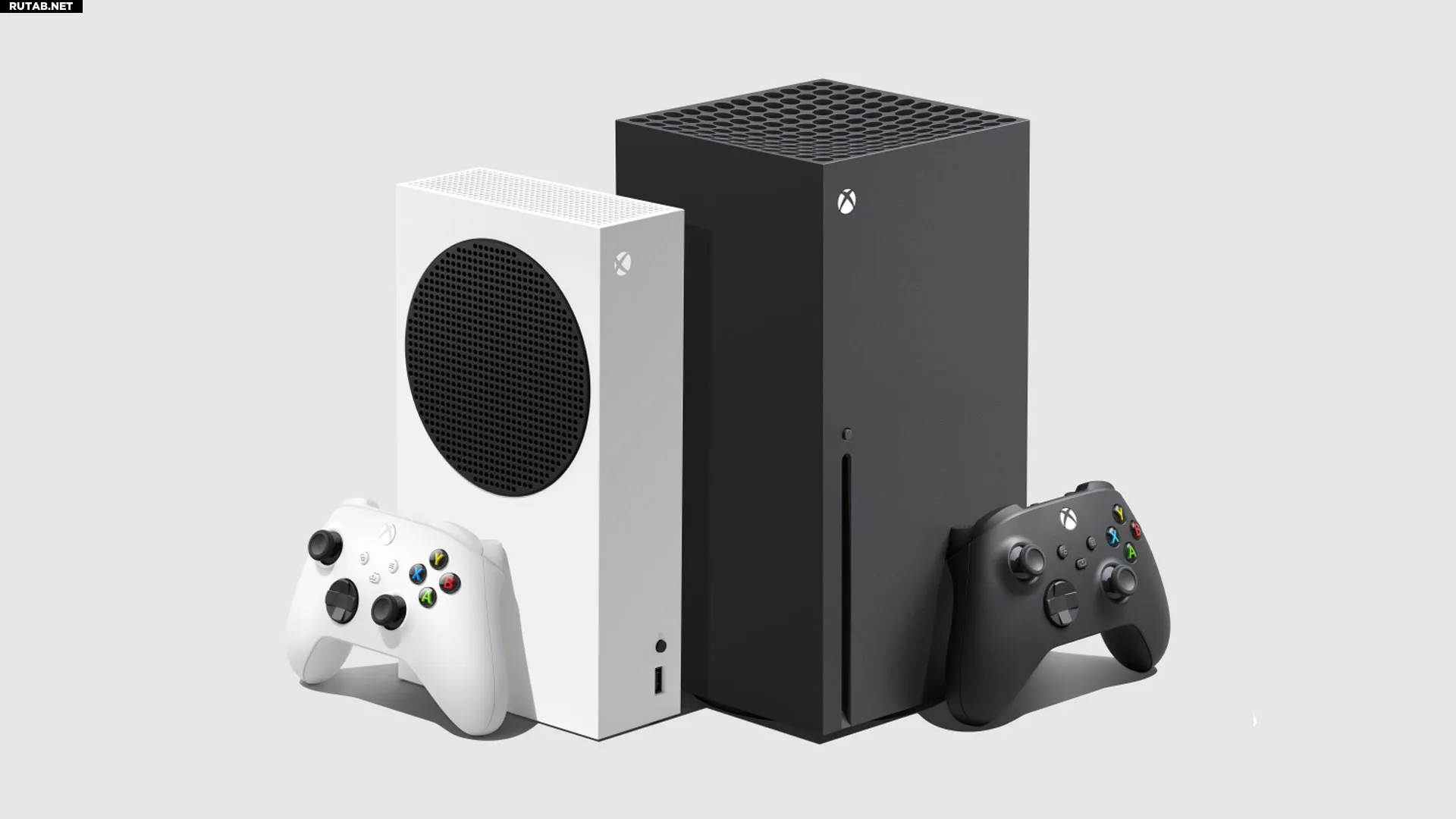
Если вы ранее подключали контроллер Xbox к консоли Xbox One, процесс будет вам знаком, так как он не изменился. Сначала вставьте батарейки или аккумуляторный блок в контроллер и нажмите кнопку Xbox, удерживая её, пока она не загорится.
Затем нажмите кнопку сопряжения на лицевой панели консоли Xbox Series X или S (она расположена над USB-портом). В течение следующих 20 секунд нажмите и удерживайте кнопку сопряжения на самом контроллере — маленькую кнопку рядом с портом USB-C, между кнопками LB и RB. Кнопка Xbox начнёт мигать, сигнализируя о поиске консоли, и вскоре загорится постоянно, подтверждая успешное подключение.
Если сопряжение не удаётся, можно подключить контроллер к консоли напрямую с помощью кабеля USB-C — соединение установится автоматически. Помните, что контроллеры и аксессуары для Xbox Series X совместимы со многими старыми устройствами, поэтому для подключения не обязательно иметь самую новую модель.
После успешного подключения контроллера к консоли, вам также будет полезно узнать, какие диски работают с Xbox Series X, чтобы понимать, в какие игры можно играть. Возможно, вас также интересует назначение кнопки Share под основной кнопкой Xbox или как извлечь диск с помощью кнопки извлечения на лицевой панели консоли.
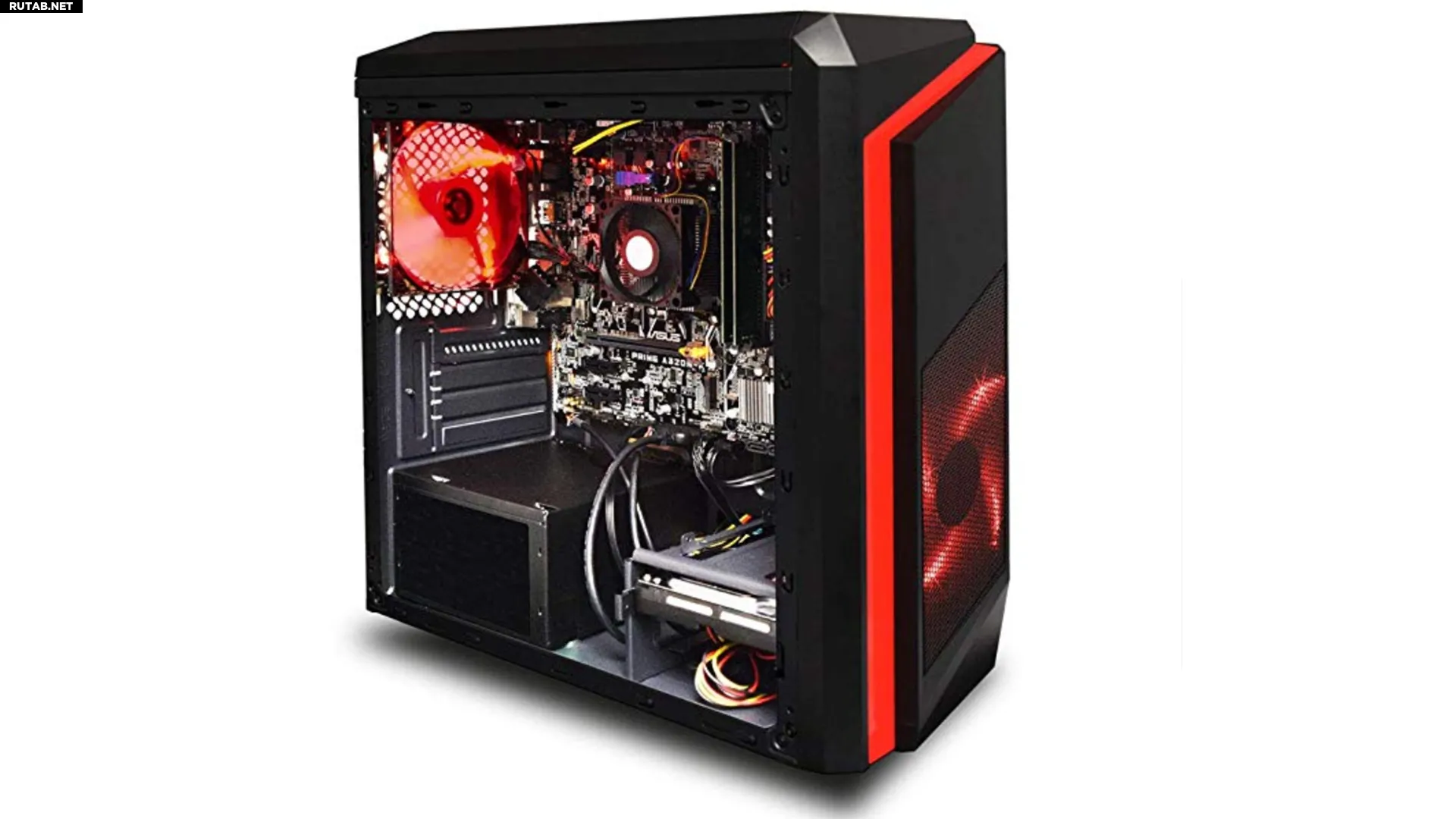
Чтобы подключить контроллер Xbox Series X к ПК, сначала убедитесь, что и компьютер, и геймпад обновлены до последних версий ПО. Нажмите кнопку Xbox на контроллере, чтобы включить его, затем зажмите и удерживайте кнопку сопряжения в течение 3 секунд. На ПК перейдите в Пуск → Параметры → Устройства → Bluetooth, убедитесь, что Bluetooth включён, и выберите «Добавление Bluetooth или другого устройства». В открывшемся окне кликните на «Bluetooth» и дождитесь, пока в списке устройств появится «Контроллер Xbox». После этого можно начинать игру.
Как и в случае с консолью, подключить контроллер к ПК можно и через кабель USB — USB-C, что позволит играть в компьютерные игры по проводному соединению.
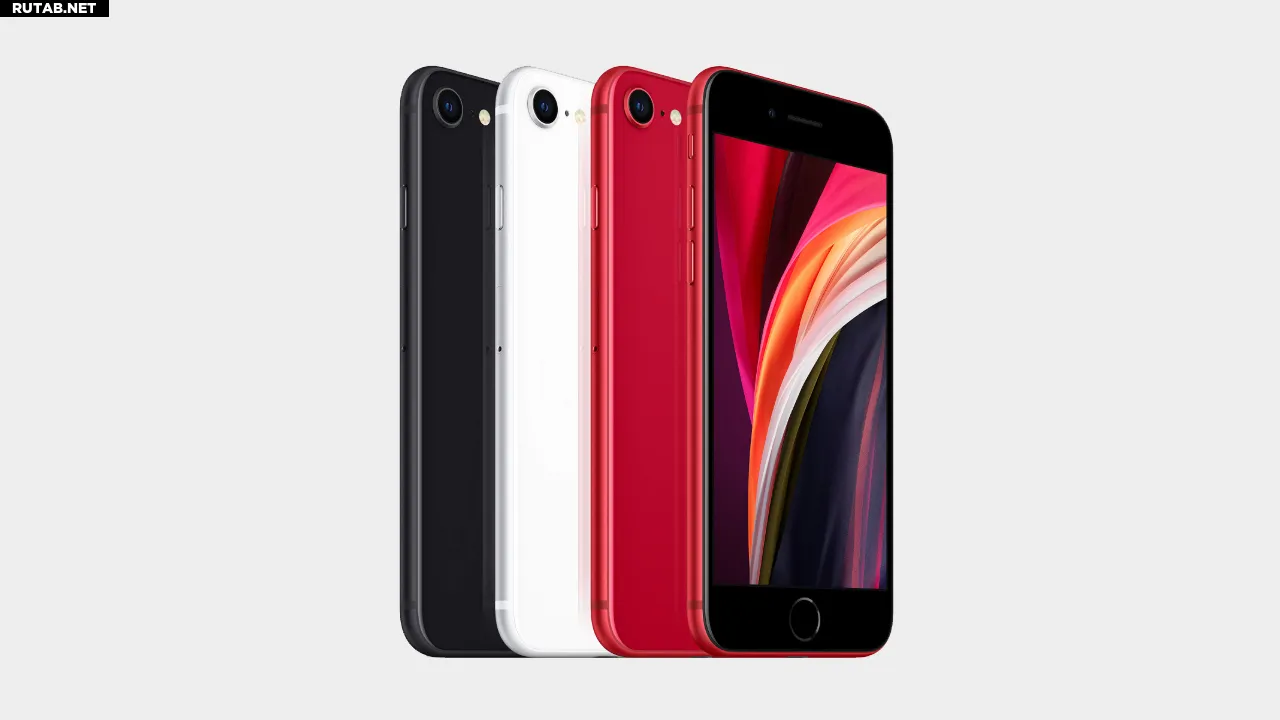
Для сопряжения контроллера Xbox Series X с устройством на iOS убедитесь, что на контроллере установлены последние обновления, а ваше iOS-устройство работает на актуальной версии операционной системы. Сначала на iPhone или iPad перейдите в Настройки → Bluetooth и включите его. Затем нажмите кнопку Xbox, чтобы включить контроллер (если он уже сопряжён с консолью Xbox, оставьте его выключенным). Зажмите кнопку сопряжения на 3 секунды и отпустите. В списке Bluetooth-устройств на iOS выберите «Контроллер Xbox» и дождитесь статуса «Подключено».
Для сопряжения контроллера Xbox Series X с устройством на Android убедитесь, что на контроллере установлены последние обновления, а ваше устройство работает на актуальной версии операционной системы. Нажмите кнопку Xbox, чтобы включить контроллер, затем зажмите кнопку сопряжения на 3 секунды и отпустите. Далее на устройстве Android перейдите в Приложения → Настройки → Подключения → Bluetooth, включите Bluetooth и проверьте список доступных устройств, выбрав «Контроллер Xbox». Дождитесь, пока под названием появится статус «Подключено».


0 комментариев