
Полное руководство по быстрой настройке Xbox Series X
Настройка Xbox Series X или S обычно довольно проста, но есть несколько приёмов, которые могут сделать процесс ещё легче и быстрее. Использование мобильного приложения Xbox для настройки ускоряет процесс, а функция передачи данных по сети позволяет плавно перенести вашу игровую библиотеку с Xbox One на новую консоль. Также важно знать о новых функциях Xbox Series X и беспроводного контроллера, чтобы получить максимум от вашего устройства. В этом руководстве собраны все основные моменты, которые нужно знать для быстрой настройки консоли.
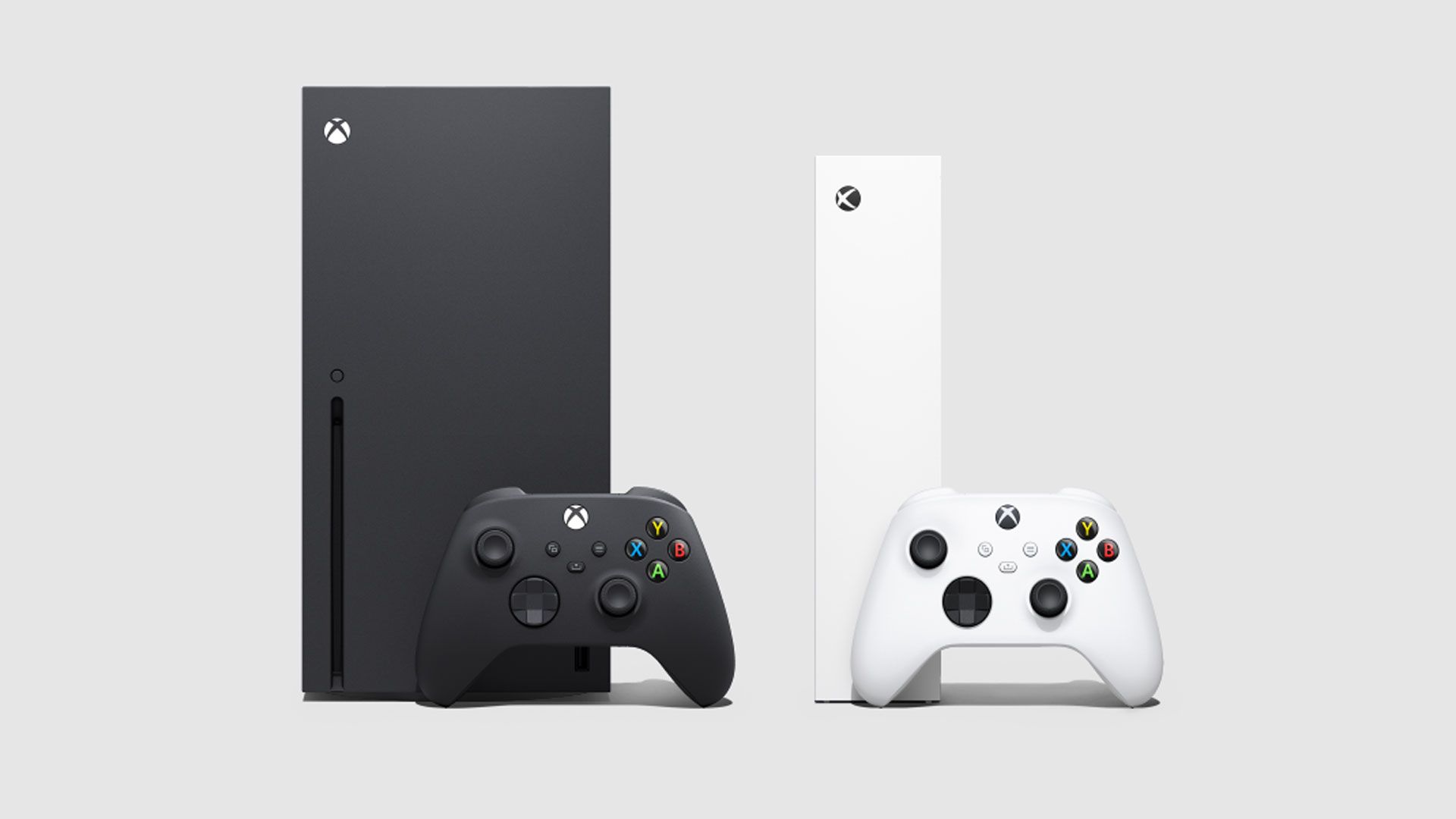
После того как вы подключили Xbox Series X к розетке и соединили с телевизором или монитором кабелем HDMI, можно включить консоль и начать процесс настройки. Он в основном интуитивно понятен и потребует входа в существующую учётную запись Microsoft или создания новой. Однако процесс можно ускорить, используя мобильное приложение Xbox. Оно позволяет настроить часть параметров консоли прямо с телефона, а также импортировать настройки с Xbox One, если она у вас была.
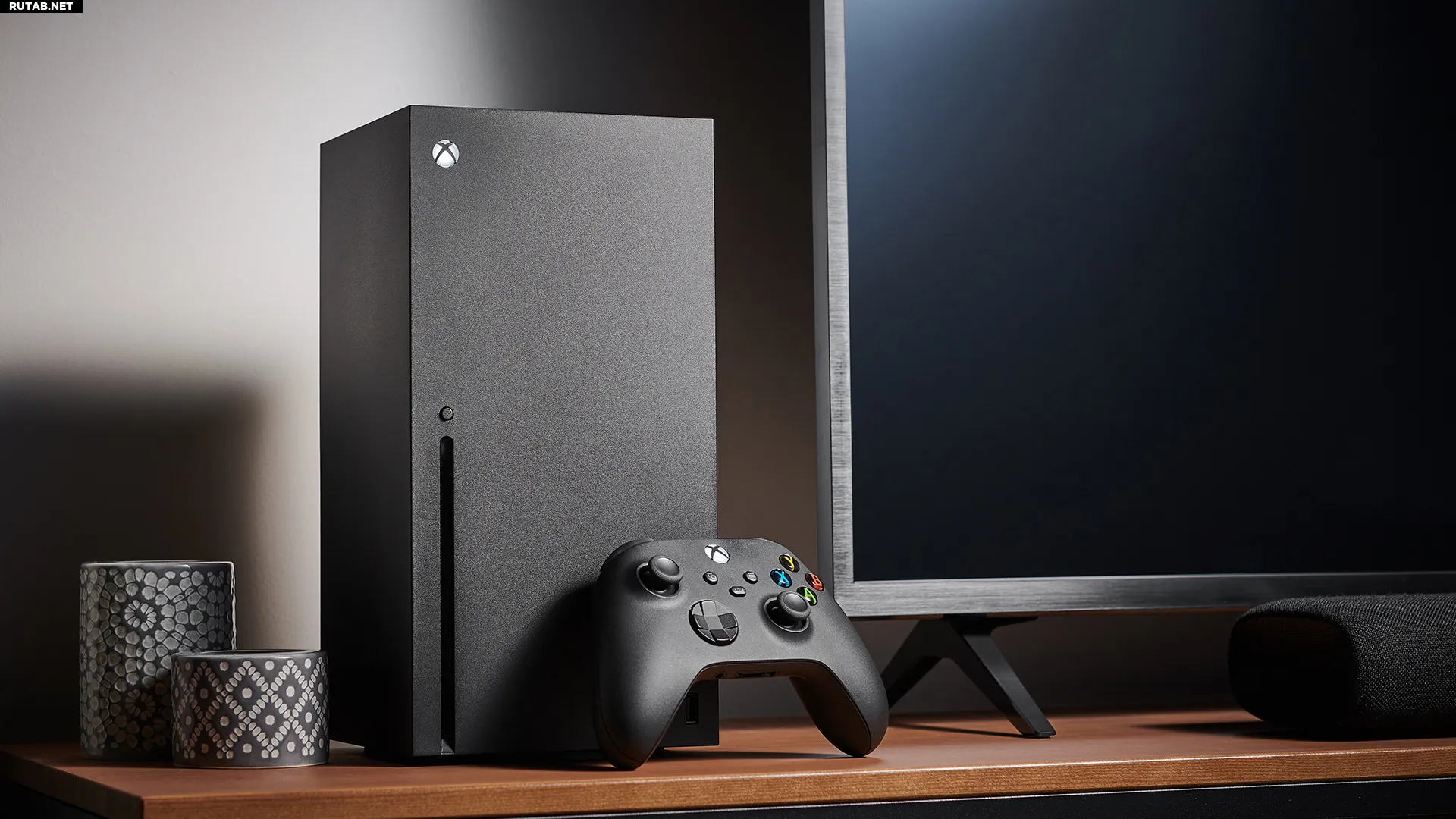
Чтобы начать играть, вам, конечно, понадобится подключить контроллер Xbox Series X к консоли. Этот же контроллер можно использовать с ПК или мобильным устройством, если вы планируете играть в игры Xbox вне консоли — благодаря функциям вроде Xbox Play Anywhere и облачному стримингу через Xbox Game Pass.
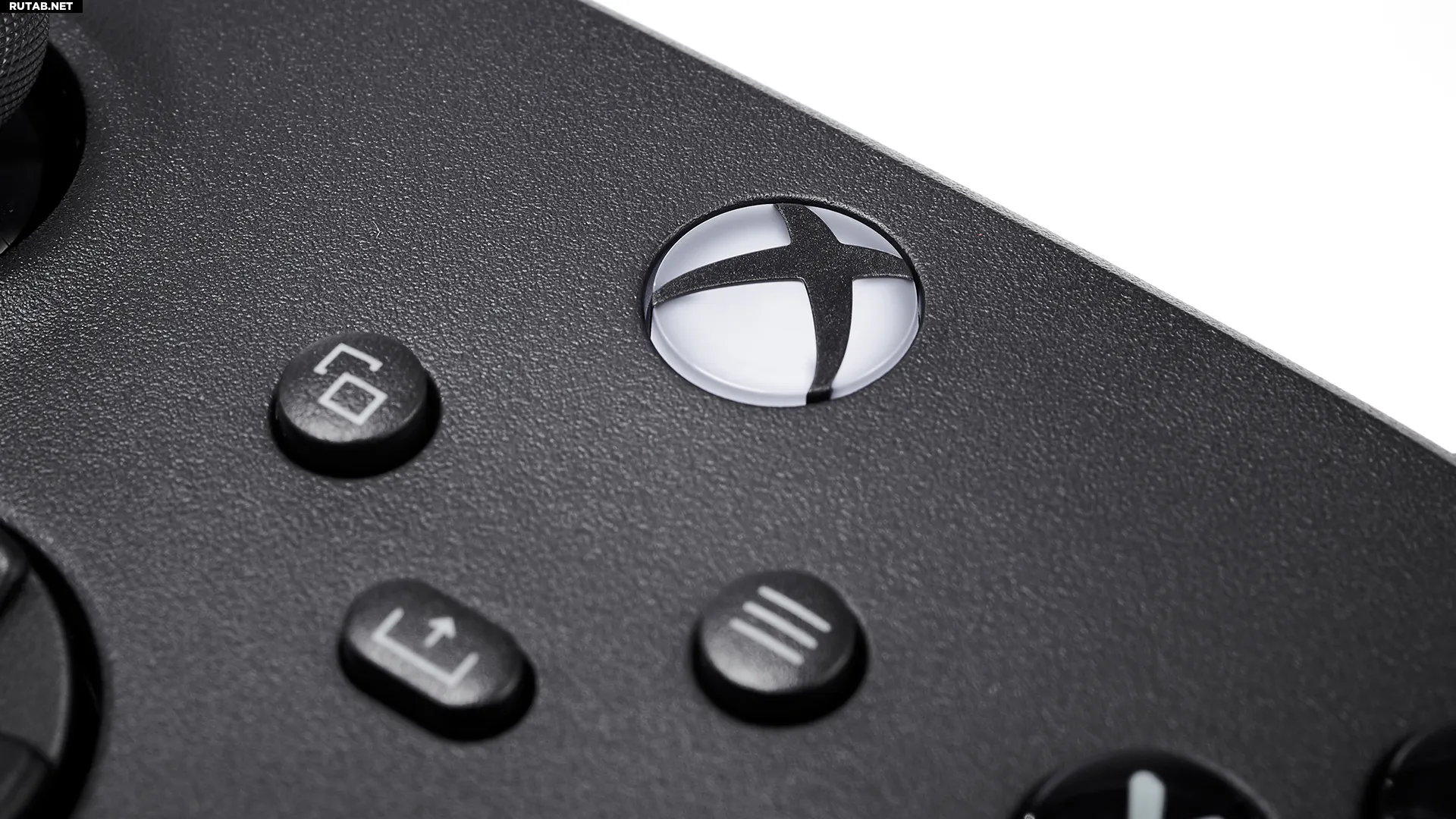
Если вы переходите с Xbox One, то обнаружите, что большинство старых аксессуаров, включая контроллеры и гарнитуры, совместимы с Xbox Series X.
Однако стоит помнить, что только обновлённый контроллер Xbox (именно такой поставляется с Xbox Series X или S) имеет специальную кнопку Xbox Share, которая делает создание скриншотов и запись коротких видеороликов невероятно простым делом, если вы этим увлекаетесь.
Чтобы завершить базовую настройку, я рекомендую ознакомиться с параметрами питания и режимом ожидания Xbox Series X, если вы ещё этого не сделали. У режимов ожидания и полного отключения есть свои преимущества и недостатки, но вы в любой момент можете изменить, какой из них использует ваша консоль.

Теперь пришло время установить несколько игр, чтобы было во что поиграть. Есть несколько способов установки игр на Xbox Series X, но основными вариантами являются физические диски и загрузка из цифрового магазина. Если вы выбрали цифровую загрузку, вам также может быть полезно узнать, как скачать бесплатные игры для Xbox Series X. Если у вас есть обширная библиотека игр с предыдущей консоли, например Xbox One, вы можете воспользоваться функциями внешнего переноса и сетевого переноса данных на Xbox Series X.
Если вы устанавливаете игры с дисков, важно знать, какие диски работают на Xbox Series X, так как не каждая игра совместима. Также стоит признаться, что я никогда не могу запомнить, какой стороной вставлять диск в консоль, поэтому мы подробно разобрали этот момент, а также то, как извлекать диски из Xbox Series X. Это точно пригодится, если вы планируете использовать консоль в качестве мультимедийного устройства для просмотра фильмов и сериалов с физических носителей — да, Xbox Series X может воспроизводить фильмы на Blu-ray.
Если вы планируете так активно использовать свою Xbox Series X, часто переключаясь между играми и другим контентом, вам точно понравится одна из лучших функций консоли. Быстрое возобновление Xbox позволяет одновременно запускать несколько игр, при этом все игры, кроме текущей, остаются в приостановленном состоянии.
Это означает, что, вернувшись к приостановленной игре, вы сможете продолжить с того самого момента, на котором остановились. Функция работает даже если вы полностью выключили консоль, а затем снова её включили.
Однако, как это часто бывает с современными технологиями, иногда что-то может сломаться или работать не так, как задумано. Надеемся, что с вашей Xbox Series X или S всё будет в порядке, но если возникли проблемы, возможно, это не ваша вина. Например, если вы пытаетесь играть онлайн, но сталкиваетесь с проблемами соединения, причиной может быть высокий процент потери пакетов. В таком случае стоит изучить возможные решения этой проблемы.
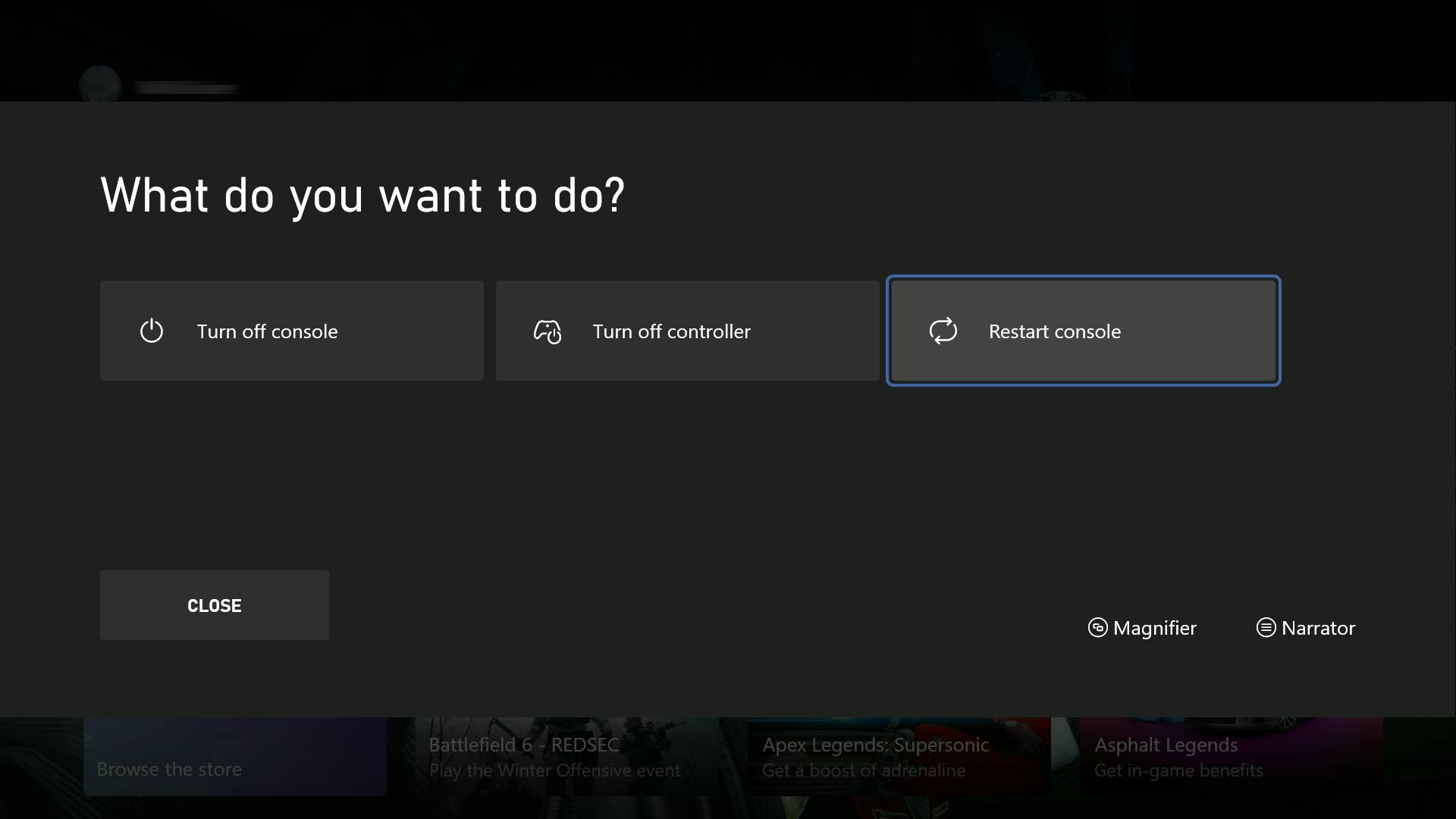
Если же ваша Xbox Series X зависает, вылетает или ведёт себя странно, первое, что стоит попробовать — это перезагрузить её или выполнить полный сброс. Несмотря на грозное название, эта процедура не удалит ваши сохранения или другие данные. Более того, периодическая полная перезагрузка консоли — полезная практика для поддержания её стабильной работы.
В случае более серьёзных аппаратных проблем, когда консоль постоянно работает со сбоями или почти непригодна к использованию, следует обратиться в службу поддержки Xbox. Конечно, мы надеемся, что вам не придётся пользоваться этими советами, но о них полезно знать.
На этом основные шаги по настройке Xbox Series X завершены. Теперь ваша консоль готова к работе: игры установлены, подключение к интернету настроено, а контроллеры подключены.
Чтобы определиться с выбором игр, ознакомьтесь с нашим списком лучших игр для Xbox Series X, доступных к запуску прямо сейчас. Если же вы хотите заглянуть в будущее, у нас также есть информация обо всех предстоящих играх для Xbox Series X.



0 комментариев