
Graveyard Keeper 2: лучшие настройки для Steam Deck
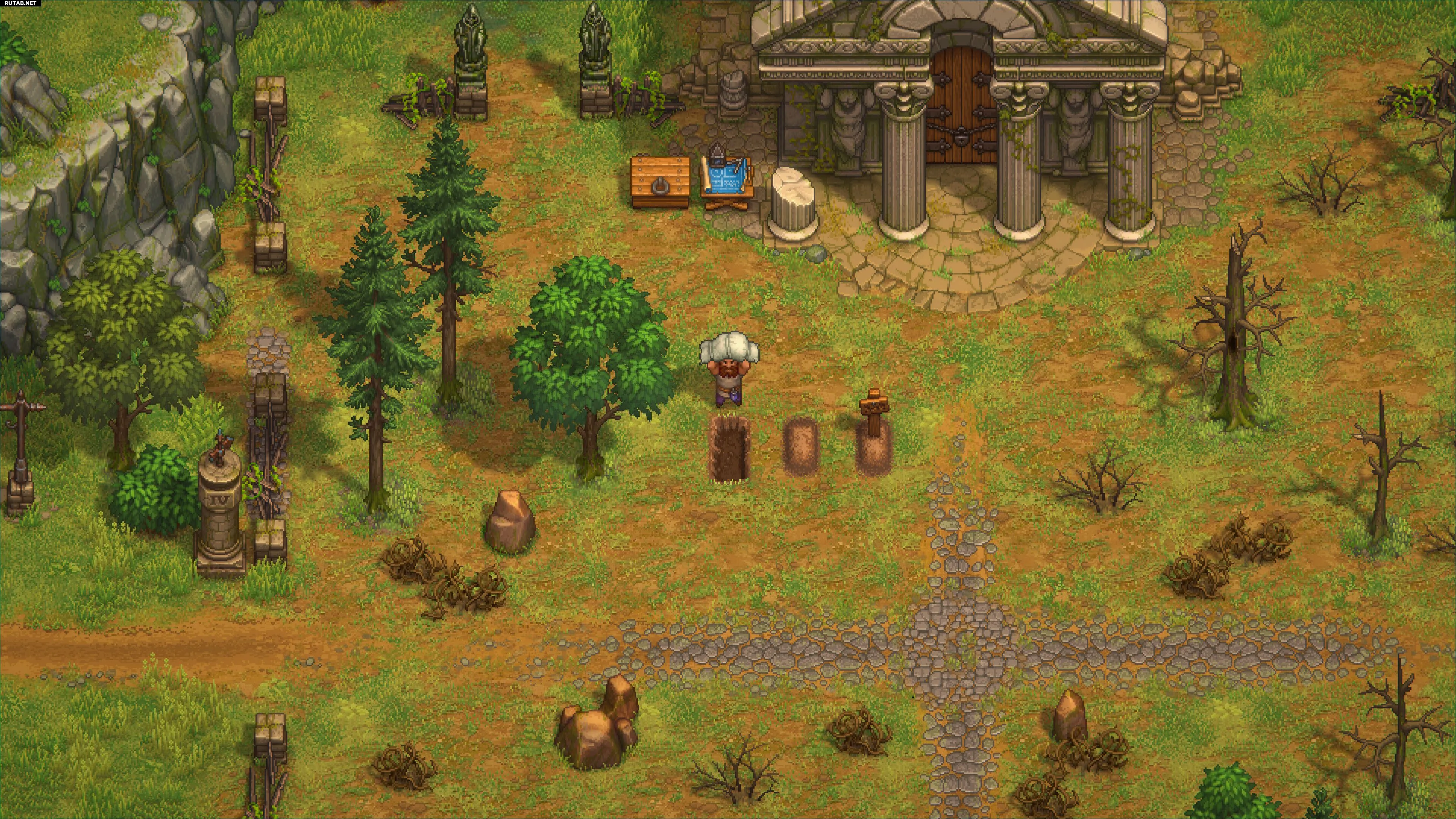
Graveyard Keeper 2 — это необычный симулятор жизни, в котором игроку приходится иметь дело с мертвецами и выполнять самые разные бытовые просьбы жителей деревни. Мрачноватая, но уютная атмосфера подкрепляется выразительным художественным стилем. Многие ожидают, что игра будет полностью оптимизирована для Steam Deck из коробки, однако официальной верификации у проекта нет. Тем не менее, настроив несколько параметров как в самой игре, так и на консоли, можно быстро добиться заметно более стабильной работы.
Лучшие настройки Steam Deck для Graveyard Keeper 2
В Graveyard Keeper 2 нет множества графических параметров. Доступен лишь один пункт «Графические настройки», который можно переключать от самого низкого до высокого уровня. По умолчанию на Steam Deck игра запускалась на высоком уровне.
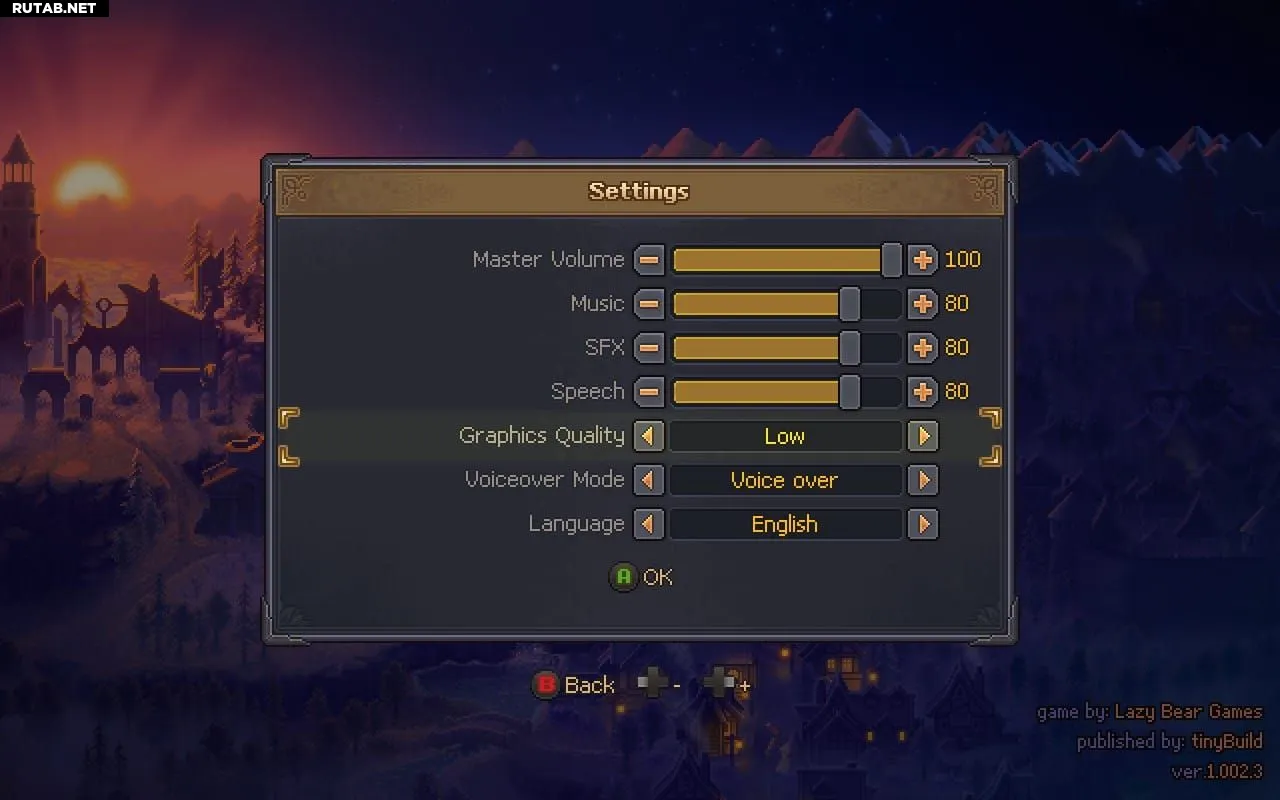
Я переключил его на низкий — это немного уменьшило рывки, но идеальной плавности всё равно не было. Чтобы исправить ситуацию, я нажал кнопку «...» на Steam Deck, открыл меню справа и выбрал вкладку «Производительность».
Там я выбрал опцию «Ограничение частоты кадров» и снизил её до 40 кадров в секунду (40 Гц). Это ограничивает максимальную частоту кадров значением 40, но в силу неторопливого геймплея это почти незаметно. После изменения всего двух параметров игра стала ощущаться значительно плавнее, при этом сохранив свою визуальную привлекательность.
Я пробовал поднять ограничение до 45 кадров в секунду (45 Гц), но картинка всё ещё казалась мне слишком дёрганой. Возможно, вам больше понравится увеличить ограничение и выставить графику на самый низкий уровень, однако сочетание «низких» настроек и 40 кадров в секунду показалось мне хорошим балансом между качеством изображения и относительно плавной работой.
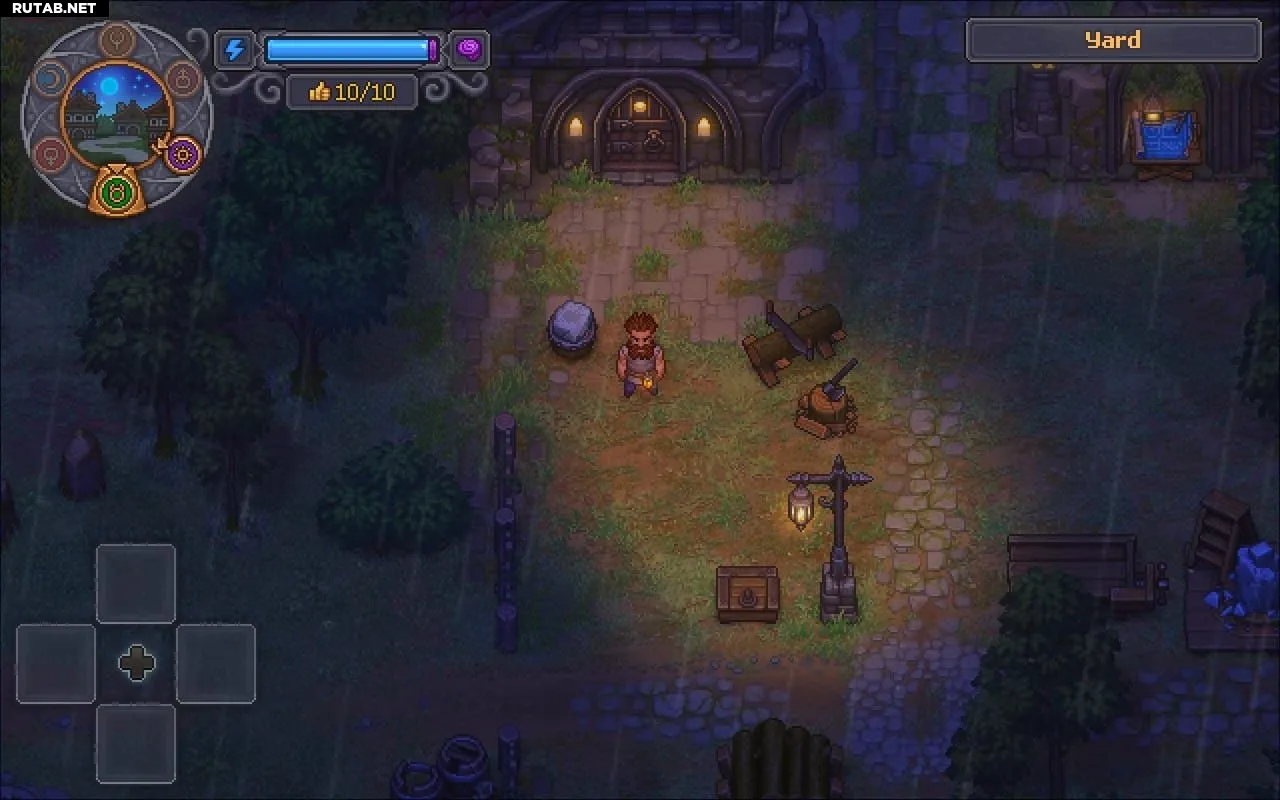
Хорошая новость: тратить время на настройку управления для Graveyard Keeper 2 не нужно. Игра поддерживает геймпад, и управление автоматически корректно назначается на Steam Deck.
Будем надеяться, что разработчик Lazy Bear Games в будущем выпустит обновление с оптимизацией для Steam Deck, и игрокам больше не придётся вручную подгонять параметры. Пока же это лучшие настройки, которые я нашёл, чтобы наслаждаться этой уютной игрой на Steam Deck без ощущения, что опыт сильно хуже, чем на ПК.



0 комментариев