
Как получить бесконечные деньги и очки отношений в Fields of Mistria: полный гайд по редактированию сохранений
Содержание:
Введение
Это руководство покажет, как получить бесконечные деньги и очки отношений с любым персонажем с помощью редактирования файлов игры (актуально для раннего доступа на 8.8.25).
Вы сможете покупать всё, что захотите, уже с первого дня. Однако, если вам нужны конкретные предметы, придётся разбираться самостоятельно — я это не проверял. Данное руководство показывает только получение денег для покупки ВСЕГО (или просто хорошего старта, если хотите) и очков отношений. Но при желании вы можете отредактировать и другие параметры, если хорошенько поищете — именно поэтому я назвал его «получите ВСЁ, что захотите».
Выполнение действий, описанных в этом подробном руководстве, не навредит вашему ПК, файлам сохранения или игре. Если вы попробуете редактировать что-то другое, я не могу гарантировать, что игра не вылетит.
Наберитесь терпения: выглядит сложно, но на самом деле всё не так уж и запутанно.
С этим покончено, переходим к редактированию сохранений.
Необходимые инструменты и настройка
Для редактирования вам понадобятся всего три инструмента: ваш ПК (руководство только для ПК/ноутбуков), vaultc и Microsoft Visual Studio.
Сначала скачайте Microsoft Visual Studio (поищите в Google). Он бесплатный, от Microsoft (разумеется, надёжный) и может пригодиться в будущем.
Затем скачайте Vaultc. Vaultc — это инструмент, созданный РАЗРАБОТЧИКАМИ ЭТОЙ ИГРЫ, поэтому я ему доверяю. Возьмите последнюю версию (я использую версию от 17.9.24 для Windows, 64-бит; не знаю, изменилось ли что-то, но предполагаю, что нет) по ссылке github.com/NPC-Studio/vaultc.
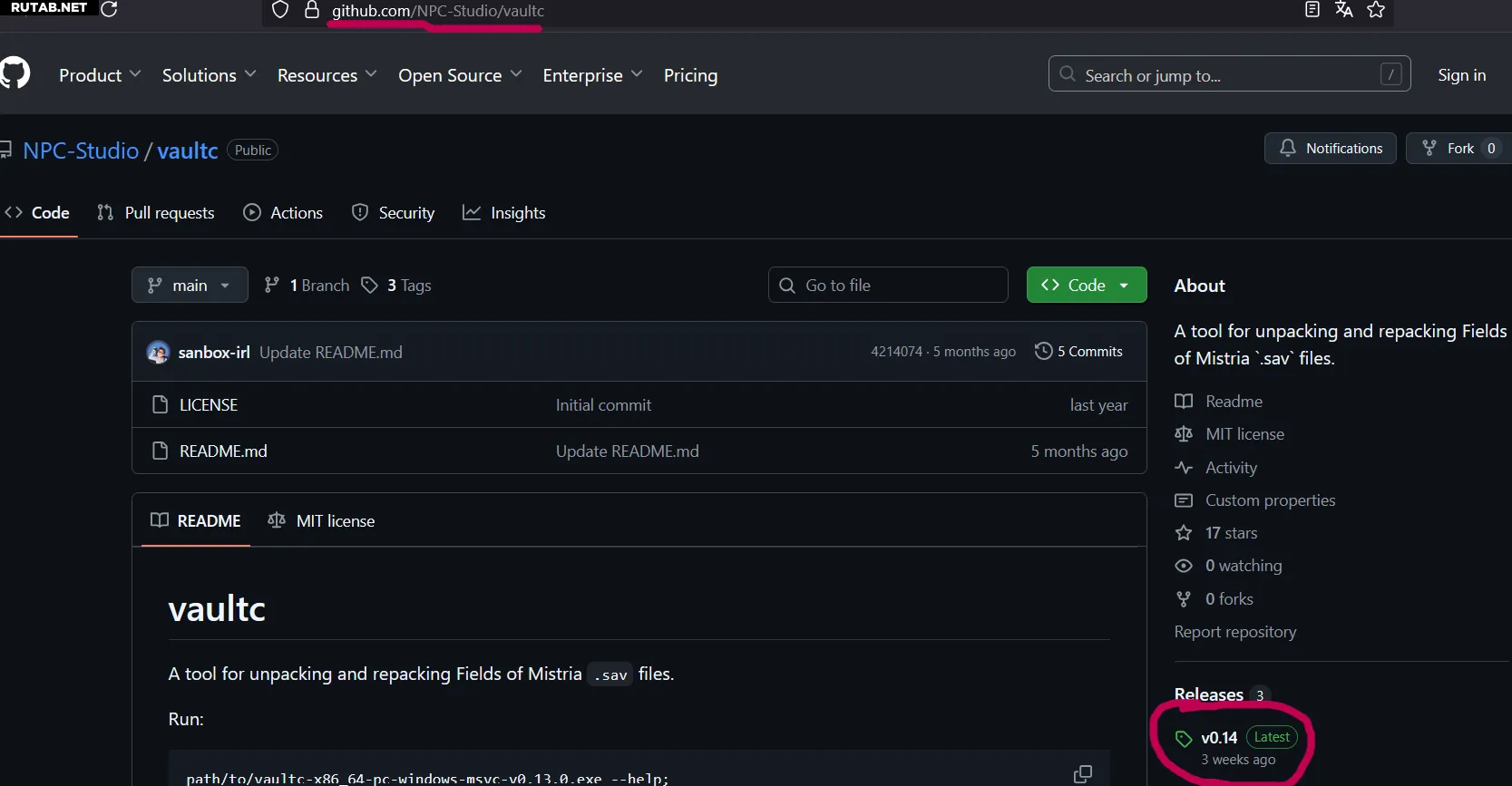
Как только скачаете инструменты, НЕ запускайте ничего, особенно .exe файл vaultc. Он предупредит, что файл опасен для ПК, но не паникуйте.
Запускать vaultc не нужно — он понадобится только в созданной вами папке. Создайте новую папку на ПК и назовите её как угодно (я назвал её MODDING), затем перетащите туда файл vaultc.exe.
И, разумеется, у вас должно быть сохранение в игре Fields of Mistria, которое вы хотите редактировать. Для этого сохраните игру через специальную книгу в игровом меню, а не через автосохранение.
Теперь всё готово.
Распаковка игры для редактирования
Когда всё настроено, откройте созданную папку (я назвал её Modding и буду использовать это имя далее), кликните правой кнопкой мыши по пустому месту внутри и выберите пункт «Открыть с помощью Visual Studio».
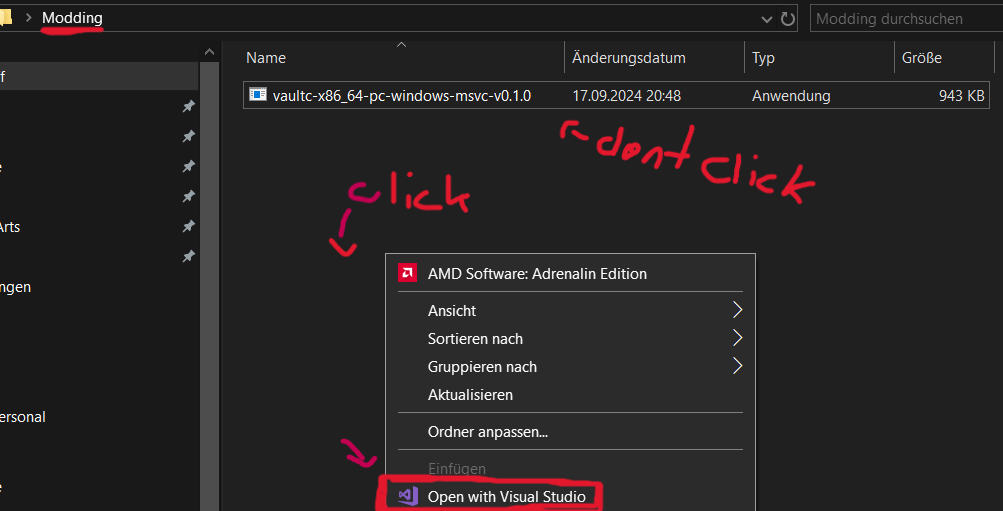
После этого должна открыться «Developer Power Shell». Если этого не произошло, откройте её вручную. Обратите внимание, что путь в консоли должен выглядеть примерно так: PS C:\Users\ваше_имя\Desktop\Modding
- ваше_имя — имя вашего пользователя Windows;
- Desktop — место, где вы создали папку с vaultc;
- Modding — ваша папка с файлом vaultc внутри.
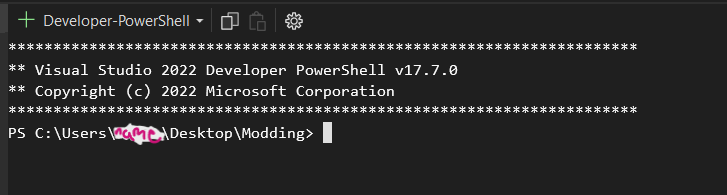
Теперь введите vaultc после пути в PowerShell и нажмите клавишу TAB. Команда должна автоматически дополниться до полного имени скачанного файла, например: .\vaultc-x86_64-pc-windows-msvc-v0.1.0.exe.
Далее откройте папку AppData, найдите в папке Local папку Fields of Mistria, зайдите в saves и скопируйте путь к нужному файлу сохранения.
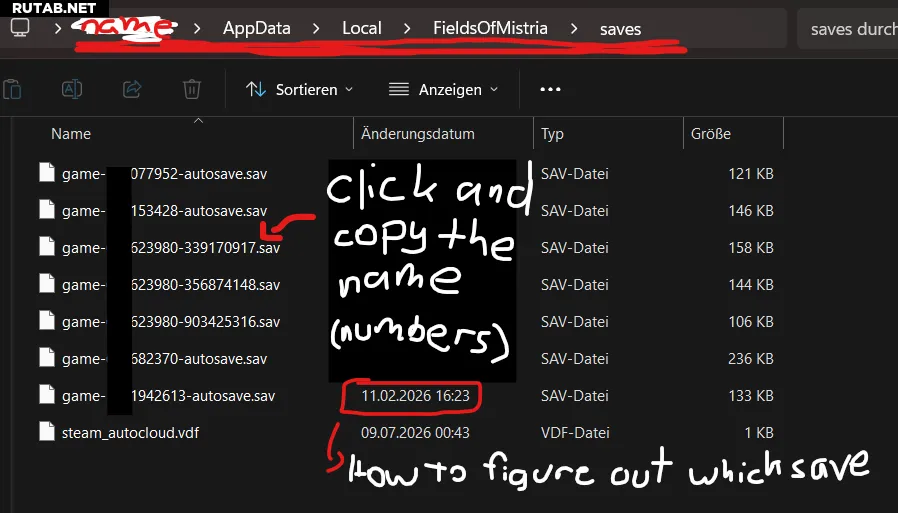
Вернитесь в Visual Studio и введите команду unpack «путь к файлу сохранения» после команды vaultc. Должно получиться примерно так:
PS C:\Users\ваше_имя\Desktop\Modding> .\vaultc-x86_64-pc-windows-msvc-v0.1.0.exe unpack "C:\Users\ваше_имя\AppData\Local\FieldsOfMistria\saves\game-519189968-1452884168.
sav"FileОбратите внимание: кавычки
"Редактирование
Теперь начинается самая простая, но немного нудная часть.
Откройте новый файл
File.vs.json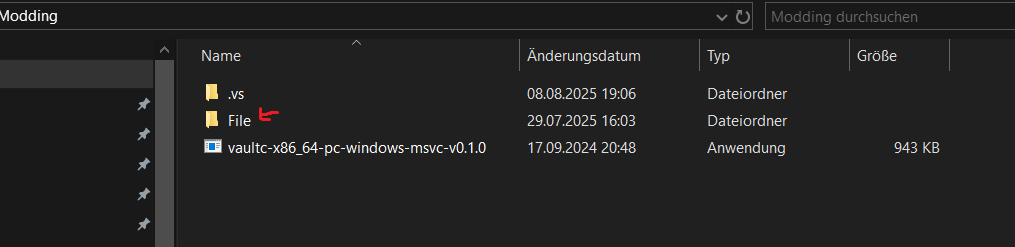
Редактирование денег
Откройте файл
player.json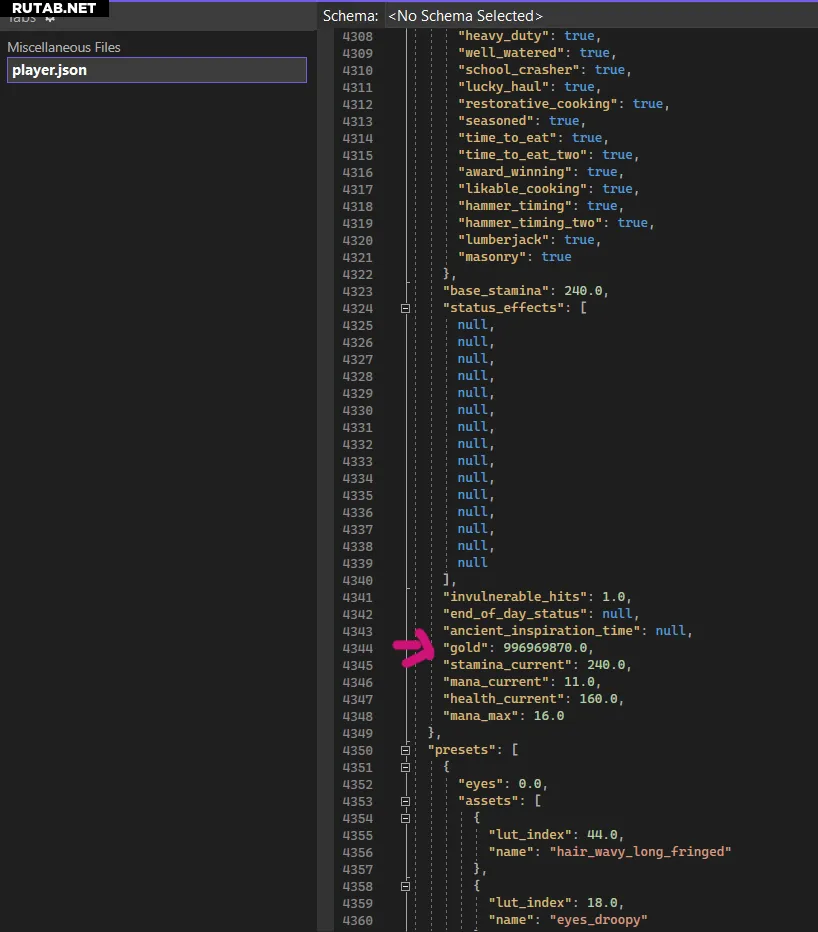
Сохраните изменения (иконка сохранения в левом верхнем углу) — и готово. Можно закрыть Visual Studio или продолжить редактирование на свой страх и риск (не гарантирую, что игра не вылетит).
Редактирование отношений
Здесь всё похоже, но гораздо проще. Вместо
player.jsonnpcs.json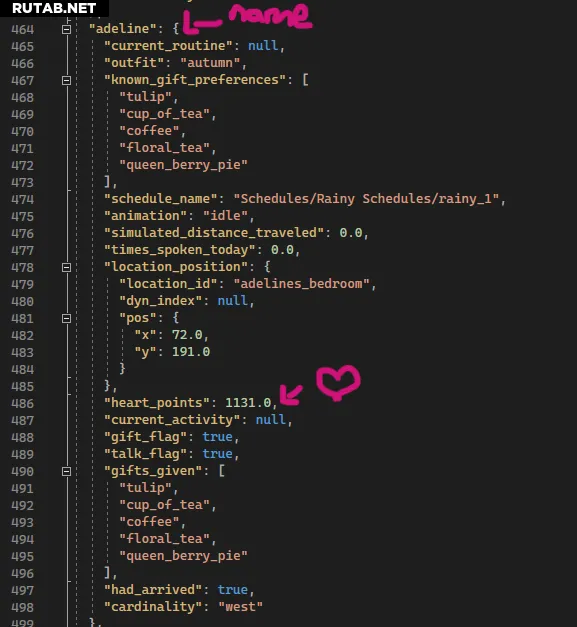
Упаковка обратно и запуск игры
Когда всё готово, снова откройте папку Modding, запустите её через Visual Studio и повторите команду: введите
vaultcКоманда должна выглядеть примерно так: PS C:\Users\ваше_имя\Desktop\Modding> .\vaultc-x86_64-pc-windows-msvc-v0.1.0.exe
Теперь введите pack, затем название файла (в нашем случае File) и имя сохранения, которое вы редактировали. Обратите внимание: если вы хотите сохранить оригинальное сохранение, измените последнюю цифру в имени файла, чтобы создать новое.
PS C:\Users\ваше_имя\Desktop\Modding> .\vaultc-x86_64-pc-windows-msvc-v0.1.0.exe pack File game-519189968-1452884167.sav
В этом примере мы изменили последнюю цифру с 8 на 7, чтобы сохранить оба файла. После нажатия Enter в папке Modding появится готовый файл сохранения. Осталось перетащить его в папку AppData\Local\FieldsOfMistria\saves — и можно запускать игру.
Примечания и благодарности
Спасибо за чтение! Если что-то осталось непонятным, вот краткая шпаргалка:
- Modding — ваша папка, созданная в начале;
- Vaultc — приложение от разработчиков Fields of Mistria для распаковки сохранений. Не запускайте его напрямую!
- Visual Studio — приложение от Microsoft;
- File — файл, в котором находятся все .json-файлы вашего сохранения для редактирования. Обратите внимание на заглавную букву F;
- PowerShell — самый важный инструмент. Если он не открылся при запуске через Visual Studio, нажмите Ctrl + `.
Для успешного выполнения руководства я использовал:
- Vaultc версии 0.1.0 для Windows;
- Visual Studio 2022;
- Windows 10;
- Fields of Mistria любой версии, где сохранения имеют формат .sav.
Отдельное спасибо ihatejulen на YouTube за туториал по vaultc.
Если остались вопросы — пишите в комментариях. Если игра вылетает, я, к сожалению, не смогу помочь: скорее всего, вы изменили что-то, что не описано в этом руководстве. Возможно, я дополню гайд после полного релиза игры. Это руководство создано для тех, кто хочет сделать всё самостоятельно, не прибегая к сторонним модам.
Кроме того, этот способ удобен тем, что, в отличие от модов, он не сломает игру после обновления, и вы точно будете знать, что именно изменилось.
Источник: By Kemudex | Steam



0 комментариев