
Как переключать перспективу в Meccha Chameleon
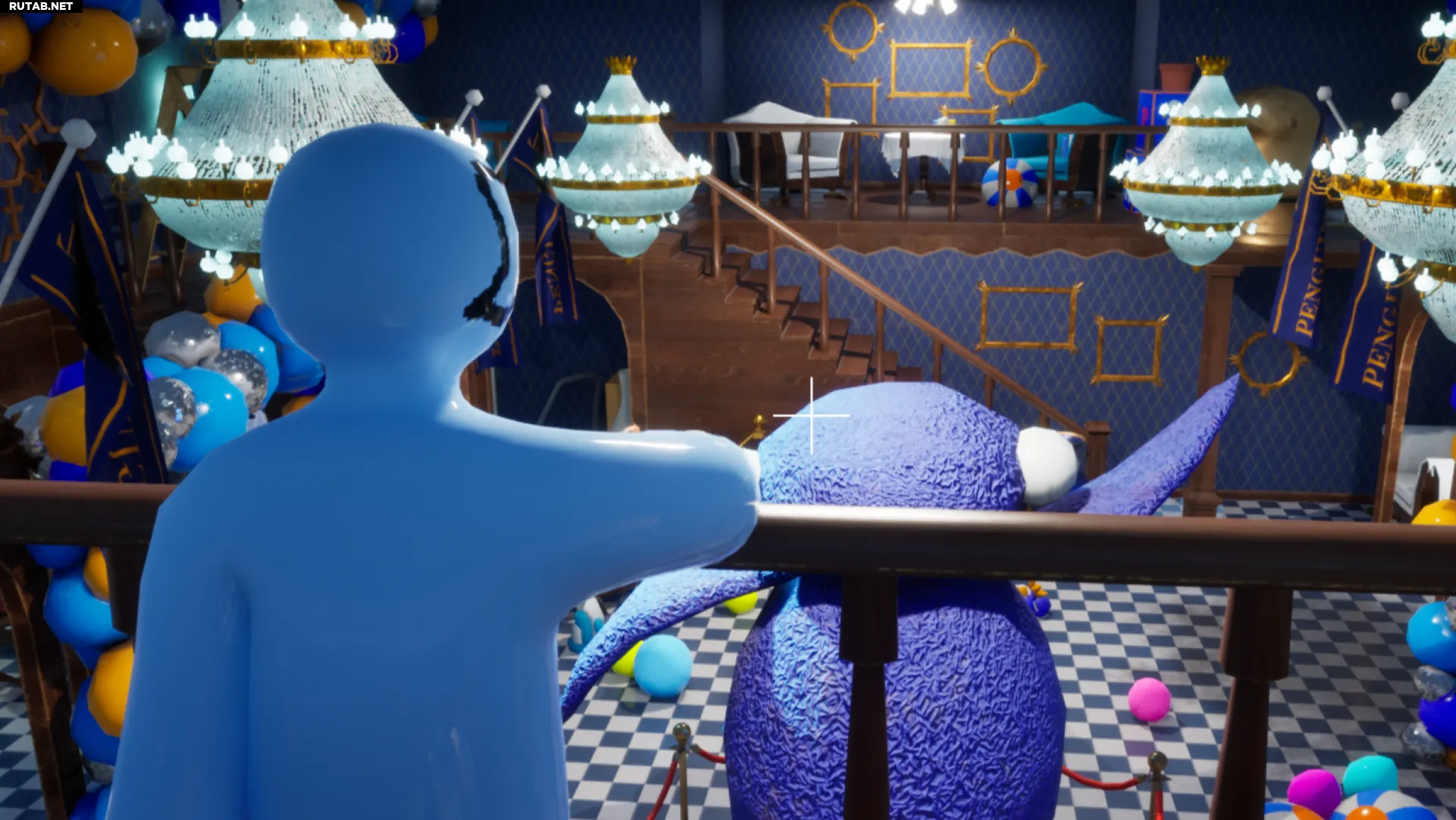
В игре Meccha Chameleon охотники всегда могли раскрашивать себя до начала матча (или даже во время него, если подойти к делу с особым усердием), но не всегда могли полюбоваться результатом. С выходом обновления 2.0.0 26 июня такая возможность появилась! Используйте правую кнопку мыши, играя за Охотника, чтобы переключаться между видом от третьего и первого лица!
Как переключать режимы камеры за Охотника в Meccha Chameleon
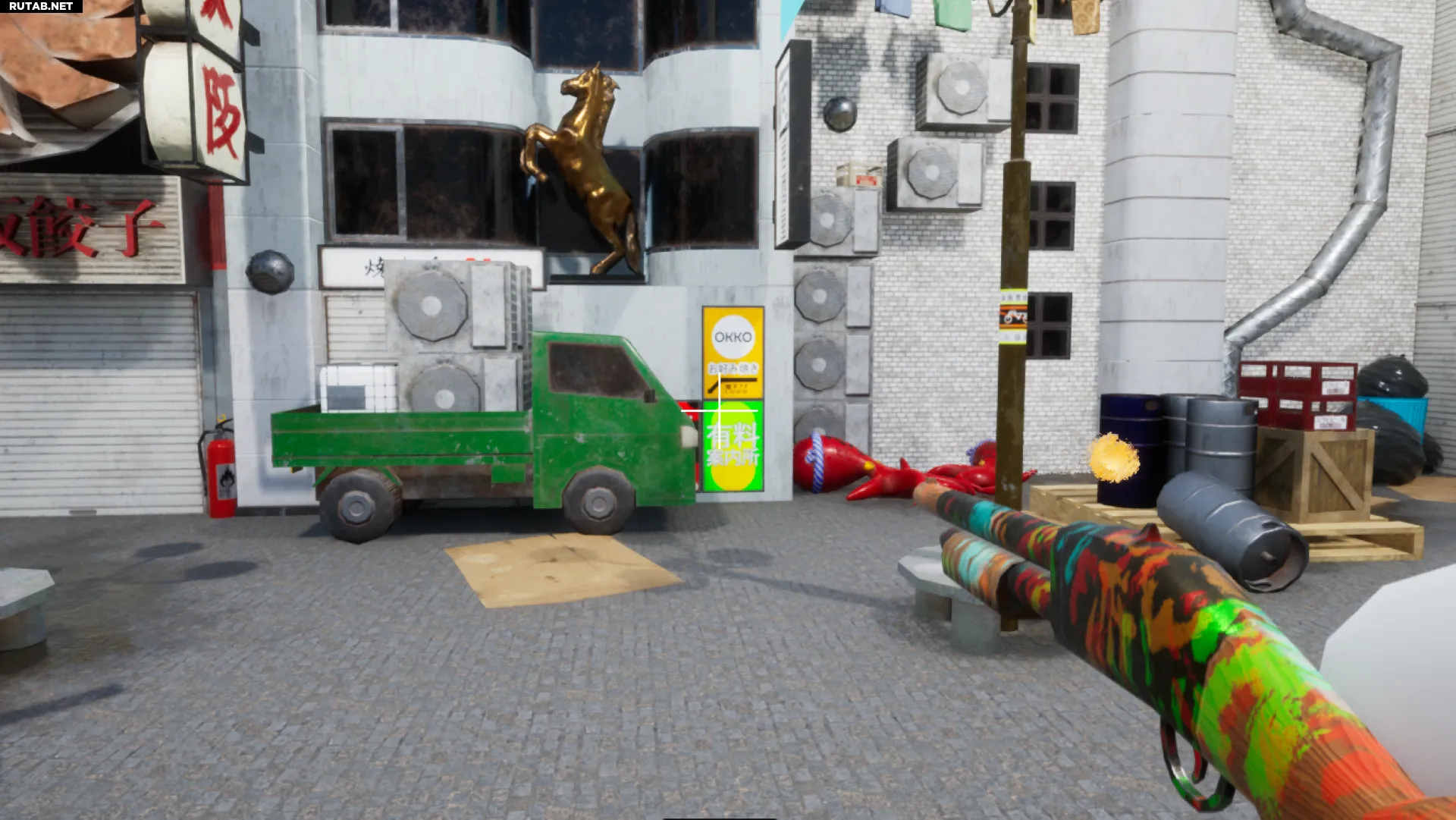
Когда вы появляетесь в роли Охотника, вы терпеливо ждете в лобби, пока Прячущиеся загрузятся на карту, найдут укрытие и начнут раскрашивать себя, чтобы слиться с окружением. Вместо того чтобы просто стоять, вы можете нажать клавишу F, чтобы начать раскрашивать себя и создавать собственные уникальные скины!
Раньше вы не могли увидеть свое творение, но теперь можете! Нажмите правую кнопку мыши, чтобы переключиться между перспективой от третьего лица (TPS) и от первого лица (FPS). В режиме от третьего лица вы сможете увидеть большую часть своей работы!
Хотя это никак не помогает в выслеживании остальных игроков, это определенно добавляет хаоса и веселья в игру.
Как переключать перспективу за Прячущегося в Meccha Chameleon
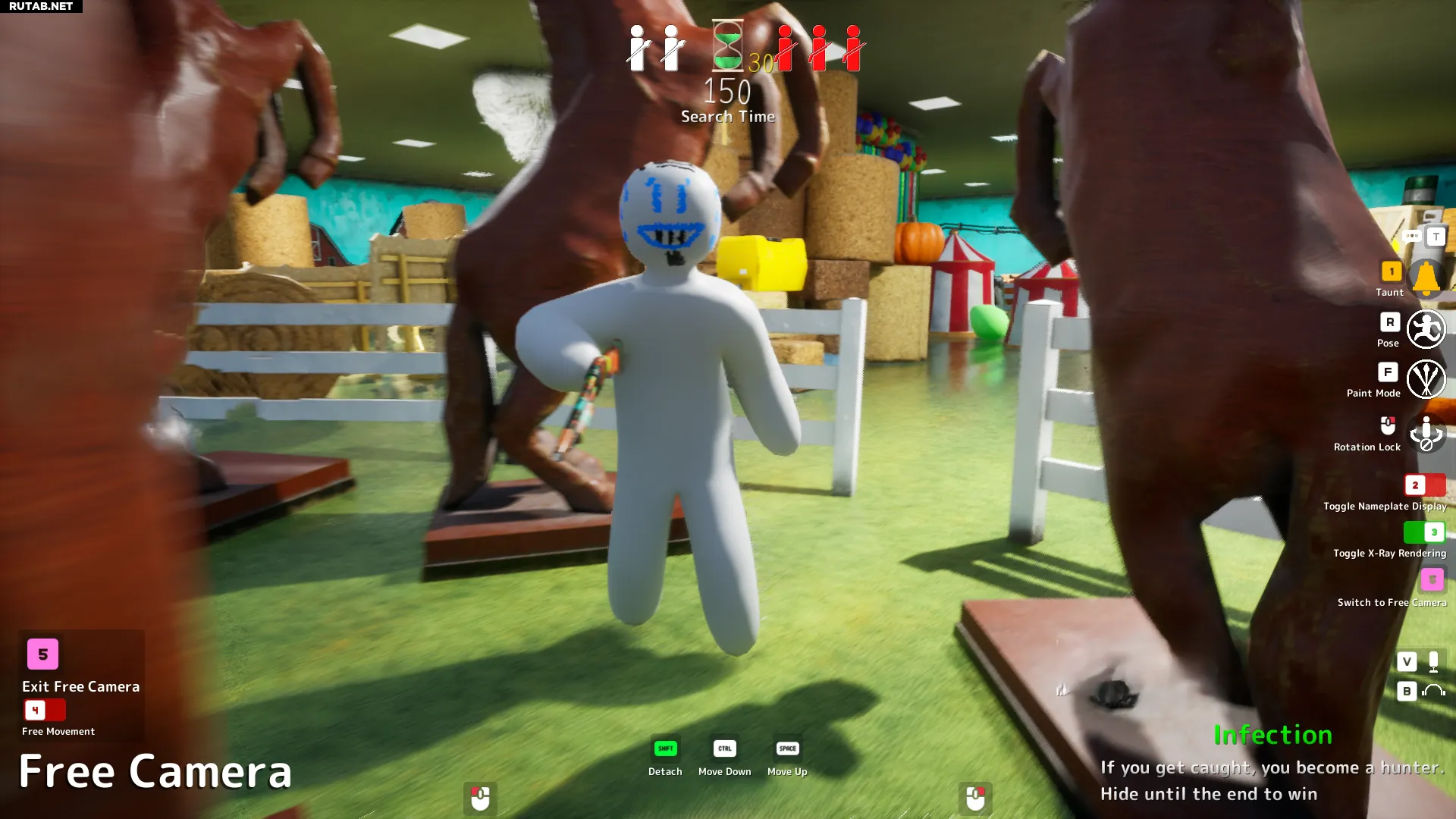
У Прячущегося нет опций переключения между FPS и TPS, но есть возможность использовать свободную камеру. Когда вы и ваши клоны спрятались, вы можете нажать клавишу 5, чтобы осмотреться. Это поможет правильно раскраситься с той стороны, с которой может подойти охотник.
Находясь в режиме свободной камеры (клавиша 5), вы также можете нажать левую и правую кнопки мыши, чтобы сосредоточиться на охотниках и следить за их поисками. Если вы играете в базовом режиме, вы также можете видеть места укрытия своих товарищей по команде. Нажмите клавишу 4 при активированном режиме свободной камеры, и ваша камера сможет перемещаться по любой выбранной вами карте, не двигая ваше тело, так что вы можете смотреть куда угодно. Чтобы выйти из режима свободной камеры, просто снова нажмите клавишу 5.
Цифровая клавиатура (NumPad) имеет собственную конфигурацию управления, поэтому используйте цифры над буквами на основной клавиатуре.


0 комментариев