
Как использовать удаленную игру в Steam: гайд для ПК и Steam Deck
Функция удаленной игры в Steam позволяет транслировать игры с вашего основного игрового компьютера на другие устройства. Это дает возможность играть с той же производительностью, что и на основной системе, но не будучи привязанным к рабочему столу. В этом руководстве мы расскажем, как настроить удаленную игру на ноутбуке и Steam Deck.
Как играть удаленно на другом ноутбуке или ПК
Для начала необходимо включить удаленную игру на вашем основном компьютере. Откройте клиент Steam на ПК, с которого будете транслировать игры, нажмите «Steam» в левом верхнем углу, затем выберите «Настройки» и перейдите в раздел «Удаленная игра» в боковом меню слева.
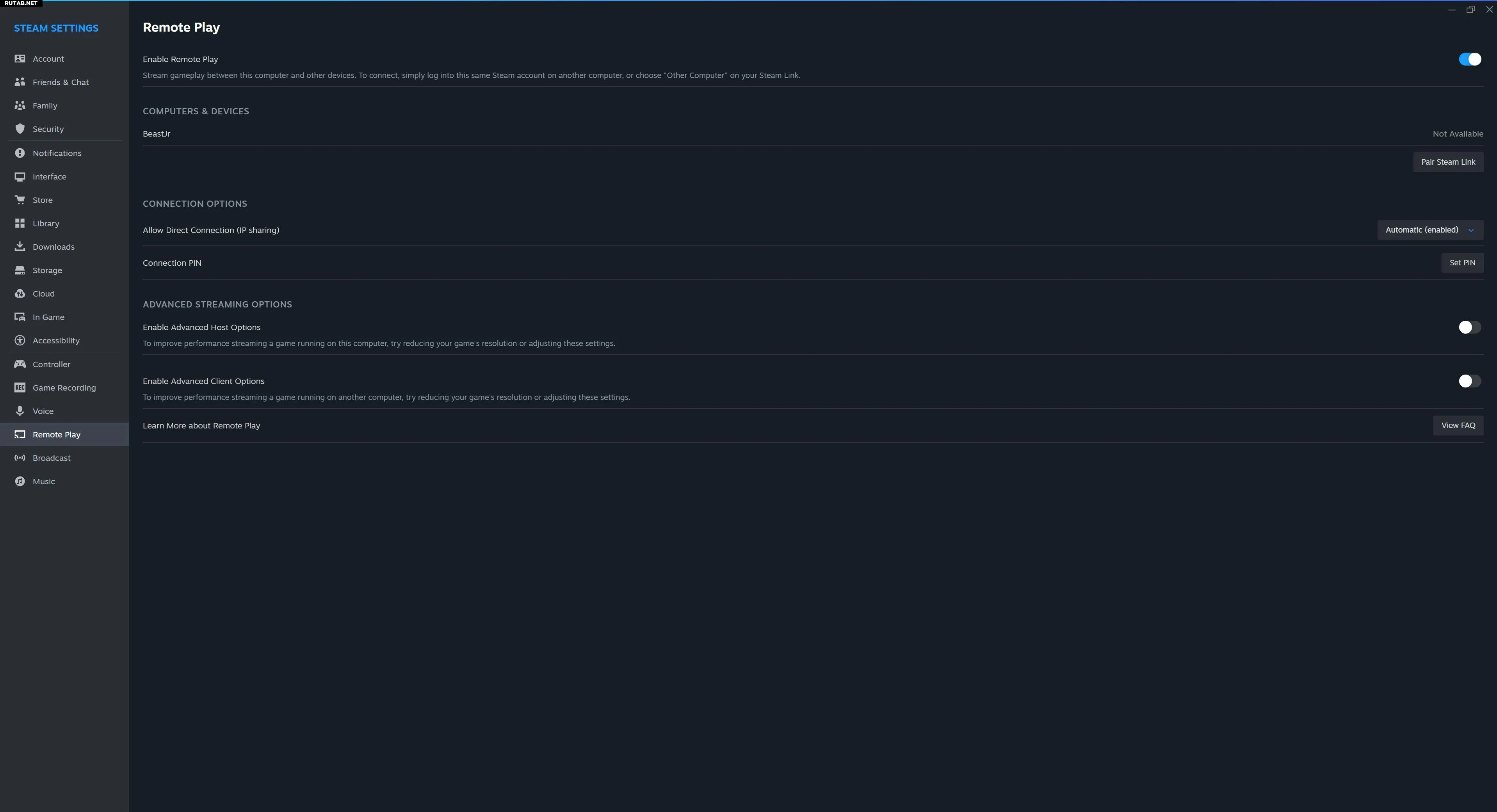
В этом меню включите опцию «Включить удаленную игру» в самом верху. Ниже находятся дополнительные настройки, такие как установка постоянного PIN-кода для подключения или расширенные параметры хост-компьютера, но они не обязательны для использования.
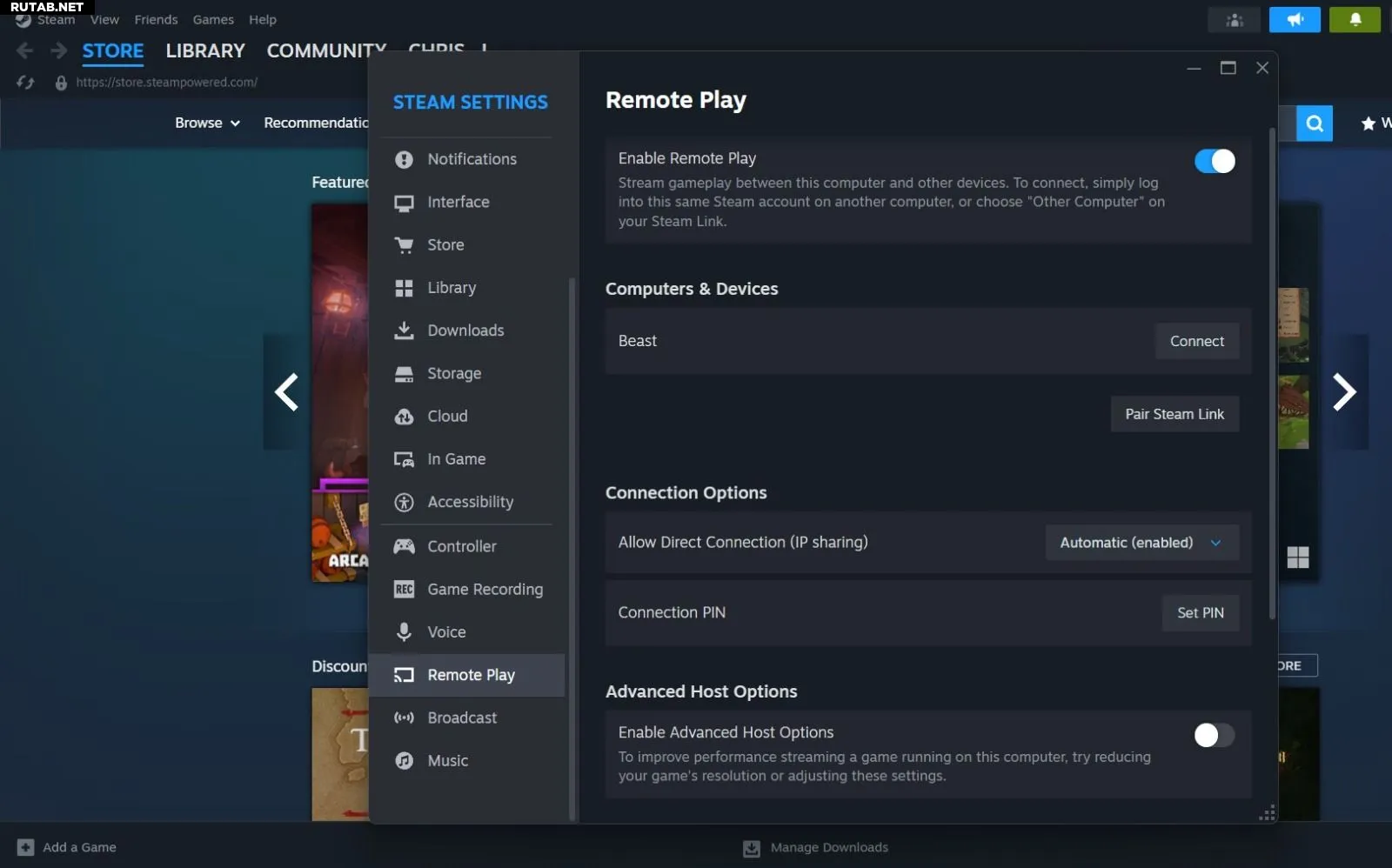
После этого откройте Steam на вашем ноутбуке. Перейдите в тот же раздел «Удаленная игра» в настройках Steam. Нажмите на кнопку «Подключиться» рядом с названием компьютера, с которого хотите транслировать игру.
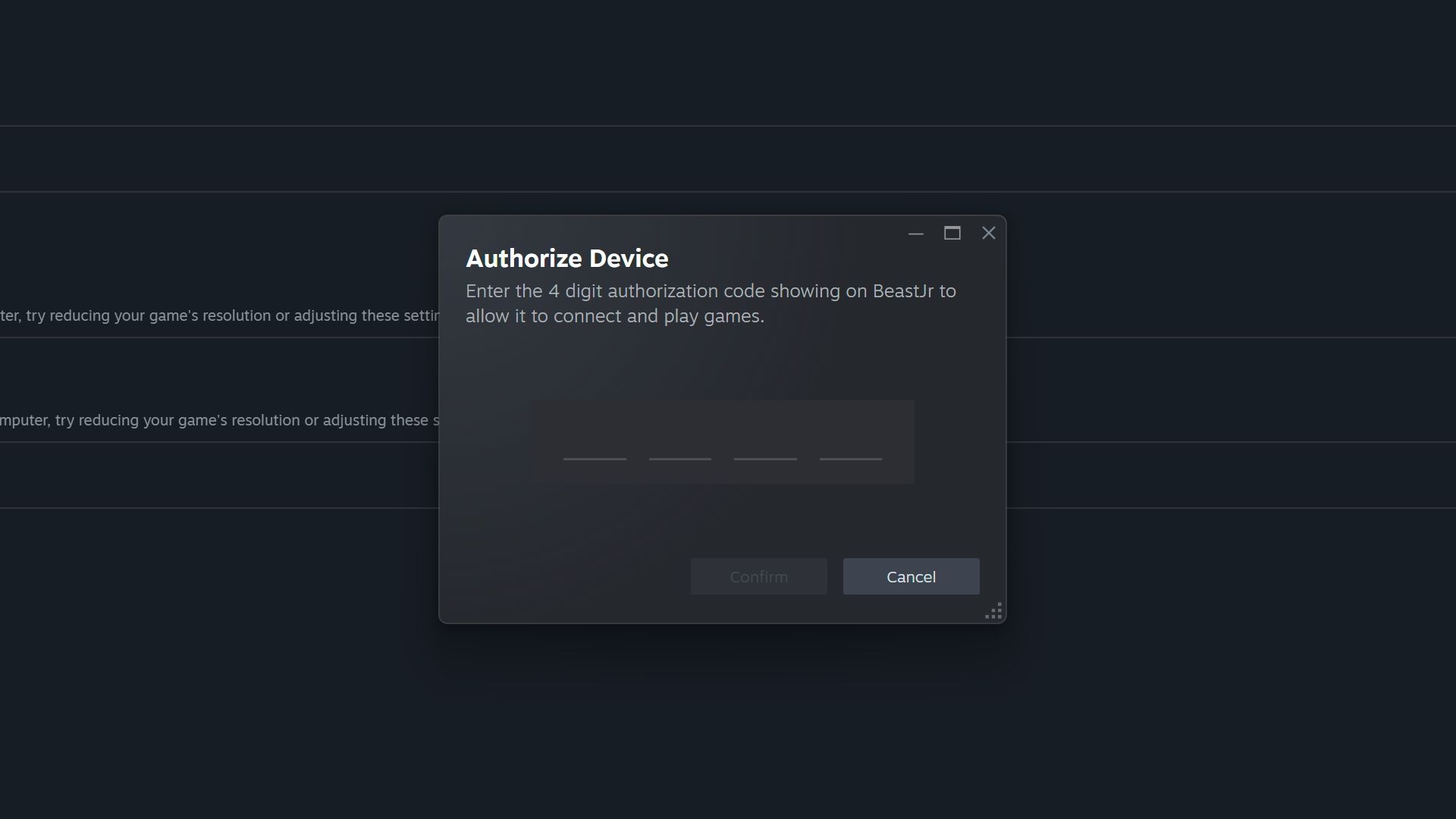
На основном ПК появится экран «Авторизация устройства». На устройстве, с которого вы хотите играть удаленно (ноутбуке), будет показан четырехзначный код авторизации. Введите этот код на основном ПК и нажмите «Подтвердить».
Теперь выберите игру на ноутбуке. Зеленая кнопка должна измениться на «Транслировать». Если этого не произошло, нажмите на маленькую белую стрелку рядом с ней и выберите пункт «Транслировать с:». Важно помнить, что игра должна быть установлена на устройстве, с которого вы транслируете.
Удаленная игра на Steam Deck
Процесс настройки на Steam Deck аналогичен. Перейдите в меню «Удаленная игра» в настройках Steam, выберите устройство для подключения, введите код авторизации на основном ПК, который появится на экране Steam Deck, и запустите игру.
Удаленная игра на Steam Deck особенно полезна, так как позволяет запускать требовательные к графике игры на портативном устройстве с лучшей производительностью и качеством изображения без длительной оптимизации настроек. Однако помните, что для стабильной работы без задержек и разрывов соединения требуется достаточно быстрое и стабильное интернет-соединение.



0 комментариев