
Как исправить синхронизацию песен в Dead as Disco: настройка BPM и Beat Offset
Импорт собственной музыки — одна из лучших особенностей Dead as Disco. Однако большинству песен требуются правки в расширенном редакторе для корректной синхронизации. Хотя BPM важен, именно настройка Beat Offset в Dead as Disco чаще всего решает проблему.
Содержание:
Как исправить синхронизацию песен в Dead as Disco (TL;DR)
- Используйте базу данных BPM, чтобы узнать точный BPM вашей песни.
- Найдите сильный бит в песне и увеличьте масштаб, чтобы четко увидеть его волновую форму.
- Настройте Beat Offset до тех пор, пока карта битов (розовая линия) не совпадет с пиком этой волновой формы.
Почему песни кажутся рассинхронизированными в Dead as Disco
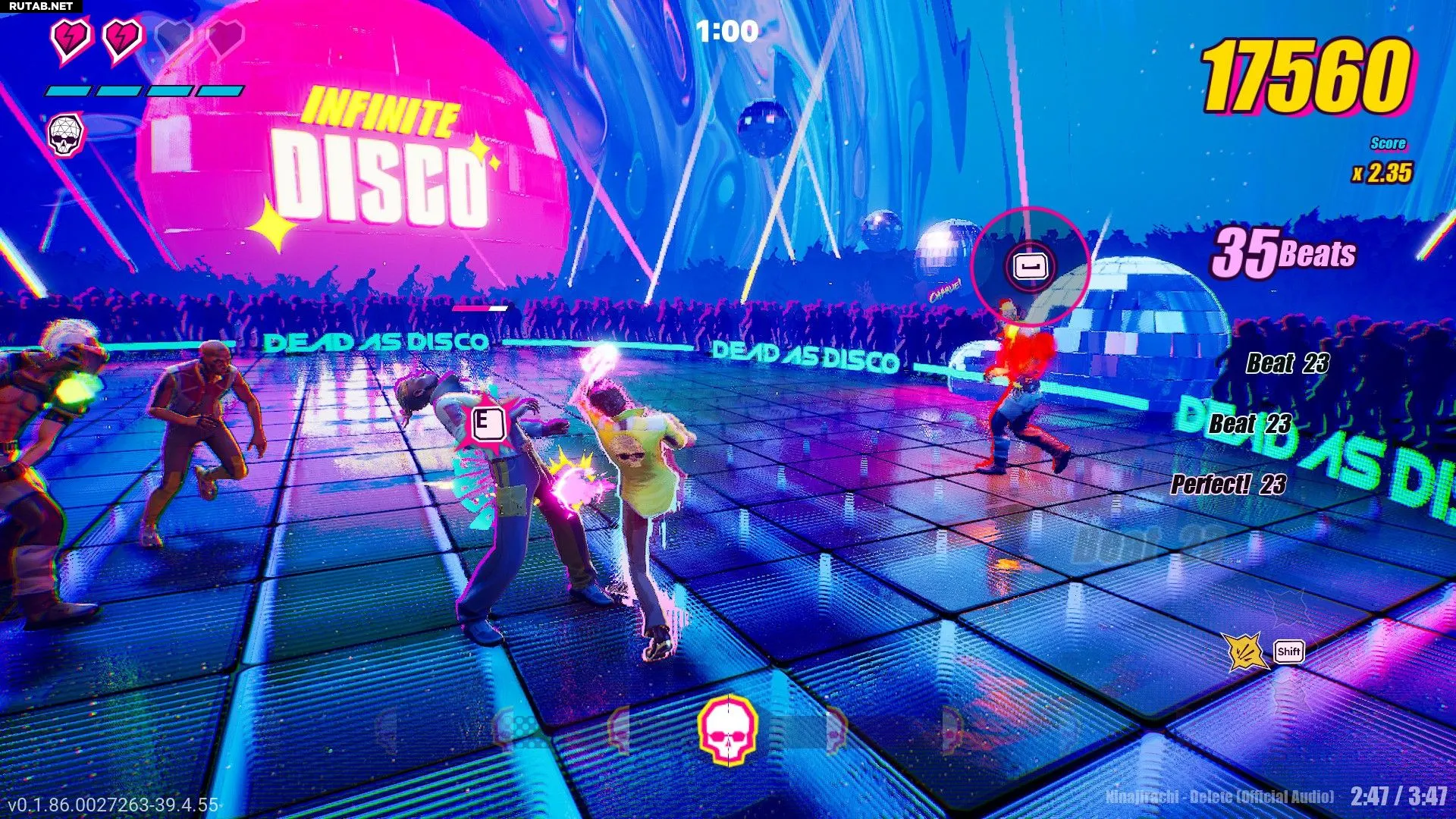
Есть две основные причины, по которым импортированная песня может ощущаться рассинхронизированной: неверно задан BPM или Beat Offset. Для полной ясности: BPM определяет темп битов, а Beat Offset — точное расположение этих битов.
Если песня постепенно рассинхронизируется по мере игры, проблема, скорее всего, в неверно заданном BPM или в том, что BPM песни меняется со временем. Если песня сразу же не синхронизируется, это указывает на необходимость настройки Beat Offset.
Некоторая задержка на самом деле является рассинхронизацией ритма
Может казаться, что игра тормозит, когда импортированные песни синхронизированы неправильно. Проблема может быть не в фактической задержке ввода, а в неверном BPM или Beat Offset, из-за чего атаки наносятся немного раньше или позже бита.
BPM, Beat Offset и Start Time выполняют разные функции
Расширенный редактор позволяет управлять BPM, Beat Offset и Start Time импортированной песни. Вот обзор этих трех настроек и того, как они могут вызывать проблемы с синхронизацией:
BPM контролирует общий темп
BPM определяет скорость битов: у быстрых песен высокий BPM, у медленных — низкий. Если настройка BPM не соответствует BPM трека, биты могут начинаться синхронно, но постепенно рассинхронизироваться по мере игры.
Beat Offset выравнивает песню по сетке битов
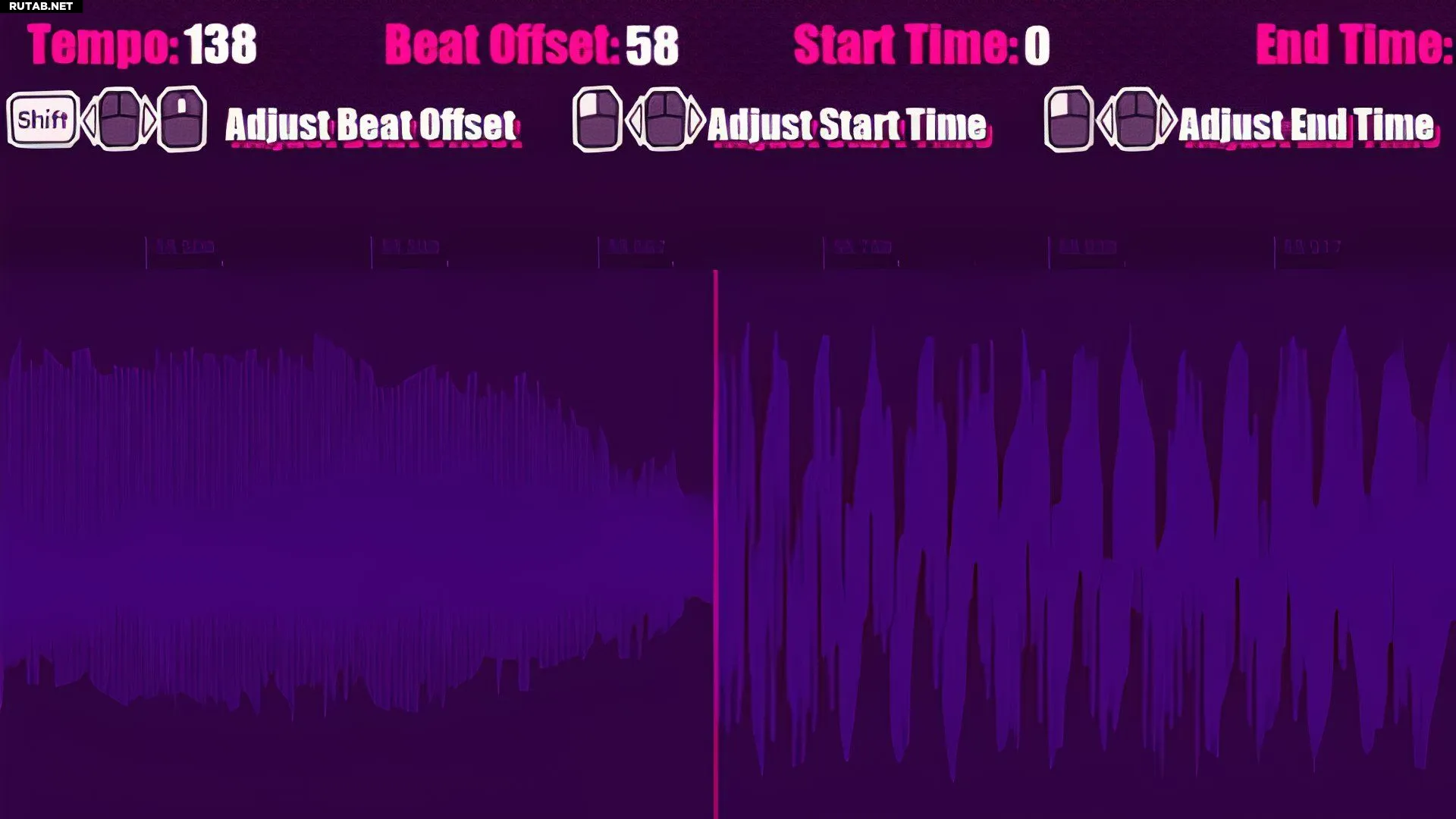
Beat Offset позволяет точно управлять расположением битов. Даже если BPM задан верно, может потребоваться смещение бита на несколько миллисекунд, чтобы совместить внутриигровую карту битов (розовые линии) с битами песни. Если вы уверены в правильности BPM, но бит сразу рассинхронизирован, проблема, скорее всего, в Beat Offset.
Start Time меняет только начало песни
Start Time просто регулирует момент начала песни и не влияет на синхронизацию. Если вы не хотите, чтобы песня начиналась с самого начала, используйте Start Time, но не ждите, что это решит проблемы с рассинхронизацией.
Как определить, какая настройка неверна
- Если песня начинается синхронно, но постепенно рассинхронизируется, проблема, скорее всего, в BPM.
- Если тайминг неверен сразу, вероятная причина — Beat Offset.
- Если вы хотите пропустить интро, используйте Start Time вместо изменения BPM или Beat Offset.
Начните с поиска правильного BPM
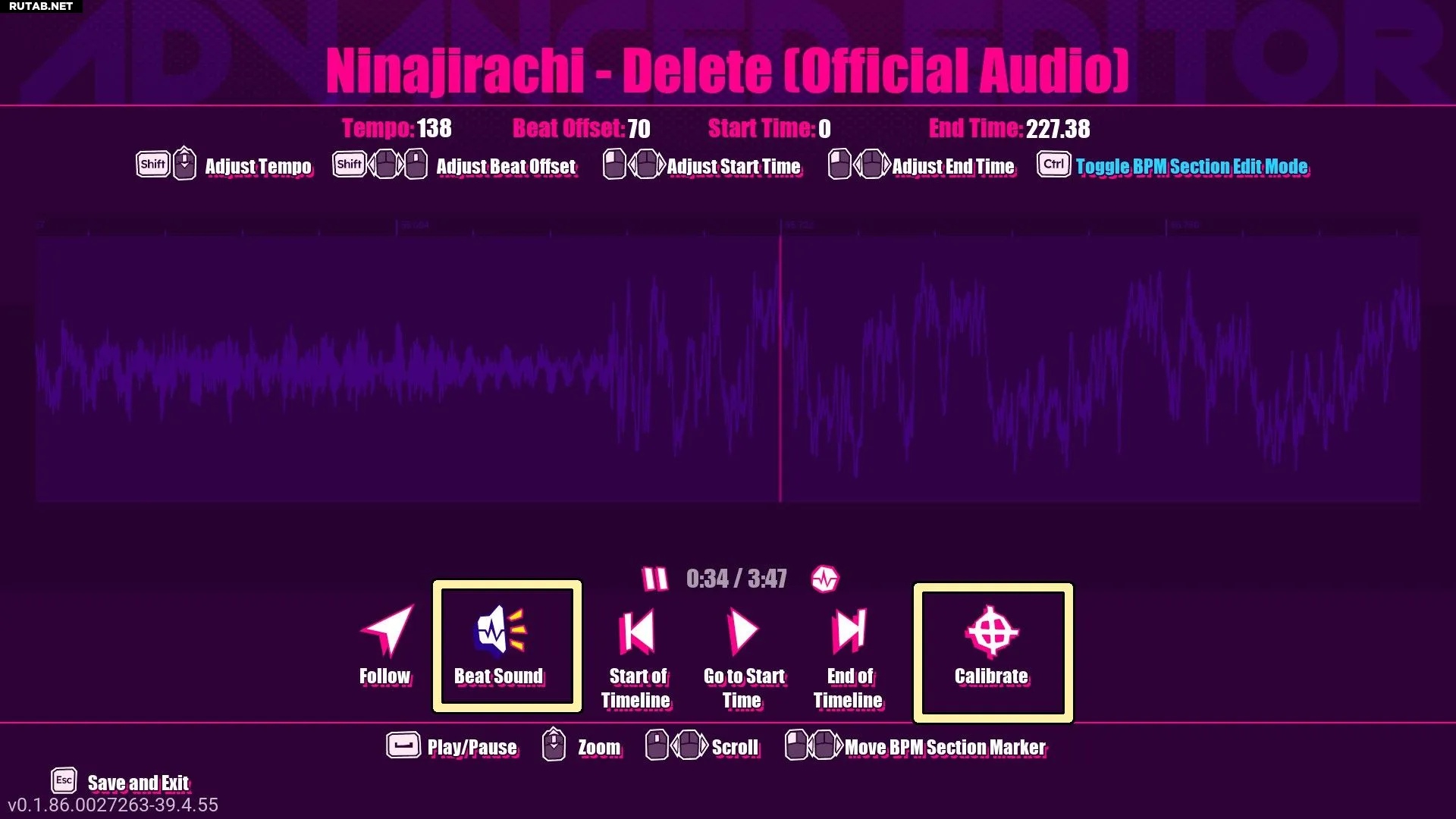
Первое, что нужно сделать после импорта песни — выделить её в плейлисте Free Play, нажать кнопку Edit внизу экрана и открыть расширенный редактор. Затем нажмите на Beat Sound под временной шкалой. Эта настройка включает клик-трек, который значительно упрощает определение совпадения линий битов с песней и очень полезен для подтверждения BPM и Beat Offset.
Используйте базу данных BPM или внутриигровую калибровку
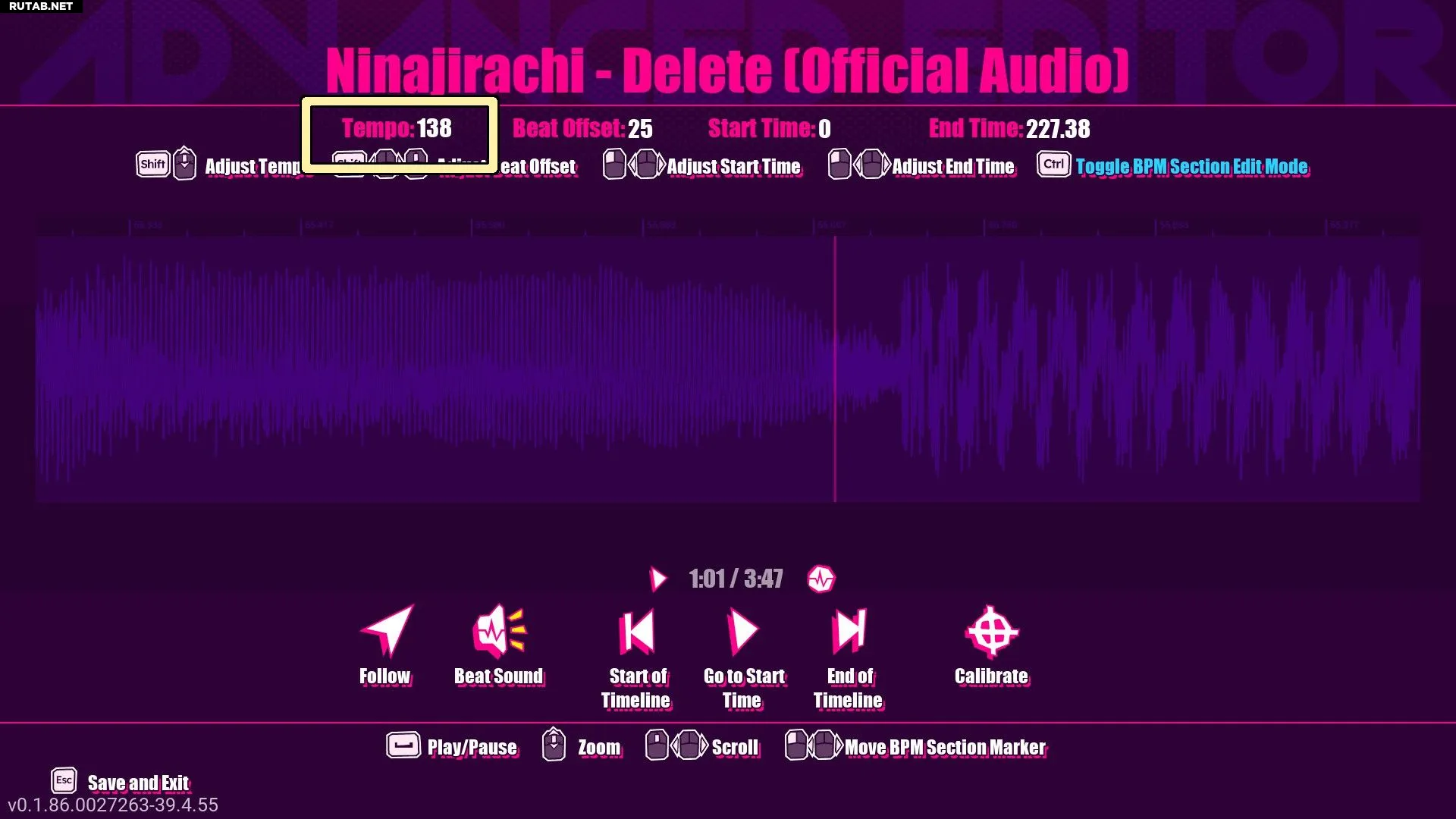
Теперь нажмите на число рядом с Tempo и установите правильный BPM песни. Базы данных BPM, например Tunebat, отлично подходят для поиска BPM треков.
Если вы не можете найти песню в базе данных, выберите Calibrate под временной шкалой и нажимайте в такт биту, чтобы получить примерный BPM.
Затем вернитесь в расширенный редактор и подгоните это значение Tempo к ближайшему целому числу, чтобы окончательно зафиксировать синхронизацию.
Dead as Disco по умолчанию устанавливает импортированным трекам BPM 120, поэтому до настройки песни часто оказываются совершенно рассинхронизированными.
У некоторых песен меняется BPM
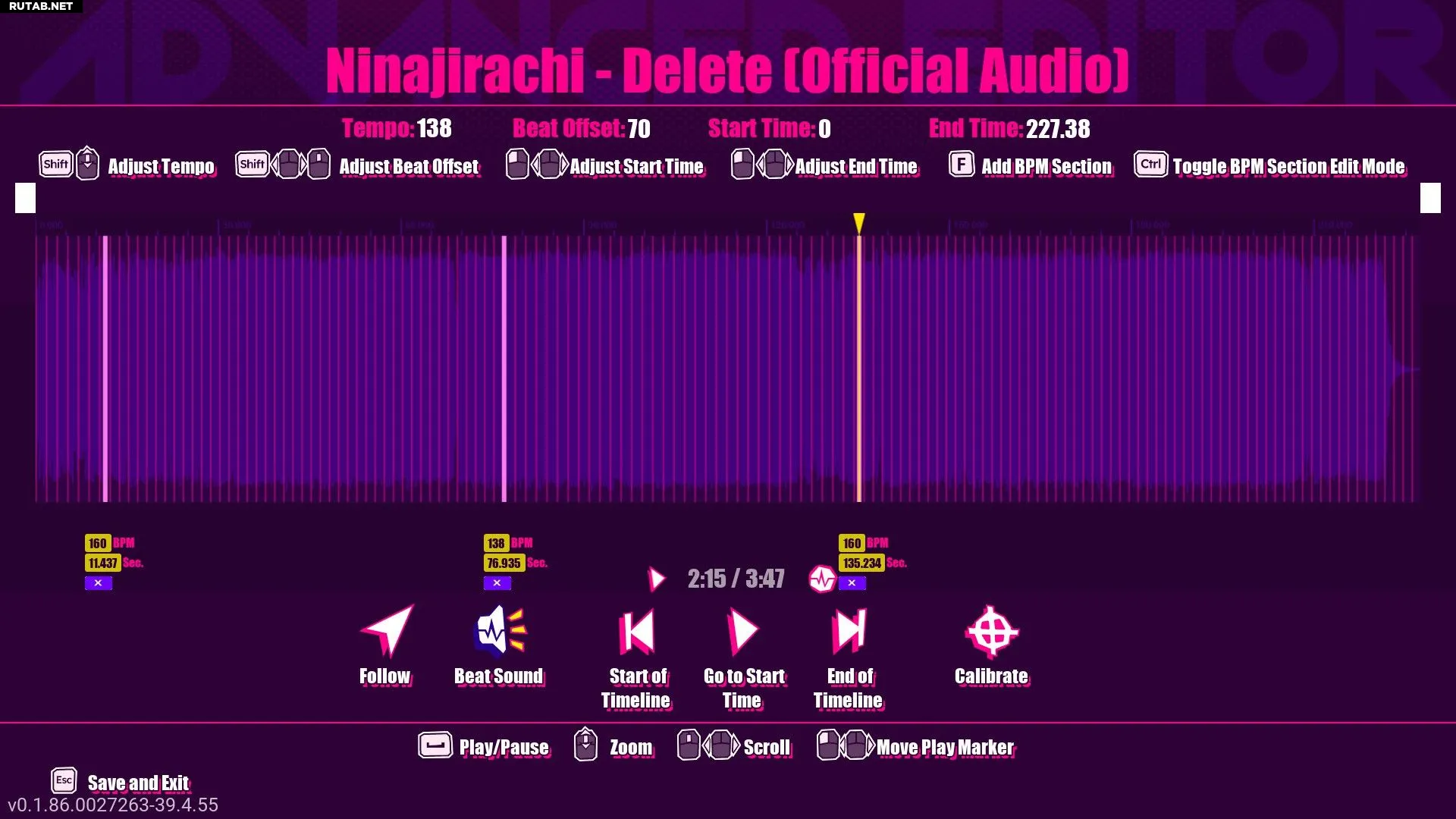
Есть и дополнительная сложность: BPM некоторых песен меняется со временем. Решить это можно с помощью настройки «Add BPM Section», которая появляется над временной шкалой.
Если вы не видите кнопку «Add BPM Section», нажмите на переключатель «Toggle BPM Section Edit Mode», отображаемый над временной шкалой.
Найдите место в песне, где меняется BPM, нажмите кнопку «Add BPM Section», а затем задайте изменённый BPM под временной шкалой. Если песня возвращается к исходному темпу, не забудьте установить ещё одну точку «Add BPM Section» в этом месте.
Beat Offset — обычно самая важная настройка
Когда вы убедились, что BPM верен, можно переходить к настройке Beat Offset, чтобы линии битов точно совпадали с песней.
Найдите сильный бит
Начните с поиска в песне очень сильного бита. Идеально подойдёт дроп бита после тихого участка — на нём особенно легко увидеть на внутриигровой волновой форме точный момент удара бита.
Если вы не можете свободно перемещать жёлтый маркер воспроизведения по временной шкале при поиске хорошего бита, нажмите на переключатель «Toggle BPM Section Edit Mode», отображаемый над временной шкалой.
Увеличьте масштаб перед настройкой
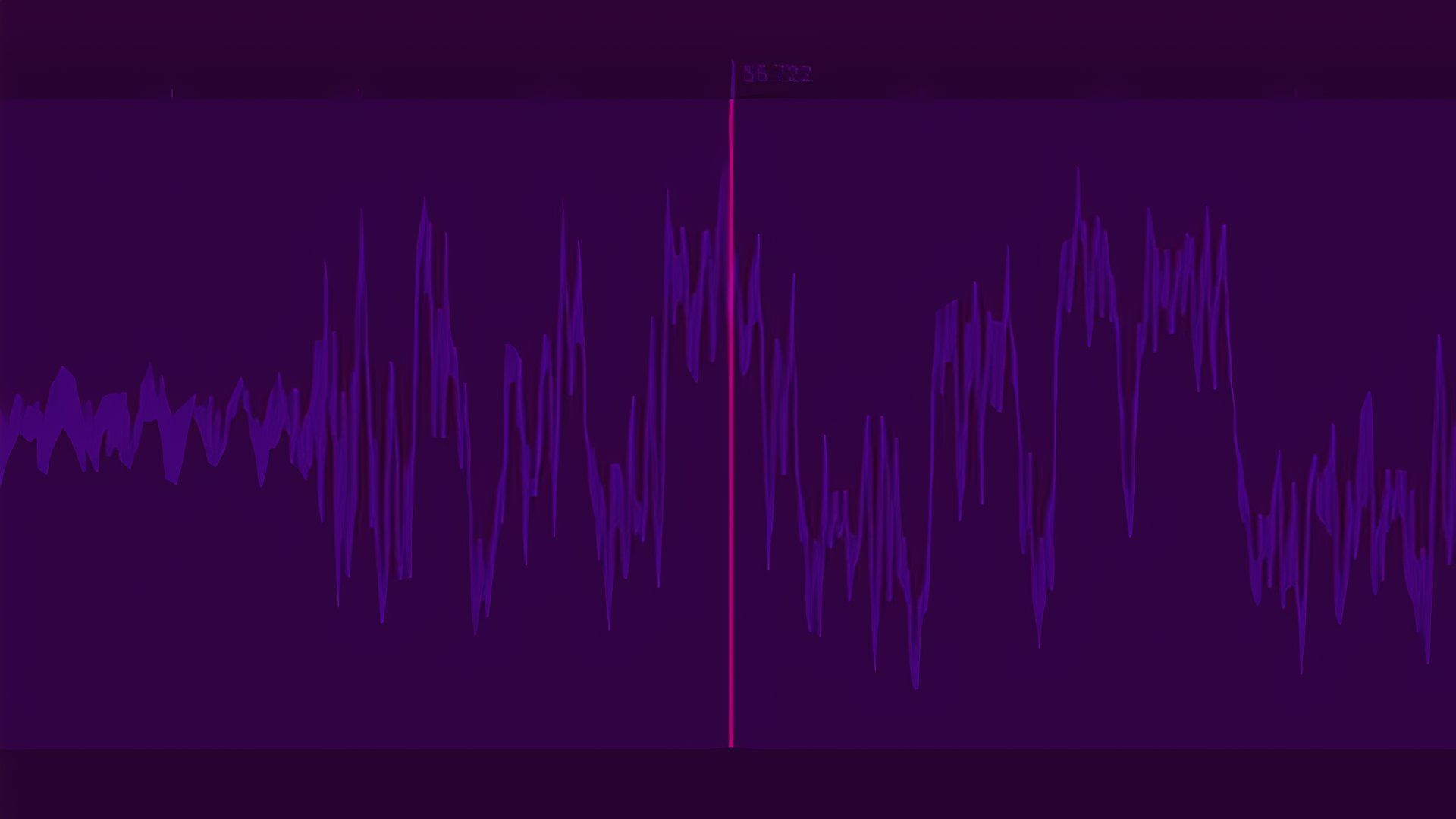
Теперь сильно увеличьте масштаб на найденном бите, чтобы увидеть волновую форму крупным планом. Пик этой волновой формы — то место, куда должна попасть ближайшая розовая линия. Каждая розовая линия представляет собой один бит на карте битов.
Измените Beat Offset
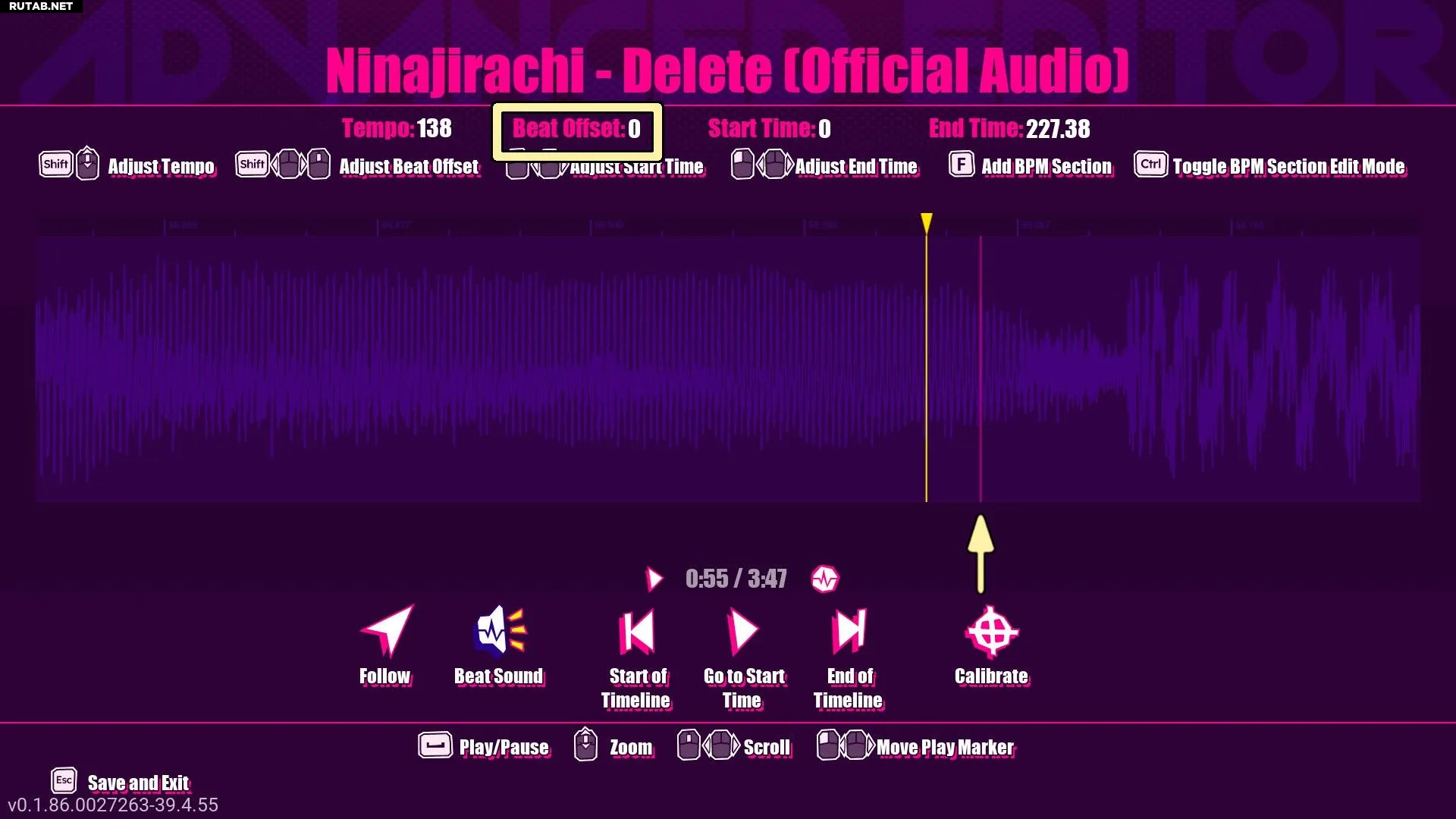
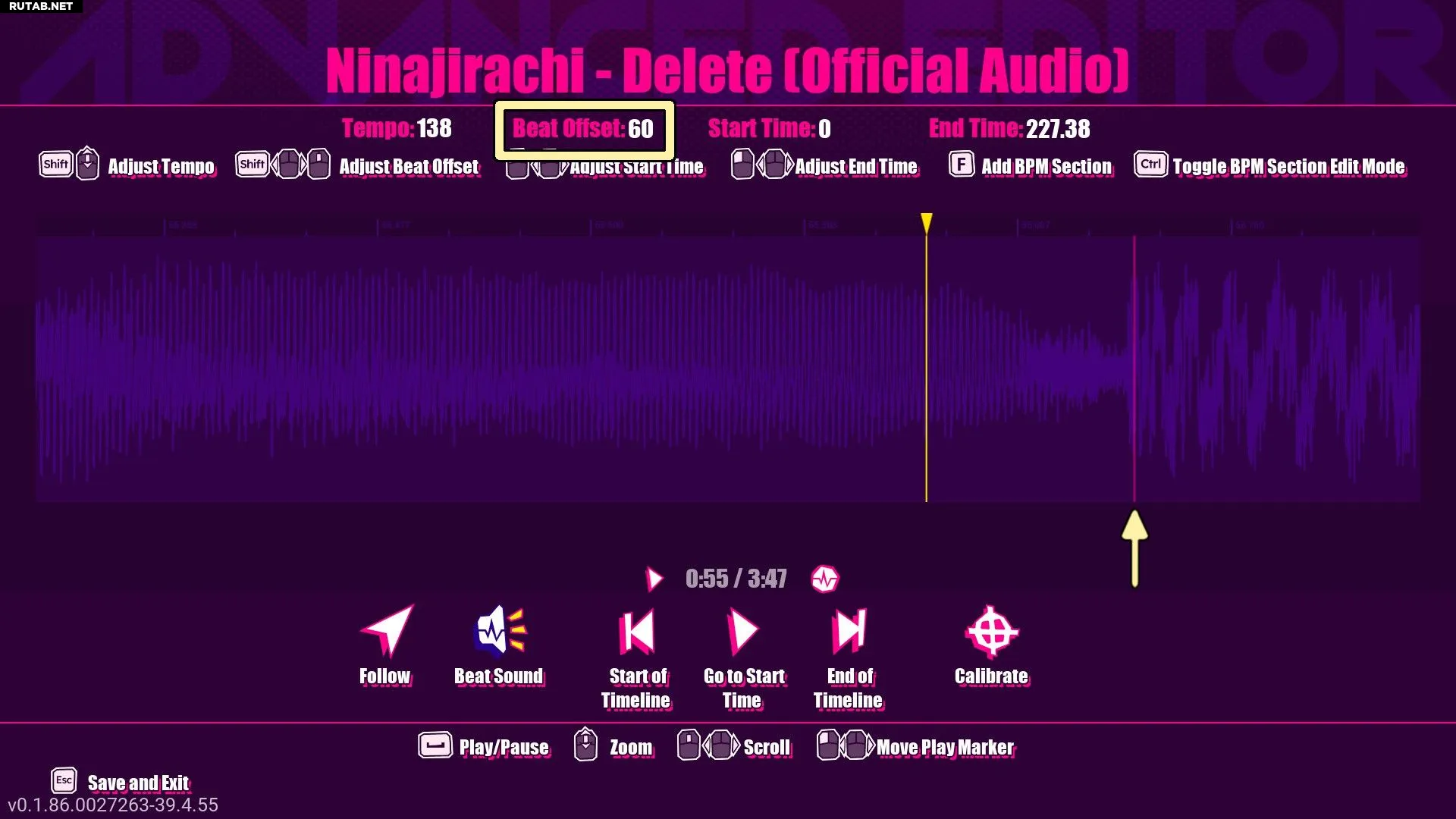
Чтобы сдвинуть линии битов, начните с большого значения Beat Offset (например, 100), чтобы отправить розовые линии вправо. Если ближайшая к вашему биту розовая линия теперь оказалась справа от него, немного уменьшите это значение.
Увеличьте значение, если розовая линия находится слева от бита.
Как только розовая линия окажется почти точно на бите, начните вносить мелкие корректировки Beat Offset, чтобы сдвигать линию бита совсем немного влево или вправо. В конечном итоге вы будете изменять Beat Offset всего на единицу-другую, чтобы розовая линия оказалась прямо на пике волновой формы, а клик-трек Beat Sound поможет вам понять, когда всё идеально совпало.
Некоторые песни синхронизировать сложнее
Хотя при достаточных усилиях большинство песен можно сделать играбельными, с некоторыми работать сложнее:
- Песни со сложными или тихими ударными партиями могут затруднить определение бита, даже если BPM и Beat Offset технически верны.
- Песни с переменным BPM требуют много дополнительной работы, так как вам придётся добавлять секции BPM (Add BPM Section), чтобы поддерживать синхронизацию.



0 комментариев