
Как добавить свои песни в Dead as Disco на ПК и Steam Deck
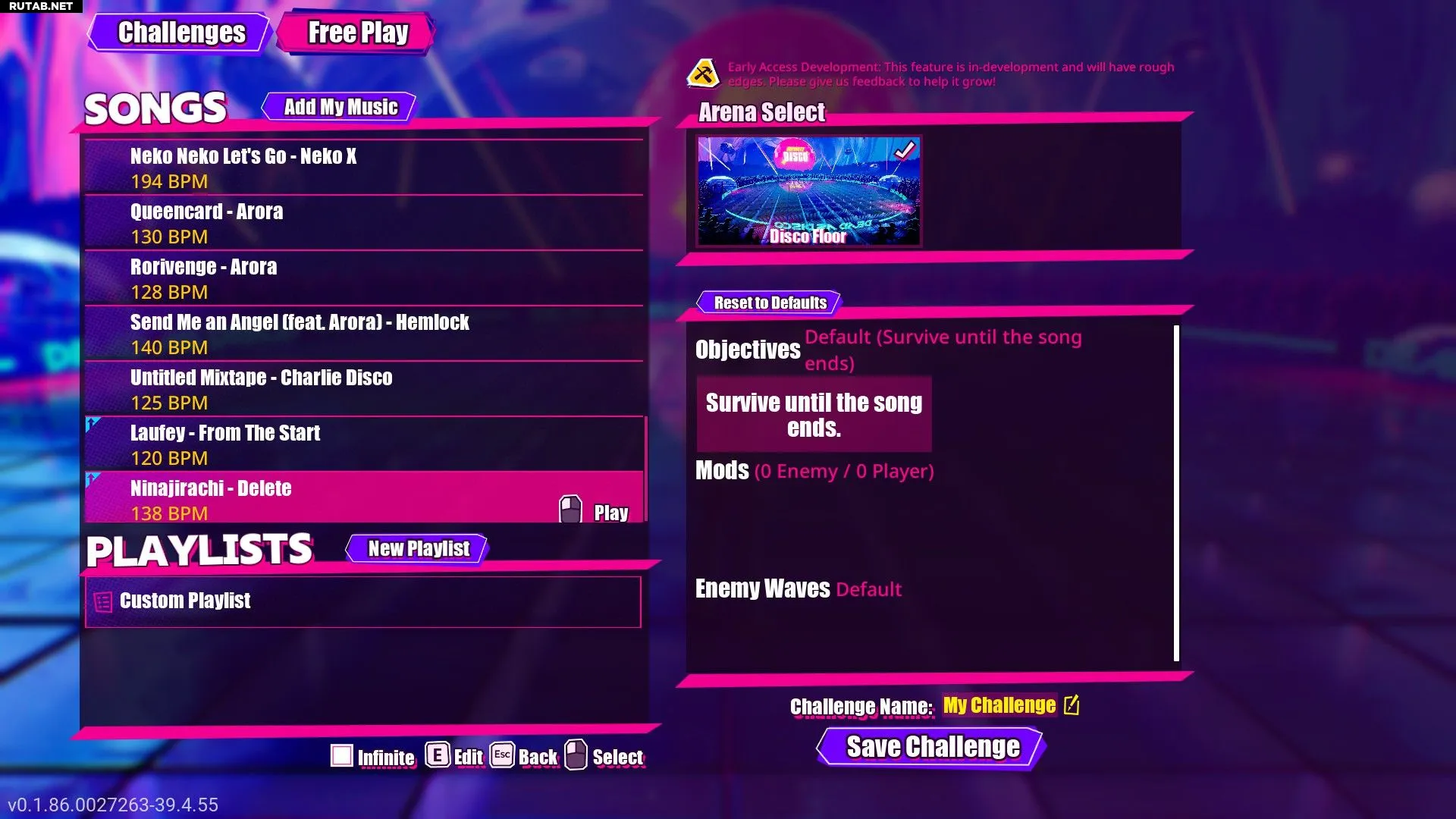
Добавление собственных композиций — отличный способ разнообразить игру Dead as Disco. Однако процесс импорта может показаться запутанным, особенно на Steam Deck.
Как импортировать свои песни (кратко)
- Пройдите обучение, чтобы открыть «Бесконечное диско» (Infinite Disco).
- Выберите «Бесконечное диско» в нижней части экрана выбора уровня.
- Нажмите на вкладку «Свободная игра» (Free Play) вверху.
- Нажмите «Добавить мою музыку» (Add My Music) над списком песен.
- Найдите и выберите аудиофайл на вашем устройстве.
- Сохраните песню, чтобы добавить её в конец списка в режиме «Свободная игра».
Как работает пользовательская музыка в Dead as Disco
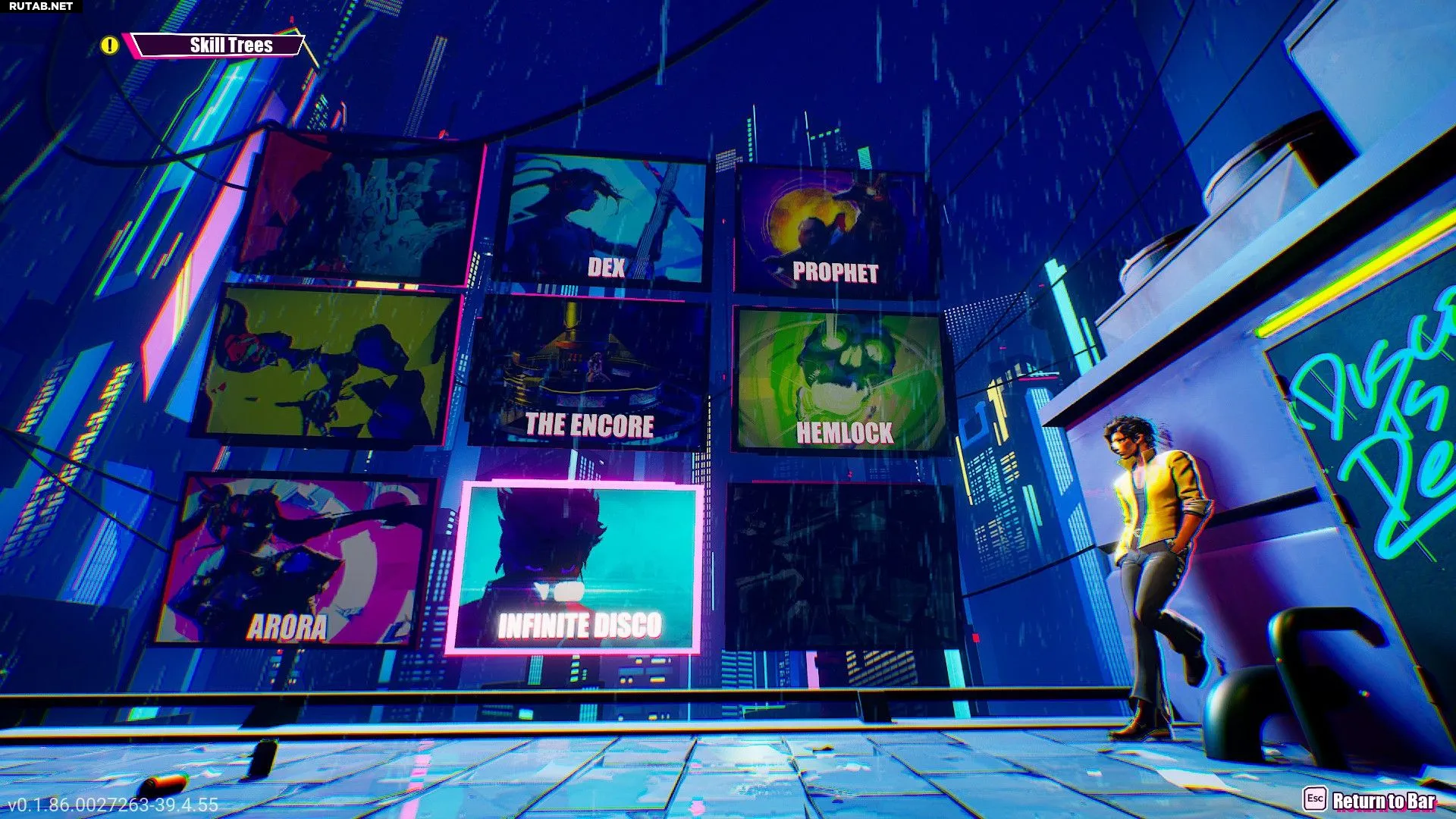
Необходимо пройти обучение
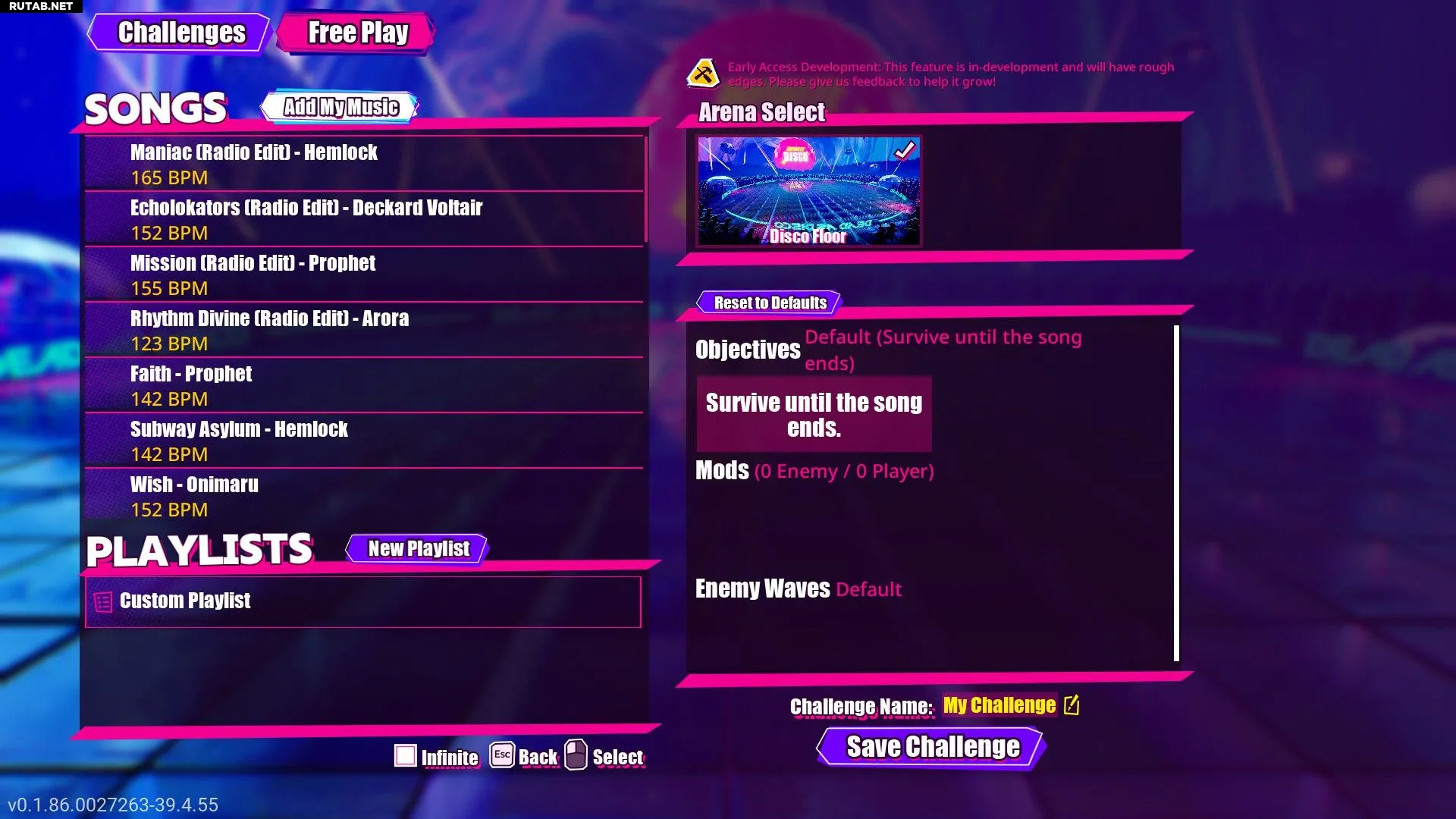
Загружать песни можно сразу после прохождения обучения и открытия режима «Бесконечное диско». Это займёт всего пять минут. После этого в режиме «Свободная игра» появится кнопка «Добавить мою музыку».
Поддерживаемые форматы аудиофайлов
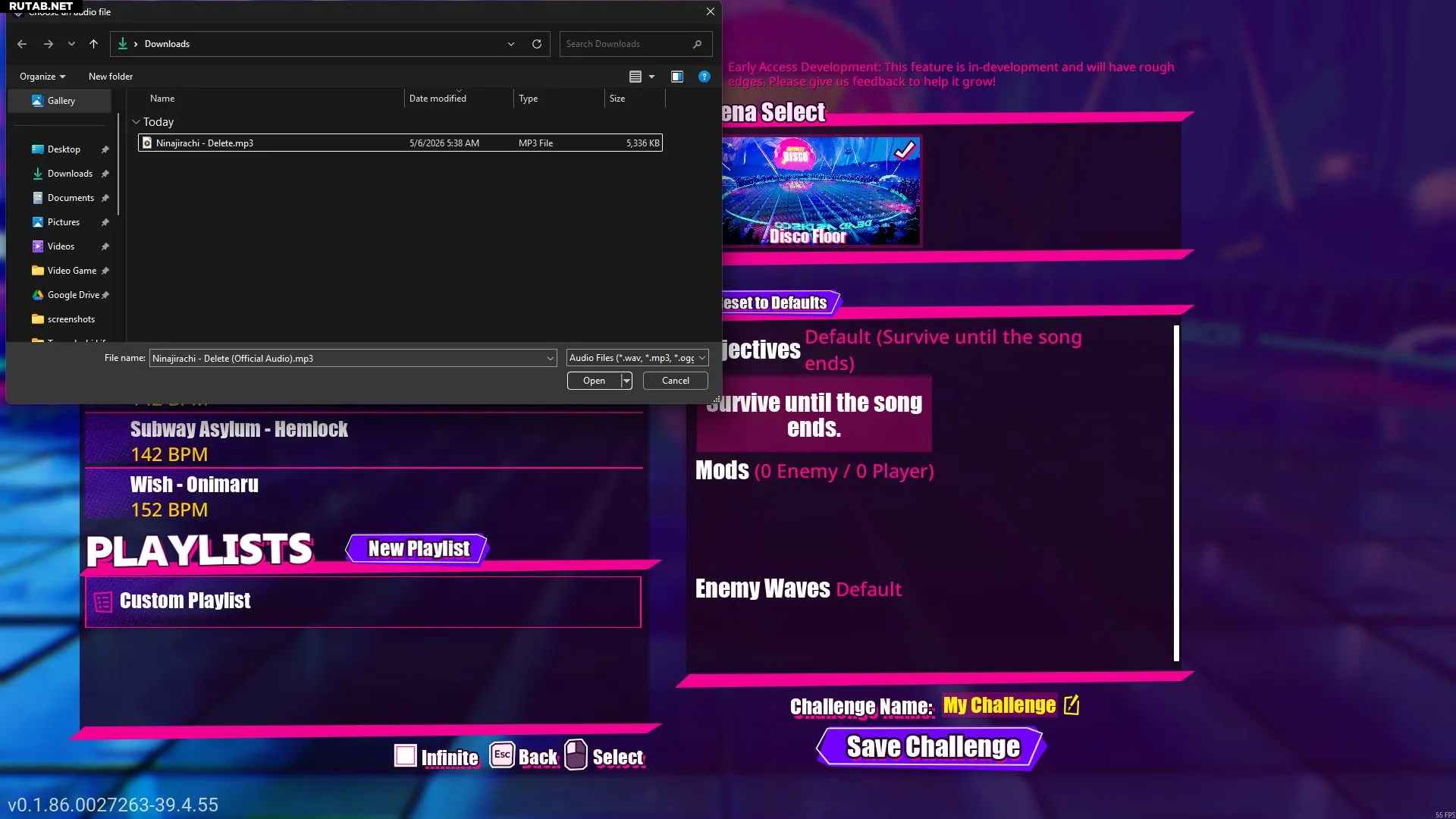
Игра поддерживает файлы wav, mp3, ogg, flac, aiff, m4a, wma и aac. Однако разработчики предупреждают, что слишком большие файлы могут воспроизводиться с ошибками, поэтому рекомендуется использовать mp3.
Воспроизведение импортированной песни
После импорта и сохранения песни вы сможете играть её в режиме «Свободная игра» в «Бесконечном диско». Имейте в виду, что пользовательские треки добавляются в конец списка и сортируются по алфавиту.
Как добавить свои песни на ПК
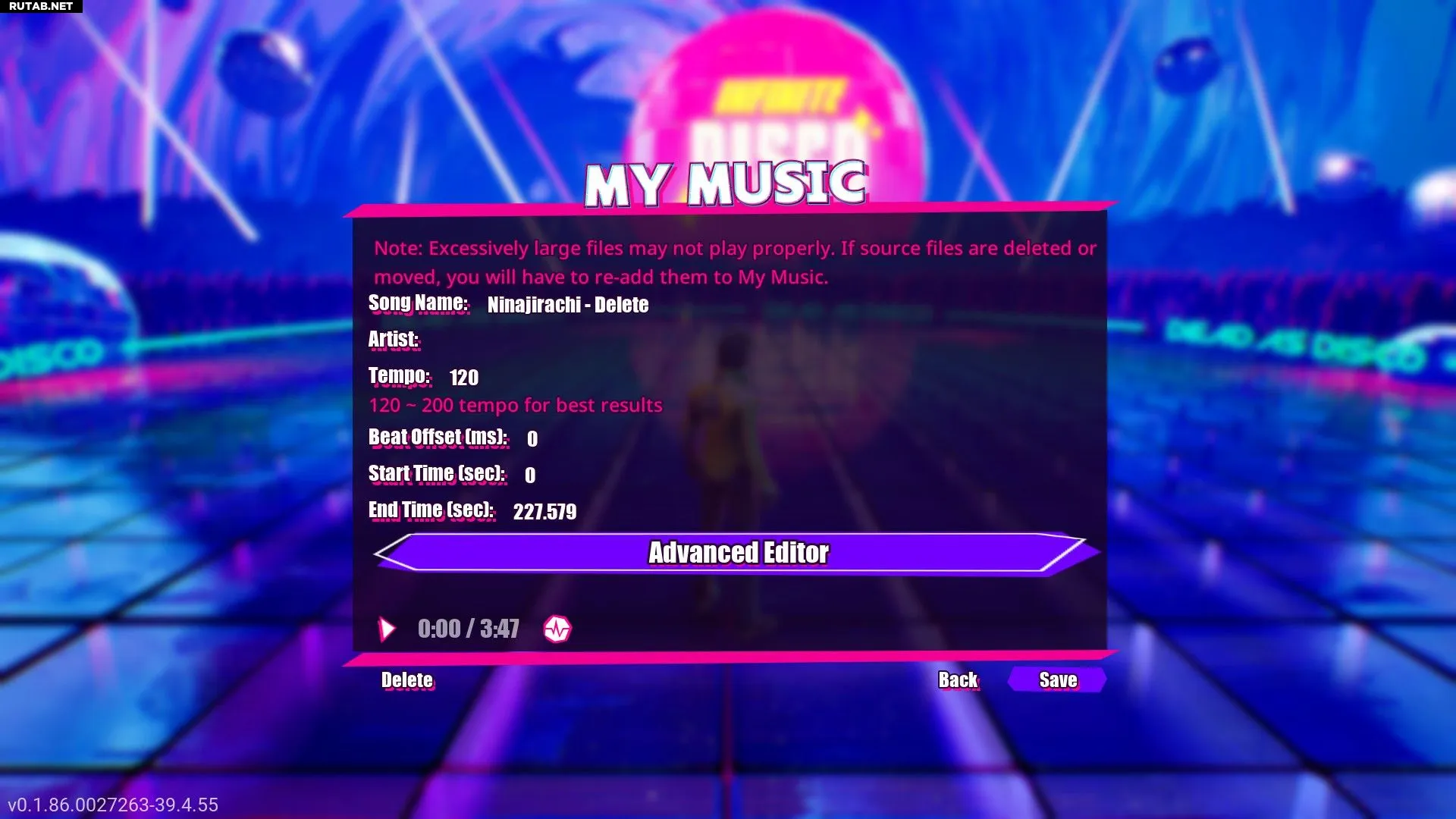
Откройте «Бесконечное диско» на экране выбора уровня, перейдите на вкладку «Свободная игра» и нажмите «Добавить мою музыку» над списком песен. Откроется проводник, в котором нужно выбрать аудиофайл на вашем компьютере. После выбора песни проверьте её данные и нажмите «Сохранить», чтобы добавить трек в конец списка.
Многие импортированные песни по умолчанию могут звучать несинхронно. Если музыка кажется не в такт, вы можете отрегулировать её BPM и смещение битов.
Как добавить свои песни на Steam Deck
Процесс на Steam Deck похож на ПК: нужно зайти в режим «Свободная игра» в «Бесконечном диско». Однако перенос музыки на устройство может быть немного сложнее.
Если у вас возникли трудности, попробуйте следующее:
Перенесите песню на Steam Deck
Самый простой способ для большинства игроков — отправить файл себе на почту с другого устройства. Затем перейдите в режим рабочего стола (зажмите кнопку питания и выберите «Переключиться на рабочий стол»), откройте браузер, войдите в почту и скачайте песню.
Скопируйте песню в нужную папку
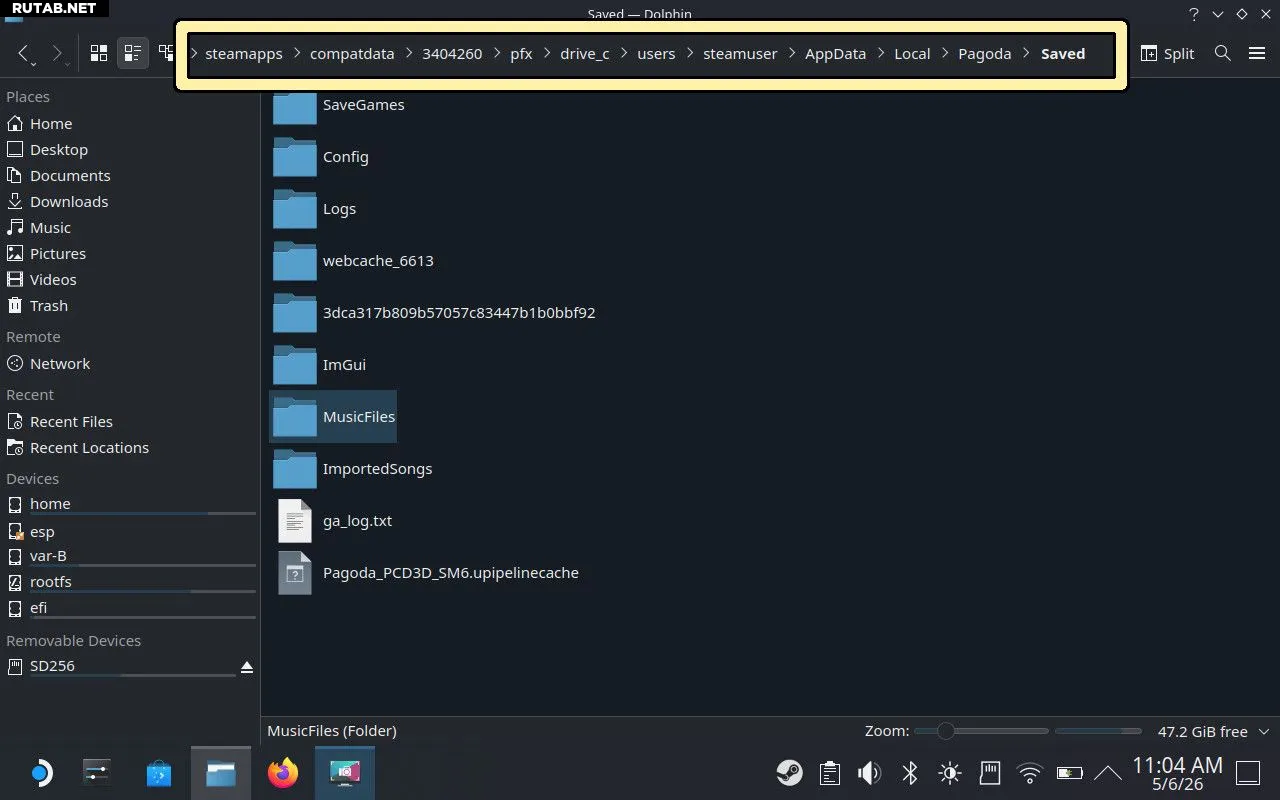
Откройте файловый менеджер Dolphin, перейдите в папку «Загрузки», нажмите на файл правой кнопкой мыши и скопируйте его. Затем вставьте песню в следующую папку:
/home/deck/.local/share/Steam/steamapps/compatdata/3404260/pfx/drive_c/users/steamuser/AppData/Local/Pagoda/Saved/MusicFiles/
Вы можете вручную перейти по этому пути в файловом менеджере или вставить его в адресную строку. Если некоторые папки не отображаются, нажмите на иконку с тремя линиями справа от строки поиска и включите отображение скрытых файлов.
Импортируйте песню
Когда файл окажется в нужной папке, запустите Dead as Disco и выполните следующие действия:
- На экране выбора уровня выберите «Бесконечное диско» внизу.
- Перейдите на вкладку «Свободная игра» вверху экрана.
- Нажмите кнопку «Добавить мою музыку» над списком песен.
- Выберите песню из появившегося меню.
- Нажмите «Сохранить» под информацией о треке, чтобы добавить его в конец списка.
Некоторым песням требуется дополнительная настройка
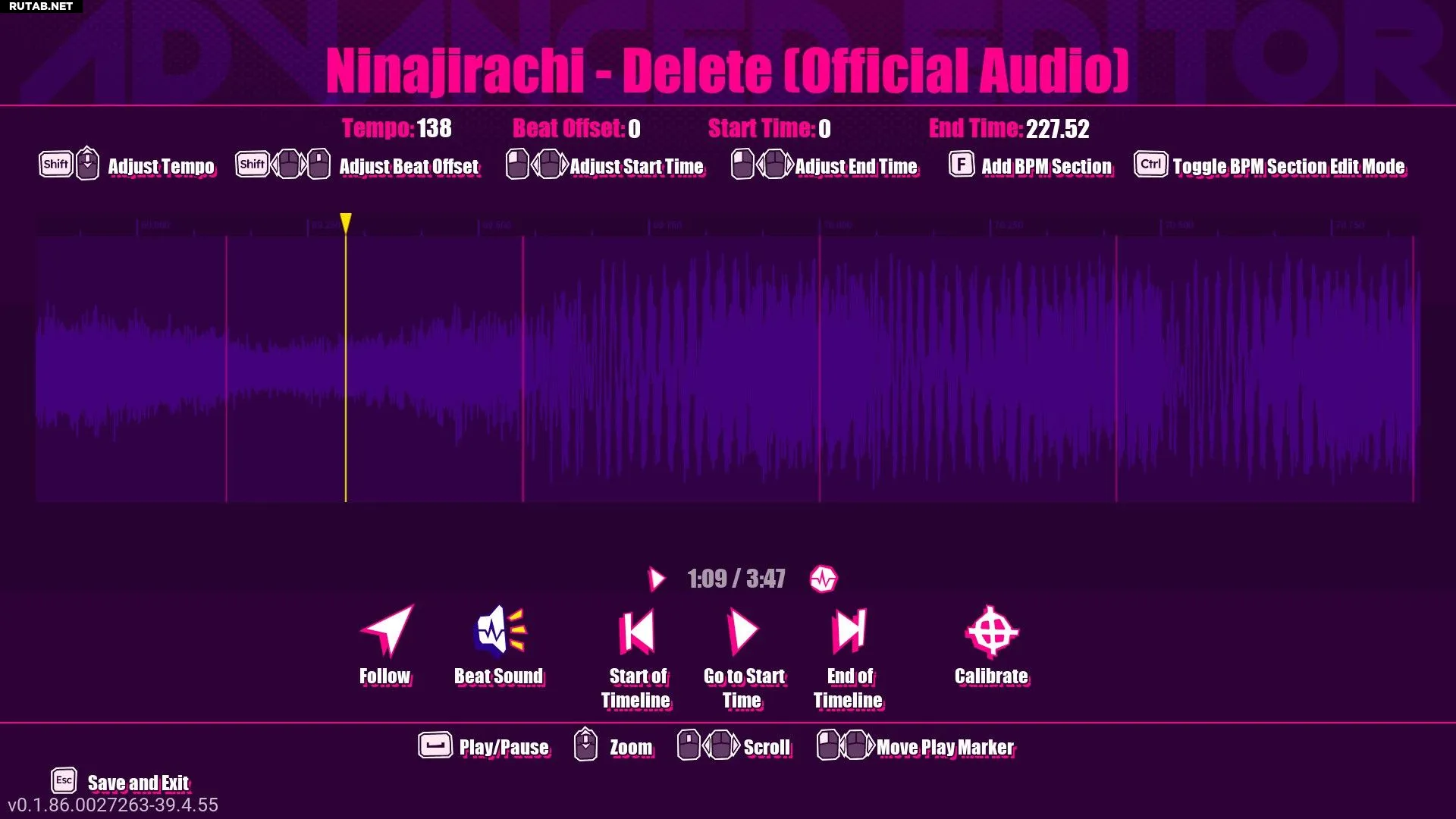
Как уже упоминалось, при первом импорте песни, скорее всего, будут не синхронизированы. Эту проблему можно решить, настроив их BPM и смещение битов.
Можно ли использовать песни из Spotify в Dead as Disco?
Нет, треки, транслируемые через Spotify, нельзя напрямую импортировать в Dead as Disco.







0 комментариев