
Как создать выделенный сервер в Windrose: полное руководство по бесплатной и платной настройке
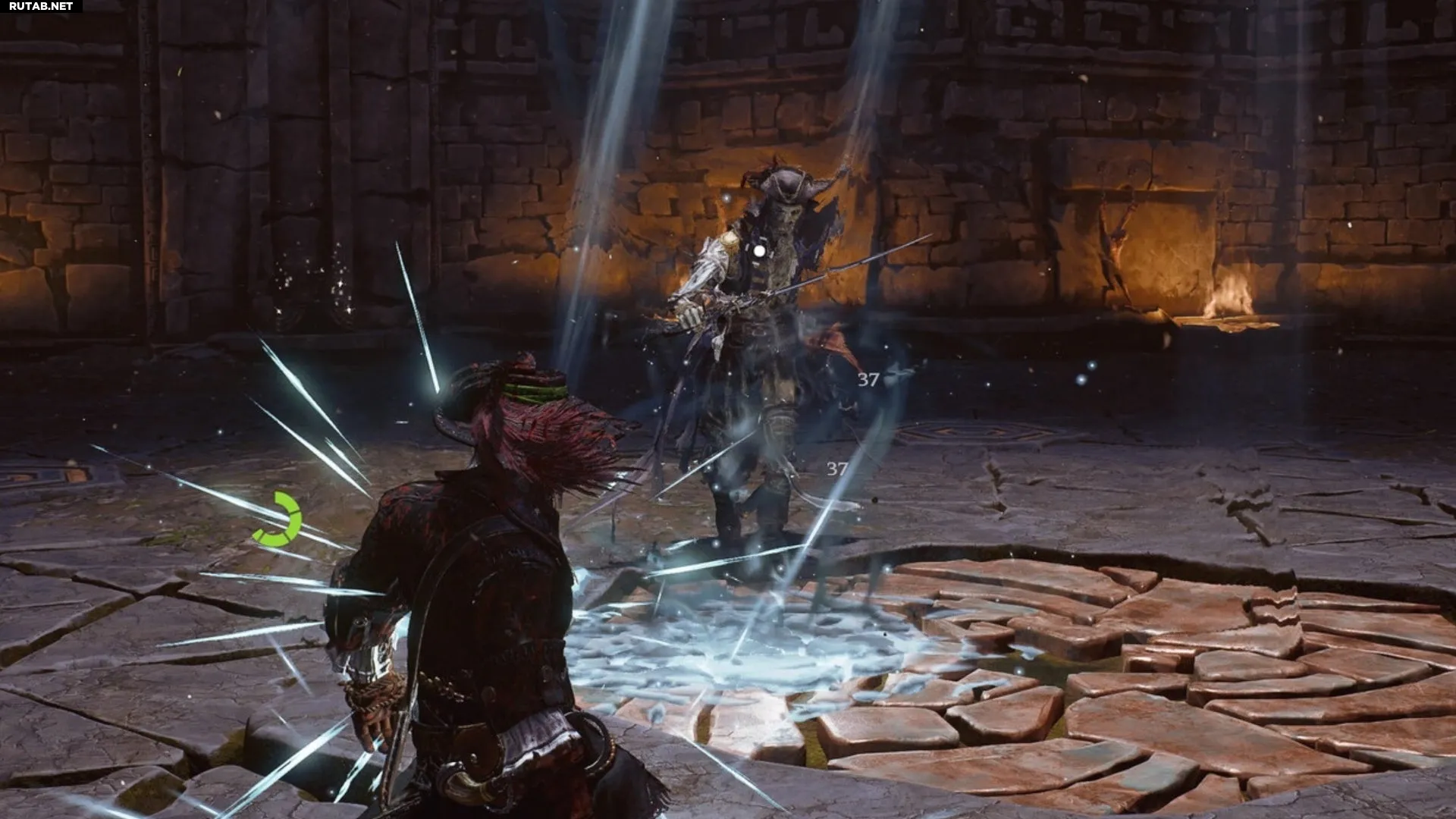
Изображение: Kraken Express
Наличие выделенного сервера в Windrose даст вам и вашим друзьям пространство, чтобы стать лучшими пиратами, бороздящими моря. Вдобавок вы сможете изменять различные аспекты сервера, такие как количество добычи и сложность — короче говоря, вы можете сделать его своим. В связи с этим вот как создать выделенный Steam-сервер в Windrose.
Содержание:
Как создать выделенный Steam-сервер в Windrose
Вы можете создать выделенный сервер в Windrose, получив доступ к определенным файлам на вашем ПК и управляя ими. Я проведу вас через процесс создания базового выделенного сервера в Steam, так как это платформа, которую я использую для Windrose.
Шаги, скорее всего, будут отличаться, если вы используете другую платформу, например EGS! Это исключительно метод, который я использовал для Steam.
Шаг 1 — Выберите способ запуска
Следуйте инструкциям ниже, чтобы начать. Есть альтернативы, но этот способ показался мне самым простым:
Скопируйте папку из файлов игры:
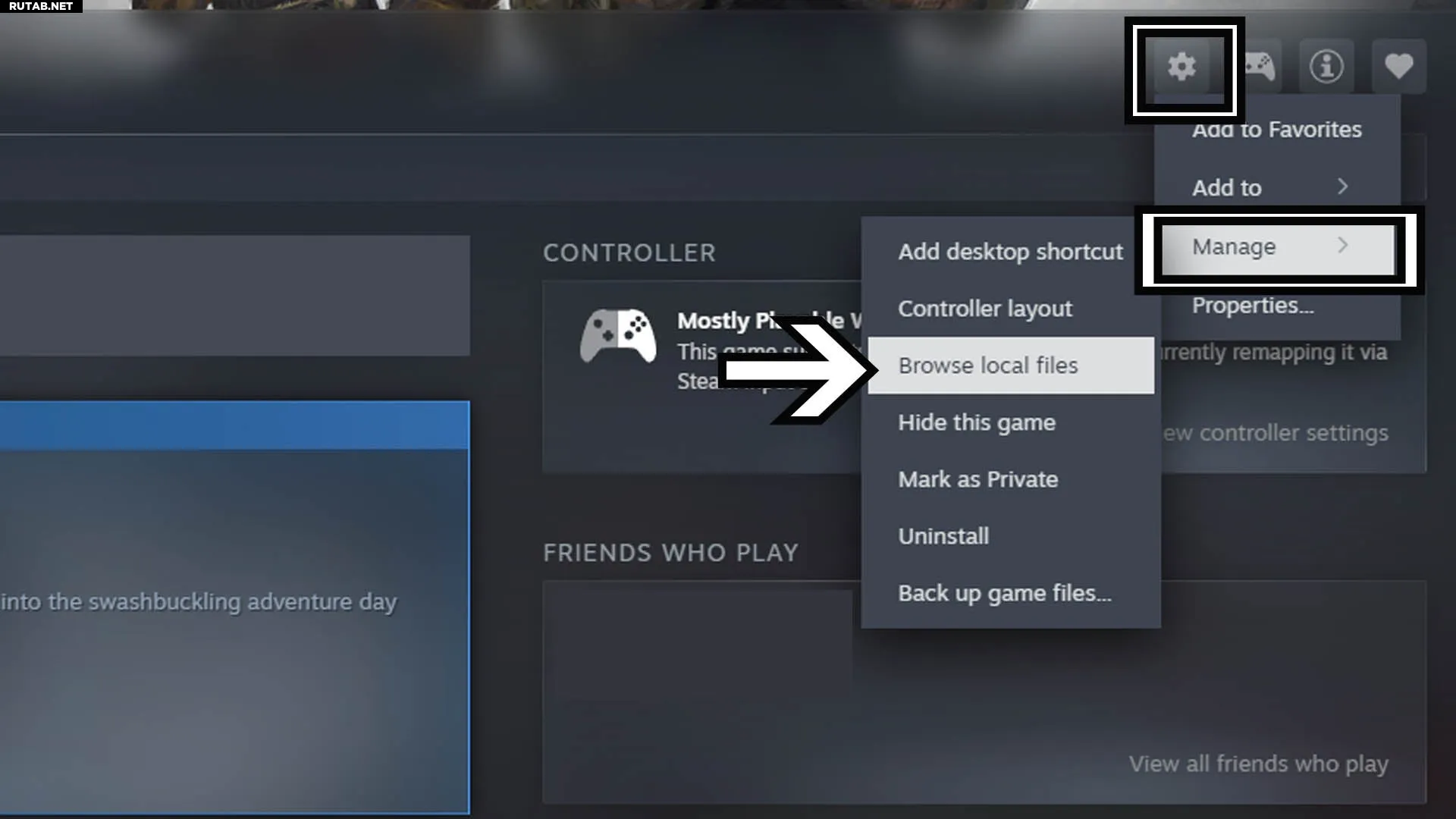
- Перейдите на страницу игры Windrose в Steam и нажмите на значок шестеренки справа.
- Откройте «Управление», затем выберите «Просмотреть локальные файлы».
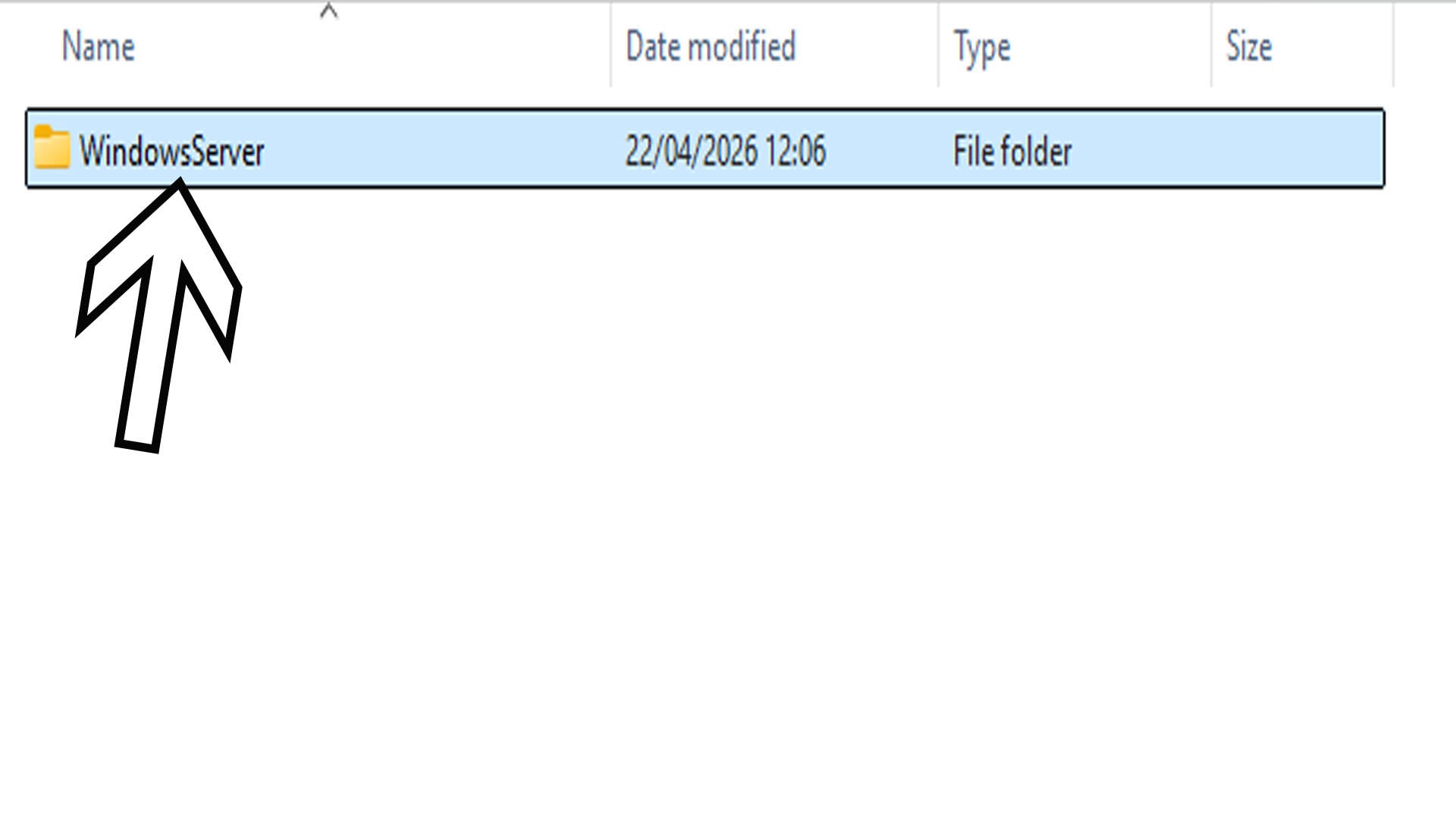
- Зайдите в папку R5/Builds, затем найдите папку WindroseServer.
- Скопируйте эту папку в другое место на вашем ПК (я поместил ее на рабочий стол для быстрого доступа).
- Переходите ко второму шагу.
Шаг 2 — Выберите между простой или продвинутой настройкой
Вы можете выбрать простую настройку, которая даст вам быстрый и легкий старт вашего выделенного сервера, или выбрать более продвинутый подход, чтобы иметь возможность редактировать сервер более детально.
Если у вас возникли проблемы с доступом к чему-либо ниже, возможно, вам придется один раз открыть файл foreground command и закрыть его, после чего должны появиться нужные папки.
Простая настройка
Если вы хотите использовать простую настройку, то есть два пути, однако один из них оказался гораздо проще другого. Особенно если вы делаете это впервые и не хотите в итоге почувствовать желание выбросить свой ПК в море.
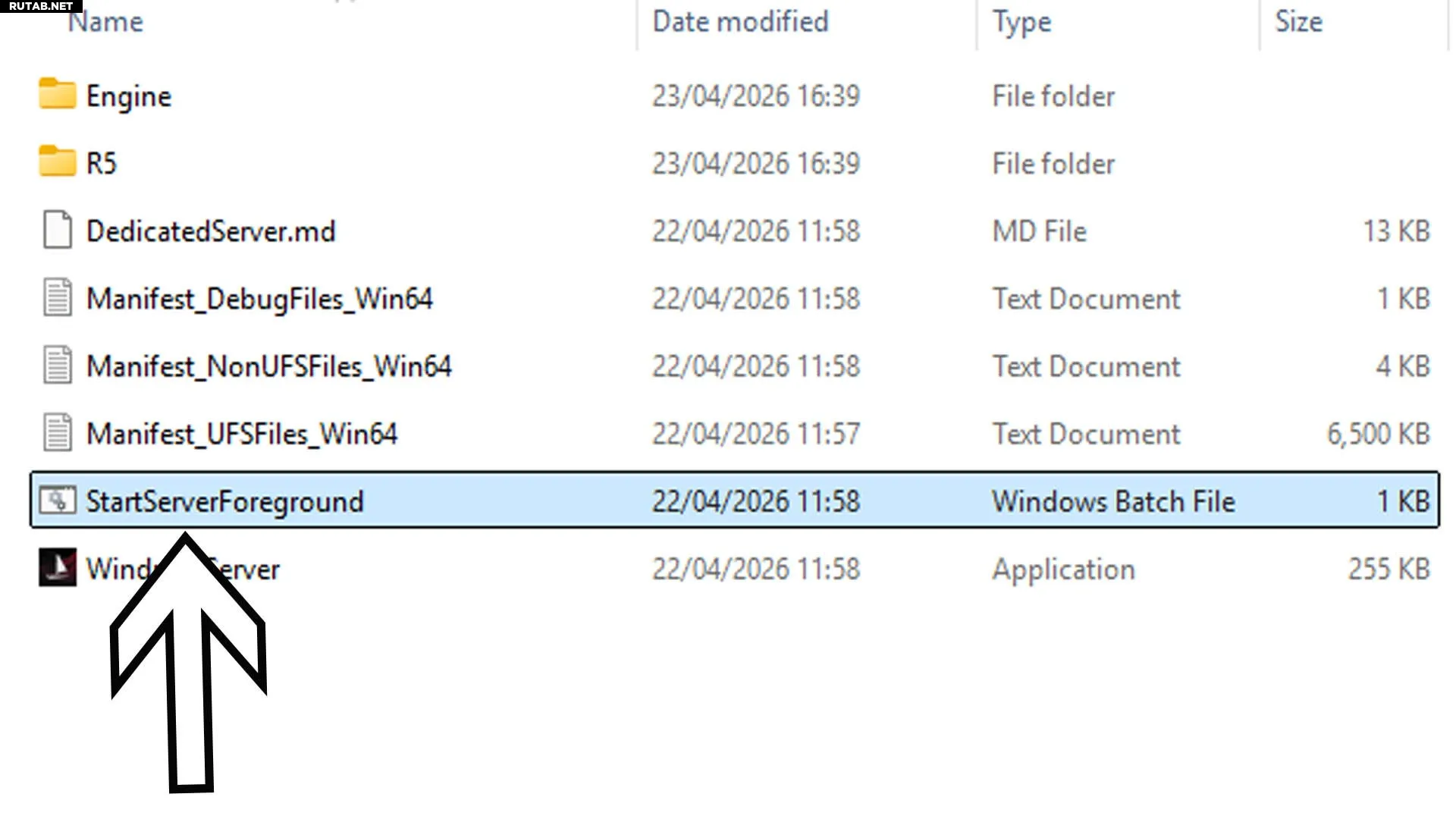
- Откройте файл StartServerForeground.bat — это запустит сервер в отдельном окне, где вы сможете видеть командные строки и код игры, включая игровые логи. Не паникуйте, большую часть этого можно игнорировать.
- Найдите код приглашения в открывшемся окне — я нашел его, нажав CTRL + F и введя в строку поиска «Invite».
- Когда вы найдете код приглашения, скопируйте и вставьте его в блокнот для сохранения — но также убедитесь, что он скопирован, и вы больше ничего не копируете!
- Запустите Windrose.
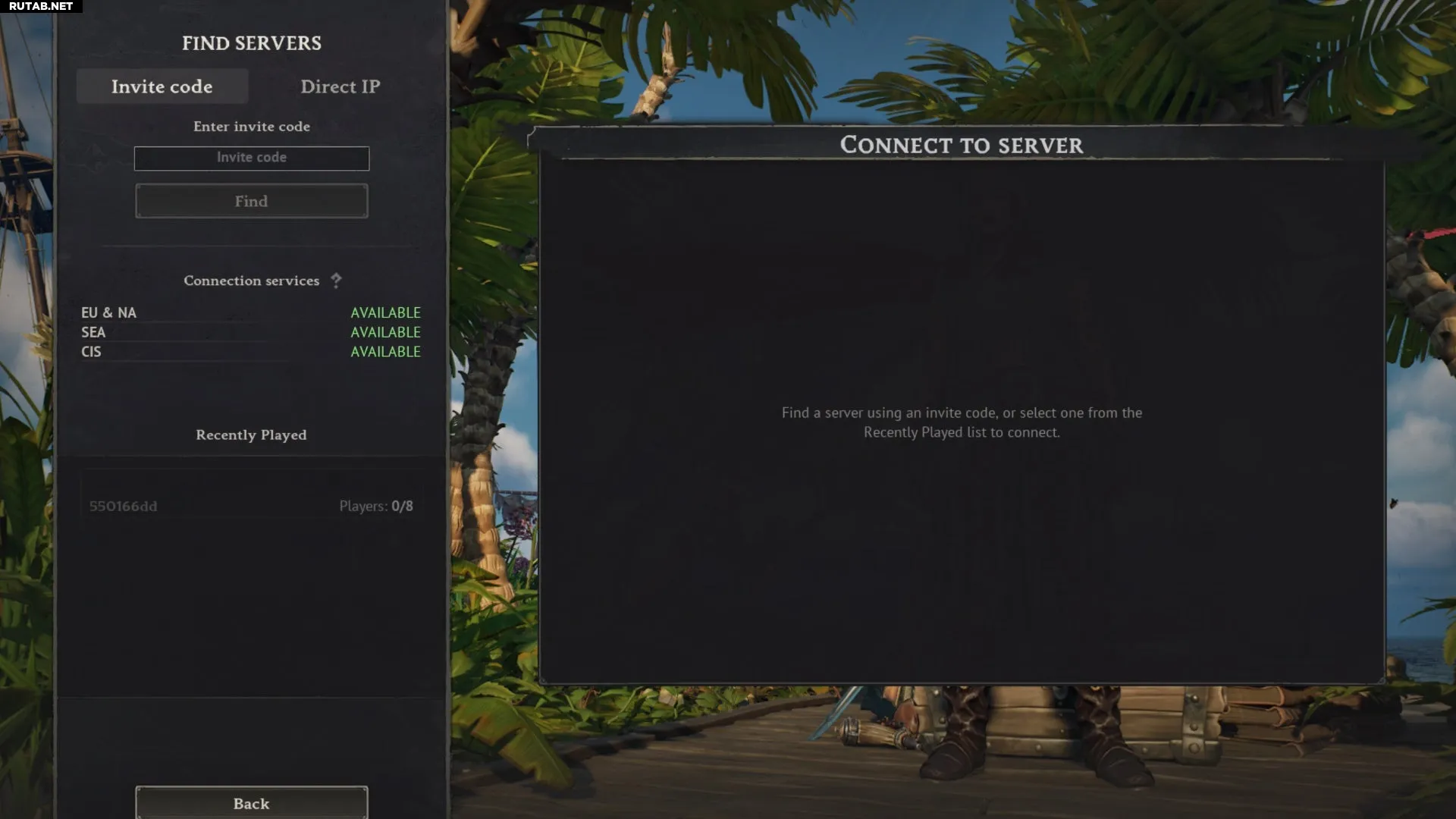
- Выберите «Подключиться к серверу» и вставьте скопированный код приглашения в текстовое поле.
- Разошлите код приглашения своим друзьям-пиратам, и они смогут подключиться таким же образом, чтобы присоединиться к вам.
Изображение: Eurogamer
Изображение: Eurogamer/Kraken Express
Как я уже говорил, это мой предпочтительный метод, потому что он очень простой и удобен для новичков. Хотя это и было кривой обучения, для меня это оказалось гораздо проще, чем «продвинутый» метод.
Продвинутая настройка
Продвинутая настройка позволит вам определить более конкретные детали вашего сервера, такие как количество добычи или необходимость пароля для подключения друзей. Короче говоря, это поможет вам настроить ваш выделенный сервер.
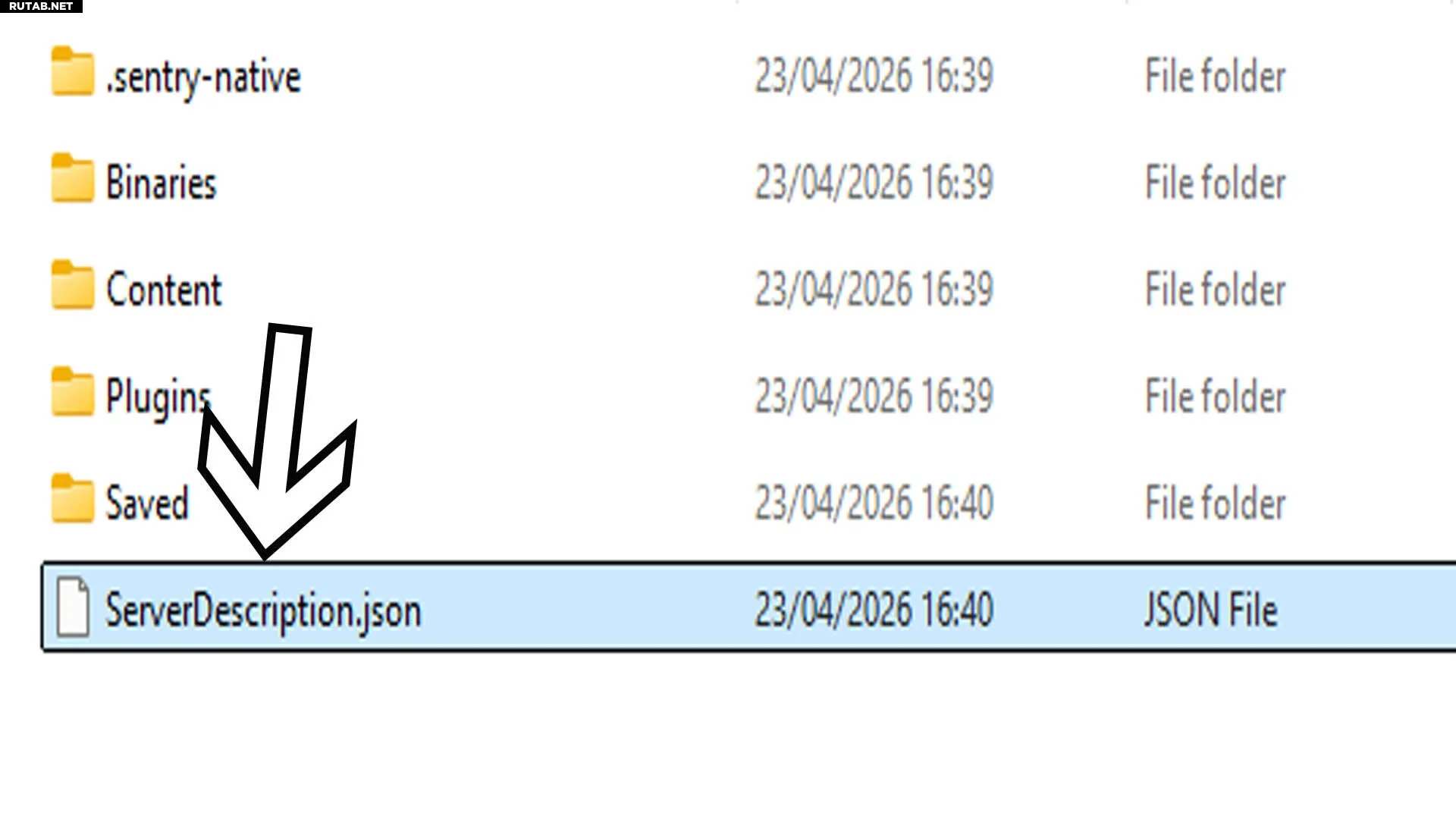
- Откройте папку R5, затем найдите нужную опцию в зависимости от ваших текущих потребностей в настройке:
- ServerDescription.json — общие настройки сервера
- WorldDescription.json — один файл на мир, для более специфических изменений мира.
Изображение: Eurogamer
ServerDescription.json
Прежде чем что-либо менять, важно знать, что файл, описанный ниже, следует редактировать только при выключенном сервере.
Таблица ниже скопирована и переведена из официального блога Windrose:
| Поле | Описание |
|---|---|
| PersistentServerId | Уникальный идентификатор вашего сервера. Не редактируйте это значение. Примечание: будет изменено в следующих сборках. |
| InviteCode | Код приглашения для поиска вашего сервера. Допустимые символы: 0–9, a–z, A–Z. Минимум 6 символов. Чувствителен к регистру. |
| IsPasswordProtected | Определяет, требуется ли пароль. Установите true, если пароль указан, и false, если поле пароля пусто. Неправильная настройка может вызвать неожиданное поведение. |
| Password | Пароль сервера. |
| ServerName | Название вашего сервера. Помогает различать серверы с похожими кодами приглашения. |
| WorldIslandId | ID выбранного мира. Должен совпадать с соответствующим значением в одном из файлов WorldDescription.json сервера. Этот мир будет загружен при запуске сервера. |
| MaxPlayerCount | Максимальное количество одновременных игроков на сервере. |
| UserSelectedRegion | Регион для службы подключения. Допустимые значения: SEA, CIS, EU (EU охватывает как Европу, так и Северную Америку). Если оставить пустым, сервер автоматически выберет оптимальный регион на основе задержки. Если указан, сервер будет использовать только этот регион. |
| P2pProxyAddress | IP-адрес, используемый для сокетов прослушивания. |
| UseDirectConnection | true: сервер создает сокеты для прямого подключения клиентов. false: сервер использует протокол ICE для P2P-подключения. |
| DirectConnectionServerAddress | Адрес для прямого подключения. Зарезервировано для будущего использования (в настоящее время не используется). |
| DirectConnectionServerPort | Порт для прямого подключения. Должен быть доступен как для TCP, так и для UDP, если UseDirectConnection установлен в true. |
| DirectConnectionProxyAddress | Может использоваться для выбора конкретного сетевого интерфейса на хост-машине. Значение по умолчанию: 0.0.0.0 |
WorldDescription.json
Прежде чем вносить изменения в этот файл, учтите несколько моментов:
- Вы можете создать любое количество миров.
- Значение WorldIslandId должно совпадать с соответствующим полем в файле WorldDescription.json.
Таблица ниже скопирована и переведена из официального блога Windrose:
| Поле | Описание |
|---|---|
| IslandId | Уникальный ID мира. Должен совпадать с именем папки. |
| WorldName | Название мира. |
| CreationTime | Время создания во внутреннем формате. |
| WorldPresetType | Easy, Medium или Hard. Если указать нестандартное значение, при следующем запуске будет установлено значение «Custom». |
| WorldSettings | Параметры, сгруппированные по типам bool, float и tag. Для пресетов, кроме «Custom», это поле пусто. |
Параметры пользовательского пресета
Это параметры пользовательского пресета, которые вы можете регулировать и настраивать, чтобы изменить такие аспекты, как здоровье врагов, их урон, сложность исследования мира и то, являются ли совместные квесты групповой активностью.
Таблица ниже скопирована и переведена из официального блога Windrose:
| Параметр | По умолчанию | Описание |
|---|---|---|
| CoopQuests | true | Если любой игрок завершает совместный квест, он автоматически завершается для всех активных игроков. |
| EasyExplore | false | При значении true отключает маркеры на карте (в игре: «Иммерсивное исследование»). Устаревшее название — на самом деле усложняет исследование. |
| MobHealthMultiplier | 1.0 | Здоровье врагов. Диапазон: [0.2; 5.0] |
| MobDamageMultiplier | 1.0 | Урон врагов. Диапазон: [0.2; 5.0] |
| ShipHealthMultiplier | 1.0 | Здоровье вражеских кораблей. Диапазон: [0.4; 5.0] |
| ShipDamageMultiplier | 1.0 | Урон вражеских кораблей. Диапазон: [0.2; 2.5] |
| Coop_StatsCorrectionModifier | 1.0 | Масштабирует здоровье/стойкость врагов в зависимости от количества игроков. Диапазон: [0.0; 2.0] |
| Coop_ShipStatsCorrectionModifier | 0.0 | Масштабирует здоровье вражеских кораблей в зависимости от количества игроков. Диапазон: [0.0; 2.0] |
| CombatDifficulty | Normal | Агрессивность боссов. Варианты: Easy / Normal / Hard |
Платные выделенные серверы в Windrose
Вы можете получить доступ к этой услуге, выбрав опцию «Создать выделенный сервер» в нижней части списка в меню «Выбор режима игры».
Платный метод создания выделенного сервера предлагает несколько дополнительных уровней защиты, если вы беспокоитесь о возможных проблемах с бесплатным методом, например, о защите от DDoS-атак.
Подписка против предоплаты
Когда вы выберете услугу, вы будете перенаправлены на страницу игровых серверов Nitrado для Windrose. Здесь вы можете переключаться между вариантами подписки и предоплаты с помощью вкладок.
Подписка будет автоматически списывать средства каждый раз по истечении оплаченного периода. Например, если вы оформите подписку на 10 слотов на 30 дней, по истечении этих 30 дней вы автоматически заплатите за следующие 30 дней, и так будет продолжаться, пока вы не откажетесь от подписки.
Предоплата позволяет использовать услугу только в течение оплаченного времени. Например, если вы оплатите 10 слотов на 30 дней по предоплате, то по истечении этого срока доступ будет прекращен, но и дополнительные средства списываться не будут.
Изображение: Eurogamer/Kraken Express
Наслаждайтесь жизнью пирата, йо-хо!
Источник: eurogamer.net










0 комментариев