
Как исправить ошибку «Устаревший клиент игры» в ARC Raiders на всех платформах
Игроки ARC Raiders часто сталкиваются с ошибкой «Outdated Game Client» («Устаревший клиент игры»), которая мешает запуску. Вот как её исправить на всех платформах.
Исправление ошибки на ПК (Steam)
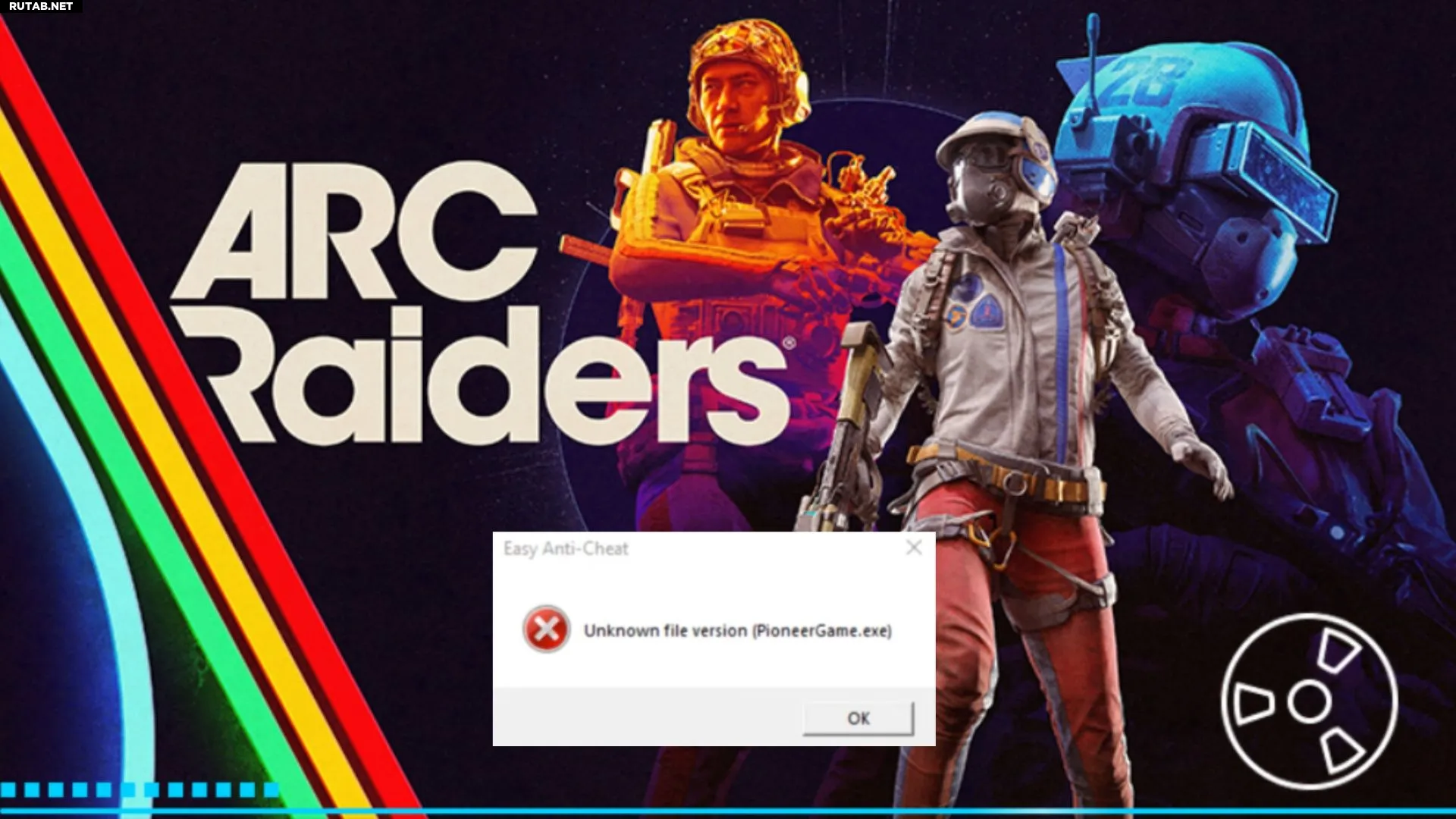
1. Закройте ARC Raiders и все процессы Steam (Bootstrapper, SteamClient, SteamWebHelper) через Диспетчер задач, затем перезапустите Steam.
2. В Библиотеке найдите ARC Raiders, кликните правой кнопкой мыши и выберите «Свойства».
3. Перейдите в «Установленные файлы» и нажмите «Проверить целостность файлов игры».
4. Дождитесь завершения проверки и запустите игру.
Если проблема осталась, закройте все процессы Easy Anti-Cheat и переустановите его вручную через «Приложения и возможности» в Windows, скачав установщик с официального сайта.
Исправление ошибки на ПК (Epic Games)
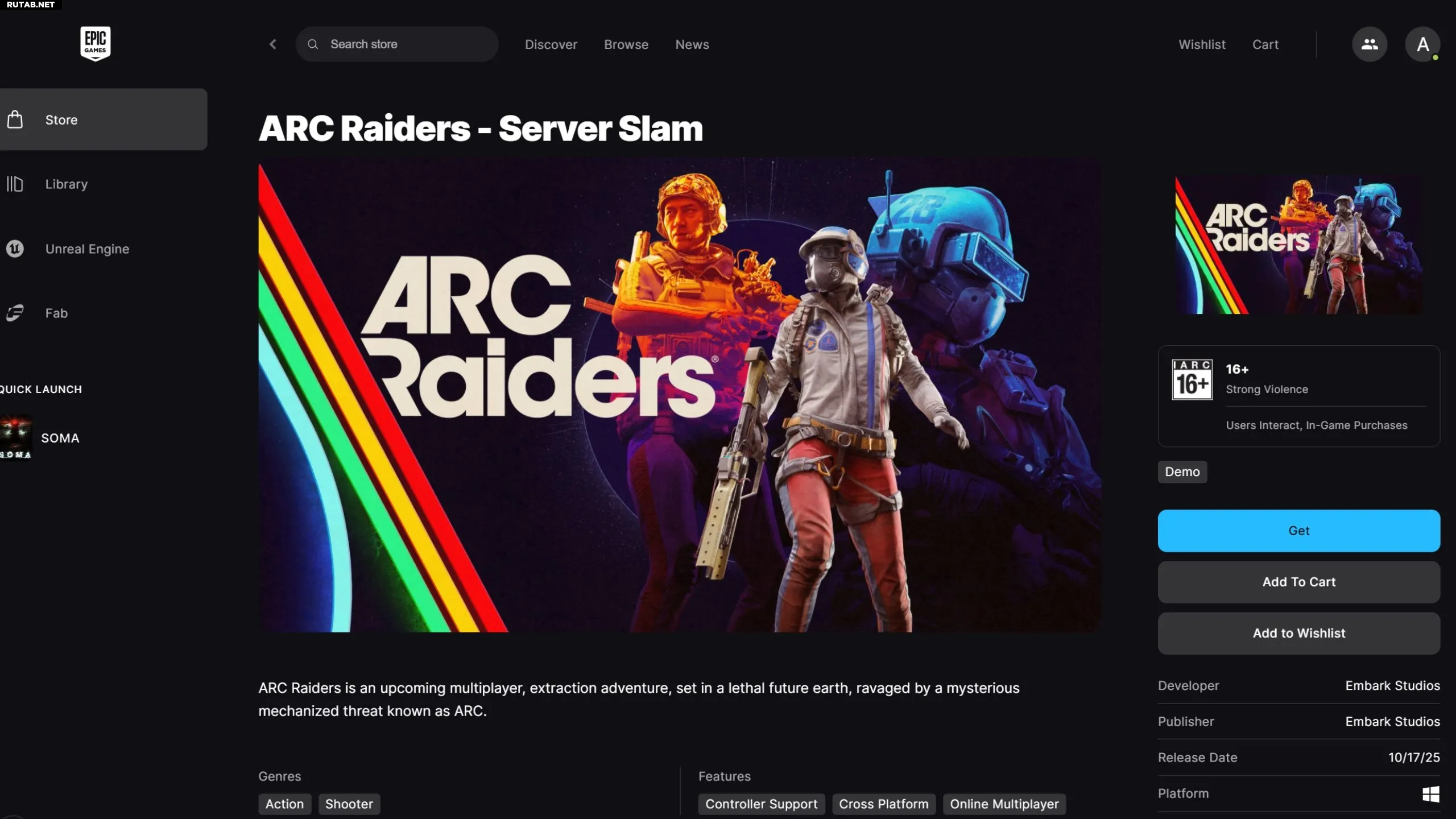
1. В библиотеке Epic Games найдите ARC Raiders, нажмите на значок «...» и выберите «Управление».
2. Нажмите «Проверить файлы».
3. После проверки перезагрузите компьютер и попробуйте запустить игру снова.
Также рекомендуется обновить драйверы видеокарты NVIDIA до последней версии, так как устаревшие драйверы могут вызывать эту ошибку в версии Epic Games.
Исправление ошибки на Xbox Series X|S
1. Перезагрузите консоль.
2. Перейдите в «Настройки» -> «Сеть» -> «Дополнительные параметры» -> «MAC-адрес».
3. Выберите «Очистить».
4. Снова перезагрузите консоль и попробуйте войти в игру.
Исправление ошибки на PlayStation 5
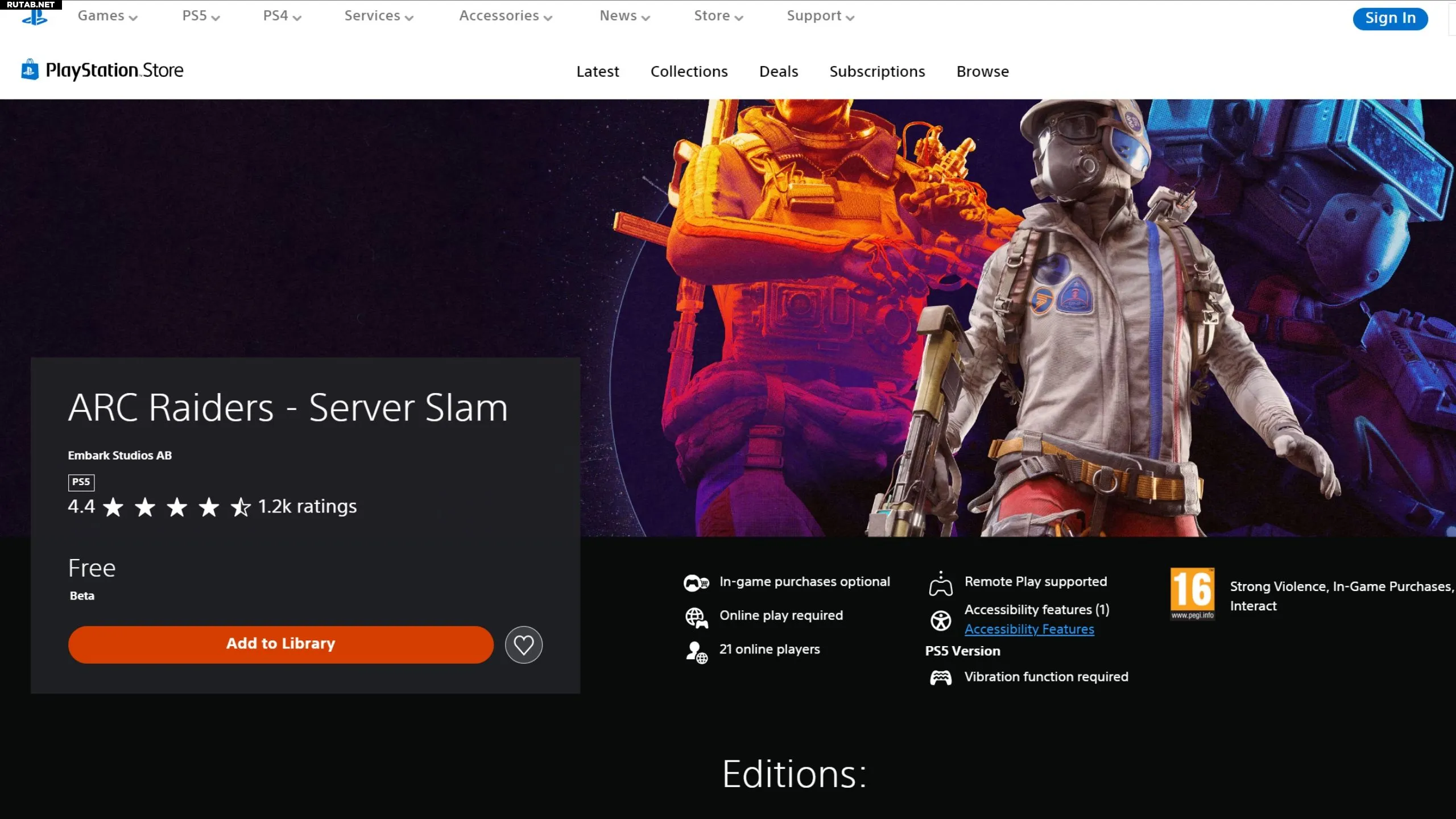
1. На главном экране PS5 выделите иконку ARC Raiders, нажмите кнопку «Options» и выберите «Проверить наличие обновления».
2. Дождитесь установки обновлений и перезагрузите консоль.
Если это не помогает, попробуйте полностью удалить игру, а затем установить её заново.



0 комментариев