
Полное руководство по многопользовательской игре в Sunderfolk: как играть с друзьями онлайн и на одном диване
Эта статья создана при поддержке Dreamhaven.
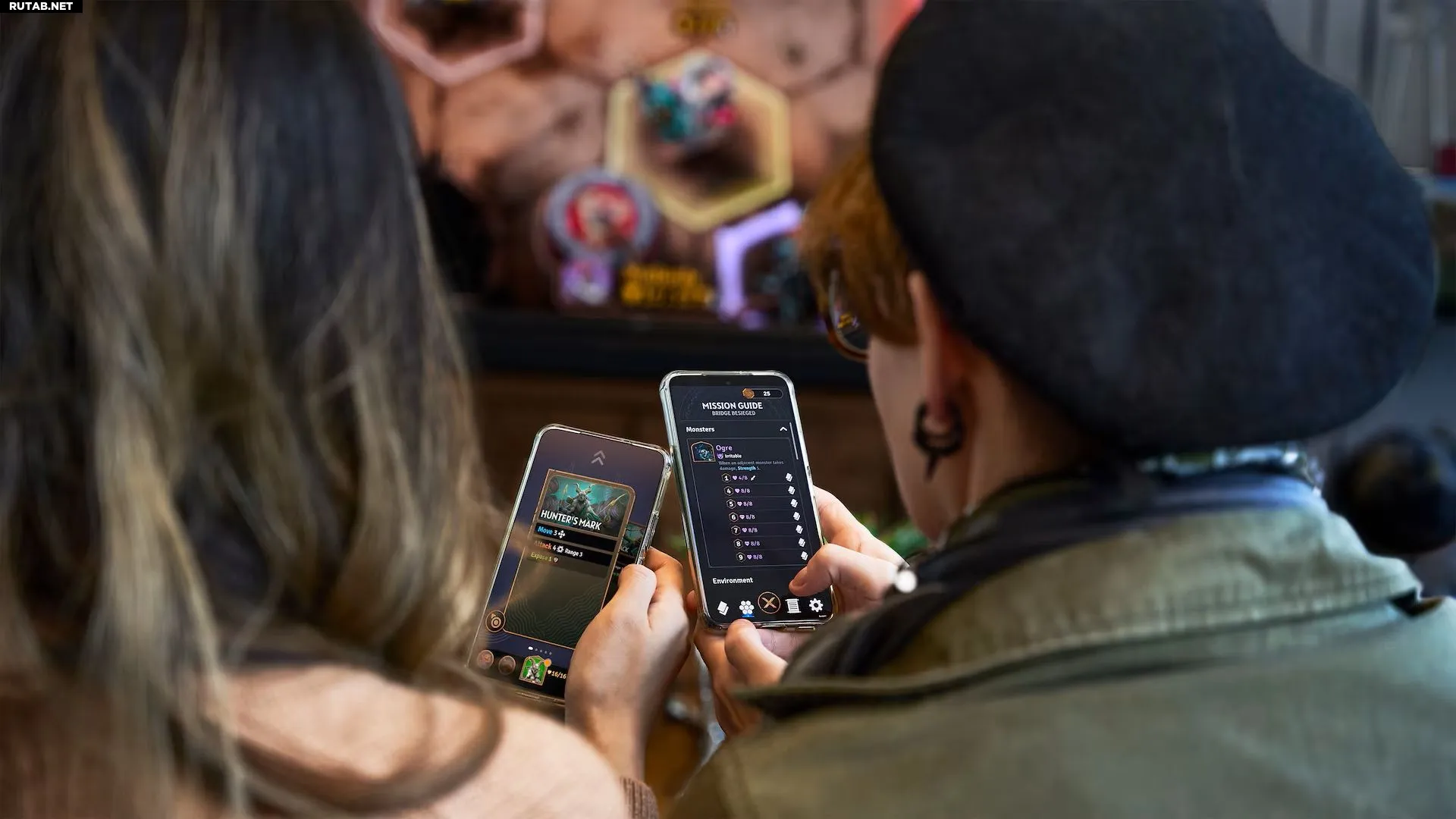
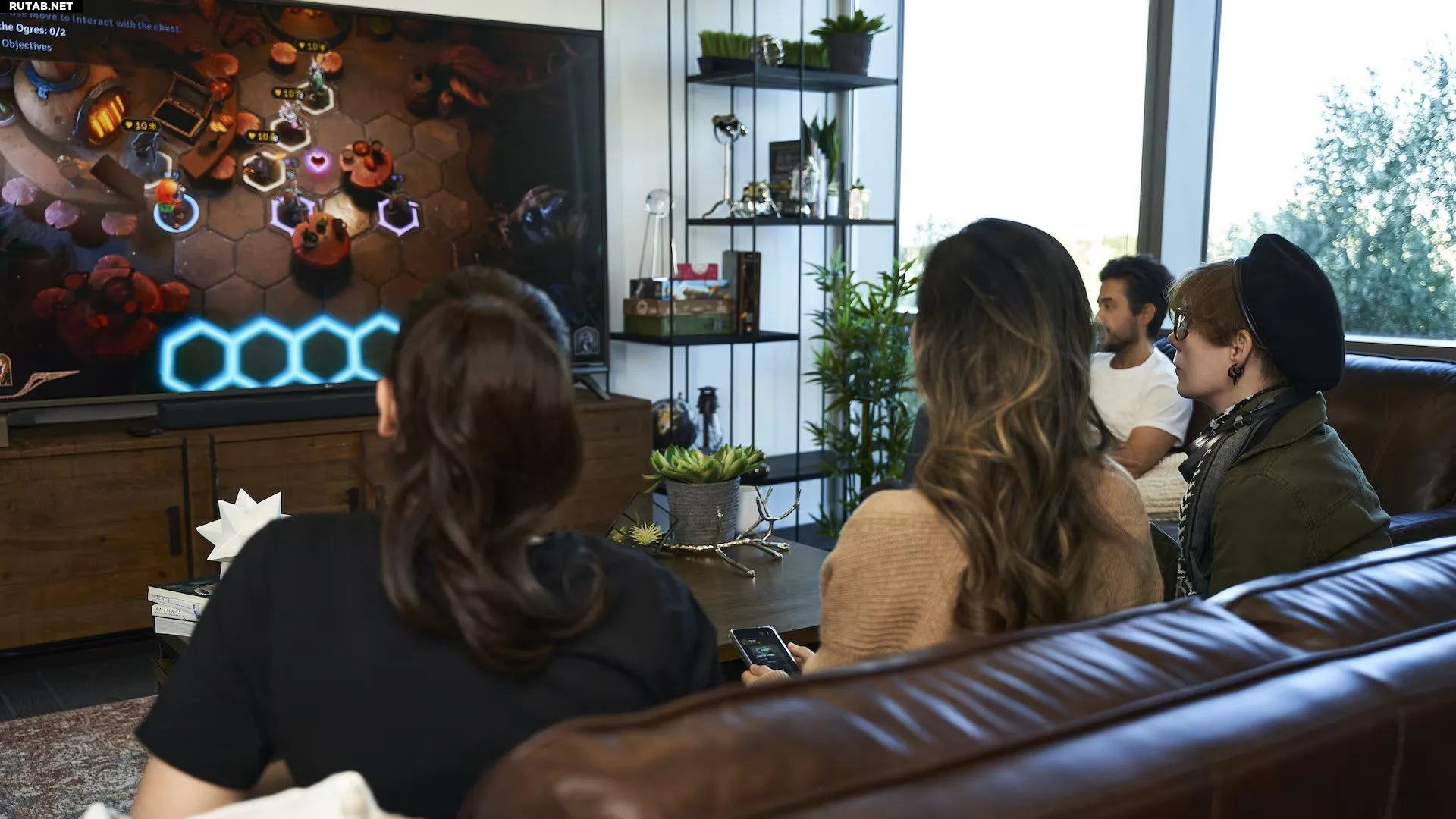
Sunderfolk— отличная игра, чтобы провести время с семьёй или друзьями. В ней реализована уникальная система «вечеринки на ходу», которая позволяет игрокам мгновенно присоединиться к действию со своих смартфонов, используя простое мобильное приложение. По сути, это тактическая ролевая игра для совместной игры на одном диване, вдохновлённая классическими настольными ролевыми играми.
Это руководство предоставит игрокам всю необходимую информацию, чтобы насладиться Sunderfolk с друзьями, будь то режим «Одна сессия» или полноценная кампания. Вот что нужно сделать, чтобы настроить многопользовательскую игру.
Содержание:
Все многопользовательские режимы в Sunderfolk и как играть удалённо
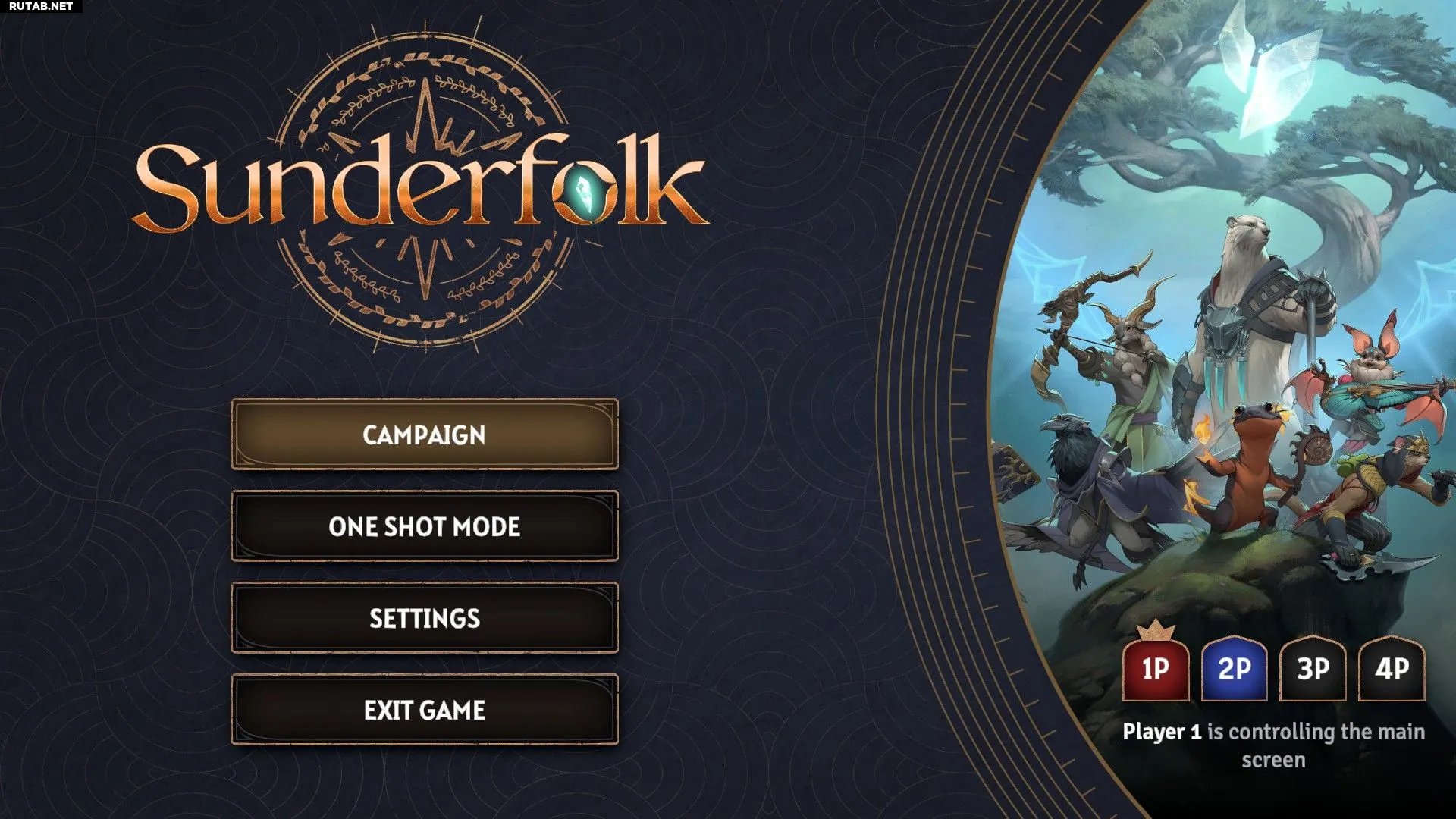
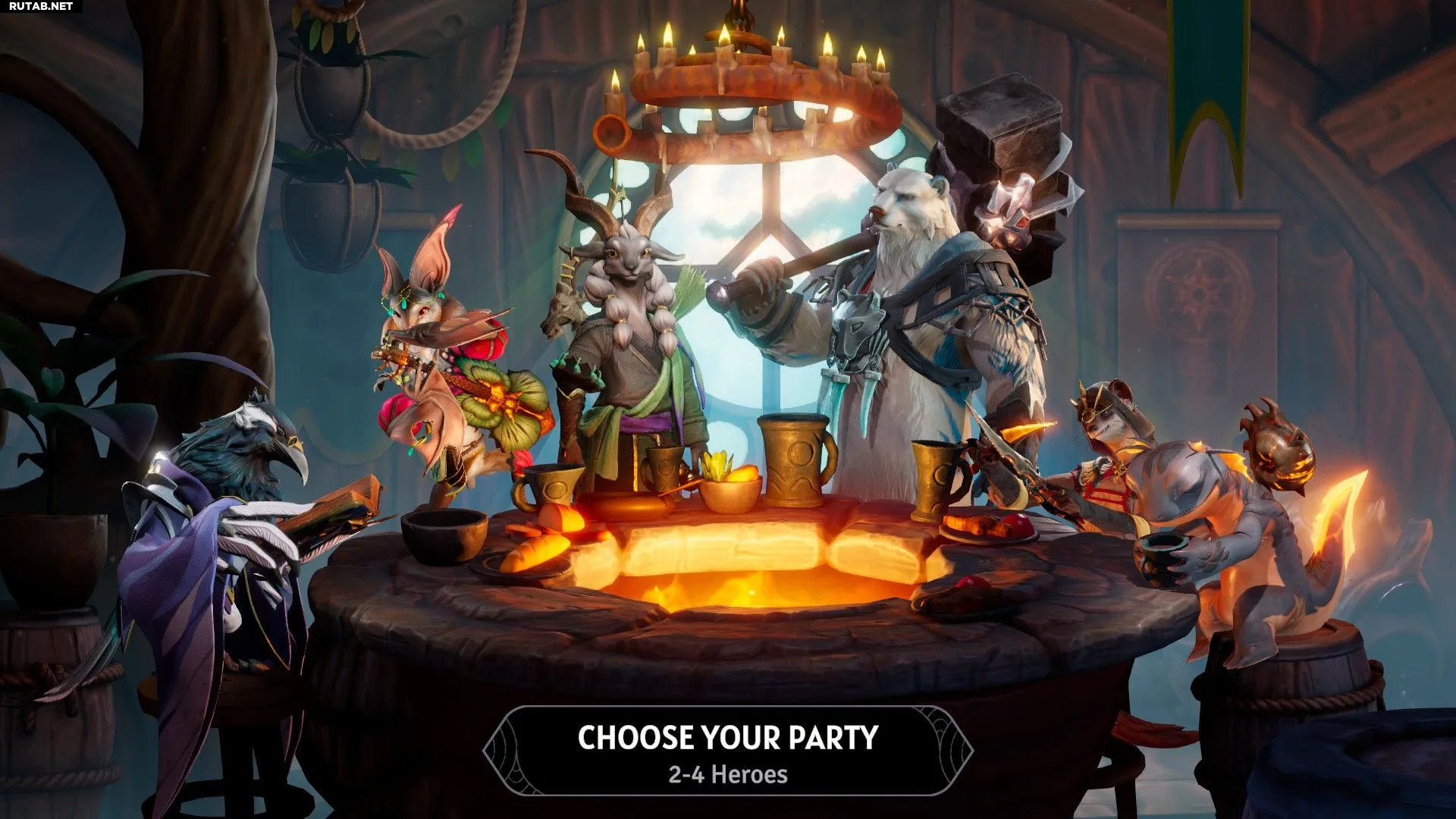
Хотя основной режим Sunderfolk предназначен для совместной игры на одном диване, игроки могут создавать игры и позволять другим присоединяться с помощью специального QR-кода, играя удалённо через стриминг.
Кроме того, для игры компании друзей достаточно, чтобы копия Sunderfolk была только у одного человека (что является большим плюсом). Давайте разберём все многопользовательские режимы игры и как их настроить.
Игра через Steam
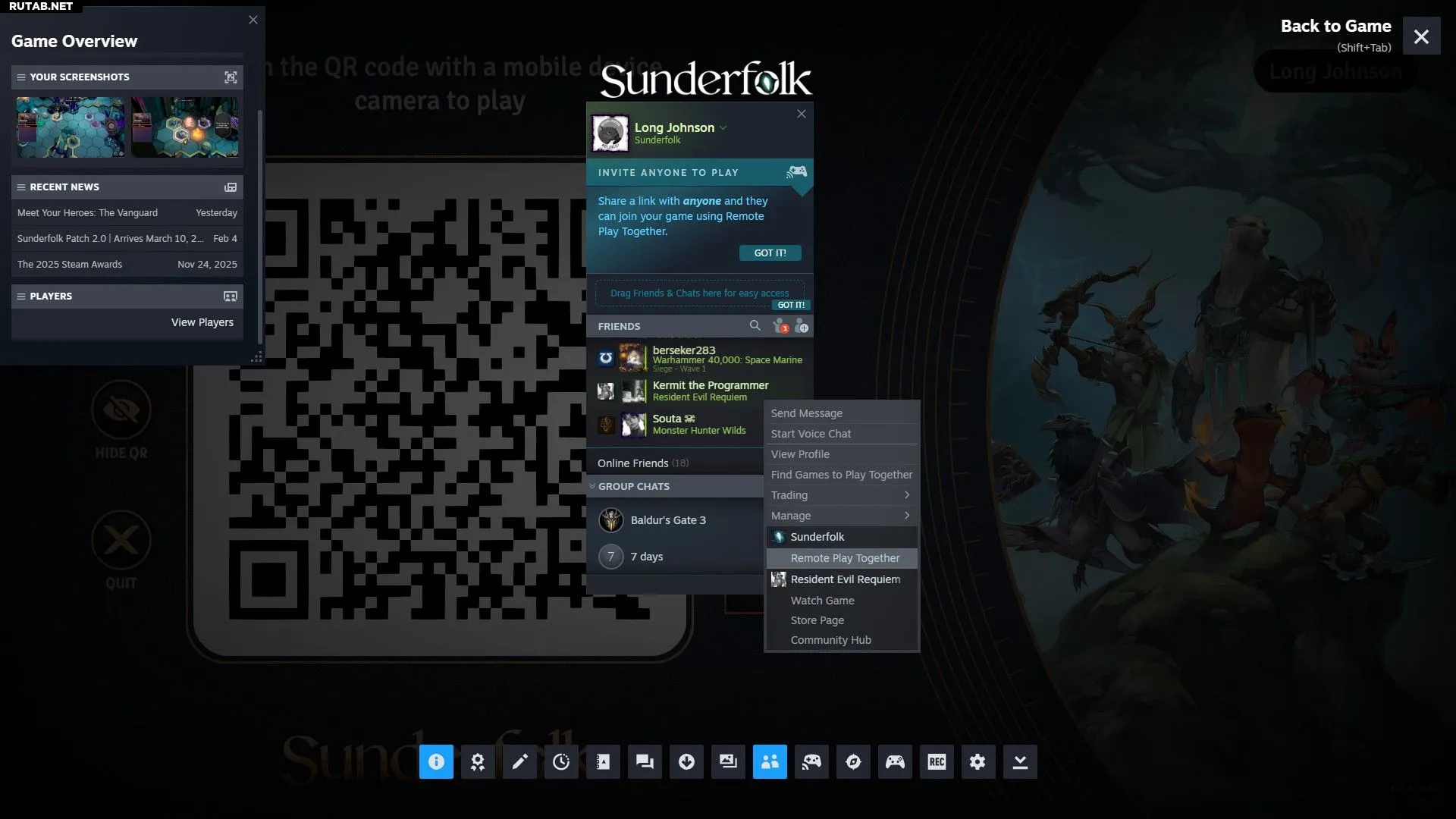
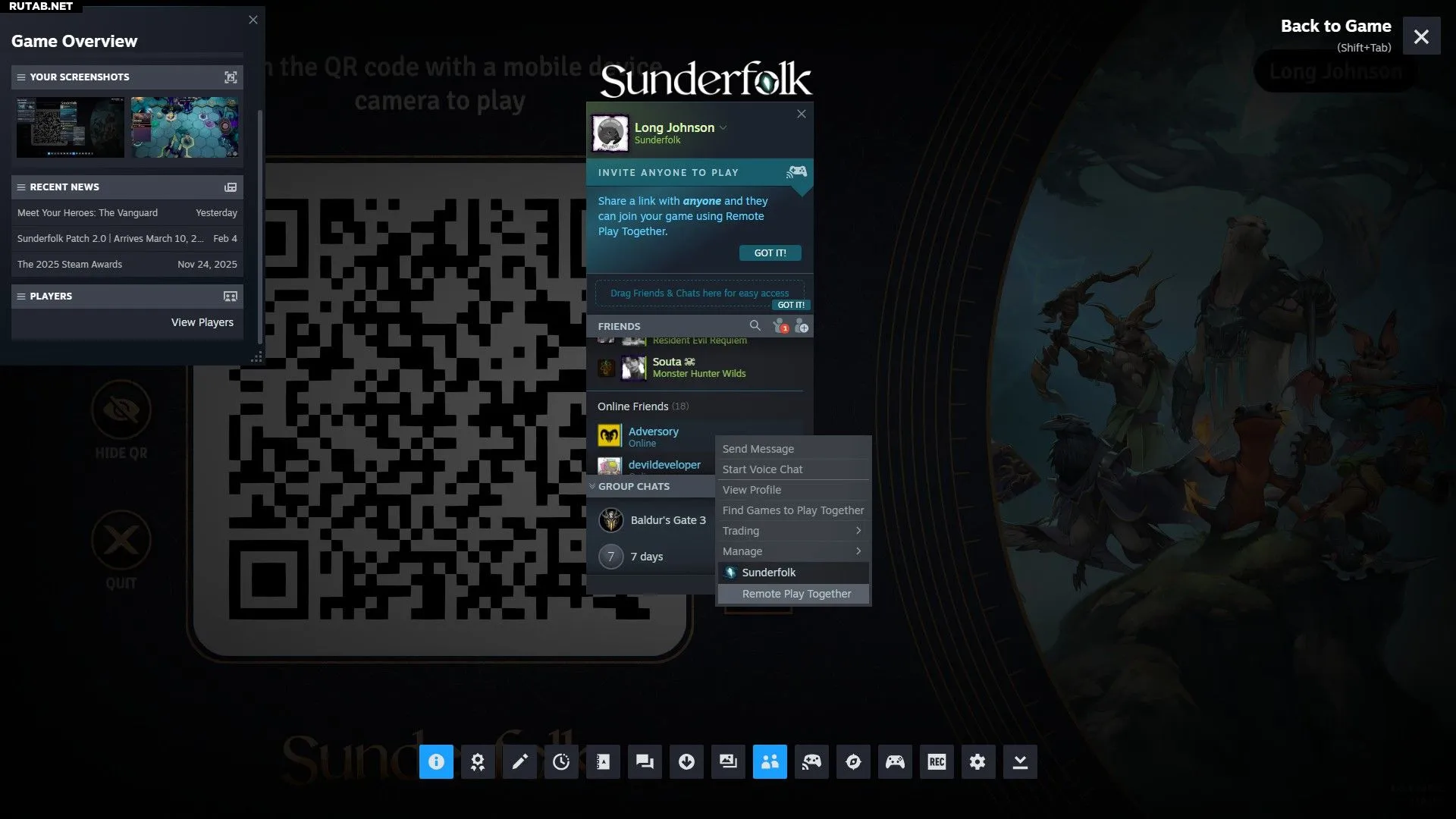
Игроки могут создать игру и пригласить до трёх друзей присоединиться через Steam Remote Play. Вот что нужно сделать, чтобы запустить многопользовательскую сессию:
- Добавьте участников вашей группы в друзья в клиенте Steam.
- Затем подготовьте сессию, запустив Sunderfolk и выбрав «Мультиплеер», а затем «Создать игру».
- Нажмите Shift+Tab, чтобы вызвать оверлей Steam, и кликните на игрока, которого хотите пригласить.
- Нажмите «Удалённая игра вместе», чтобы отправить приглашение.
- Повторяйте, пока не соберёте всю группу.
- Дождитесь, пока игроки будут готовы, и выберите режим игры.
- Дождитесь, пока игроки выберут сложность игры.
После этого запустится экран выбора героя. Игрокам нужно прокручивать экран в стороны, чтобы выбрать разных героев, а затем прокрутить вверх, чтобы подтвердить свой выбор. Также можно нажать «Присоединиться», чтобы ввести код и присоединиться к уже созданной сессии Sunderfolk.
Игроки на ПК также могут приглашать друзей напрямую через список друзей в Steam (правая кнопка мыши → пригласить). Приглашённый игрок должен иметь копию Sunderfolk в своей библиотеке Steam, чтобы присоединиться к вашему лобби.
После этого игроки перейдут к выбору миссии. В кооперативном режиме доступны 6 сценариев «Одна сессия» и основная кампания, состоящая из трёх актов.
Режим «Одна сессия» включает следующие сценарии:
- Закусочный рейд: головоломка-битва.
- Испытательный полигон: боевой режим.
- Скользкая слизь: режим выживания.
- Вы сами этого хотели: более сложная головоломка-битва.
- Арена: серия сложных боёв с финальным боссом.
- Священные пески: серия квестов по сопровождению таинственного Гостя из далёких земель.
Как присоединиться к онлайн-игре в Sunderfolk
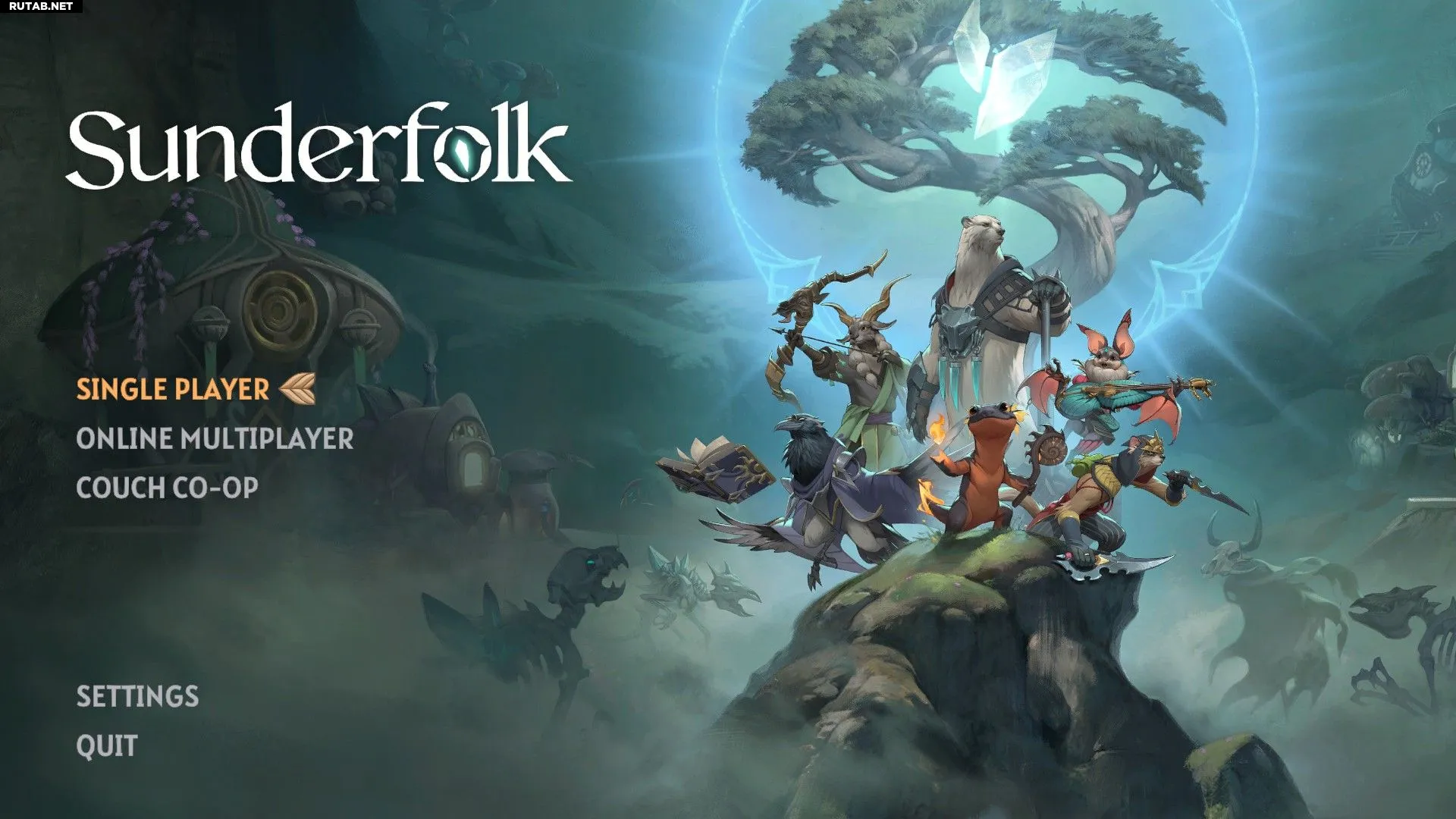
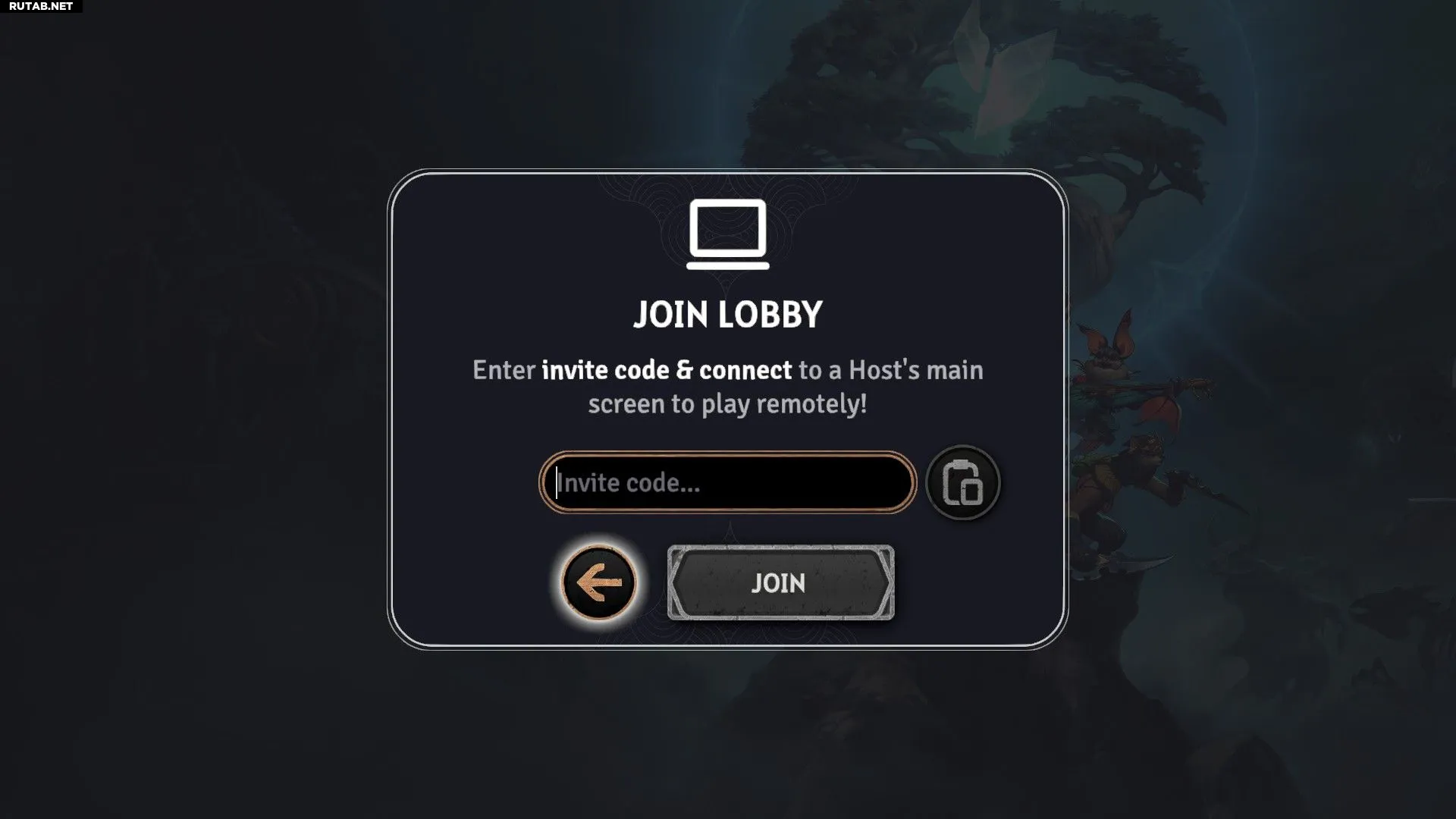
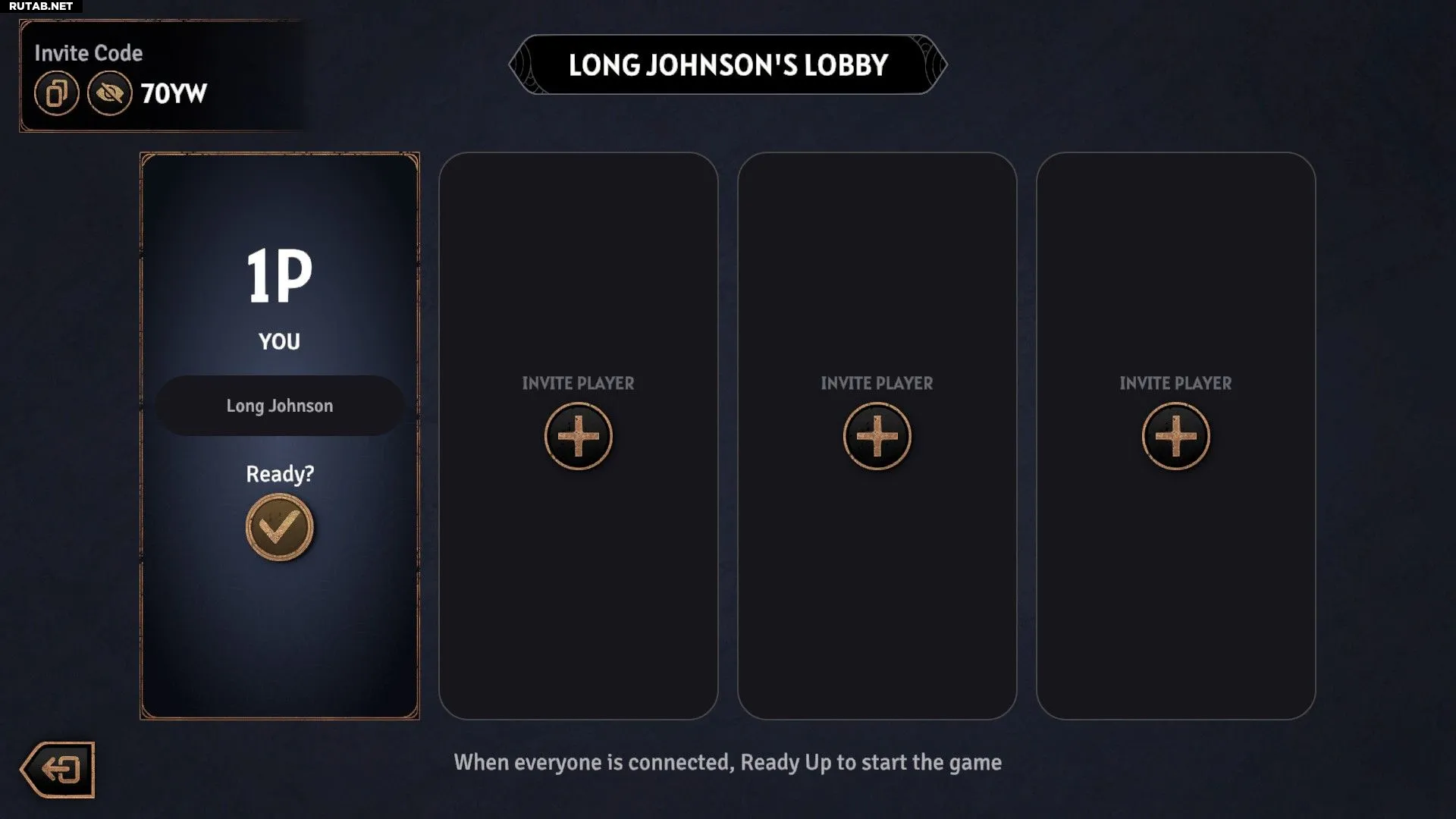
Если игроки хотят присоединиться к игре, которую создал другой игрок, они могут сделать это через онлайн-режим Sunderfolk. Запустите игру в Steam, на Xbox Series X|S или PS5, а затем выполните следующие шаги:
- В главном меню выберите: «Онлайн-мультиплеер».
- В следующем меню выберите «Присоединиться».
- Введите код приглашения, чтобы подключиться к главному экрану хоста и играть удалённо.
Коды можно получить напрямую от создателя игры в виде текстового сообщения через Steam или другие приложения для общения. Их также можно копировать и вставлять.
После присоединения игроки попадут в «лобби», где пройдут тот же процесс, что и в других режимах: выберут сложность, затем героя, затем миссию и подготовят своё снаряжение и карты навыков.
Как настроить режим совместной игры на одном диване в Sunderfolk
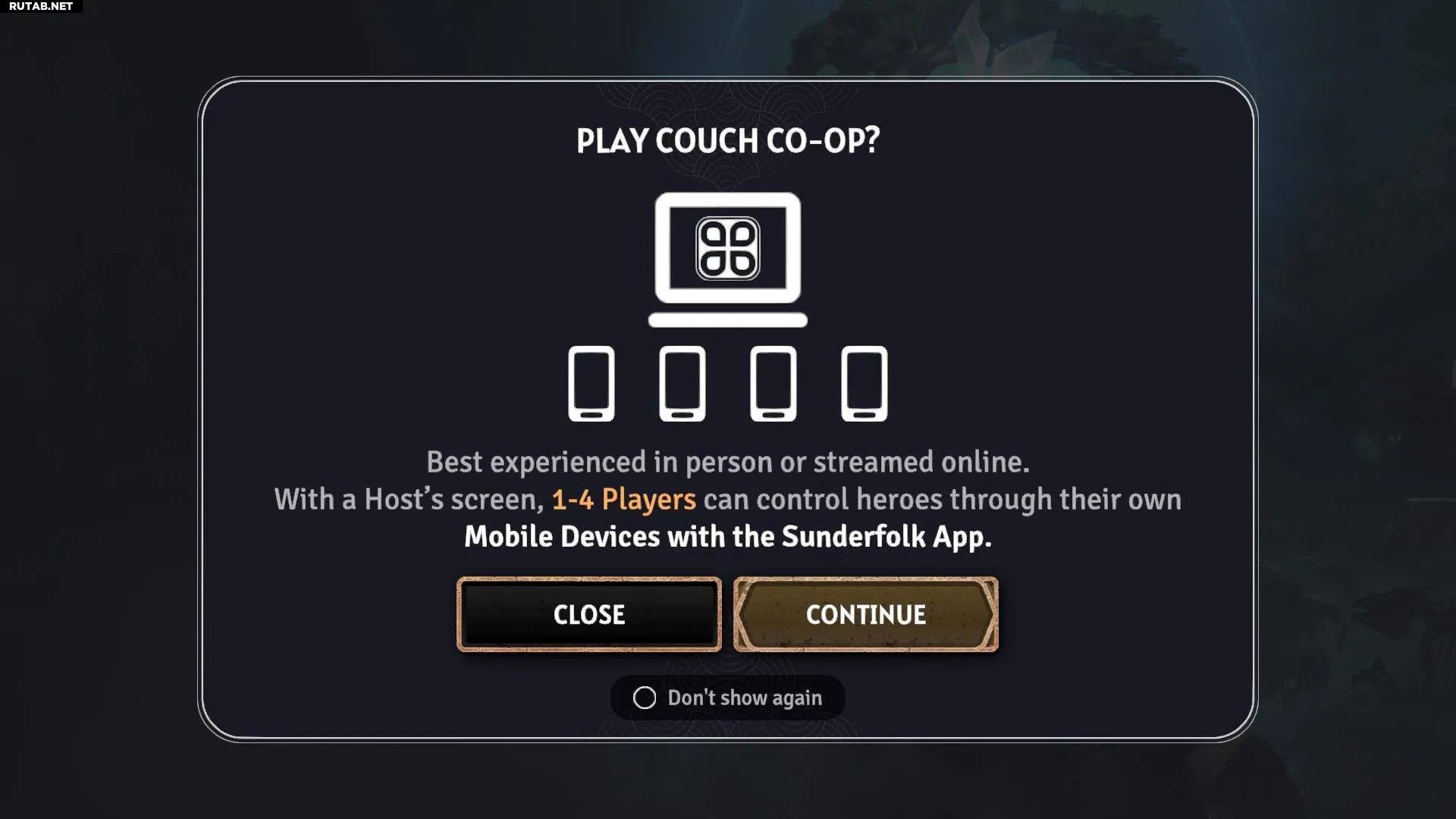
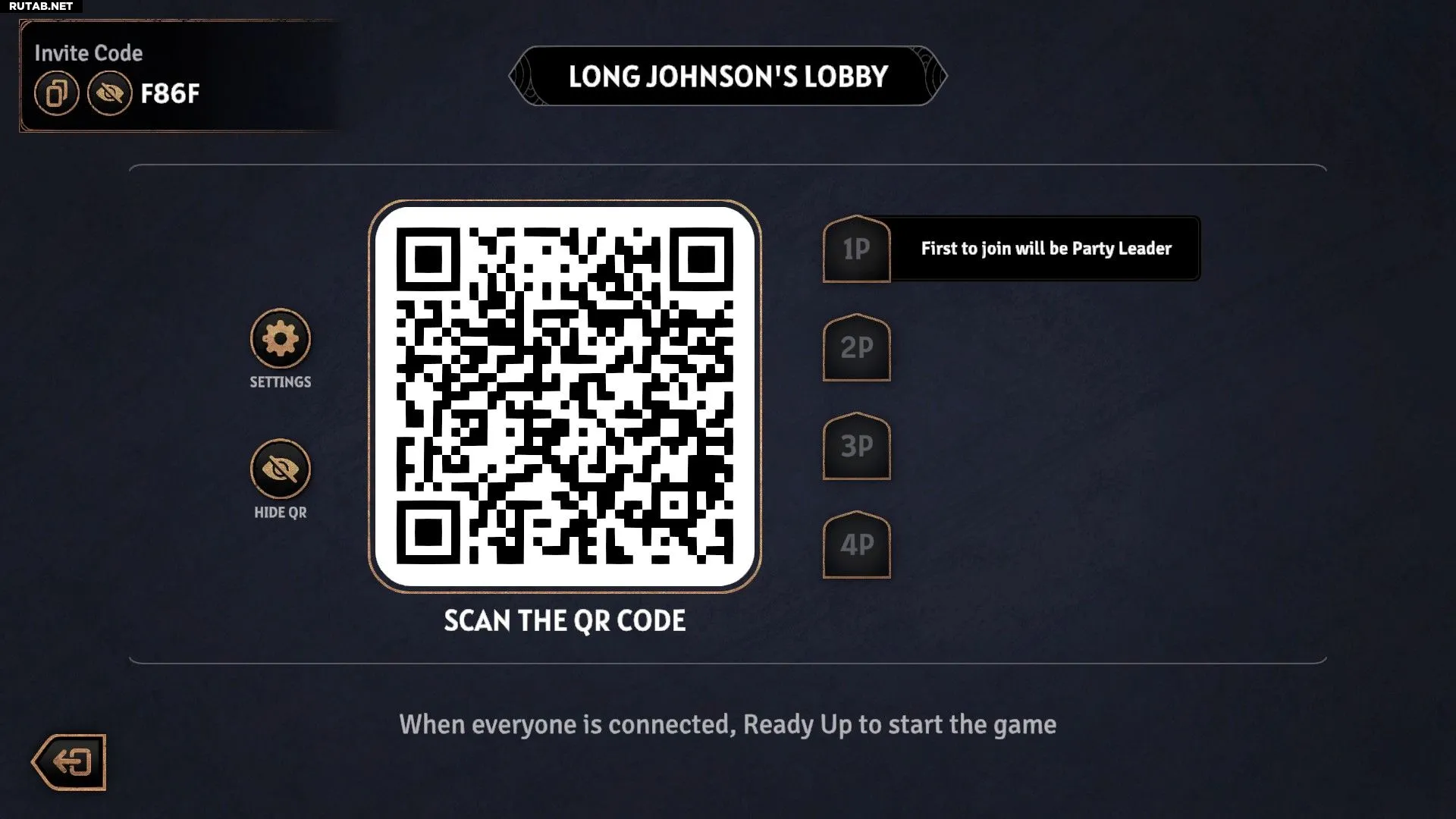
В стартовом меню Sunderfolk игроки могут выбрать «Совместная игра на диване», чтобы автоматически создать сессию и QR-код, которым можно поделиться с друзьями для начала формирования группы.
Как и в онлайн-режиме, настройка работает аналогично, только вживую:
- Попросите друзей отсканировать QR-код на экране. Это перенаправит их в меню загрузки приложения Sunderfolk Controller App из магазина приложений.
- Скачайте приложение, откройте его, снова отсканируйте код и присоединитесь к группе.
- Игрокам нужно нажать «Готов», чтобы начать выбор сложности, выбор героя и режима игры (в таком порядке).
Обратите внимание, что первый присоединившийся игрок автоматически станет «Лидером группы».
Стриминг через Xbox Series X|S
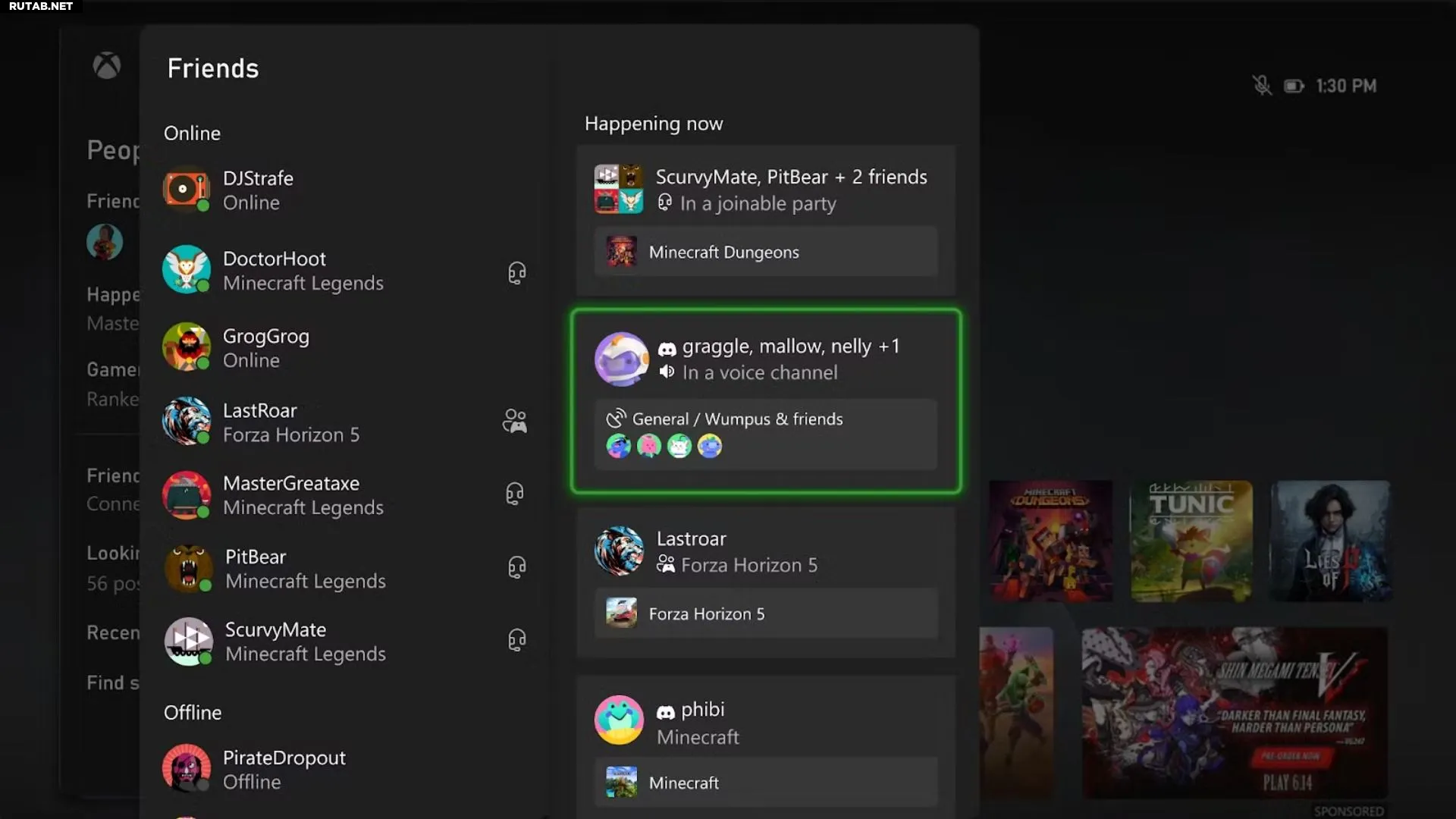
Также можно поделиться кодом, используя сервисы стриминга с консоли Xbox Series X|S. Игрокам необходимо убедиться, что их консоль подключена к Discord через Xbox Live ID.
- Чтобы подключиться к Discord через консоль Xbox:
- Нажмите кнопку Xbox на контроллере, чтобы открыть гайд.
- Перейдите в Профиль и система → Настройки → Учётная запись → Привязанные социальные аккаунты.
- В разделе Discord выберите «Привязать».
- Следуйте инструкциям, чтобы привязать свою учётную запись Discord.
Затем нажмите кнопку Xbox на контроллере и прокрутите вправо до вкладки «Группы и чат».
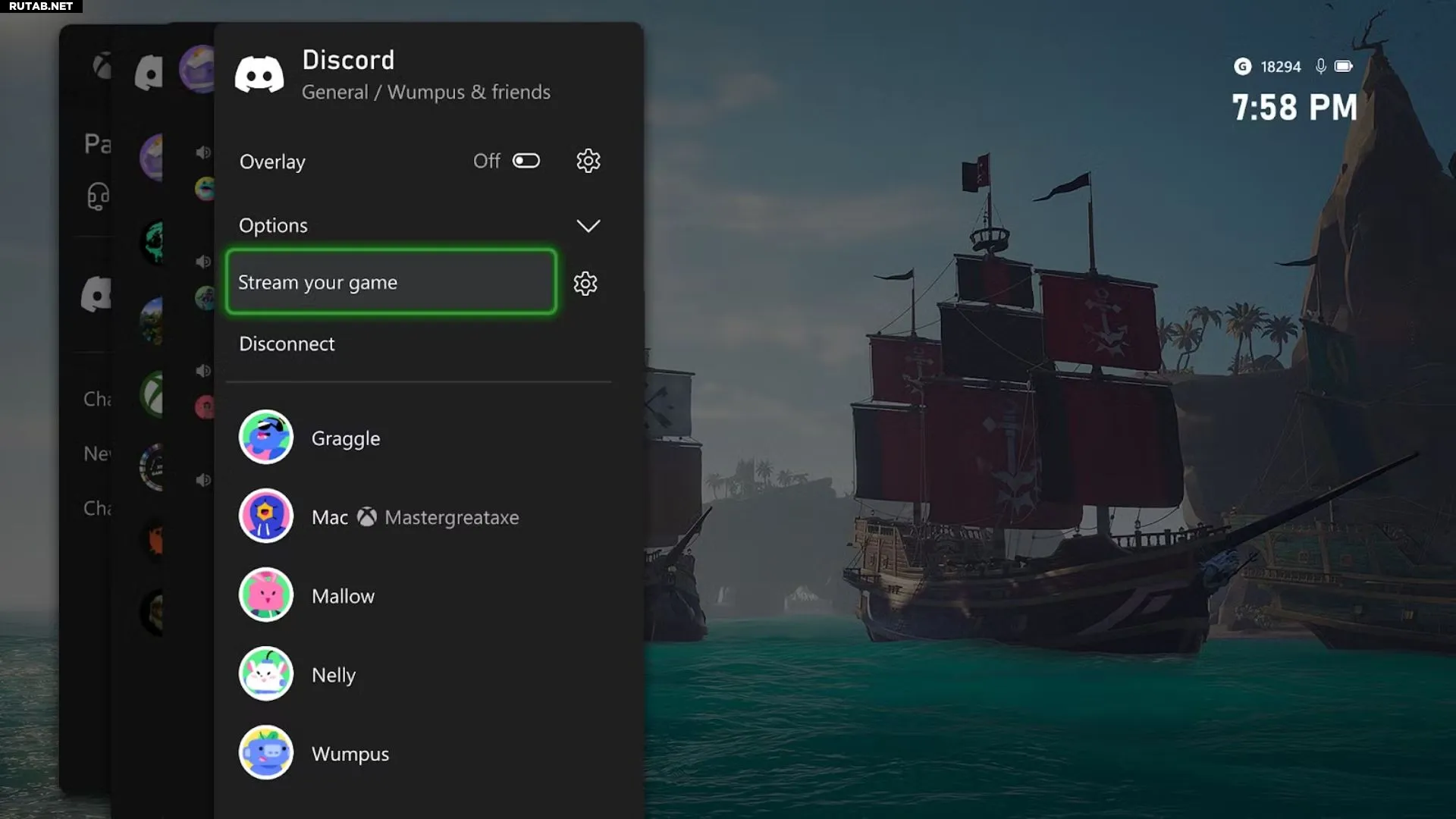
Выберите опцию «Discord: Разговор и трансляция», чтобы связать консоль с голосовым сервером или каналом, на который вы хотите вести трансляцию. После этого выполните следующие действия, чтобы начать стриминг:
Выберите «Транслировать игру», чтобы начать настройку трансляции.
После этого, когда остальные участники группы увидят экран с QR-кодом, они смогут отсканировать его, чтобы присоединиться к сессии.
Стриминг с использованием PS5
Чтобы настроить многопользовательскую сессию на PS5, игроку-хосту необходимо запустить игру на своей консоли, а затем нажать кнопку «Создать/Поделиться» на контроллере DualSense. Далее нужно выполнить следующие шаги:
Использовать эту функцию могут только игроки, добавленные в друзья через PS5 и имеющие активную онлайн-подписку.
- Запустите «Поделиться экраном», затем просмотрите список друзей и пригласите других игроков в группу.
- Хост может позволить друзьям смотреть его трансляцию через функцию общего доступа к экрану PS5 или через Discord.
- Игроки также могут присоединиться, скачав приложение Sunderfolk на свои телефоны и отсканировав QR-код.
- Когда все игроки присоединятся, им нужно нажать «Готов», чтобы войти в меню лобби, выбрать уровень сложности, миссию и персонажей.
Возможно, что игроки, находящиеся далеко друг от друга, столкнутся с небольшой задержкой между трансляцией и действиями/управлением героями. Игра имеет неспешный темп стратегических боёв (типичный для настольных ролевых игр), чтобы обеспечить комфортную игру для всех. Убедитесь, что соединение достаточно стабильное, и используйте публичные DNS (например, 1.1.1.1 от Cloudflare или 8.8.8.8 от Google) для более стабильной и безопасной трансляции.



0 комментариев