
Тестируем 12 текстовых Linux редакторов: консольные, графические + рекомендации по работе с PDF
В Linux все элементы считаются файлами, а огромное количество файлов системы — это текст. Настройки программ, конфигурация серверов, скрипты автозагрузки — все это правят руками в текстовом редакторе. Поэтому под «редактированием текста» здесь понимают не только набор заметок или верстку, но и управление системой, написание кода.
Мы отобрали 12 текстовых редакторов Linux. В первой части — консольные версии инструментов для тех, кто предпочитает работать в терминале. Во второй — графические приложения с оконным интерфейсом.
Чем отличаются графические и консольные редакторы
Главное различие между ними кроется в способе управления: в консольных редакторах все опции нужно вызывать с клавиатуры и запоминать, а в графических часть функционала вынесена в меню.
|
Критерий |
Консольные |
Графические |
|
Интерфейс и управление |
Только клавиатура, горячие клавиши.Требуют обучения, но максимальная скорость после привыкания. |
Мышь + клавиатура, визуальное меню. Простые в использовании. |
|
Ресурсы и доступность |
Минимум оперативной памяти и почти не нагружает процессор. Работают по защищенному соединению SSH, на слабом железе, на серверах без графики. |
Работают только на устройствах с графическим режимом. На слабых ПК возможны зависания. |
|
Типичные задачи |
Правка конфигураций, написание кода, администрирование серверов. |
Верстка документов, работа с текстом, подготовка к печати. |
|
Кто выбирает |
Сисадмины операционных систем CentOS и RHEL, разработчики, программисты. |
Разработчики и программисты, системные администраторы. |
Внесение изменений в PDF и DOCX в таких программах не предусмотрено. Для работы с этими форматами существуют специализированные инструменты — офисные и PDF-редакторы. Они корректно разбирают структуру, позволяют менять текст, изображения и аннотации. Отдельная категория — утилиты для сканирования: они позволяют преобразовать бумажный документ в цифровой и отредактировать его.
Какие консольные текстовые редакторы наиболее популярны в Linux
Консольные текстовые редакторы в Linux используют повсеместно — от правки конфигурационных файлов до написания кода на удаленных серверах. Рассмотрим самые популярные варианты.
Vim (Вим)
Сценарии использования:
- правка настроек и логов на удаленных серверах;
- программирование и разработка кода с подсветкой строк.
Vim работает в двух режимах: один для просмотра и команд без ввода букв, другой — только для набора текста. Это позволяет быстро менять слова или строки одной кнопкой, без мыши.
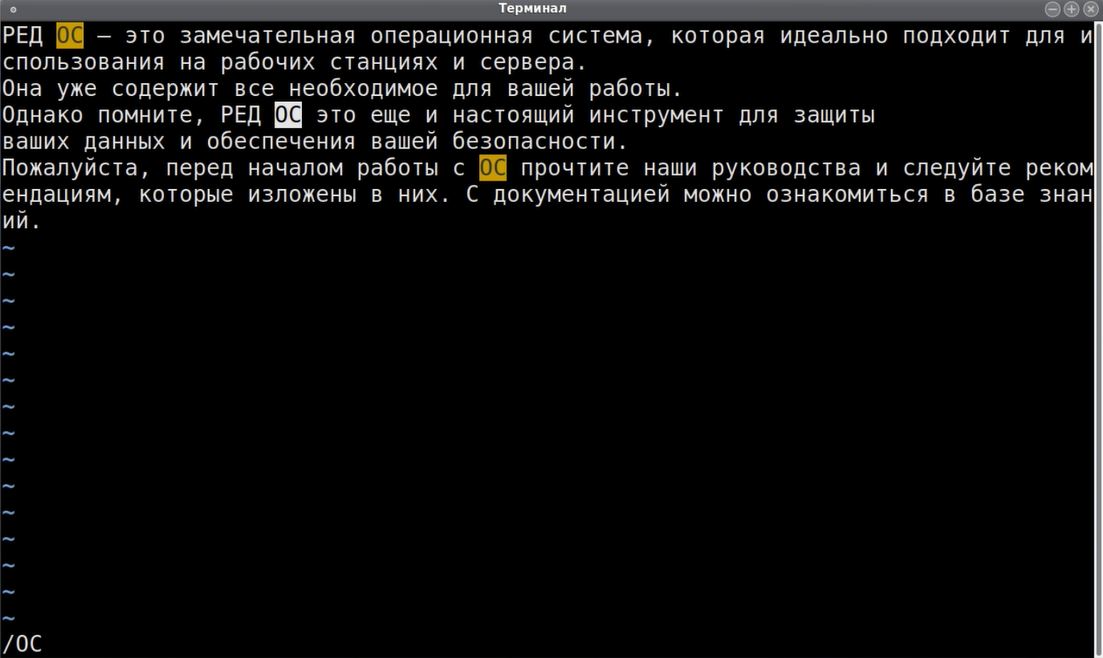
Плюсы:
- позволяет записать последовательность действий и повторить ее много раз одной командой;
- запуск системных команд из редактора и поддержка плагинов для автодополнения текста;
- открывает много окон с несколькими документами.
Минусы:
- текст хранится в именованных ячейках, при новом копировании в ту же ячейку данные иногда теряются;
- если строка длиной в несколько тысяч символов, подвисает, а визуальной подсказки, куда именно вы перешли, нет.
Nano (Нано)
Сценарии использования:
- редактирование настроек системы;
- просмотр и правка логов;
- написание простого скрипта или заметки прямо в терминале.
Простой текстовый редактор, который предустановлен в Убунту. Nano удобен тем, что внизу экрана всегда видны подсказки — какая комбинация клавиш за что отвечает. Программа понимает русский язык и умеет подсвечивать синтаксис без дополнительных настроек.
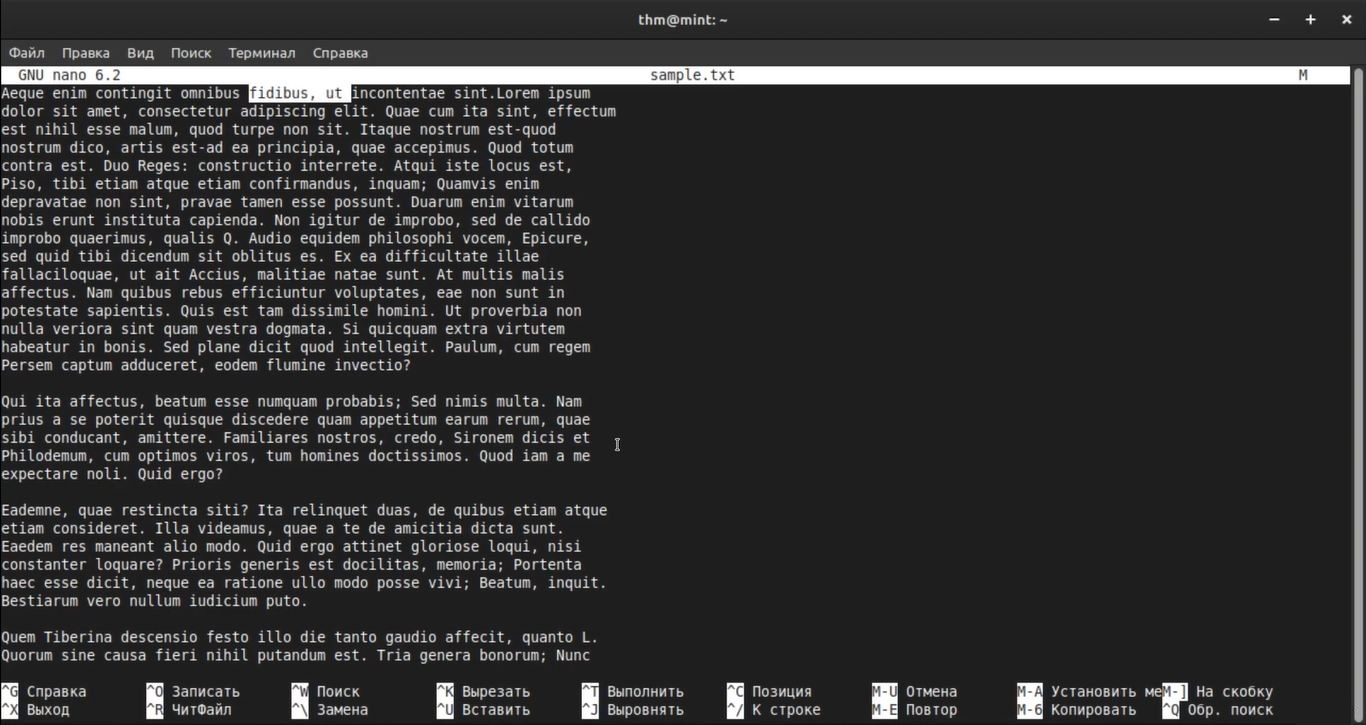
Плюсы:
- тянет документы до 1 ГБ без зависаний;
- можно открыть несколько файлов в одном окне и переключаться между ними;
- есть макросы: не нужно вручную 100 раз делать одно и то же действие.
Минусы:
- подсветка кода выглядит бледно на старых терминалах;
- автодополнения нет: код придется печатать целиком, подсказки не дает.
Vi (Ви)
Сценарии использования:
- работа на компьютерах с ограниченной памятью и на серверах без доступа в интернет;
- знакомство с базовыми командами для работы.
Vi появился еще в 1976 году и стал основой для более современного Vim. Редактор работает в двух режимах: командном для операций с текстом и вставки для набора. Выглядит максимально просто — серый текст на черном фоне.
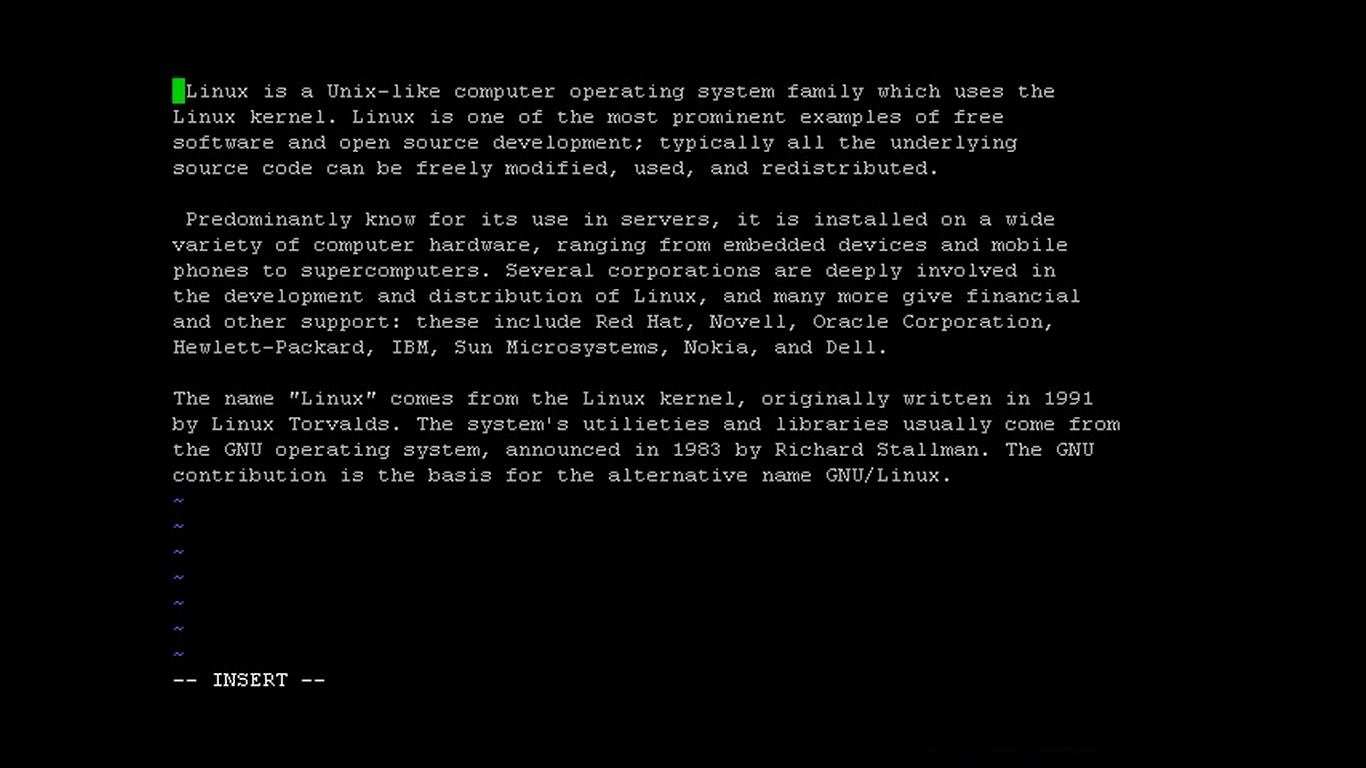
Плюсы:
- занимает меньше 1 МБ;
- одной командой можно заменить все вхождения слова;
- опция включения/выключения нумерации строк.
Минусы:
- поддерживает отмену только последнего изменения командой;
- нельзя открыть несколько файлов в одном окне;
- не подсвечивает результаты при поиске по тексту и не считает, сколько совпадений найдено.
GNU Emacs (ГНУ Эмакс, терминальный режим)
Сценарии использования:
- ведение ежедневных заметок с планами и экспортом в PDF;
- чтение и отправка почты прямо внутри редактора;
- создание скриптов для обработки данных;
- запуск простых игр.
Программа GNU Emacs написана на языке программирования Emacs Lisp. Возможность настройки позволяет добавлять свои команды, окна или менять логику работы. Здесь все расширяемо: от меню до клавиш, и он заменяет блокнот, почту или календарь.
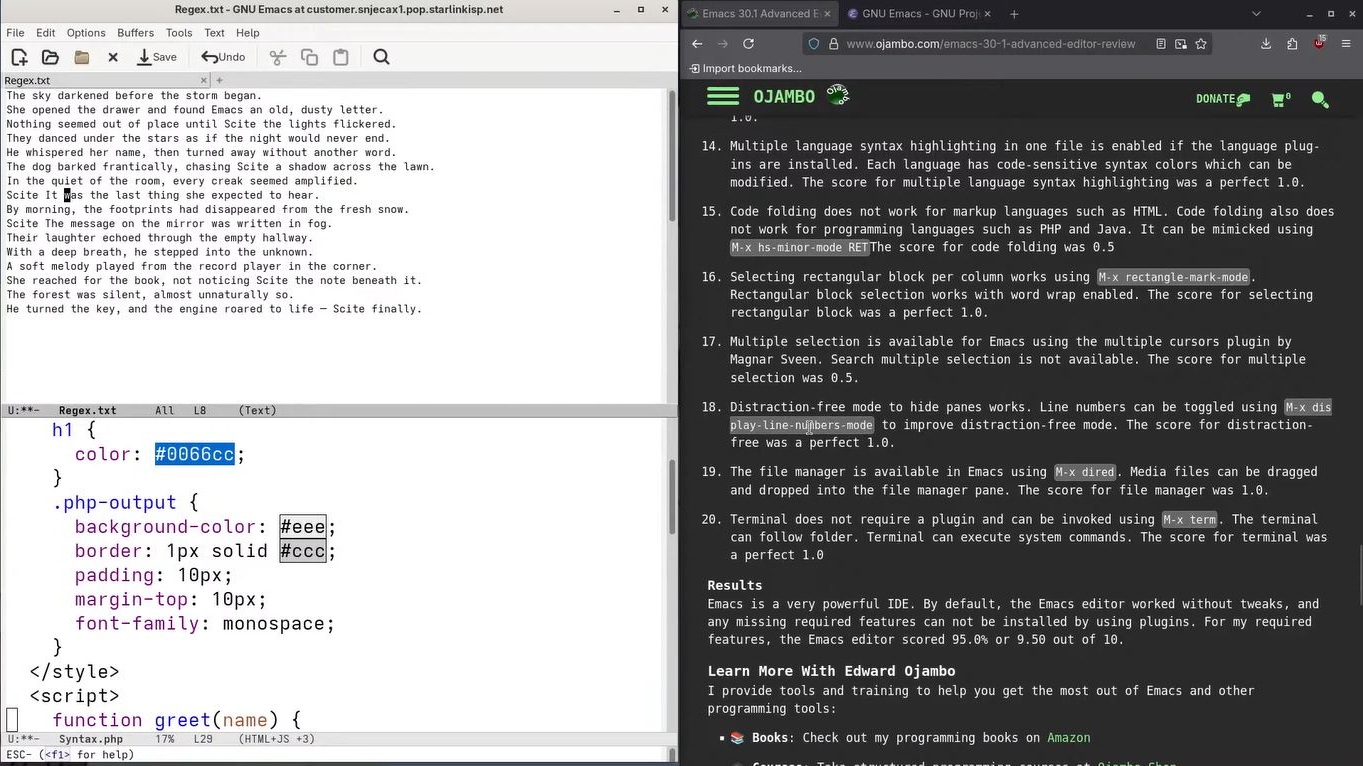
Плюсы:
- есть расширения, которые позволяют управлять ветками, коммитами и просматривать историю изменений;
- заметки хранят задачи и код в одном файле, а встроенное шифрование защищает конфиденциальную информацию;
- подсветка понимает код на 100+ языках.
Минусы:
- дополнения иногда спорят и показывают лишние подсказки;
- базовый поиск работает только по открытым файлам, пропускает папки.
MCedit (МСЭдит)
Сценарии использования:
- редактирование конфигурационных файлов рядом с их папками в одном экране;
- быстрая правка логов во время навигации по папкам сервера;
- создание сценариев для командной строки прямо из списка файлов.
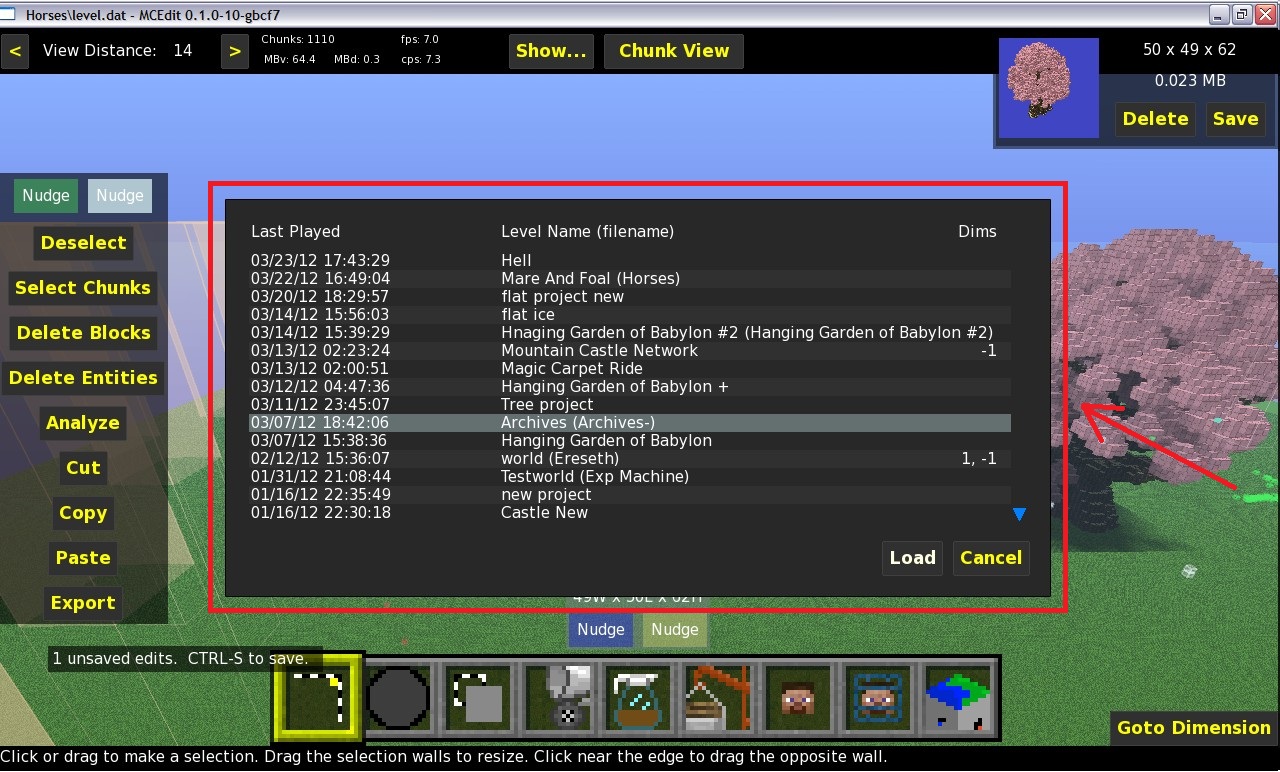
Текстовый редактор Линукс, встроенный в менеджер Midnight Commander. MCedit поддерживает мышь в терминале, нумерацию строк и поиск с подсветкой. Программа способна одновременно работать с несколькими файлами.
Плюсы:
- в составе есть отдельная утилита, которая показывает различия между файлами с цветовой разметкой — удобно сравнивать версии;
- редактирование сразу отображается в структуре без переключений;
- подсвечивает блоки и прокручивает текст без специальных настроек терминала.
Минусы:
- отмена ограничена объемом доступной оперативной памяти — дальше история теряется;
- нет вкладок — одно окно, второе открывается отдельно.
Pico (Пико)
Сценарии использования:
- редактирование писем в старой почтовой программе Alpine;
- правка на старых серверах;
- работа в аварийных образах загрузки минималистичных систем;
- редкие правки на оборудовании.
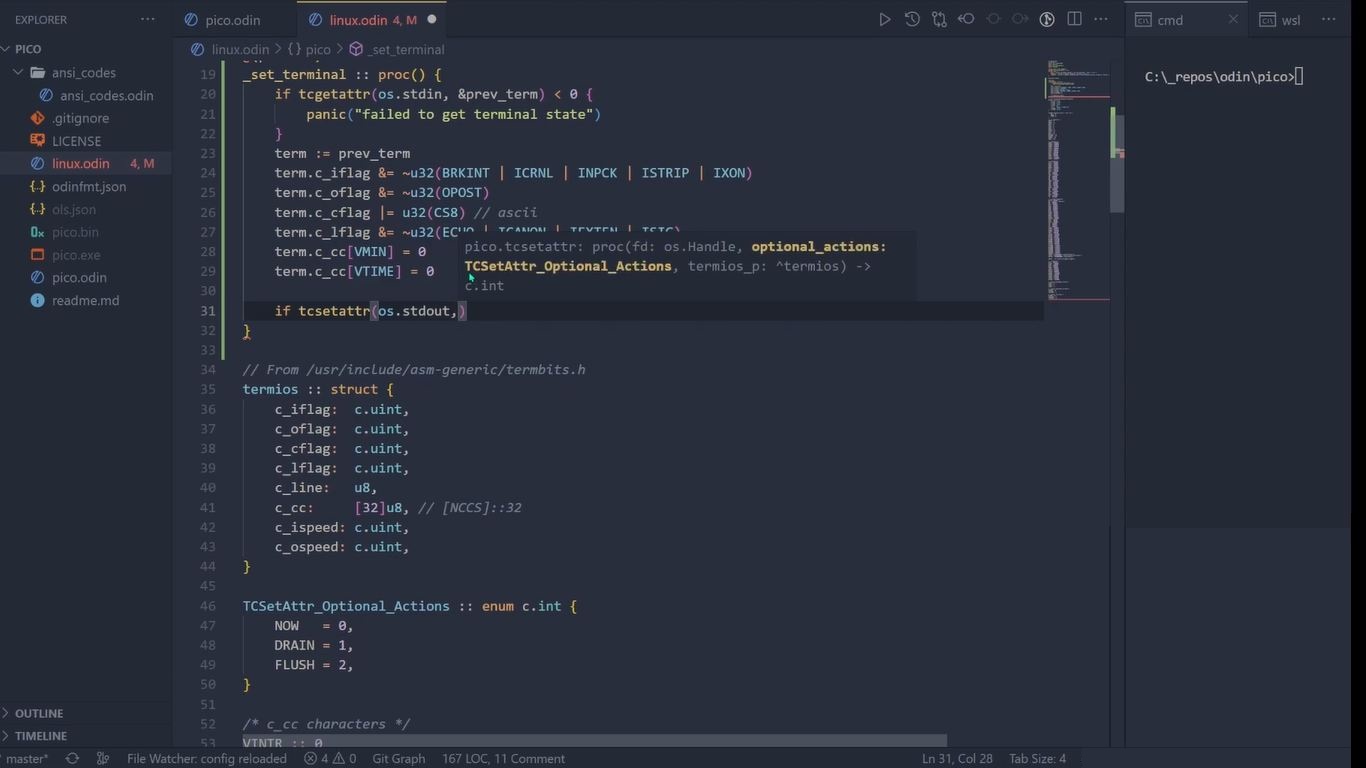
Интерфейс Pico не требует никаких настроек или конфигураций. В этом редакторе файлов в Linux нет обновлений, которые ломают привычки или требуют переучивания горячих клавиш.
Плюсы:
- встроенная проверка орфографии для всего текста или выделенных слов;
- простота позиционирования курсора;
- легко освоить.
Минусы:
- файлы большого размера вызывают проблемы с производительностью;
- замена применяется только к тексту от текущего положения курсора и до конца файла.
Какие графические текстовые редакторы чаще всего выбирают для Линукса
Для повседневных задач удобнее использовать программы с привычным интерфейсом и широкой функциональностью. Рассмотрим самые популярные и продвинутые варианты.
Gedit (Гедит)
Сценарии использования:
- редактирование HTML/CSS файлов через плагины с предпросмотром;
- создание заметок с проверкой орфографии для блогов;
- работа с Wayland/WM с подсветкой синтаксиса;
- подключение к удаленным серверам через командную строку.
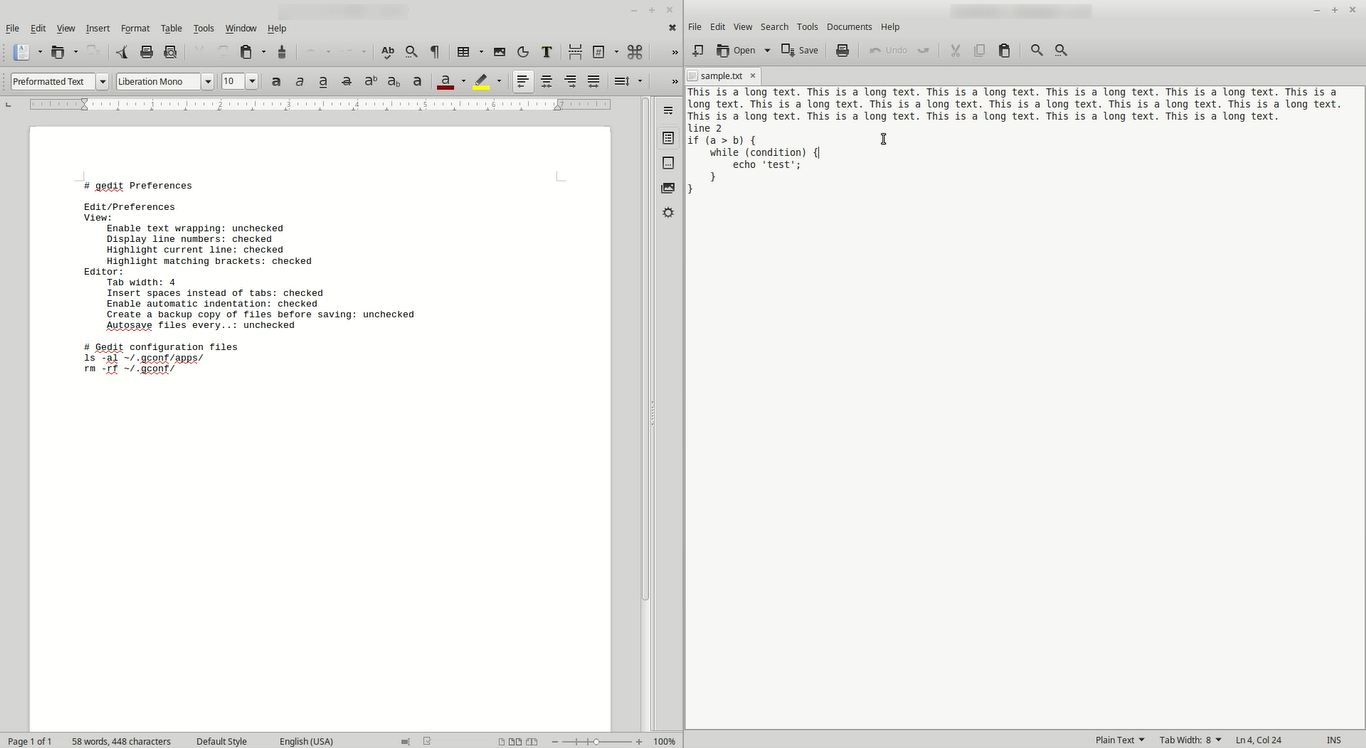
Gedit — стандартный редактор графической системы Gnome, написанный с помощью набора инструментов GTK. Встроенная панель справа дает быстрый доступ к дополнительным функциям — сортировке строк, подсчету слов и вставке редких символов.
Плюсы:
- автовосстановление сохраняет изменения при сбоях системы;
- все вкладки отображаются в едином окне;
- карта символов вставляет эмодзи одним кликом.
Минусы:
- плагины конфликтуют и замедляют интерфейс;
- кодировка не определяется автоматически.
Geany (Гини)
Сценарии использования:
- создание веб-страниц CSS и JavaScript с автодополнением HTML-тегов и запуском в браузере;
- редактирование конфигураций Docker с проверкой синтаксиса;
- подготовка документации Markdown с предпросмотром;
- отладка Lua-скриптов для игр с нумерацией и сворачиванием блоков.
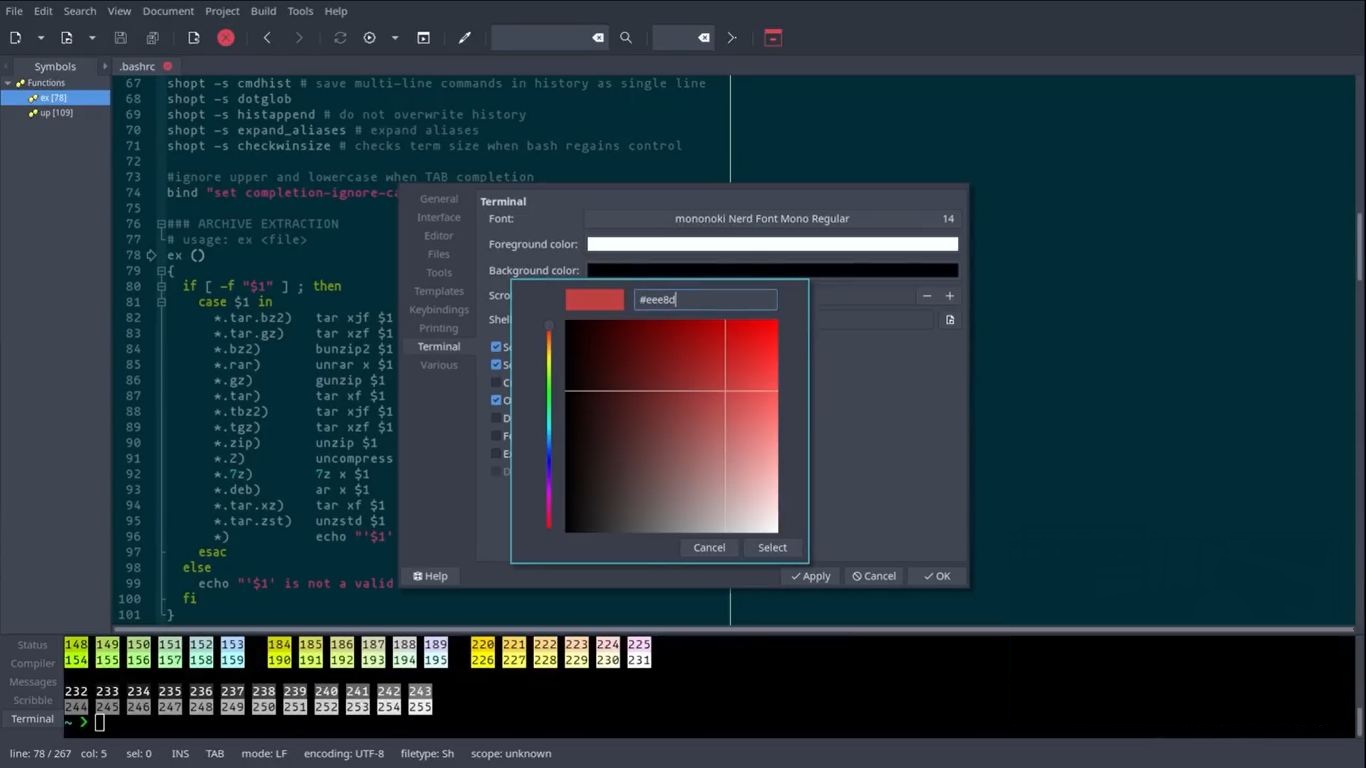
Редактора текста Linux Geany имеет поддержку множества языков программирования. Внизу экрана отображается панель с сообщениями о сборке, списком ошибок и навигацией по полезным функциям проекта.
Плюсы:
- редактор с открытым исходным кодом;
- встроенный терминал показывает вывод программ без переключений;
- включает цветовую подсветку кода со всплывающими подсказками для команд.
Минусы:
- отладчик показывает только базовые ошибки без стека вызовов;
- поиск по всем файлам проекта требует ручного добавления папок;
- плагины не обновляются автоматически.
Kate (Кейт)
Сценарии использования:
- создание документации для системы управления приложениями Kubernetes с проверкой формата записи YAML;
- анализ JSON-логов API с разворачиванием вложенных блоков;
- подготовка конфигураций для почтового прокси-сервера Nginx с подсветкой блоков server/location.
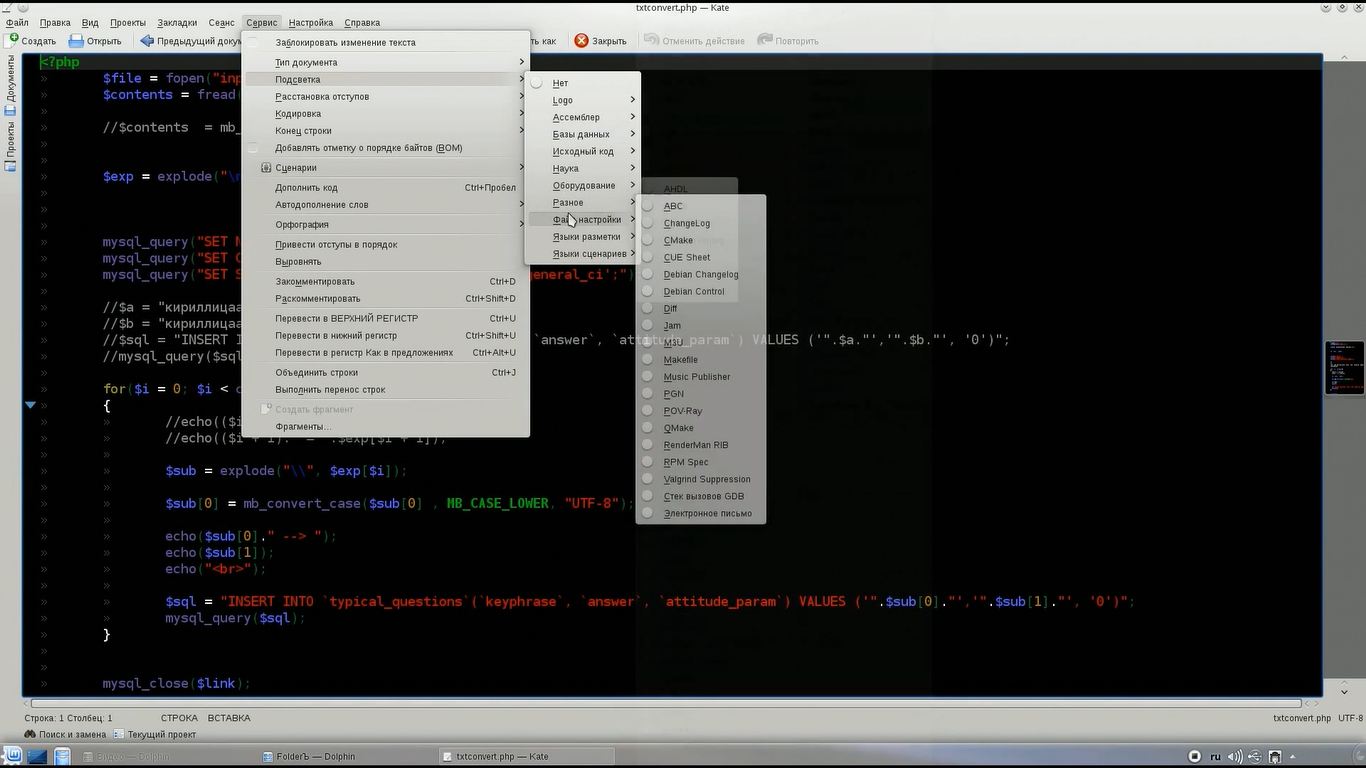
В нижней панели Kate находится встроенный терминал и консоль, где можно выполнять команды. А в боковой панели отображается структура открытого файла.
Плюсы:
- встроенный терминал запускает команды и показывает вывод без переключений;
- поиск и замена работают по всему проекту с предварительным просмотром;
- темные темы запоминают настройки до следующего запуска.
Минусы:
- документы более 500 тыс. строк долго открываются;
- автодополнение иногда предлагает неактуальные варианты из старого кэша;
- многооконный режим дублирует вкладки вместо общего списка.
Sublime Text (Саблайм Текст)
Сценарии использования:
- создание конфигураций Helm для Kubernetes с автодополнением YAML;
- форматирование JSON-ответов API с разворачиванием массивов;
- подготовка документации OpenAPI;
- массовое переименование переменных в больших проектах.
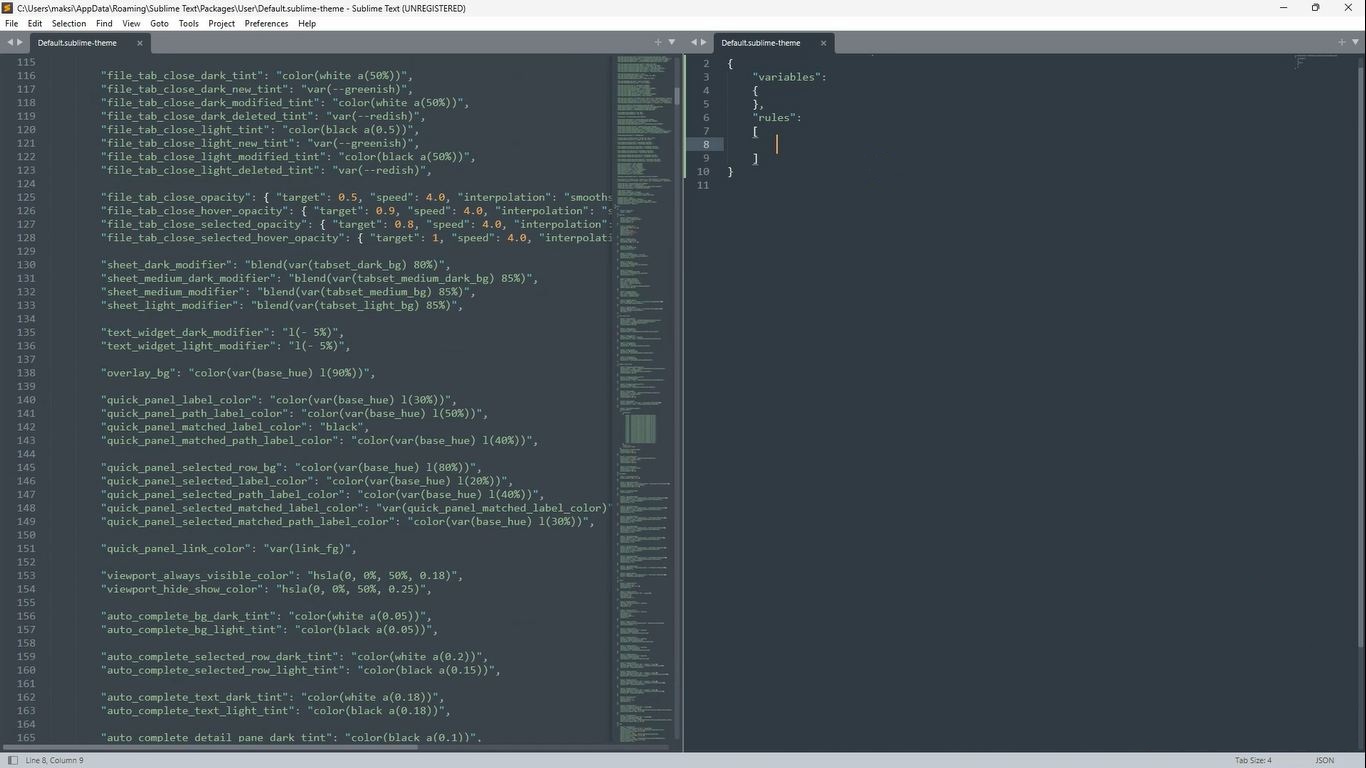
В Sublime Text множественные курсоры позволяют редактировать несколько строк одновременно. Мини-карта справа показывает весь документ в уменьшенном виде для быстрого перехода.
Плюсы:
- открывает строки проекта за секунду;
- автосохранение черновиков при сбоях с восстановлением сессии;
- предпросмотр файлов прямо в редакторе.
Минусы:
- без лицензии напоминает о покупке каждые 5 минут;
- поиск по проекту индексирует только открытые папки;
- вертикальные панели не синхронизируют курсор между файлами.
FeatherPad (ФезерПэд)
Сценарии использования:
- редактирование шаблонов;
- подготовка changelog для релизов ПО;
- работа с многоязычными README на GitHub с Unicode.
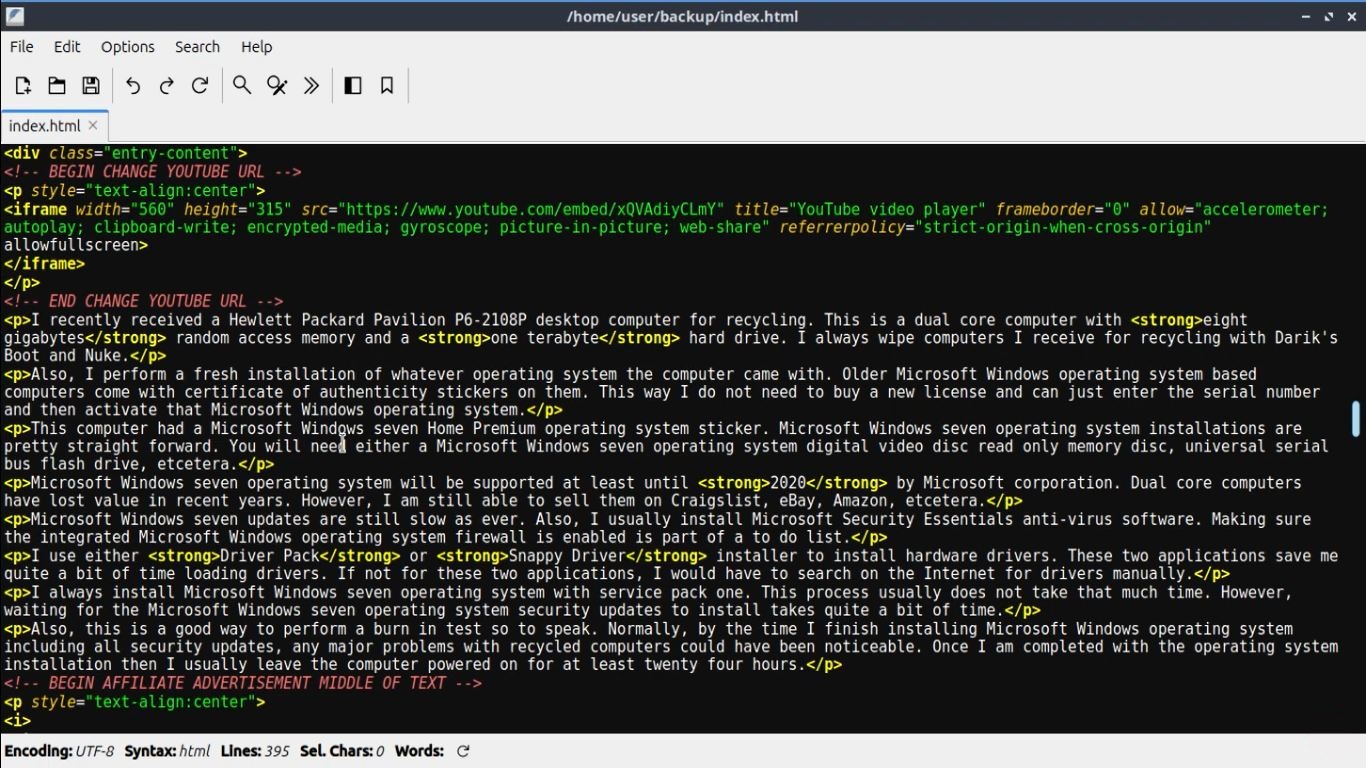
Стандартный текстовый редактор Linux для среды Qt, созданный для большинства дистрибутивов EFL и Deepin. В FeatherPad панель «Состояние» внизу показывает позицию курсора, кодировку и статистику выделенного текста.
Плюсы:
- сортировка строк по алфавиту или номеру одной командой;
- поиск с регулярными выражениями показывает все совпадения списком;
- темная тема адаптируется под системные настройки.
Минусы:
- печать больших файлов растягивается из-за отсутствия фоновой обработки;
- автодополнение работает только внутри строк, не предлагает ключевые слова.
Brackets (Брэкетс)
Сценарии использования:
- быстрая правка HTML, CSS и JavaScript без установки новых программ;
- обучение разработке;
- работа на изолированных системах без интернета.
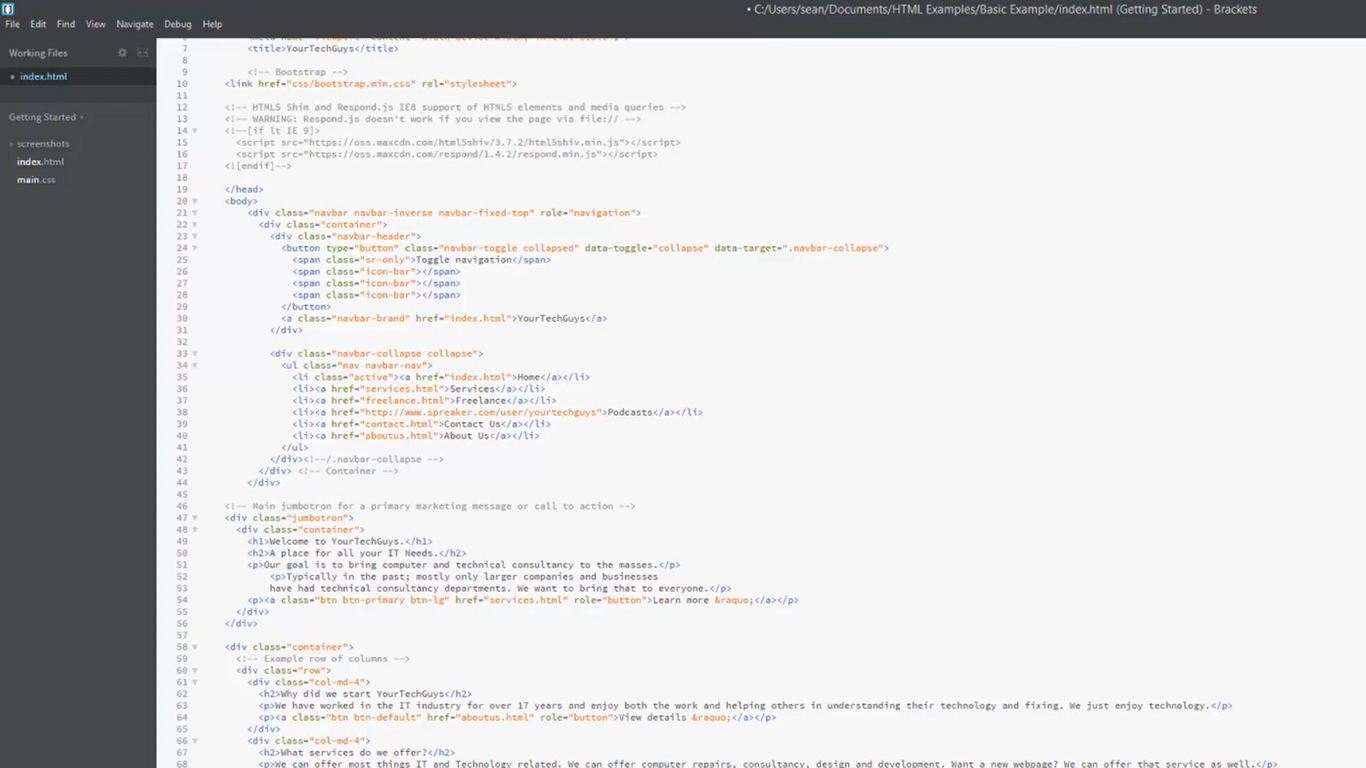
Brackets создавался специально для разработки с встроенным живым просмотром страниц в браузере. Панель «Выделение в реальном времени» («Live Highlight») подсвечивает соответствующие элементы кода.
Плюсы:
- обновляет страницу при каждом изменении CSS/HTML.
- инспектор кода показывает DOM-элементы с курсора мыши;
- автодополнение HTML-тегов с атрибутами и значениями.
Минусы:
- не поддерживает современные фреймворки React/Vue;
- расширения не обновляются, многие сломаны на новых ОС.
Какие инструменты подходят для работы с конфигурационными файлами для Линукса
Конфигурационные файлы в Linux содержат настройки программ и системы. В них хранят IP-адреса, параметры автозапуска задач, учетные данные сервисов или внешний вид приложений.
Такие файлы можно редактировать самыми разными инструментами — Linux text editor:
- Gedit;
- Kate;
- Geany;
- Nano.
Подведем итоги
Консольные редакторы управляются только с клавиатуры, требуют запоминания команд и работают быстрее. Они подойдут для правки конфигураций, логов и срочных изменений в терминале.
Графические редакторы предлагают привычный интерфейс с меню и мышью. Они потребляют больше ресурсов, но дают наглядность, подсветку синтаксиса, работу с вкладками и проектами. Такие программы лучше справятся с кодом, заметками и версткой документов.






0 комментариев