
Как в Windows 11 установить Android-приложение в один клик
Некоторым пользователям может потребоваться запуск Android-приложений на компьютере, для чего обычно устанавливают виртуальную машину или эмулятор.
Однако для неопытных пользователей выбор подходящего программного обеспечения может быть проблемой: многие эмуляторы содержат рекламу, а их производительность сильно различается. Существует ли максимально простой способ, который работает по принципу «нажал и пользуешься», без рекламы и необходимости входа в аккаунт?
Оказывается, существует. В Windows 11 есть встроенная функция для прямого запуска Android-приложений, и она доступна прямо в Microsoft Store.

Основная функция Microsoft Store — загрузка приложений, хотя многие пользователи ею редко пользуются.
Microsoft сотрудничает с китайским сервисом Tencent MyApp (腾讯应用宝). В Microsoft Store есть специальный раздел с Android-приложениями от Tencent. Достаточно зайти в этот раздел, выбрать нужное приложение и нажать «Установить».
После установки значок Android-приложения появится на рабочем столе и в меню «Пуск», как у обычной программы Windows. Для запуска нужно просто кликнуть по нему.
Весь процесс очень прост и удобен для начинающих.
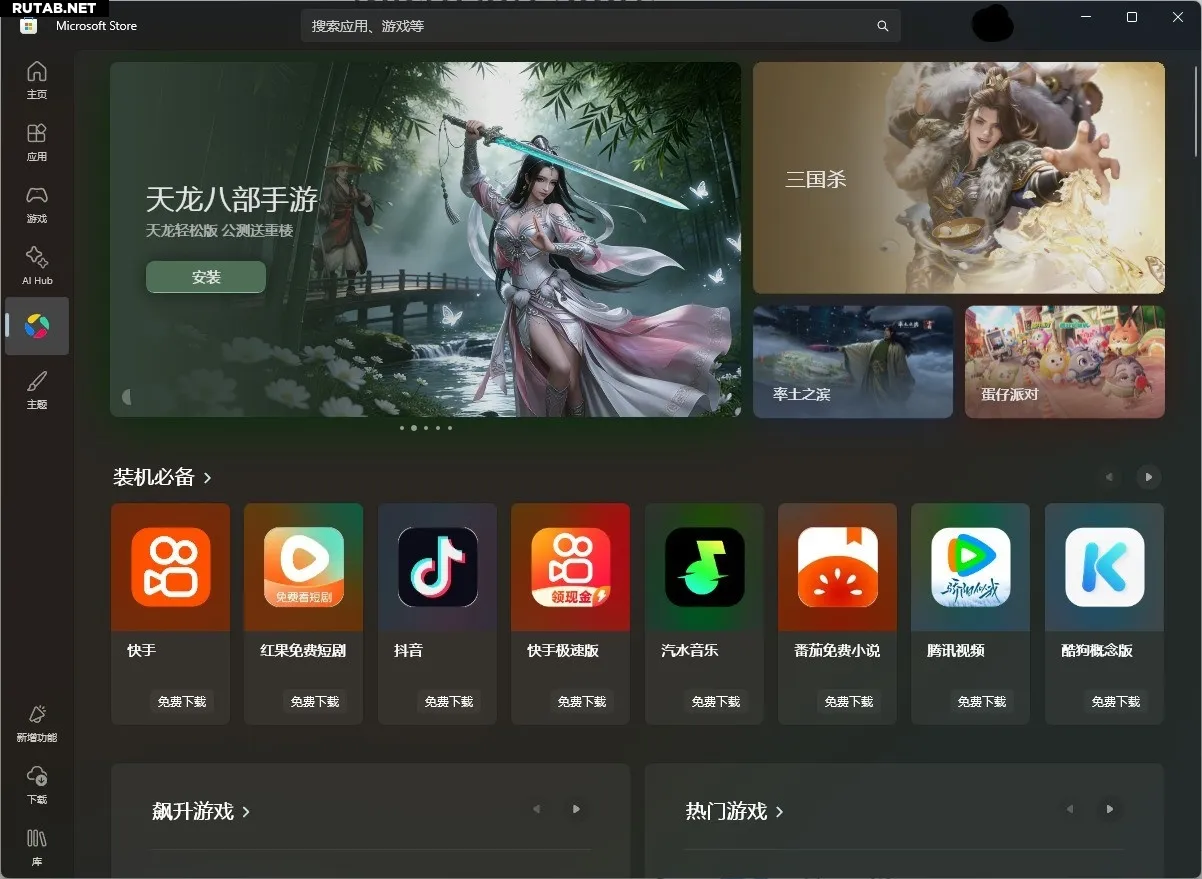
Может возникнуть вопрос: зачем использовать этот метод, если можно установить отдельный клиент Tencent MyApp?
Ключевое преимущество — глубокая интеграция с системой Windows 11. Приложения устанавливаются и запускаются напрямую, что удобнее.
Кроме того, в Microsoft Store можно искать мобильные приложения через поиск — в результатах будет соответствующая категория.
В этом процессе Tencent MyApp работает в фоновом режиме, как базовый инструмент, и его присутствие почти не ощущается. При отдельной установке клиента такого эффекта нет.
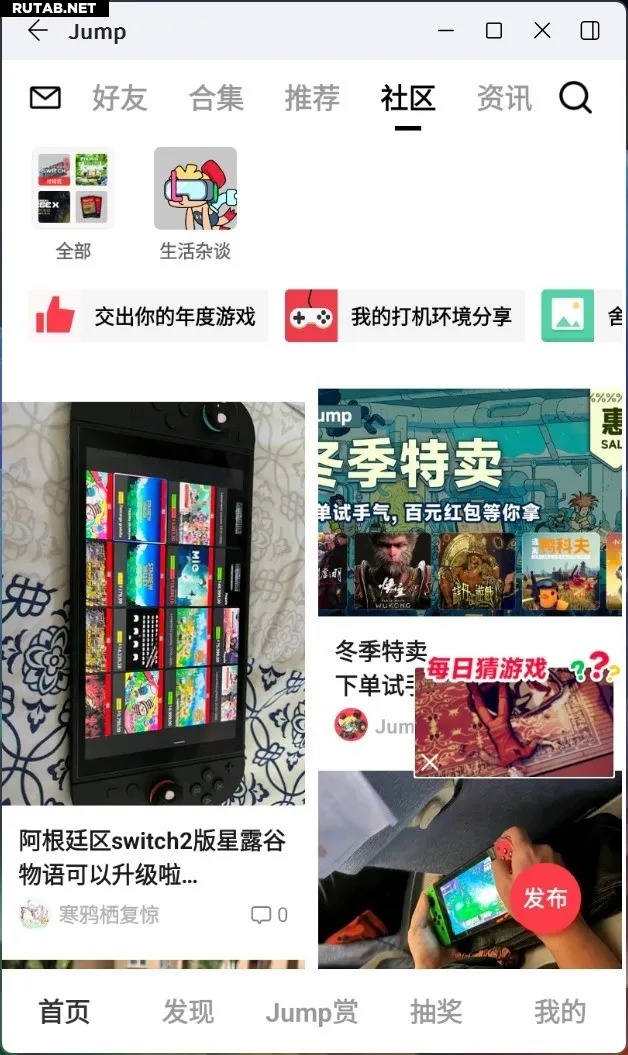
По ощущениям, этот способ практически не отличается от большинства эмуляторов Android, а в плане производительности может даже превосходить их. Основная причина — использование технологии Intel Bridge, которая обеспечивает хорошую эффективность трансляции.
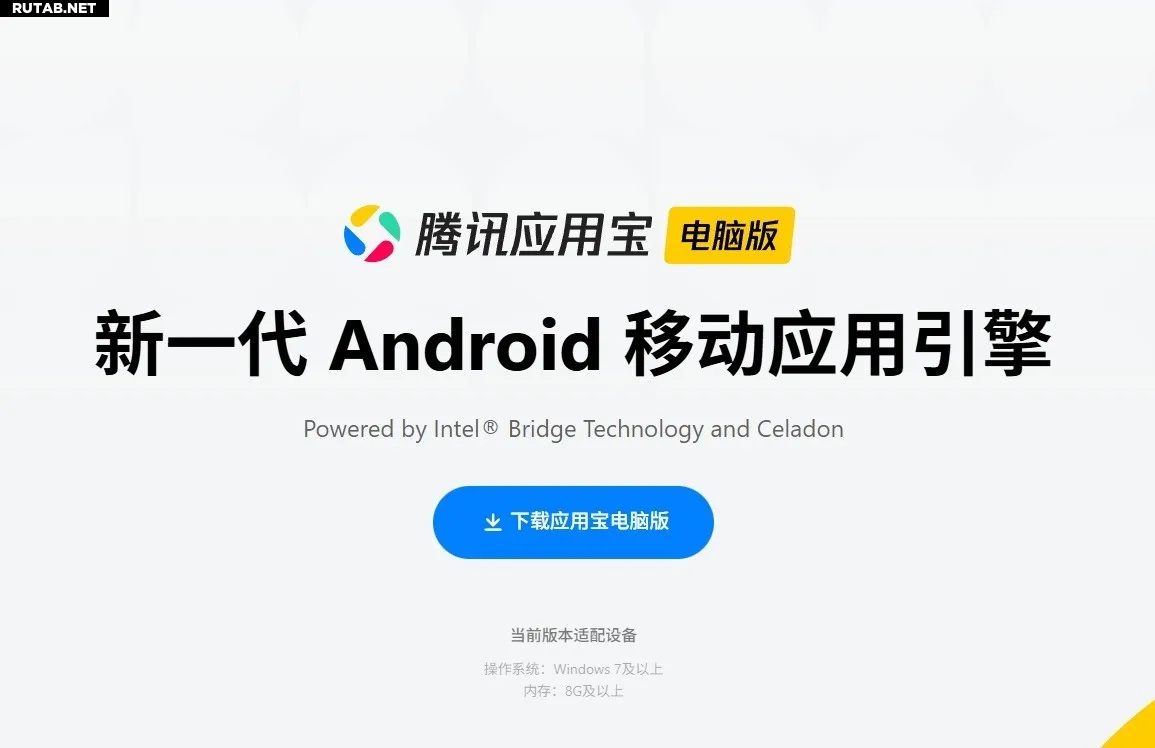
Есть ли у этого метода недостатки?
Да. Поскольку используется библиотека приложений Tencent MyApp, наследуются и её ограничения. Например, там нет Android-версии WeChat, хотя QQ присутствует. Для пользователей, которым нужно запускать две копии WeChat, этот вариант не подходит.
Кроме того, установка самостоятельно скачанных APK-файлов усложнена. Нельзя просто дважды кликнуть по файлу. Нужно сначала открыть любое уже установленное Android-приложение, в боковой панели выбрать «Все» и затем «Локальная установка APK», что менее удобно.
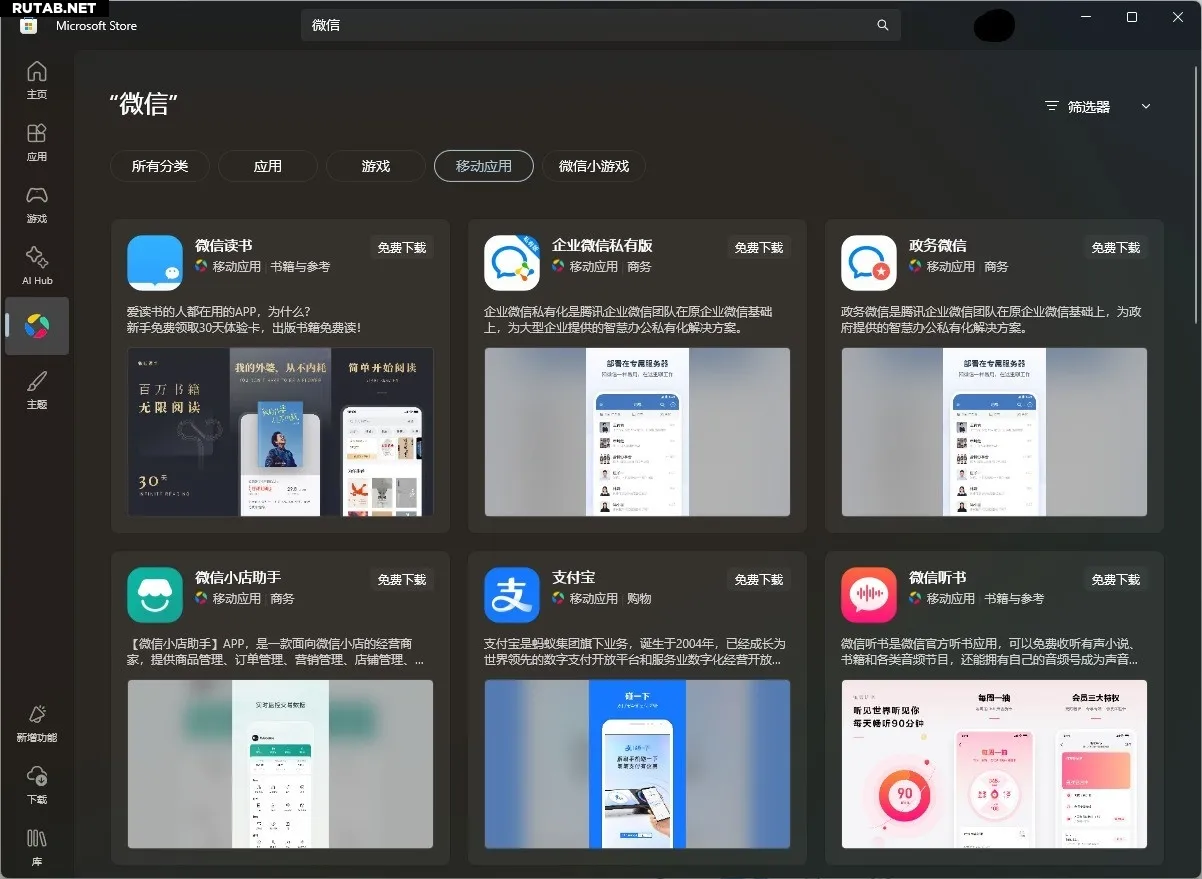
Впрочем, в Microsoft Store доступны мини-игры WeChat, что может быть привлекательно для некоторых пользователей.
Кому подойдёт этот метод?
1. Пользователям, которые хотят простого решения. По сравнению с традиционной установкой эмулятора, этот способ лучше интегрирован с Windows 11 и предлагает более целостный опыт.
2. Тем, для кого важна производительность. Технология Intel Bridge обеспечивает высокую скорость трансляции, поэтому приложения работают достаточно быстро.
3. Тем, кому не требуется запускать две копии WeChat, так как установить Android-версию этого мессенджера невозможно из-за ограничений самого Tencent MyApp.
Если вам нужен Android на ПК и вы цените простоту, попробуйте установить приложения через Microsoft Store. Не нужно выбирать эмулятор или настраивать его для повышения производительности. Работает по принципу «установил и пользуешься», и в целом впечатления от использования весьма положительные.
Интересный факт: Функция Windows Subsystem for Android (WSA), позволяющая запускать Android-приложения в Windows 11, изначально была разработана в партнёрстве с Amazon и использовала магазин Amazon Appstore. Однако в некоторых регионах, включая Китай, Microsoft сотрудничает с местными партнёрами, такими как Tencent, для адаптации сервиса под локальный рынок.


0 комментариев