
Как в Windows 11 установить Android-приложения в один клик
Многим пользователям может потребоваться запускать Android-приложения на компьютере, что обычно связано с установкой виртуальной машины.
Однако для новичков выбор подходящего эмулятора Android может стать проблемой: многие из них переполнены рекламой, а оптимизация производительности оставляет желать лучшего. Существует ли простой способ, без лишних кликов, рекламы и необходимости входа в аккаунт? Оказывается, да. В Windows 11 есть встроенная функция для прямого запуска приложений Android, и она доступна прямо в Microsoft Store.
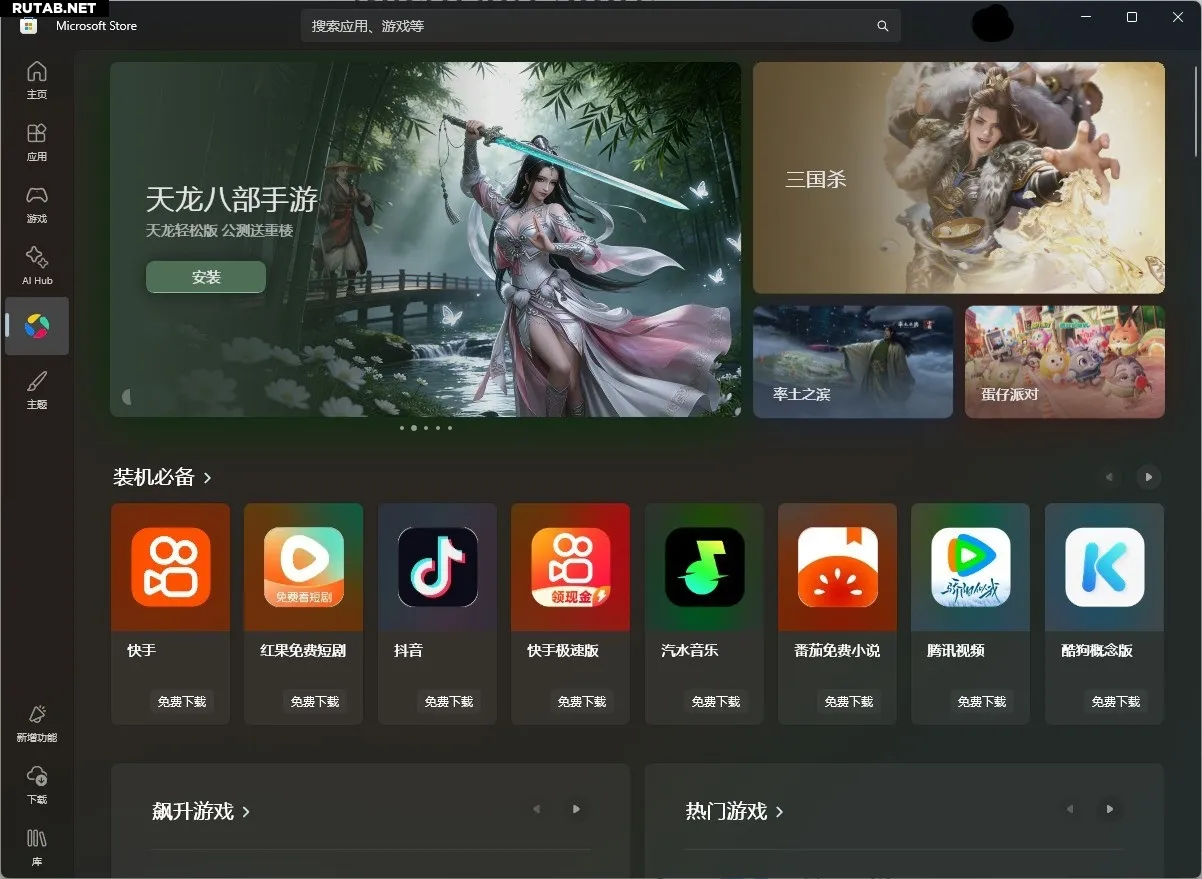
Основная задача Microsoft Store — установка приложений, хотя этим магазином пользуются не все. Microsoft сотрудничает с китайским сервисом Tencent MyApp (腾讯应用宝). В магазине есть специальный раздел с приложениями от Tencent. Достаточно зайти в этот раздел, выбрать нужное Android-приложение и нажать «Установить».
После установки значок приложения появится на рабочем столе и в меню «Пуск», как у обычной программы Windows. Запустить его можно простым кликом. Весь процесс очень прост и удобен для неопытных пользователей.
Возникает вопрос: зачем использовать этот метод, если можно установить Tencent MyApp отдельно? Ключевое преимущество — глубокая интеграция с системой Windows 11. Приложения устанавливаются и запускаются напрямую, что удобнее.
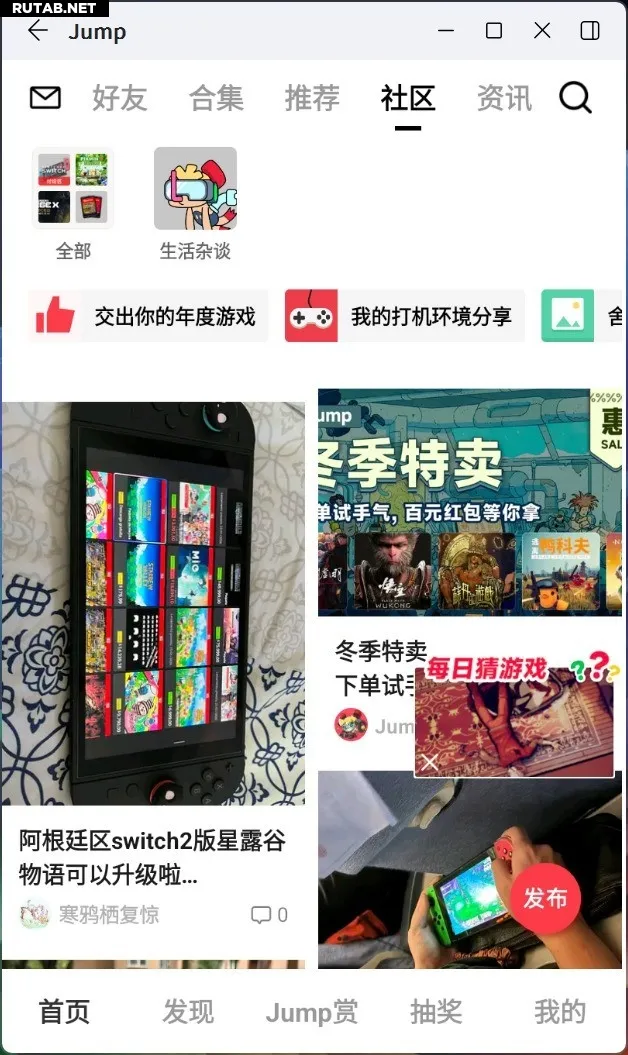
Кроме того, в Microsoft Store можно искать мобильные приложения через поиск. В результатах нужно просто выбрать соответствующую категорию. При таком подходе Tencent MyApp работает как фоновый инструмент, его присутствие почти не ощущается, в отличие от отдельно установленного клиента.
Что касается впечатлений от использования, то разницы с большинством эмуляторов Android практически нет, а в плане производительности этот способ может даже выигрывать. Это связано с использованием технологии Intel Bridge от Tencent, которая обеспечивает высокую эффективность трансляции кода.
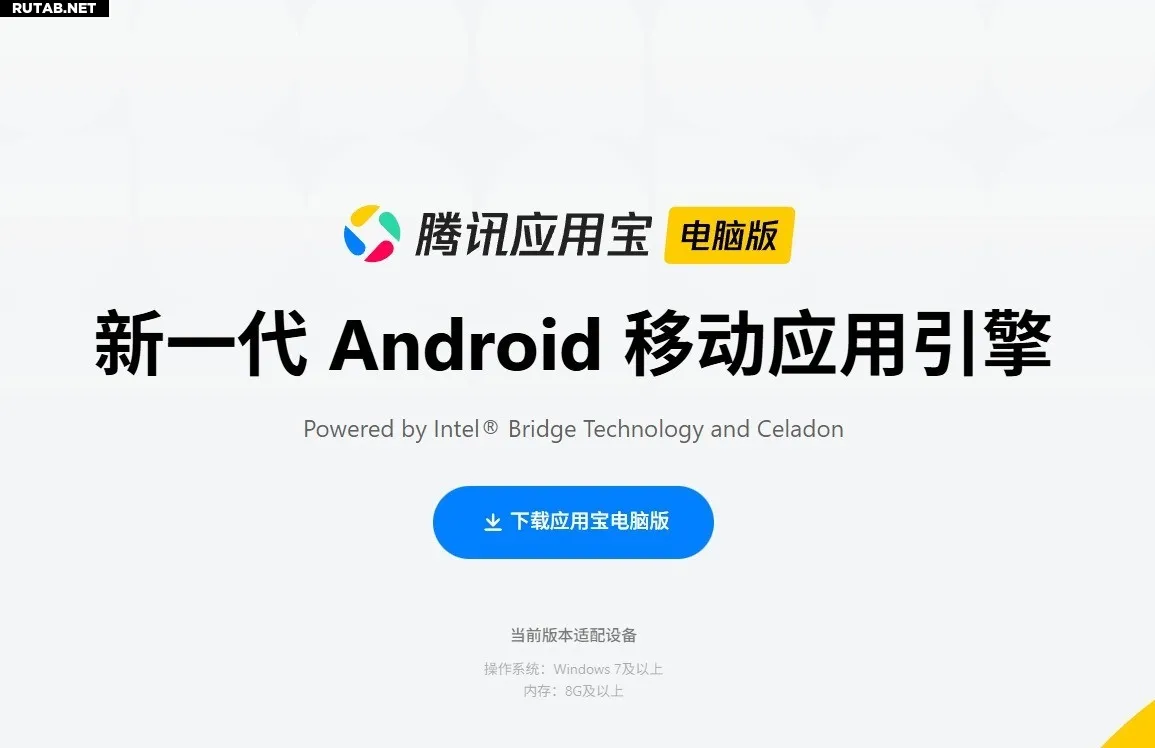
Есть ли недостатки? Да. Поскольку используется библиотека приложений Tencent MyApp, наследуются и её ограничения. Например, в магазине нет Android-версии WeChat, хотя версия QQ присутствует. Это не подходит пользователям, которым нужно запускать несколько копий WeChat.
Кроме того, установка самостоятельно загруженных APK-файлов усложнена. Нельзя просто дважды щёлкнуть по файлу. Сначала нужно открыть любое уже установленное Android-приложение, в боковой панели выбрать «Все» и затем «Локальная установка APK», что не так удобно.
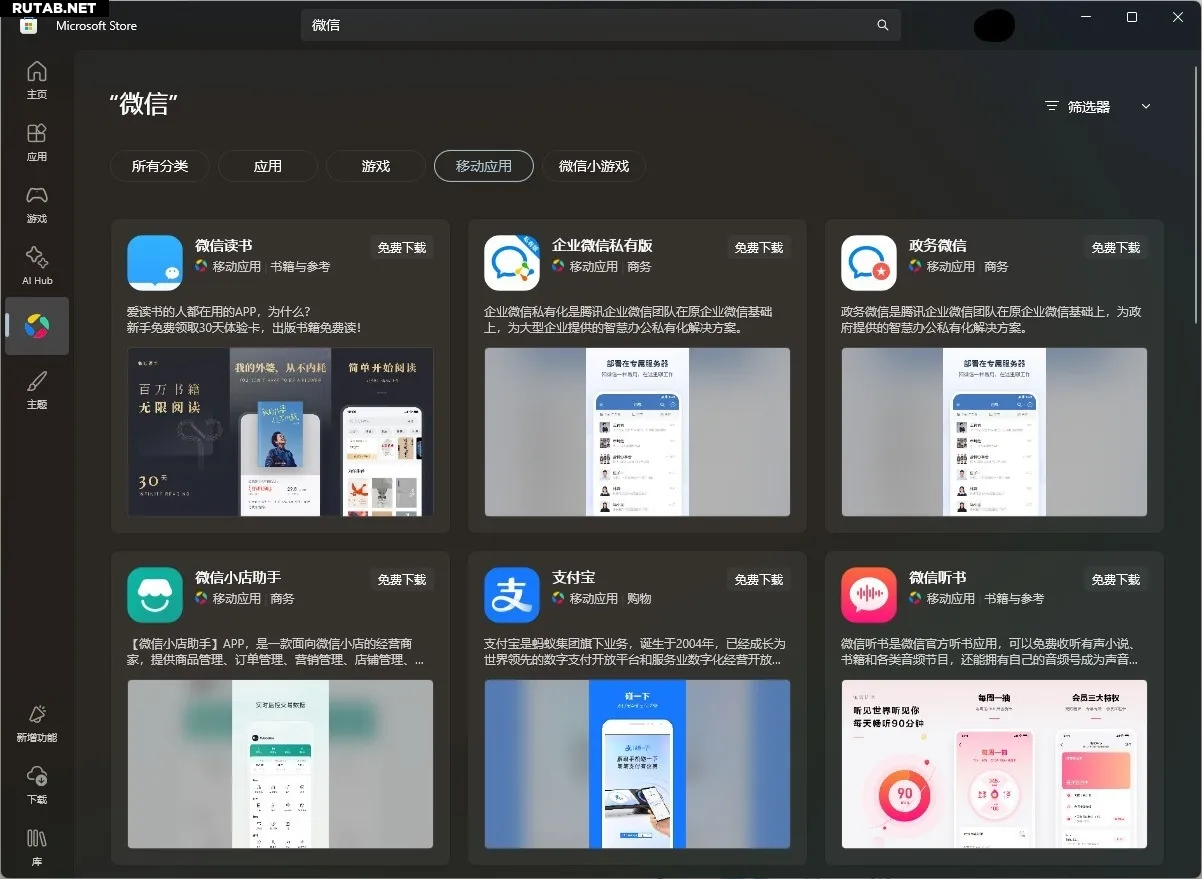
Однако в Microsoft Store доступны мини-игры WeChat, которые могут быть интересны некоторым пользователям.
Кому подойдёт этот метод? Во-первых, тем, кто хочет простого решения. По сравнению с традиционной установкой эмулятора, этот способ лучше интегрирован с Windows 11. Во-вторых, пользователям, для которых важна производительность виртуальной машины — технология Intel Bridge обеспечивает высокую скорость работы программ. В-третьих, тем, кому не нужно запускать несколько копий WeChat, так как установить Android-версию этого мессенджера не получится из-за ограничений Tencent MyApp.
Если вам нужен эмулятор Android для простых задач, попробуйте установить приложения через Microsoft Store. Не нужно разбираться с настройками виртуальной машины или оптимизацией — просто нажмите и используйте. Общее впечатление от такого подхода довольно положительное.
Интересный факт: Функция запуска Android-приложений в Windows 11, известная как Windows Subsystem for Android (WSA), изначально была представлена в 2021 году. Она позволяет запускать приложения из Amazon Appstore, но в Китае Microsoft партнёрит с Tencent для адаптации сервиса под локальный рынок. Технология Intel Bridge, упомянутая в статье, — это слой совместимости, который позволяет приложениям, скомпилированным для архитектуры ARM, работать на процессорах x86, что особенно актуально для ПК на базе Intel и AMD.
2 комментария