
Как создать и загрузить пользовательскую карту в Meccha Chameleon: полный гайд по моддингу
Поддержка модов стала одним из лучших способов для игры создать сообщество, и Meccha Chameleon присоединяется к этой тенденции, предоставляя инструменты для создания и публикации пользовательских карт. Если вы когда-либо работали с Unreal Engine, у вас есть шанс воплотить интересную идею в реальность, чтобы другие игроки могли исследовать, выживать и теряться в ваших локациях.
Процесс немного сложнее, чем просто построить уровень и нажать «Опубликовать». Пользовательские карты необходимо создавать в наборе для моддинга, правильно упаковать и подготовить для Steam Workshop, прежде чем делиться ими с миром.
Это не самый простой процесс для новичков. Набор для моддинга основан на рабочих процессах Unreal Engine, и вам придется работать с плагинами, настройками упаковки, файловыми каталогами и SteamCMD. Если вы никогда не сталкивались с Unreal Engine, этот процесс может оказаться не для вас.
Содержание:
Как создать и загрузить пользовательскую карту
Создание пользовательской карты в Meccha Chameleon — довольно простой процесс, если вы понимаете последовательность действий. Сначала вам нужно создать карту внутри пользовательского плагина, затем правильно упаковать проект через Unreal Engine и, наконец, загрузить готовые файлы в Steam Workshop.
Это руководство шаг за шагом описывает весь процесс, но разработчики также предоставляют свои официальные инструкции. Хотя я сам прошел этот процесс и добавил дополнительные советы и рекомендации по устранению неполадок, возможно, будет полезно держать их пошаговое руководство под рукой.
Откройте набор для моддинга и создайте плагин
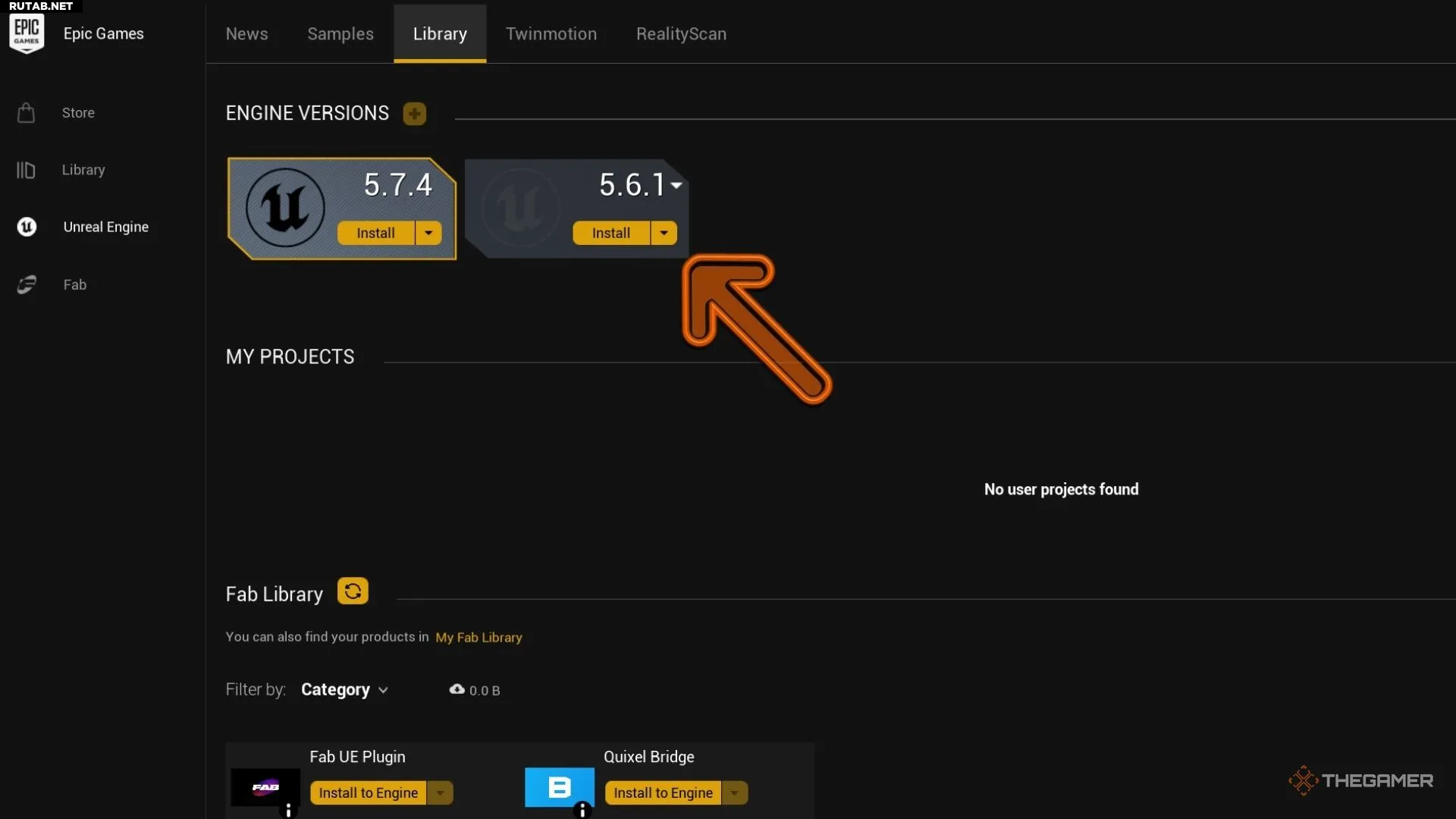
Перед началом работы убедитесь, что используете Unreal Engine 5.6.1, так как набор для моддинга Meccha Chameleon создан именно для этой версии. Откройте загруженный плагин (ссылка выше). После открытия проекта создайте новый плагин только с контентом, перейдя в Edit > Plugins > Add > Content Only Plugin. Дайте плагину уникальное имя — оно понадобится позже при упаковке.
Если плагин не отображается в Content Browser, нажмите на значок шестеренки и включите Plugin Content. Это даст доступ к папкам внутри вашего нового плагина.
Создание пользовательской карты
Внутри папки плагина создайте папку Maps, а затем создайте в ней новый уровень. Этот уровень будет загружаться игрой, когда игроки используют ваш мод.
Ваша карта должна использовать World Partition, а опция Enable Streaming должна быть отключена в меню World Settings. Эти настройки необходимы для корректной работы карты после упаковки.
Перейдите в File > New Level > Basic, чтобы начать с простой сетки. Используйте плагин Fab для поиска объектов и зданий.
При проектировании уровня помните, что игроки появляются в координатах X=0, Y=0, Z=100. Если вы строите большую локацию, расширяйтесь от этой точки. Чтобы избежать проблем с камерой, стены и другие твердые поверхности должны использовать профиль коллизий CameraBlockWall, чтобы камера не проходила сквозь них.
Упаковка мода
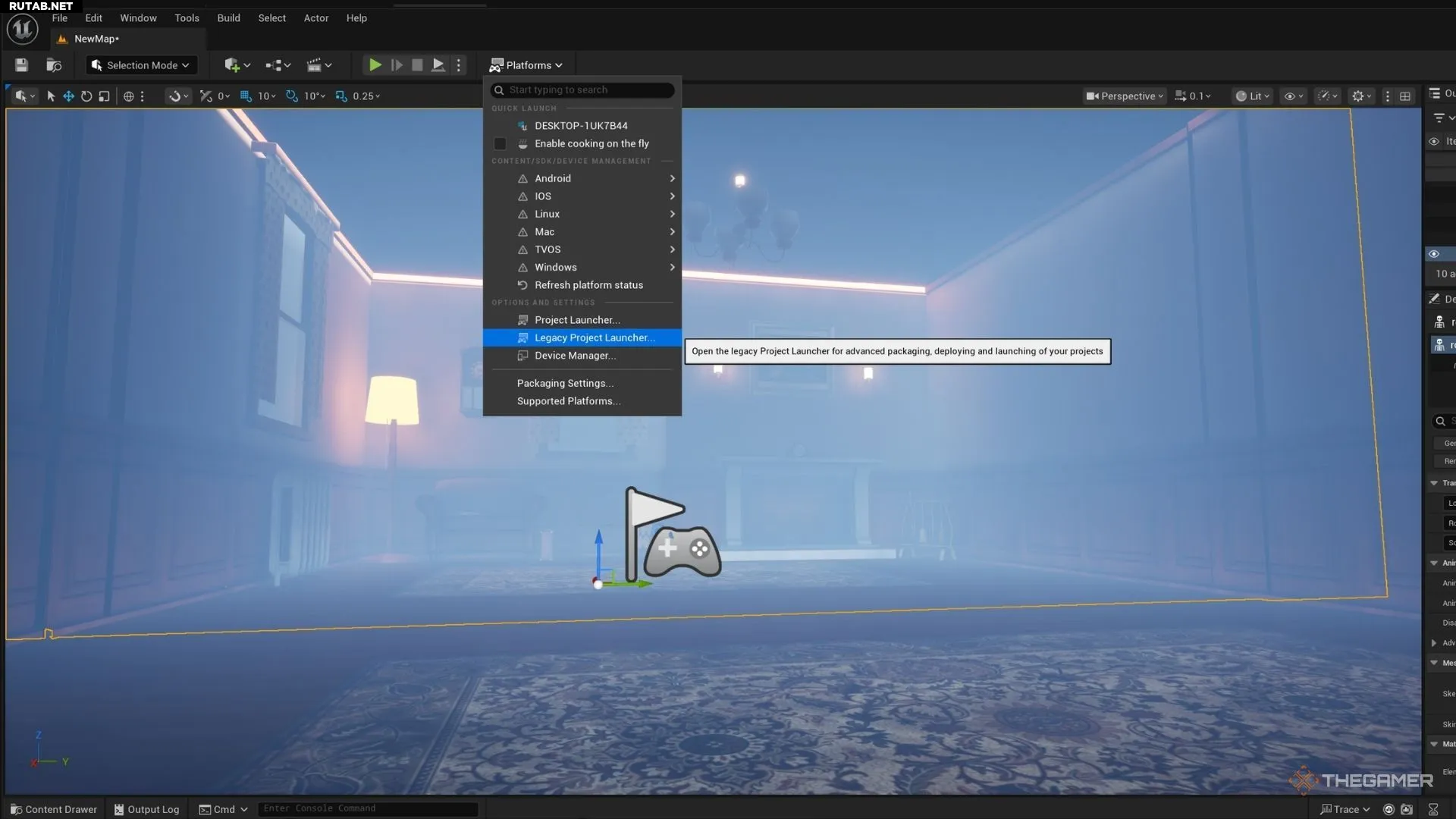
Когда карта готова, откройте Legacy Project Launcher (находится на кнопке Platforms в верхней части экрана).
Здесь вам нужно будет создать два профиля упаковки:
- FullGame
- MyMod
Профиль FullGame должен соответствовать этим настройкам:
- Cook > By the Book > Cooked Platforms: Windows (также отметьте «Create a release version of the game for distribution» и укажите имя 1.0).
- Package > Package & store locally > Отметьте «Is this build for distribution to the public» > Отметьте «Use container files for optimized loading (I/O Store)».
- Deploy > Do not deploy
Для профиля MyMod в поле «Name of the DLC to Build» укажите имя созданного вами плагина. Это укажет проекту, какой контент следует упаковывать как мод.
- Cook > By the Book > Cooked Platforms: Windows (также отметьте «Create a release version of the game for distribution» и укажите имя 1.0).
- Package > Package & store locally > Отметьте «Is this build for distribution to the public» > Отметьте «Use container files for optimized loading (I/O Store)».
- Deploy > Do not deploy
Когда все настроено, сначала упакуйте FullGame, а затем упакуйте MyMod, нажав «Launch this profile». Не меняйте настройки проекта между этими двумя сборками, так как это может вызвать ошибки упаковки.
Подготовка файлов для Steam Workshop
После завершения упаковки создайте папку для хранения файлов, которые будут загружены в Steam Workshop.
Перейдите в папку с упакованным выводом вашего плагина и скопируйте файлы .pak, .ucas и .utoc, созданные в процессе сборки. Также вам нужно скопировать AssetRegistry.bin из папки Cooked. Наконец, создайте изображение-миниатюру с именем Preview.png и поместите его в ту же папку.
По завершении этого шага ваша папка для загрузки должна содержать упакованные файлы мода, AssetRegistry.bin и Preview.png.
Именно эти файлы необходимы Steam Workshop для распространения вашей карты.
Настройка SteamCMD
Meccha Chameleon использует SteamCMD для загрузки в Workshop. Скачайте SteamCMD, распакуйте файлы и запустите steamcmd.exe. После запуска войдите в систему, используя данные своего аккаунта Steam (команда: login ИмяПользователя Пароль).
В наборе для моддинга есть файл Sample.vdf, который служит шаблоном конфигурации для загрузки. Сделайте его копию и отредактируйте необходимые поля. Вам нужно указать расположение папки с файлами для загрузки, путь к Preview.png, название вашего мода и его описание.
Не меняйте значение appid и не редактируйте publishedfileid при создании новой загрузки.
Загрузка мода в Steam Workshop
Настроив VDF-файл, вернитесь в SteamCMD и выполните команду workshop_build_item, указав путь к вашему VDF-файлу. SteamCMD упакует информацию и загрузит её в Steam Workshop.
Если загрузка прошла успешно, ваш мод появится в Steam Workshop, и его можно будет скачать, как и любой другой элемент Workshop. Если загрузка не удалась, перепроверьте наличие всех необходимых файлов.
После успешной загрузки ваша пользовательская карта для Meccha Chameleon готова к тому, чтобы игроки могли её скачать и наслаждаться.
Как сыграть на пользовательской карте
К счастью, скачивать пользовательские карты гораздо проще, чем создавать их. В главном меню нажмите на кнопку «Карты» в левом нижнем углу экрана. Откроется страница Steam Workshop игры Meccha Chameleon, где вы найдёте все доступные карты, созданные сообществом.
Просмотрите список и найдите ту, что вас заинтересует, затем нажмите «Подписаться» на её странице в Workshop. Steam автоматически загрузит карту в фоновом режиме.
После завершения загрузки создайте сервер как обычно в игре — новая карта должна появиться в списке доступных для выбора.



0 комментариев