
Лучшие настройки CS2 для FPS и соревновательной игры: видео, звук, игра
Когда речь идет о соревновательных играх вроде Counter-Strike 2, качество картинки не является приоритетом. Если вы стремитесь стать профессионалом, вам не нужны красивые текстуры или четкая графика. В таких играх важнее всего только кадры в секунду (FPS).
В Counter-Strike 2 главная цель — добиться максимальной частоты кадров. Настройки могут сбивать с толку, так как непросто понять, что делает каждый параметр и как он влияет на производительность. Поэтому мы подобрали для вас оптимальные значения.
Содержание:
Лучшие настройки видео в CS2
Видео
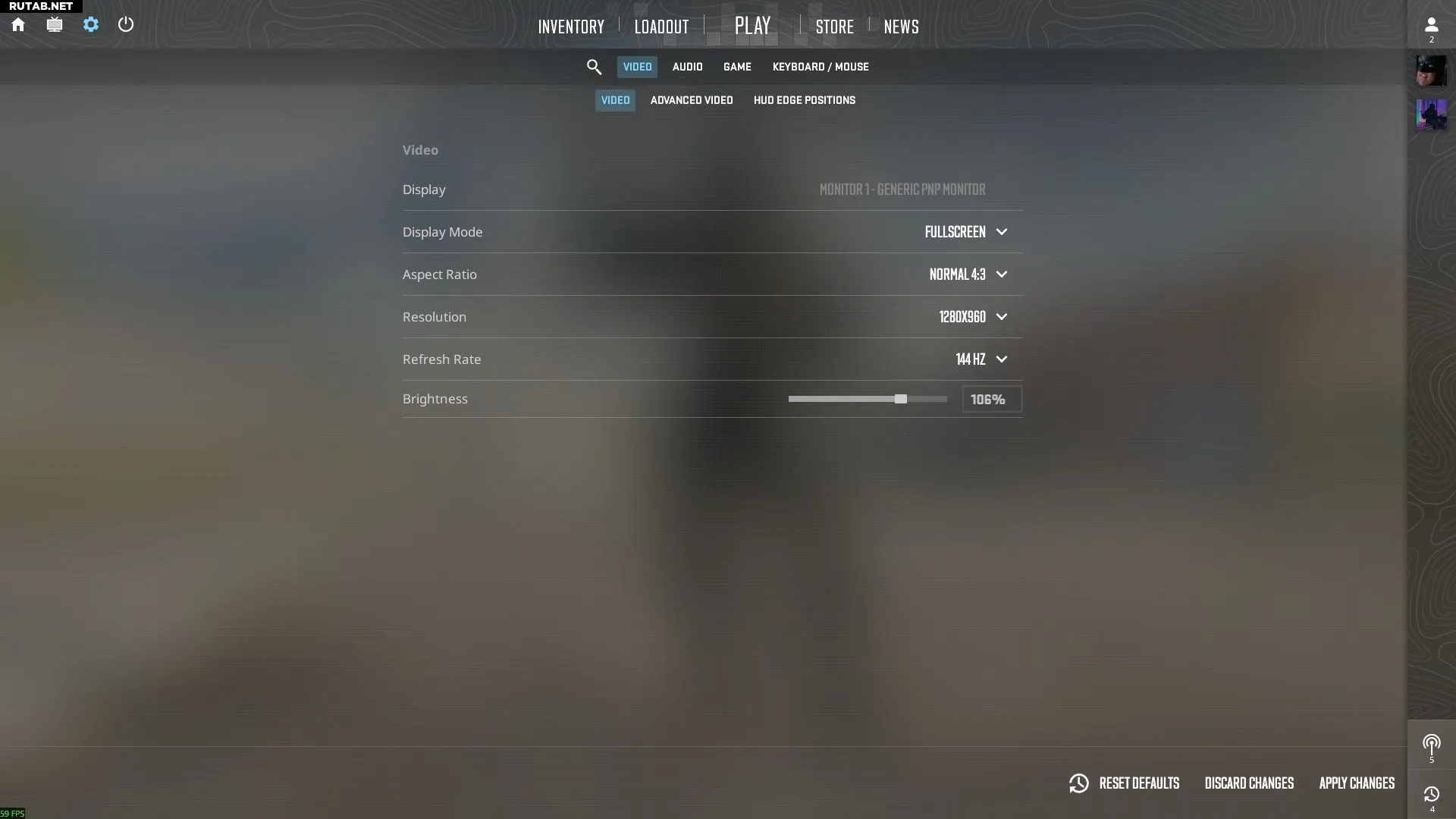
- Режим отображения: Полноэкранный
- Соотношение сторон: 4:3
- Разрешение: 1280x960
- Частота обновления: Максимально возможная
- Яркость: 106%
Основные споры в настройках видео ведутся вокруг соотношения сторон. Одни предпочитают 4:3, другие — 16:9. Хотя играть на 16:9 комфортнее, соотношение 4:3 расширяет модели персонажей и помогает точнее наводить прицел на уровень головы.
FPS при соотношении 4:3 и разрешении 1280x960 будет выше, но вы пожертвуете качеством картинки. Возможно, это покажется непривычным, но так делают все профессионалы, так что лучше привыкать!
Частота обновления всегда должна быть максимально возможной. Она привязана к частоте обновления вашего монитора и показывает, сколько кадров в секунду вы можете увидеть. Достижение FPS выше частоты обновления — не пустая трата ресурсов.
Частота обновления ограничивает плавность движения на экране, но не влияет на задержку ввода.
Когда вы достигаете FPS выше частоты обновления монитора, вы можете не видеть эти кадры, но дополнительные кадры в секунду значительно снижают задержку ввода, что дает вам преимущество в игре.
Настройка яркости более индивидуальна, чем другие параметры видео. Рекомендуется установить ее чуть выше 100%, чтобы легко видеть темные углы карт.
Расширенные настройки видео
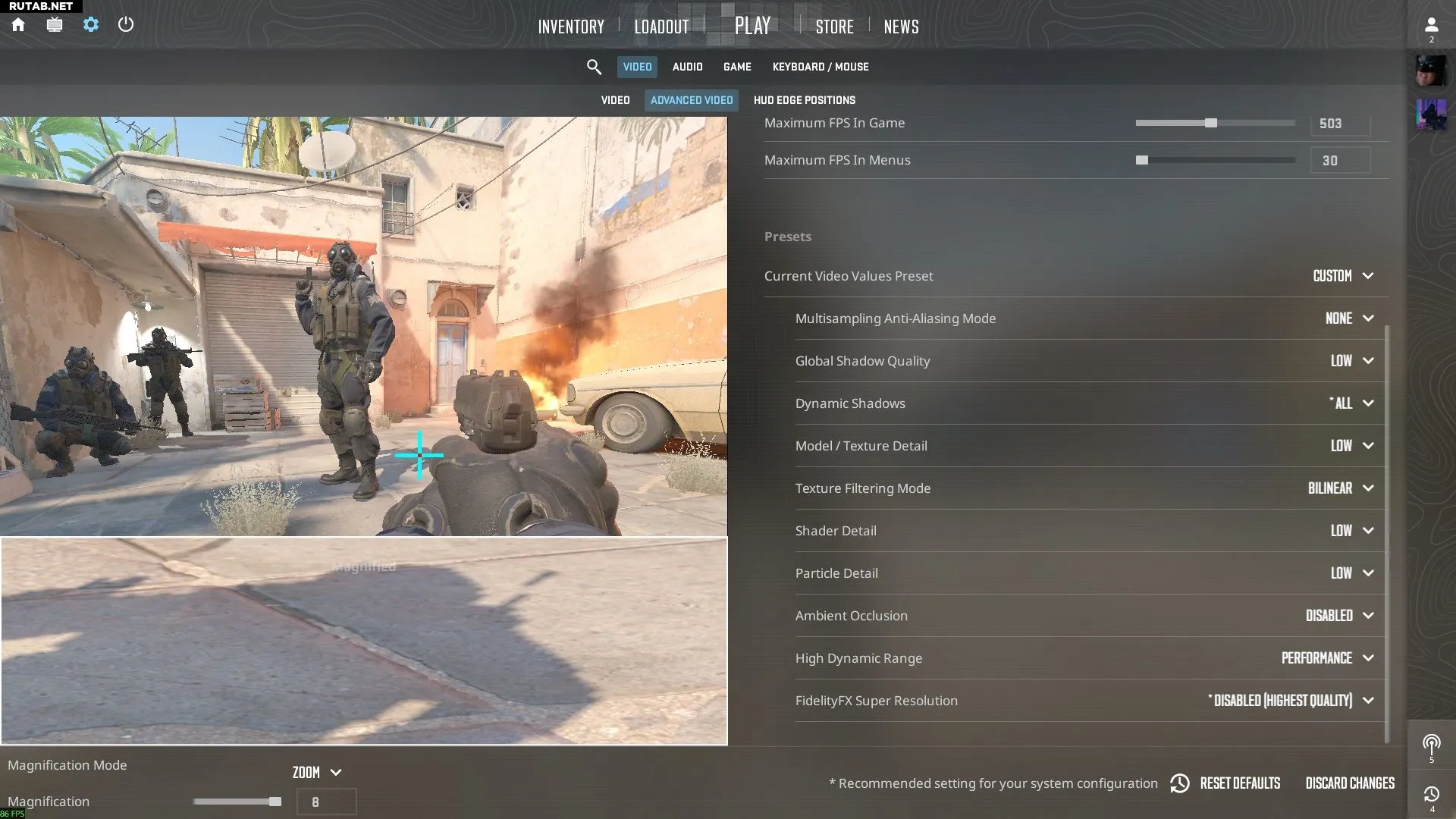
- Усиление контраста игроков: Включено
- Вертикальная синхронизация (V-Sync): Отключено
- G-Sync: Отключено
- Nvidia Reflex Low Latency: Включено + Boost
- Макс. FPS в игре: 1000
- Макс. FPS в меню: 30 или 60
- Режим мультисэмплингового сглаживания: Нет
- Глобальное качество теней: Низкое
- Динамические тени: Все
- Детализация моделей/текстур: Низкая
- Режим фильтрации текстур: Билинейная
- Детализация шейдеров: Низкая
- Детализация частиц: Низкая
- Фоновое освещение (Ambient Occlusion): Отключено
- Высокий динамический диапазон (HDR): Производительность
- FidelityFX Super Resolution: Отключено
При включенном «Усилении контраста игроков» игра сделает персонажей немного заметнее на фоне других объектов. Отключение V-Sync может вызвать небольшое разрывание изображения, если частота кадров превышает частоту обновления монитора, но это поможет снизить задержку ввода. Nvidia Reflex Low Latency также помогает с этой проблемой, поэтому лучше включить эту опцию.
Максимальный FPS в игре определяет, сколько кадров в секунду игра может отображать. Поэтому лучше всего держать его на максимальном значении. Для меню можно установить значение 60 или даже 30, чтобы значительно снизить энергопотребление во время поиска матча или навигации по вкладкам меню.
Перейдем к более детальным настройкам видео. Глобальное качество теней, детализацию шейдеров и частиц следует установить на «Низкое». Это снизит общее качество графики, но даст значительный прирост производительности и FPS.
С другой стороны, динамические тени очень важны, так как они дают визуальную информацию о врагах благодаря их теням. Если отключить эту опцию, игра будет отбрасывать тени только для персонажей игроков, когда они находятся под прямым солнечным светом, игнорируя другие источники освещения. Поэтому настоятельно рекомендуется выставить значение «Все».
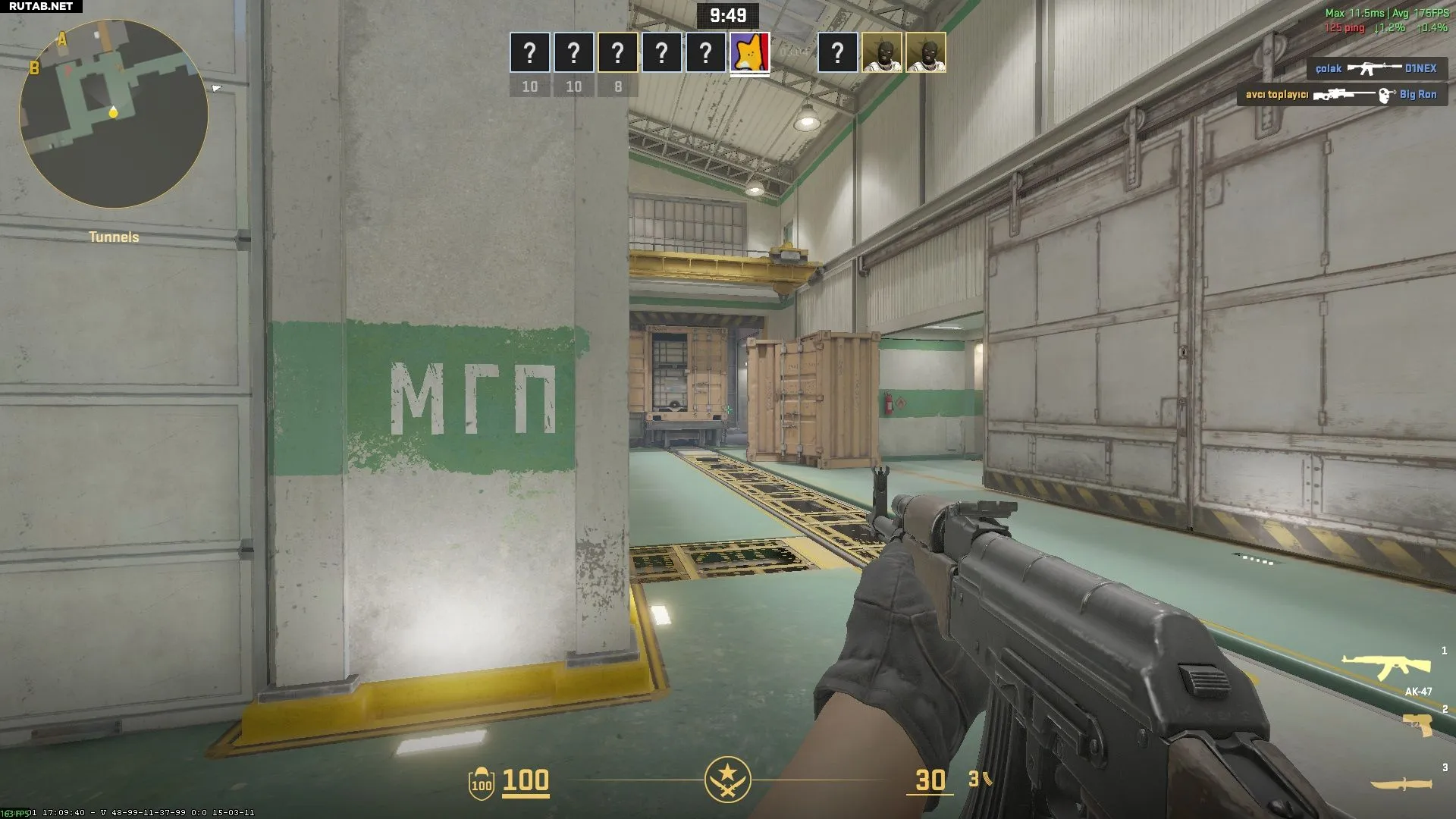
Детализацию моделей/текстур, фоновое освещение и режим фильтрации текстур следует установить на «Низкое». Все это «красивые» опции, которые улучшают визуал игры. Выставляйте им минимальные значения — вы ничего не потеряете в плане соревновательного преимущества. Высокий динамический диапазон относится к той же категории. Установите режим «Производительность», чтобы снизить нагрузку на видеокарту и сделать игру более плавной.
Режим мультисэмплингового сглаживания не так требователен к ресурсам, как другие графические опции, но его снижение до минимума все равно поможет поднять FPS, хотя и добавит «лесенки» на краях объектов, особенно оружия.
Поскольку мы уже снизили разрешение до 1280x960, нет необходимости использовать технологии масштабирования вроде FSR. Просто отключите их.
Лучшие настройки звука в CS2
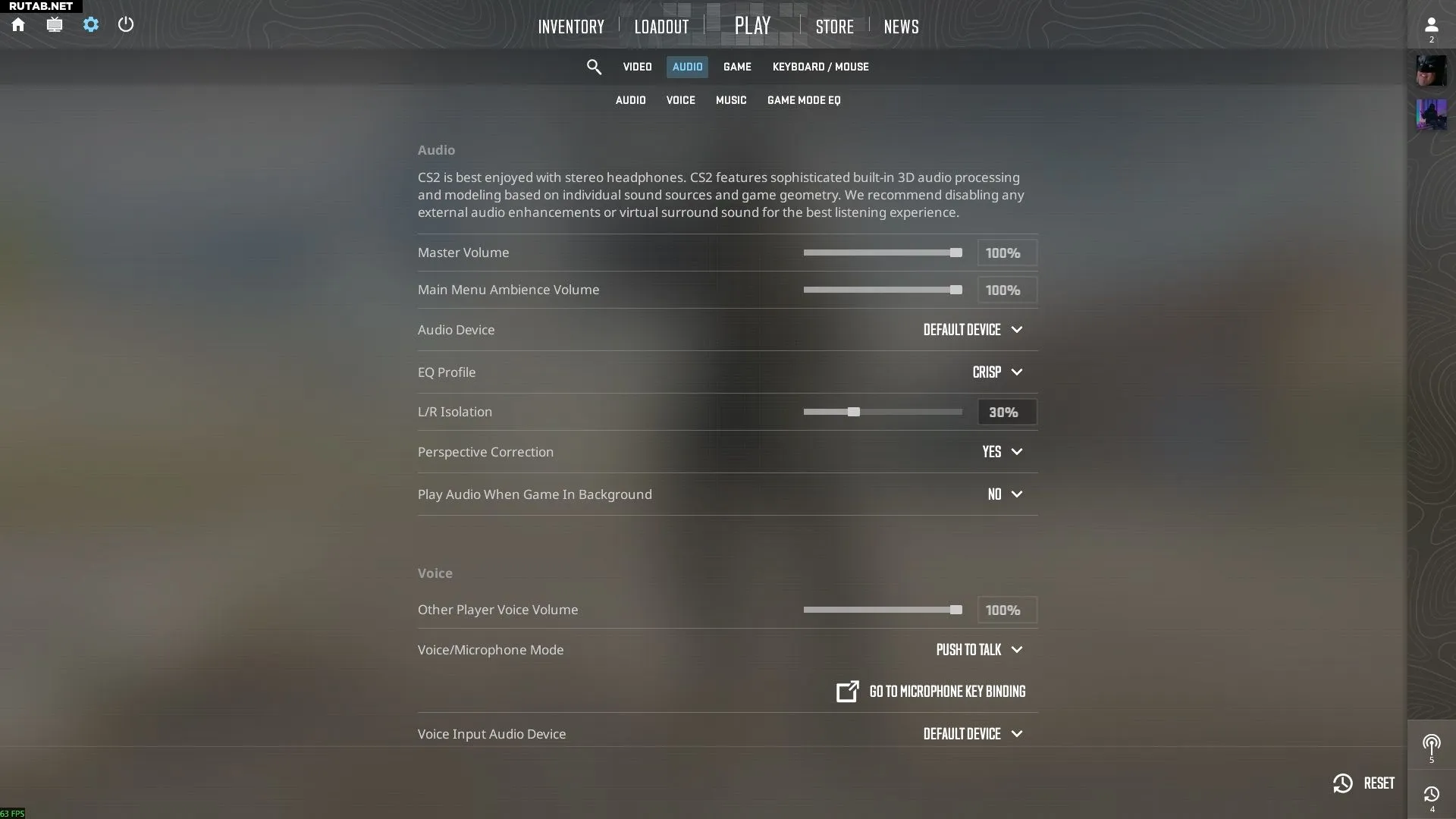
- Профиль эквалайзера: Четкий
- Разделение L/R: 30%
- Коррекция перспективы: Да
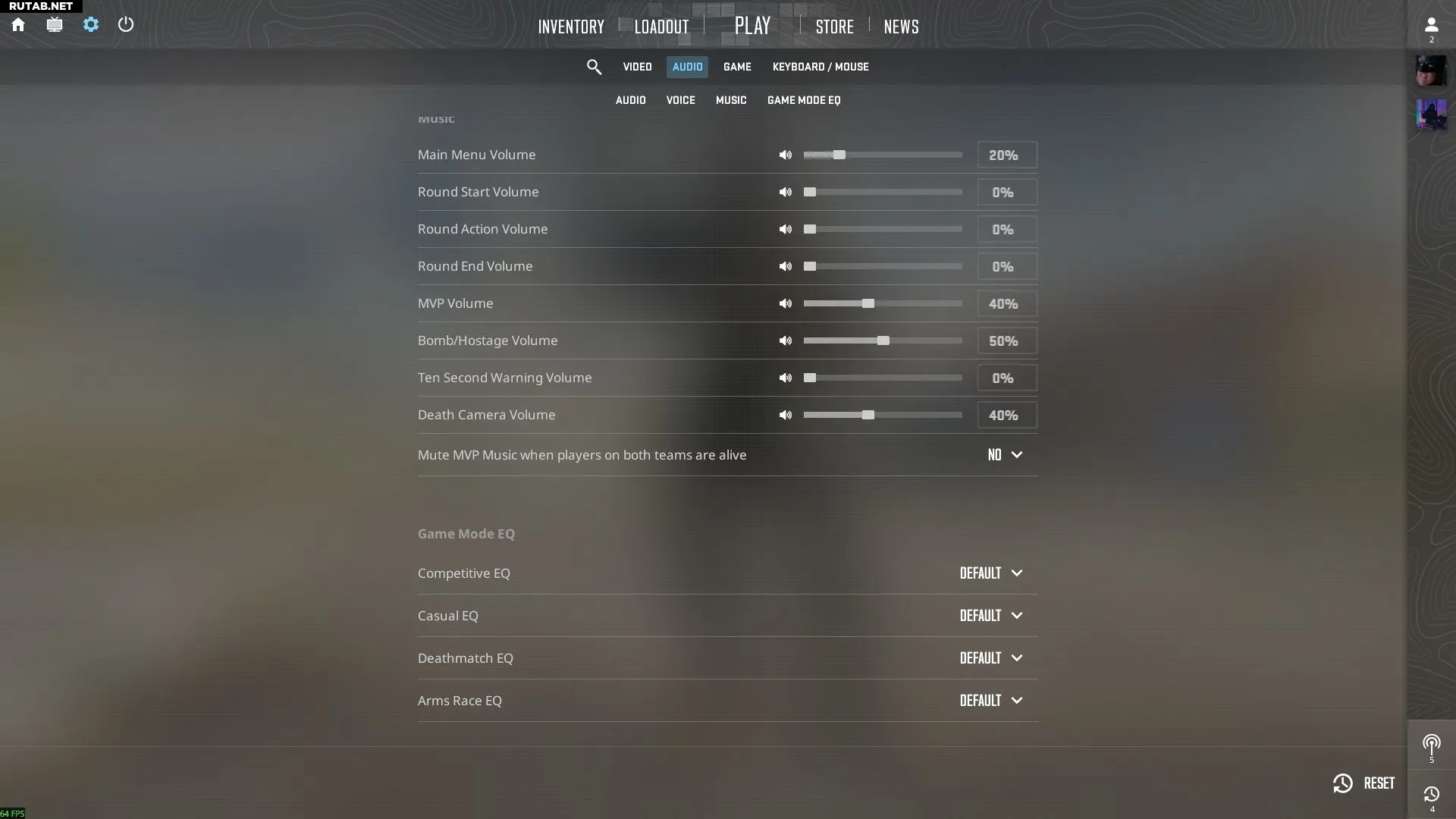
- Громкость раунда: 0%
- Громкость конца раунда: 0%
- Громкость предупреждения за 10 секунд: 0%
Настройки звука в основном индивидуальны. Они не влияют на общую производительность игры. Здесь мы перечислили только самые важные из них, оставив остальное на ваше усмотрение для комфортной подстройки.
Хороший игрок всегда следит за временем, поэтому ему не нужны звуковые подсказки об окончании раунда или предупреждении за 10 секунд. В игре нужно максимальное спокойствие, чтобы слышать шаги. Так что лучше всего убавить все лишние звуки до нуля.
Профиль эквалайзера определяет качество звука. При использовании профиля «Четкий» вы получаете менее приглушенный и более ясный звук. Это значительно помогает в определении дальних звуков и шагов.
С другой стороны, разделение L/R разделяет звуки для левого и правого уха в зависимости от того, откуда они исходят. Если установить его на 100%, все звуки будут разделены между левым и правым каналом, и вы не сможете определить направление источника звука. Идеальное значение для этой настройки — где-то между 30% и 50%, в зависимости от вашего комфорта.
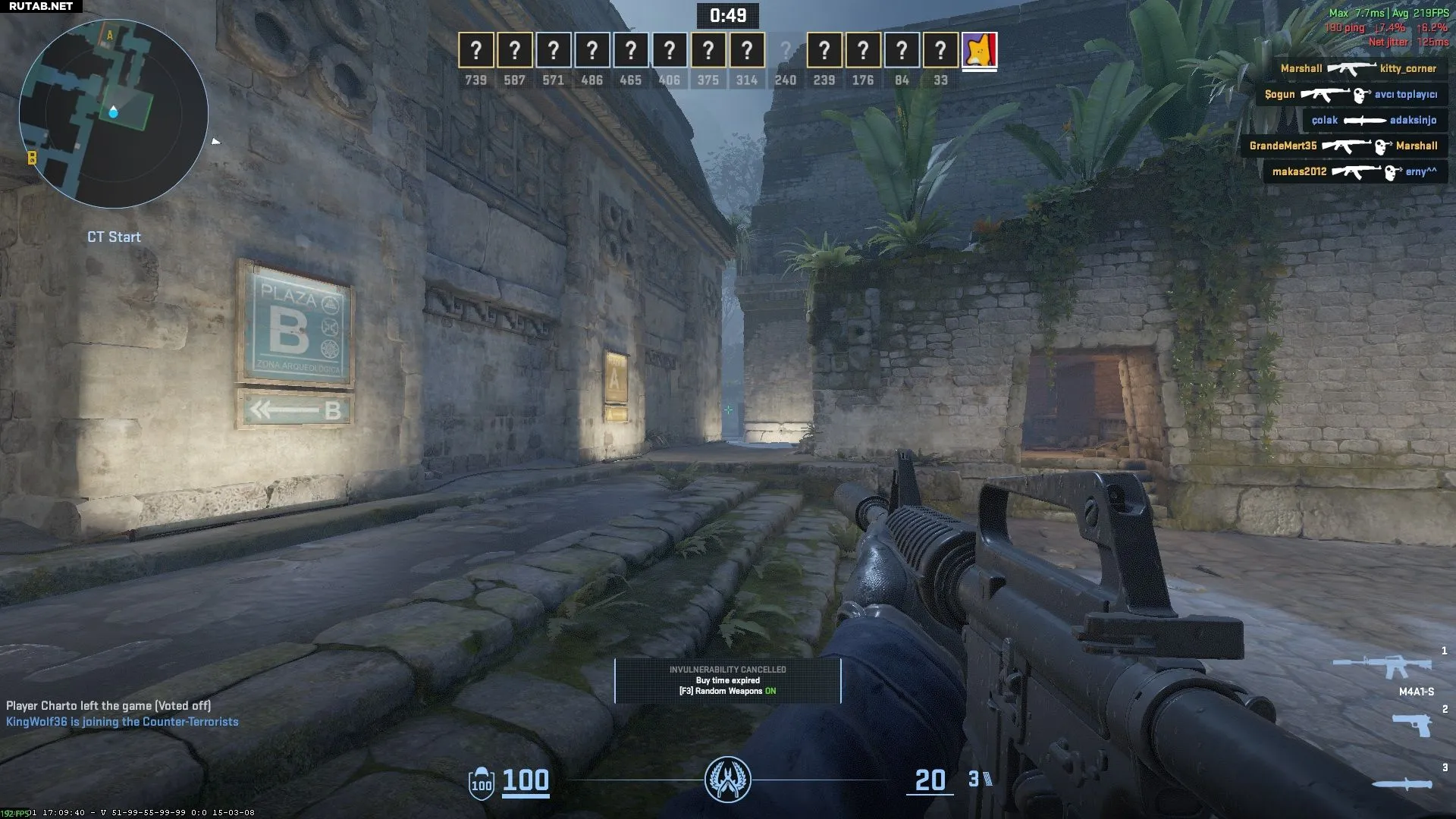
И последнее, но не менее важное: коррекция перспективы — мощный инструмент для воспроизведения звука в зависимости от его источника. Если установлено значение «Да», вы будете слышать звуки, соответствующие вашему полю зрения. Это означает, что каждый источник звука, находящийся вне вашего поля зрения, будет направлен в левое или правое ухо. Это лучший вариант для определения местоположения шагов и выстрелов, так как вы понимаете, что если звук не полностью слева или справа, то источник уже находится на вашем экране.
Лучшие настройки игры в CS2
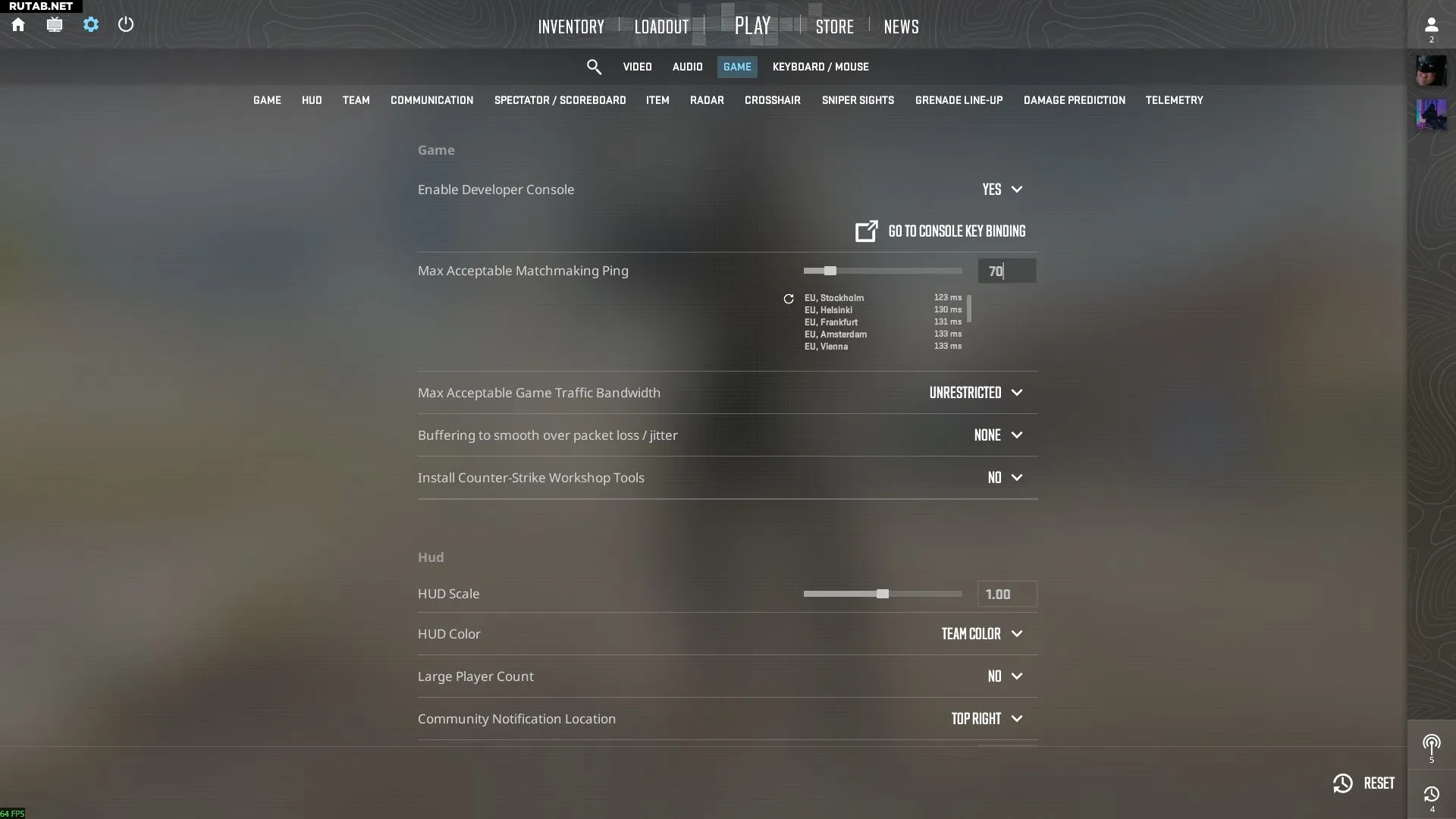
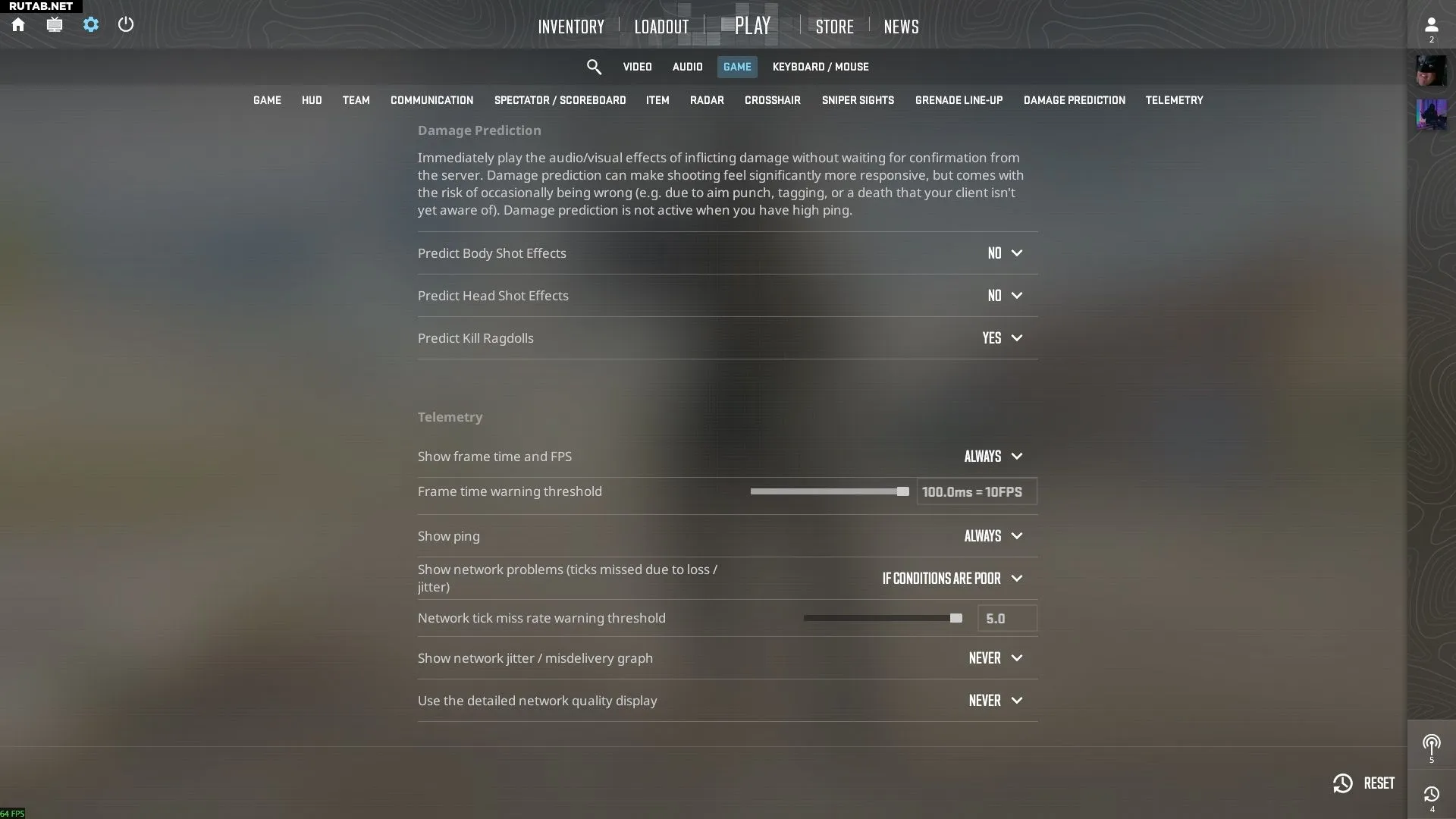
- Максимально допустимый пинг в подборе игроков: 70 мс
- Максимально допустимая пропускная способность игрового трафика: Без ограничений
- Буферизация для сглаживания потери пакетов/джиттера: Нет
- Показывать время кадра и FPS: Всегда
- Показывать пинг: Всегда
- Показывать сетевые проблемы: При плохих условиях
Как и в случае с настройками звука, большинство опций в меню «Настройки игры» являются личными предпочтениями, например, прицел.
Большинство настроек в этом меню требуют самостоятельного подбора методом проб и ошибок, за исключением нескольких опций.
В зависимости от вашего местоположения и удаленности от игровых серверов, лучше всего держать максимально допустимый пинг в подборе игроков ниже 100 мс. Если вы живете очень близко к серверам, идеальным будет значение ниже 50 мс. В противном случае выбирайте 70 мс или 100 мс. Все, что выше 100 мс, сделает игру «тормозной».
В Counter-Strike 2 размеры пакетов данных больше. Вот почему важно установить максимально допустимую пропускную способность игрового трафика на «Без ограничений». Это позволит игре загружать пакеты максимально быстро, исключая задержки.
Следующая опция — буферизация для сглаживания потери пакетов/джиттера. Как следует из названия, она предназначена для снижения вероятности незарегистрированных выстрелов, но при этом увеличивает ваш пинг. Лучше всего установить значение «Нет», если у вас нет серьезных проблем с сетью. При хорошей скорости интернета буферизация не понадобится.
Убедитесь, что опции «Показывать время кадра и FPS» и «Показывать пинг» установлены на «Всегда». Эти телеметрические параметры — ваши лучшие друзья для мониторинга производительности игры и сети. Если у вас возникнут трудности с запуском игры или вы не сможете достичь высокой частоты кадров, счетчик кадров на экране поможет быстрее выявить проблему.
Опция «Показывать сетевые проблемы» также помогает при внезапных сетевых неполадках, таких как пропущенные тики или потеря пакетов. В процессе игры их гораздо сложнее заметить. При установке значения «При плохих условиях» игра будет уведомлять вас специальными значками в углу экрана о возникающих сетевых проблемах.
Конечно, эти значки появятся, только если потеря пакетов превысит определенный порог. Если вы предпочитаете постоянно держать ситуацию под контролем, можно установить значение «Всегда».








0 комментариев