
Как расширить память PS5: установка внутреннего SSD и использование внешнего диска
Встроенной памяти PS5 в 825 ГБ может быстро не хватить из-за системных файлов и больших современных игр. К счастью, вам не придётся постоянно удалять и переустанавливать игры. Есть два способа расширить хранилище PS5, но выбор зависит от вашей готовности разбирать консоль и от того, какие игры вы хотите хранить. В этом руководстве я расскажу, как расширить внутреннюю память PS5, а также как использовать внешний жёсткий диск для быстрого и простого увеличения объёма для некоторых игр.
Содержание:
Увеличение хранилища PS5 с помощью внутреннего NVMe SSD
Установка внутреннего NVMe SSD даёт вам дополнительную память того же типа, что и встроенная. Другими словами, вы сможете запускать с него игры для PS5. Прежде чем приступить к установке, убедитесь, что вы приобрели совместимый накопитель.
Какие M.2 NVMe SSD совместимы с PS5?
Подойдёт не любой M.2 NVMe SSD. Он должен соответствовать следующим требованиям:
- PCIe Gen4 x4 NVMe (Key M)
- Ёмкость от 250 ГБ до 8 ТБ
- Скорость чтения: 5500 МБ/с или выше (рекомендуется)
- Форм-факторы: 2230, 2252, 2260, 2280, 22110
- Радиатор: обязателен
Если это кажется слишком сложным, проще искать накопитель с сертификацией для PS5. Список таких моделей приведён ниже:
Установка NVMe SSD в вашу PS5
Для установки NVMe SSD в PS5 вам понадобится крестовая отвёртка Phillips #1 и фонарик или хорошо освещённое помещение. Убедитесь, что PS5 полностью выключена и отключена от сети. Затем снимите статическое электричество, прикоснувшись к заземлённому металлическому предмету. Невыполнение этого требования может повредить ваш накопитель.
2. Снимите боковую крышку консоли, на которой расположен дисковод (или символ треугольника, если у вас модель CFI-2000/7000). Если консоль стоит вертикально, это та же сторона, что и дисковод сверху.
- Снятие крышки может быть затруднительным. Положите консоль дном вверх, передней стороной к себе, и слегка приподнимите крышку, отводя её от корпуса, чтобы отсоединить внутренние защёлки. Не забудьте снять ножки, если они прикреплены.
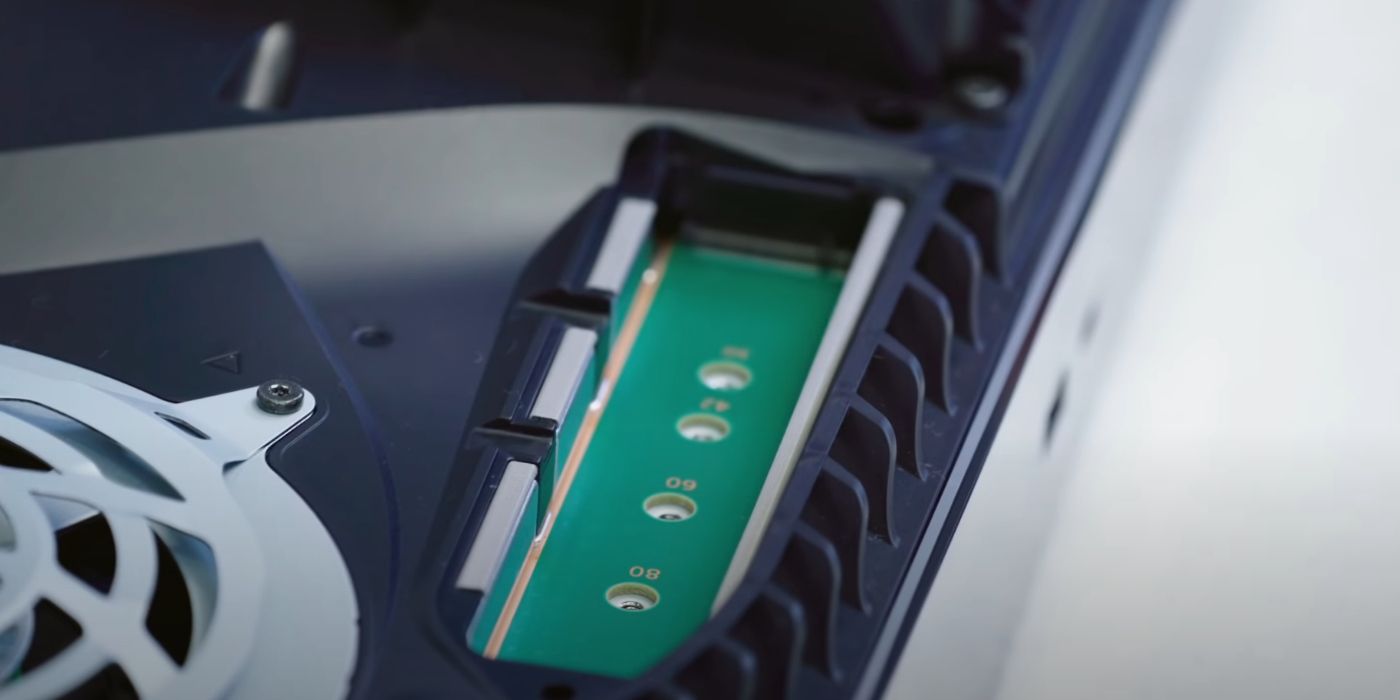
3. Рядом с вентилятором вы увидите прямоугольную крышку с винтом в верхней части. Открутите винт и снимите крышку.
4. Выкрутите винт внутри слота расширения и переместите прокладку в паз, соответствующий размеру вашего M.2 SSD. Рядом с каждым пазом/отверстием должны быть цифры 30, 42, 60, 80 и 110.
5. Вставьте M.2 NVMe SSD в слот, удерживая его под углом, золотыми контактами вниз, к порту. Полностью вставьте его в порт — он всё ещё будет находиться под углом.
6. Прижмите другой конец NVMe SSD вниз и закрепите его вторым винтом, который ранее фиксировал прокладку.
7. Установите крышку слота расширения на место и закрепите её винтом.
8. Верните боковую крышку на место и подключите к консоли кабели питания и HDMI.
9. Включите PS5 и выполните инструкцию по форматированию, которая появится на экране, чтобы новое хранилище PS5 заработало.
Честно говоря, самой сложной частью процесса для меня оказалось снятие боковой крышки PS5. На моей консоли первого выпуска крышка была довольно тугой, поэтому нужно взяться за задний угол и потянуть её вверх и вправо. Затем вы сможете сдвинуть крышку с PS5, придерживая саму консоль одной рукой, чтобы она не сдвинулась с места.
Остальная часть процесса довольно проста, так что компания Sony заслуживает похвалы за удобство реализации.
Расширение хранилища PS5 с помощью внешнего USB-диска
Если вы хотите просто увеличить объём памяти PS5 для игр с PS4, в которые продолжаете играть, можно подключить внешний USB-диск. Этот внешний диск также подходит для хранения игр для PS5, но запускать их напрямую с него нельзя. Вместо этого вы можете перемещать на внешний диск те игры для PS5, в которые временно не играете, а затем возвращать их обратно, когда захотите поиграть снова.
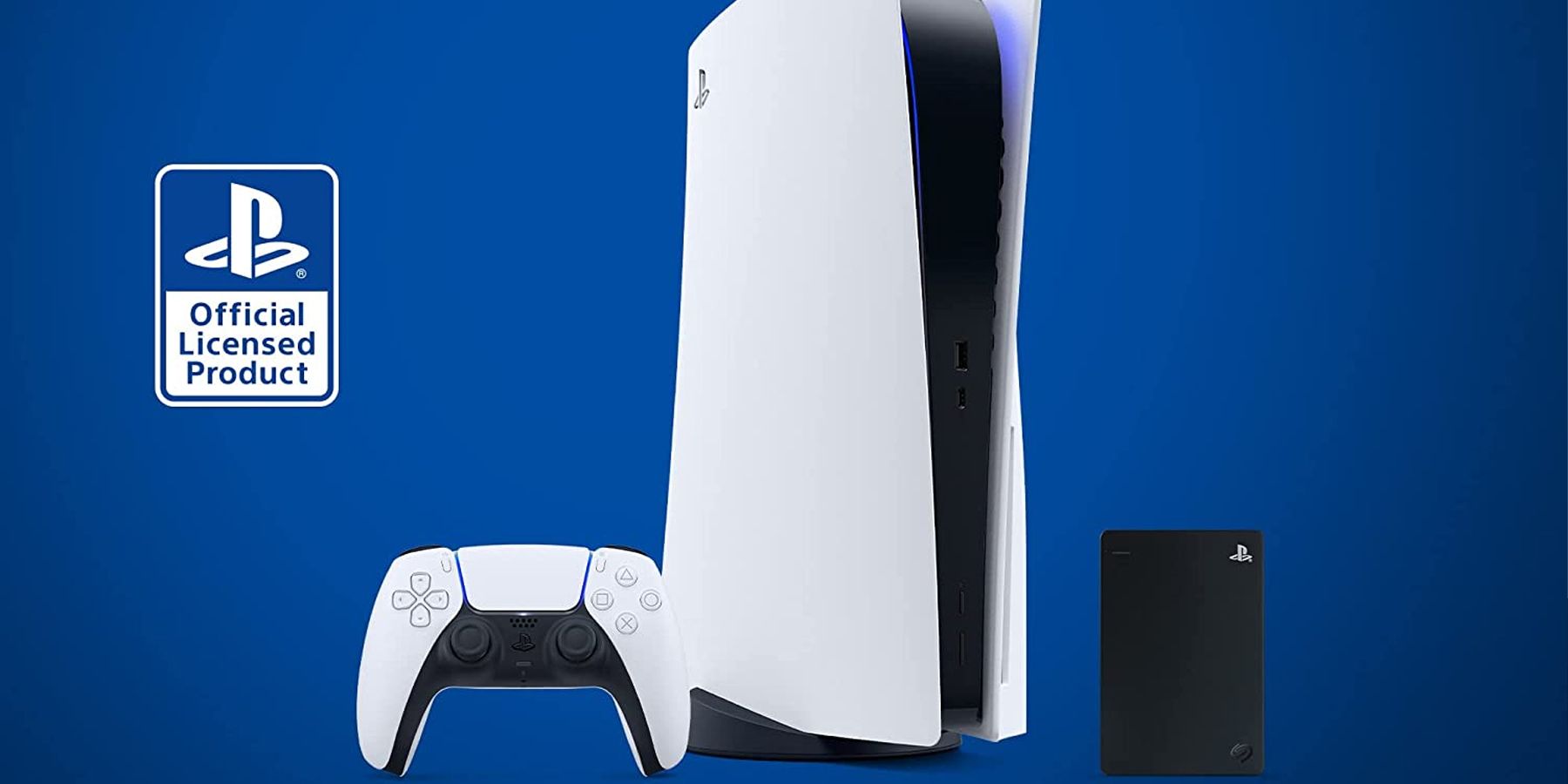
Это избавляет от необходимости повторно загружать игры с большим объёмом установки, что может занимать много времени при медленном интернет-соединении.
Ниже приведён список некоторых лучших внешних накопителей для PS5:
После того как вы приобрели совместимый диск, просто подключите его к одному из USB-портов на PS5, отформатируйте накопитель, выбрав опцию «Форматировать как расширенное хранилище» на экране, и дождитесь завершения процесса.
После этого вы сможете свободно перемещать игры из внутренней памяти на внешний диск и обратно по мере необходимости.



0 комментариев