
Как использовать геймпад от PS5 с Game Pass на ПК
Если вы предпочитаете геймпад DualSense от PS5, то наверняка уже используете его с играми в Steam. Платформа Valve позволяет легко подключать практически любой контроллер к ПК. Однако с играми из подписки Game Pass для ПК всё немного сложнее. По умолчанию они работают только с геймпадом Xbox или клавиатурой и мышью. К счастью, есть относительно простой способ обойти это ограничение.
Использование контроллера PS5 с Game Pass на ПК через DS4Windows
Самый простой способ — скачать и использовать приложение DS4Windows. Его можно найти через поиск, но для удобства можно перейти на официальный сайт. Я скачал версию «Official DS4Windows» на странице загрузки, и после тестирования с Forza Horizon 6 никаких проблем не возникло.
Перед началом настройки DS4Windows подключите контроллер PS5 к ПК. Это можно сделать через USB-кабель или по Bluetooth.
Для подключения по Bluetooth одновременно зажмите кнопку «Share»/«Create» (слева от тачпада) и кнопку PlayStation (между двумя аналоговыми стиками) примерно на пять секунд. Световая полоса начнёт быстро мигать белым/синим цветом, указывая на то, что контроллер находится в режиме сопряжения.
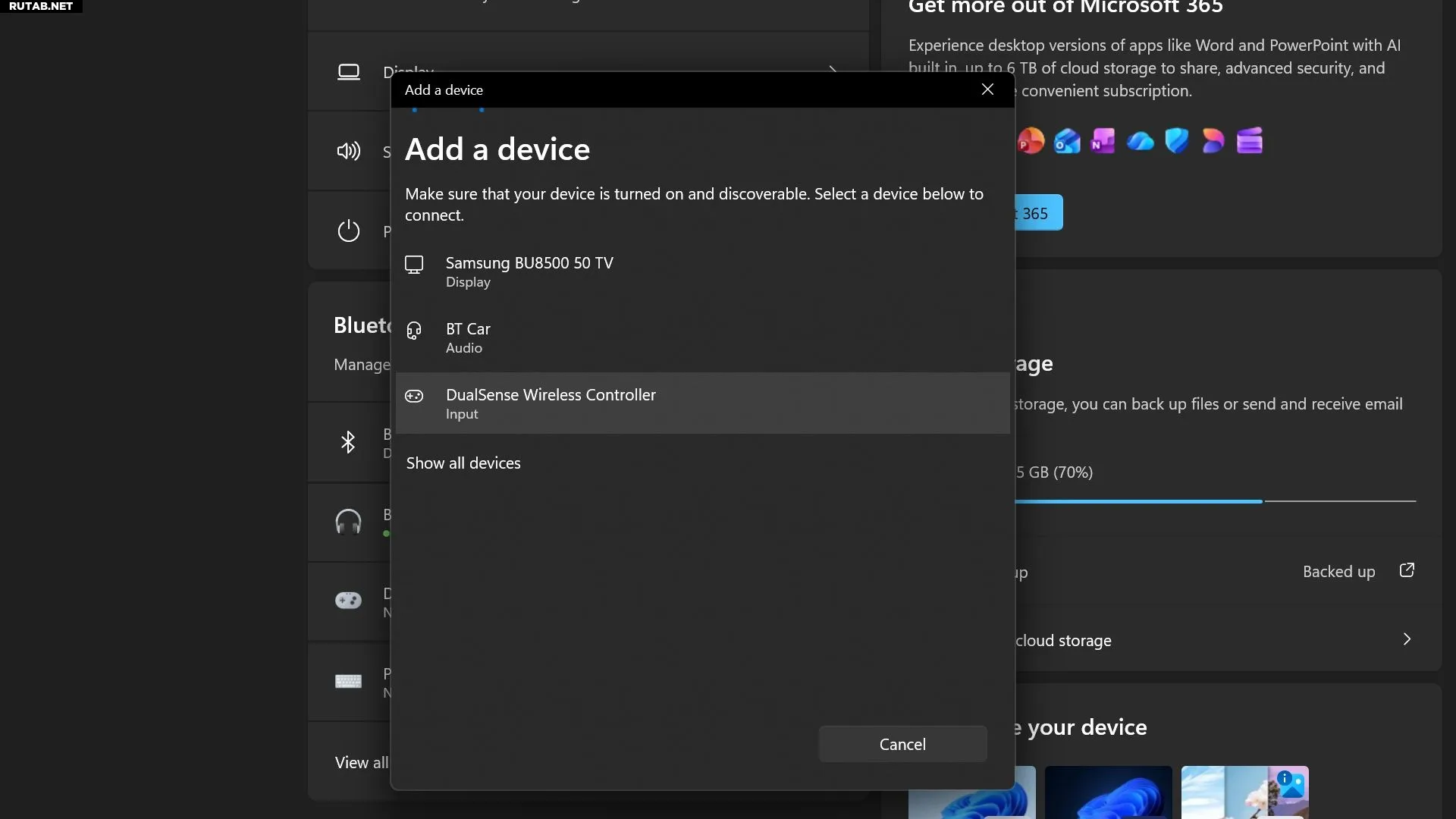
Теперь перейдите в настройки ПК и откройте раздел «Bluetooth и устройства». Включите Bluetooth, нажмите «Добавить устройство» и выберите «Bluetooth». В списке доступных устройств появится «DualSense Wireless Controller». Нажмите на него, и ПК подключится к контроллеру.
После подключения контроллера и загрузки DS4Windows распакуйте папку из архива и запустите приложение «DS4Windows». Следуйте инструкциям по установке и загрузите необходимую программу, когда появится экран с различными шагами (это шаг 1).
Последующие шаги на этом экране также включают программы, которые можно скачать для удаления подсказок о кнопках в интерфейсе, не соответствующих вашему контроллеру DualSense, и других вещей. Я решил их не устанавливать, но вы можете сделать это при желании.
После завершения шагов на этом экране закройте окно, и DS4Windows откроет новое окно. Если ваш контроллер DualSense уже подключен по Bluetooth, вы увидите его в списке.
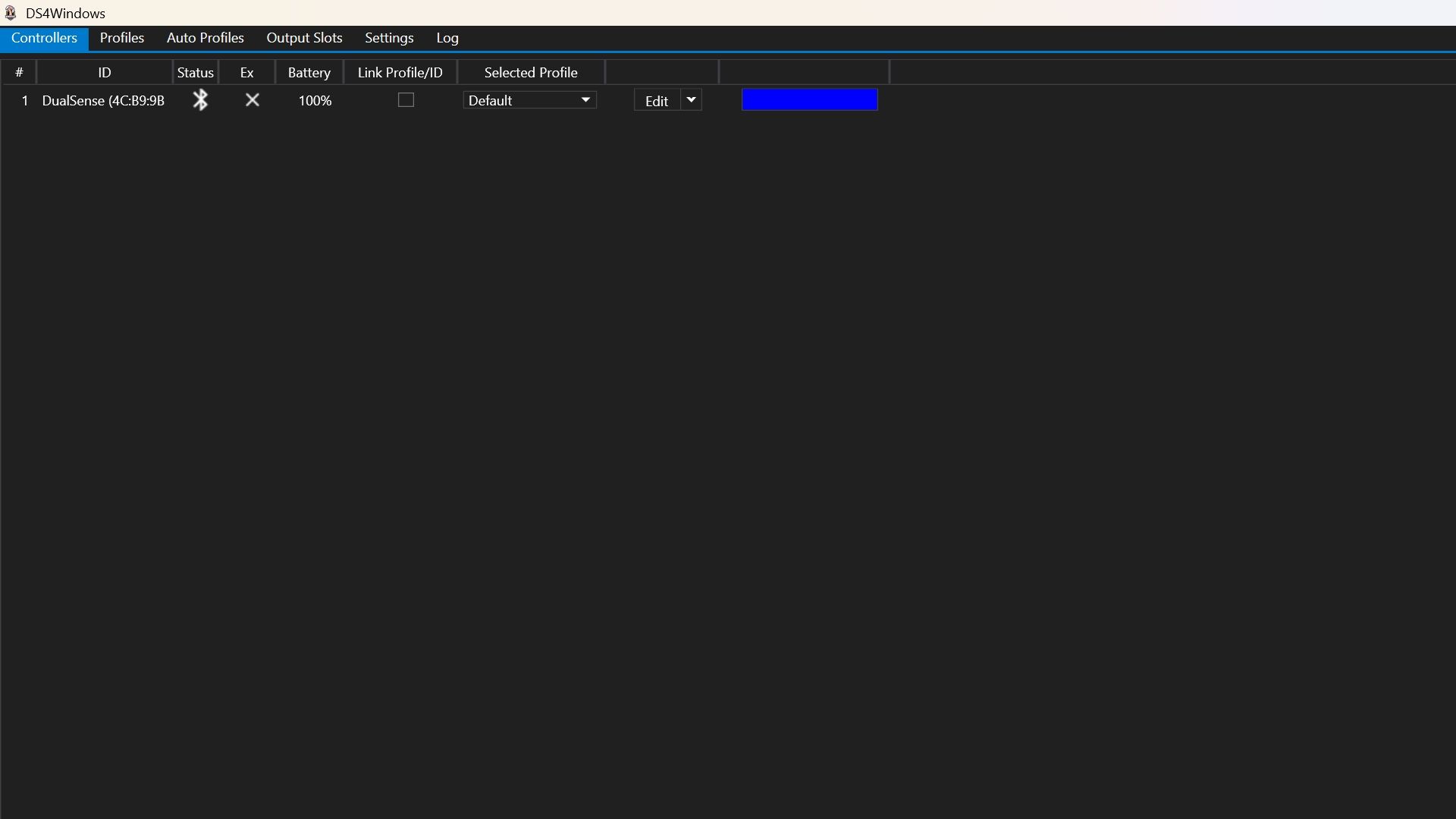
Теперь откройте приложение Xbox и запустите игру из Game Pass для ПК. Ваш контроллер PS5 будет работать как обычно. Стоит отметить, что тачпад в центре контроллера DualSense автоматически сопоставляется с мышью. Это может быть полезно в играх, где требуется взаимодействие с помощью мыши.
Добавление сторонних игр в библиотеку Steam
В качестве альтернативы можно добавить игры не из Steam в свою библиотеку Steam, а затем использовать сопоставление контроллеров Steam, чтобы настроить раскладку DualSense как у геймпада Xbox.
Для этого потребуется скачать утилиту UWPHook. После этого нажмите «Load installed UWP Apps» и выберите игры из Game Pass для ПК, которые хотите добавить в Steam.
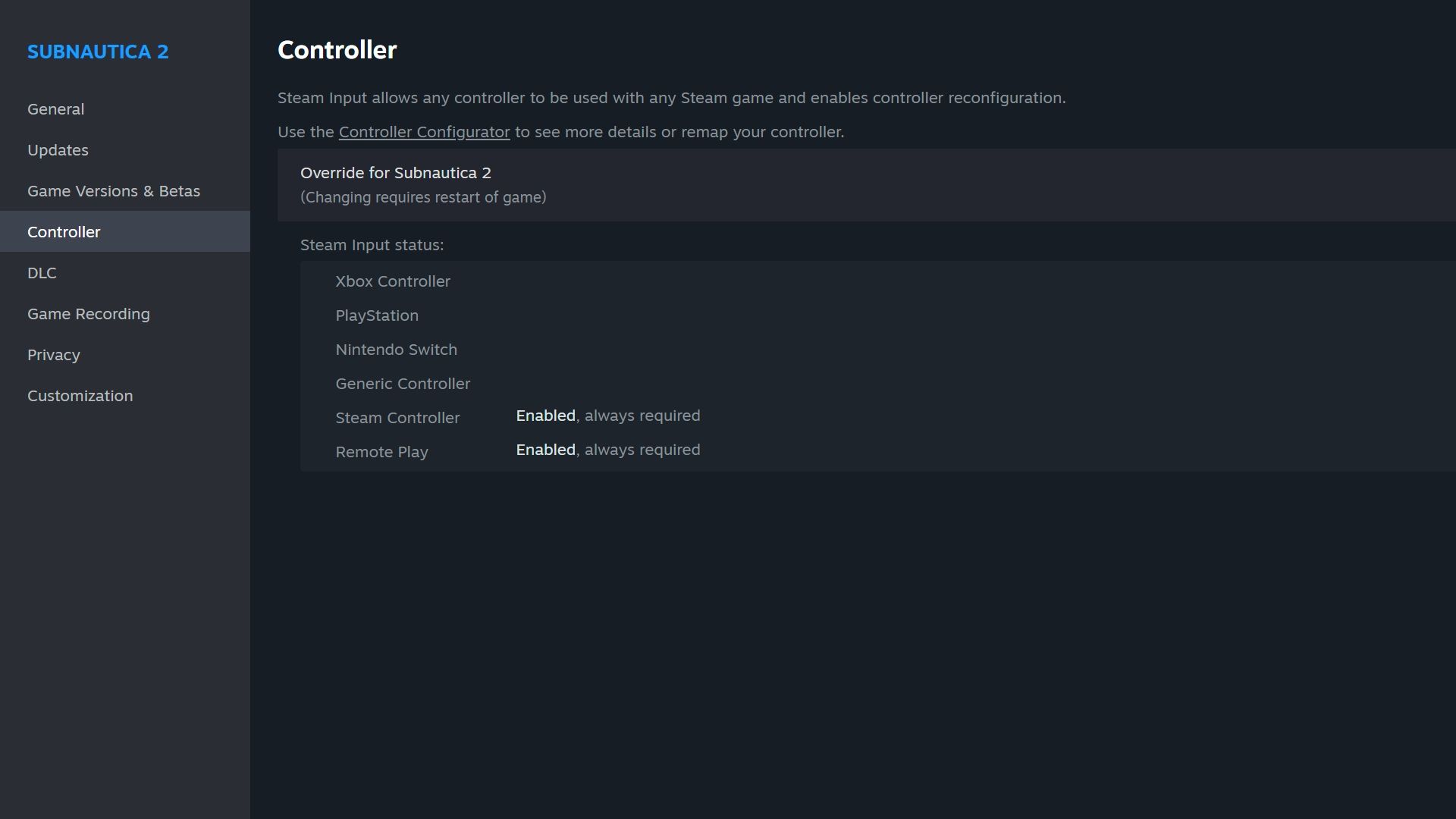
Затем щёлкните правой кнопкой мыши по игре в Steam, выберите «Свойства» и перейдите в раздел «Контроллер». Там вы увидите опцию «Конфигуратор контроллера», нажав на которую, сможете настроить сопоставление кнопок DualSense по своему усмотрению.
Лично я нашёл вариант с DS4Windows более простым, но если вы хотите, чтобы игры из Game Pass отображались в Steam, то вариант с UWPHook может подойти вам больше.



0 комментариев