
Как отключить «Быстрое возобновление» на Xbox Series X|S

С выходом Xbox Series X и S компания Microsoft представила новую функцию «Быстрое возобновление». Она позволяет переводить игры в приостановленное состояние в фоне консоли, давая возможность мгновенно вернуться к игре, даже если вы выключили консоль или запустили другую игру. Всё это не сказывается на общей производительности, что выглядит как настоящее волшебство. Единственная проблема: «Быстрое возобновление» не всегда хорошо работает с некоторыми играми, особенно с сетевыми многопользовательскими проектами, которым требуется подключение к серверам. К счастью, есть способ отключить эту функцию на Xbox Series X|S, если знать, где искать.
Как отключить «Быстрое возобновление» на Xbox Series X|S: краткая инструкция
- Выберите плитку игры на главном экране.
- Нажмите кнопку меню (три горизонтальные линии) на геймпаде Xbox.
- Перейдите в раздел «Управление игрой и дополнениями».
- Зайдите в «Настройки быстрого возобновления».
- Установите флажок «Отключить быстрое возобновление».
Как отключить «Быстрое возобновление» на Xbox Series X и S
Чтобы отключить функцию, выберите плитку игры на главном экране, перейдите в «Управление игрой и дополнениями», а затем установите флажок в меню «Настройки быстрого возобновления».
Для этого выберите игру, для которой хотите отключить «Быстрое возобновление», и нажмите кнопку меню на геймпаде. Это кнопка с тремя горизонтальными линиями, расположенная справа от основной кнопки Xbox. Затем перейдите в «Управление игрой и дополнениями».
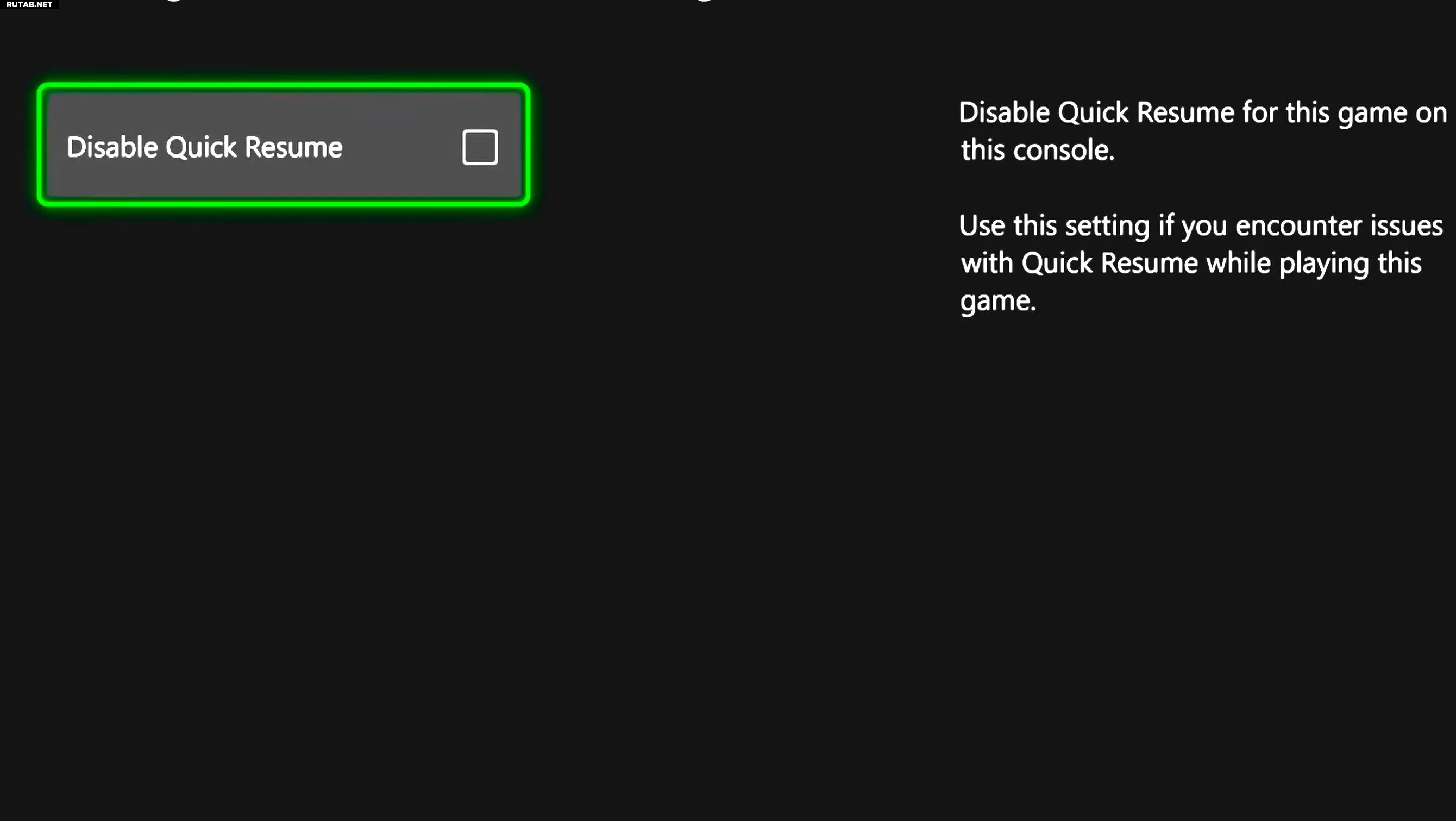
В левой боковой панели найдите пункт «Настройки быстрого возобновления» (он будет вторым сверху). Войдите в него — перед вами появится экран с единственной опцией «Отключить быстрое возобновление». Нажмите кнопку A, чтобы отключить функцию для этой конкретной игры (если это поддерживается).
Можно ли отключить «Быстрое возобновление» для всех игр на Xbox Series X|S?
Общей настройки консоли для отключения «Быстрого возобновления» для всех игр не существует. Если вы не хотите, чтобы какая-либо из ваших игр использовала эту функцию, придётся отключать её для каждой игры отдельно, следуя описанным выше шагам.
Хотя это и неудобно, такое решение, скорее всего, принято потому, что большинство игроков хотят отключить «Быстрое возобновление» только для сетевых многопользовательских игр. Например, EA FC 26 и Call of Duty превращались в настоящий кошмар при активации этой функции, так как им необходимо постоянное подключение к серверам. Большинство других игр, не требующих постоянного онлайн-соединения, обычно не испытывают проблем с «Быстрым возобновлением».
Если Microsoft когда-нибудь добавит возможность отключить функцию для всех игр сразу, мы обязательно обновим эту статью.
Как полностью закрыть игру в «Быстром возобновлении»
Игроки также могут зайти на вкладку «Быстрое возобновление» в разделе «Мои игры и приложения» главного меню. Выберите игру, которую хотите полностью закрыть, нажмите кнопку меню и выберите «Удалить из быстрого возобновления».
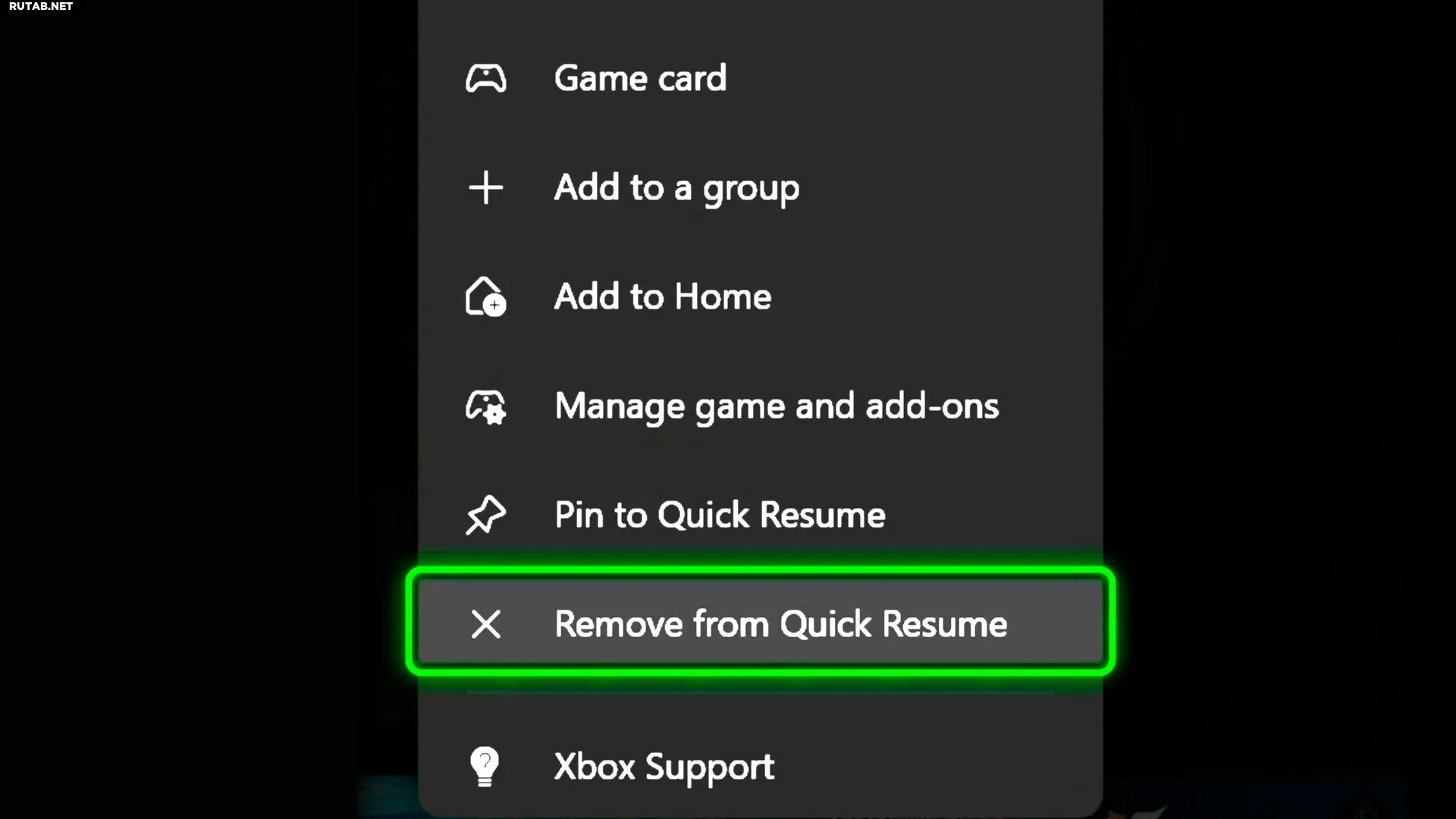
Это не предотвращает повторное попадание игры в «Быстрое возобновление» при её закрытии, но полностью завершает её работу. Это означает, что при следующем запуске игра начнётся как обычно, без использования функции «Быстрое возобновление».














0 комментариев