
Как исправить темноту и включить трассировку лучей в DOOM: The Dark Ages на слабых видеокартах
Игра DOOM: The Dark Ages по умолчанию использует трассировку лучей. Однако на некоторых видеокартах, например, на мобильном RTX 3050 с 4 ГБ видеопамяти, функция RTGI (Ray-Traced Global Illumination, трассированное глобальное освещение) может автоматически отключаться. Это приводит к критически тёмному изображению, из-за которого играть становится невозможно.
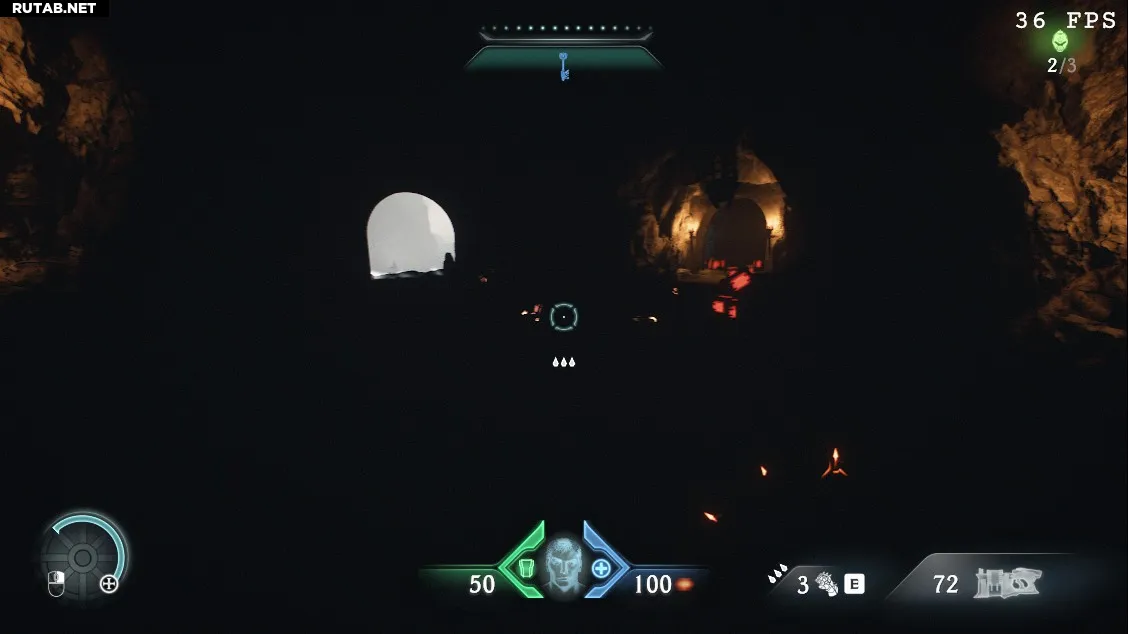
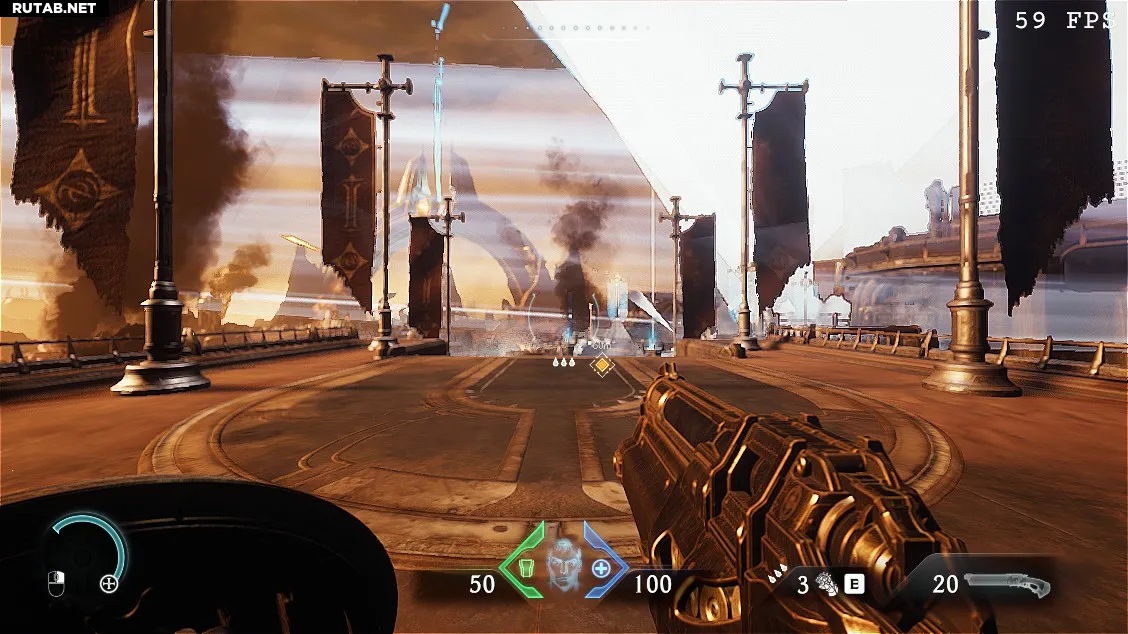
Шаг 1: Включение RTGI с помощью OptiScaler
Чтобы обойти ограничение, можно использовать утилиту OptiScaler, которая позволяет подменить профиль видеокарты.
- Скачайте OptiScaler с официальной страницы на GitHub.
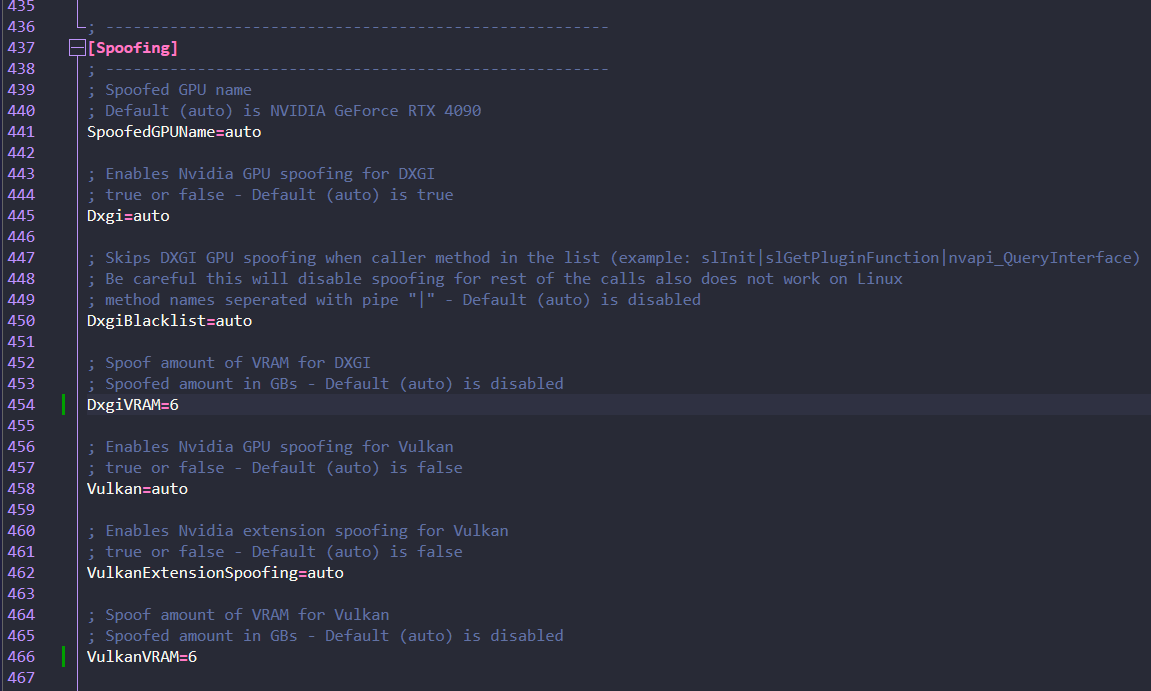
- После установки откройте файл OptiScaler.ini в блокноте.
- Найдите раздел [Spoofing] и измените параметры, как показано ниже. Это заставит игру считать, что у вас 6 ГБ видеопамяти, что активирует RTGI.
Шаг 2: Настройка панели управления NVIDIA
Для стабильной работы после включения трассировки лучей необходимо изменить один параметр.
- Откройте Панель управления NVIDIA.
- Перейдите в раздел «Управление параметрами 3D» → «Программные настройки».
- Выберите DOOM: The Dark Ages (doomthedarkages.exe) из списка или добавьте исполняемый файл вручную.
- В списке параметров найдите «CUDA – Sysmem Fallback Policy» и установите значение «Prefer Sysmem Fallback».
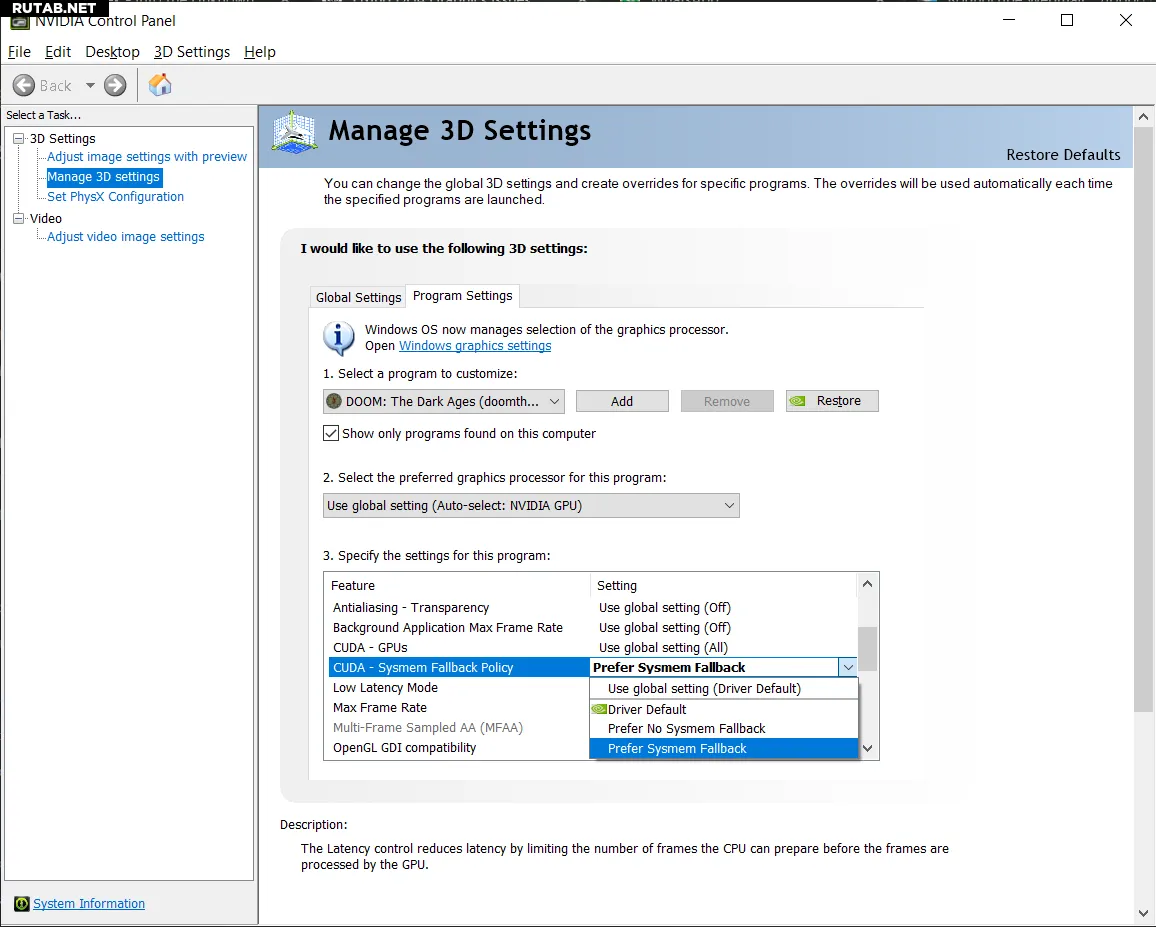
Эта настройка улучшает совместимость при нехватке видеопамяти, позволяя использовать системную память в качестве резерва.
Шаг 3: Применение конфигурации для низких настроек
Для повышения производительности можно использовать готовый конфигурационный файл (CFG).
- Скачайте файл Ultra-Low CFG с NexusMods.
- Поместите файл low.cfg в папку игры: \DOOMTheDarkAges\base.
- Запустите игру, откройте консоль клавишей ~ (тильда).
- Введите команду: exec low.cfg и нажмите Enter.
Автор гайда отмечает, что этот метод может сработать не у всех, но его стоит попробовать.
Дополнительный совет: Использование Lossless Scaling
Если производительность остаётся низкой даже на минимальных настройках, можно использовать утилиту Lossless Scaling, доступную в Steam.
- Запустите игру в оконном режиме.
- Откройте консоль (~), чтобы видеть точное разрешение окна при его изменении.
- Используйте Lossless Scaling для апскейла изображения и генерации дополнительных кадров.
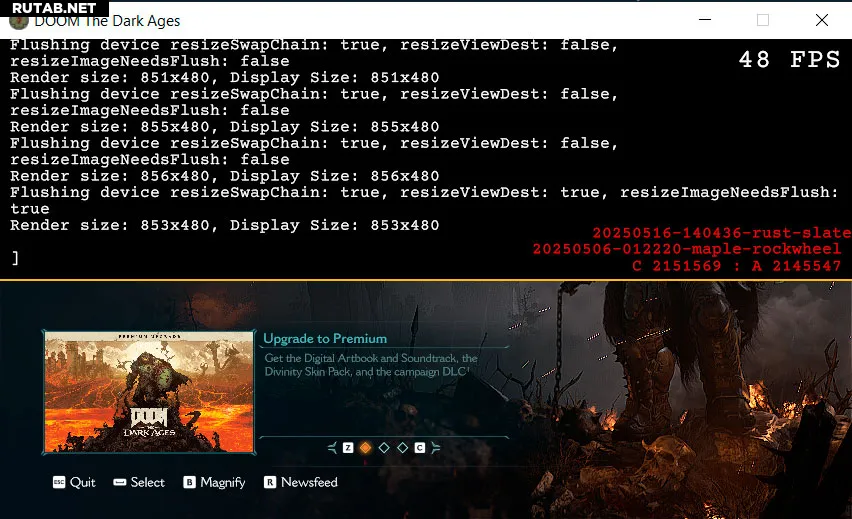
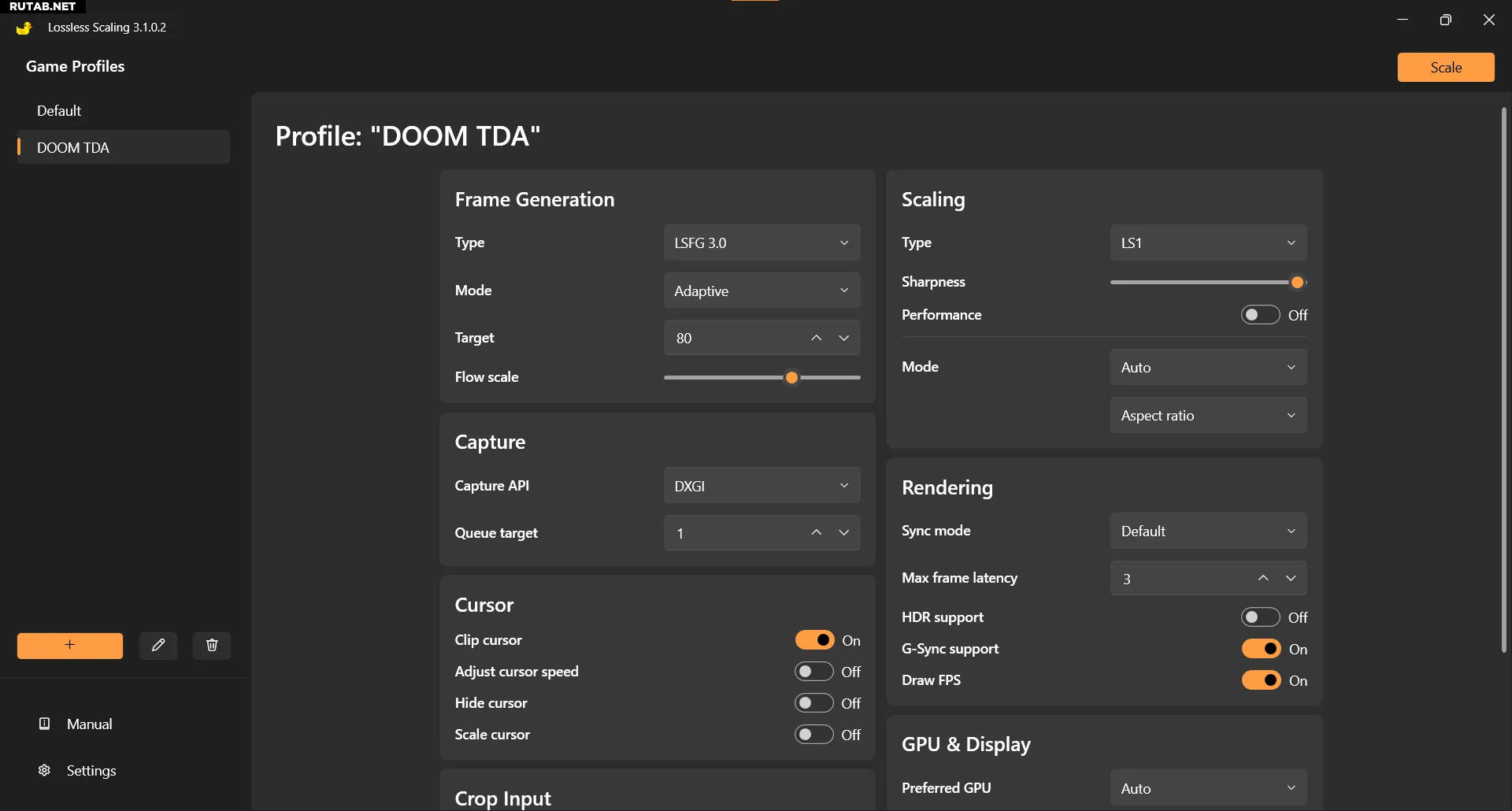
Следуя этим шагам, вы сможете исправить проблему с темнотой и включить трассировку лучей в DOOM: The Dark Ages даже на слабых видеокартах, пожертвовав минимально возможным количеством деталей изображения.
Источник: Lucky | Steam


0 комментариев