
Как исправить ошибку Secure Boot в Highguard
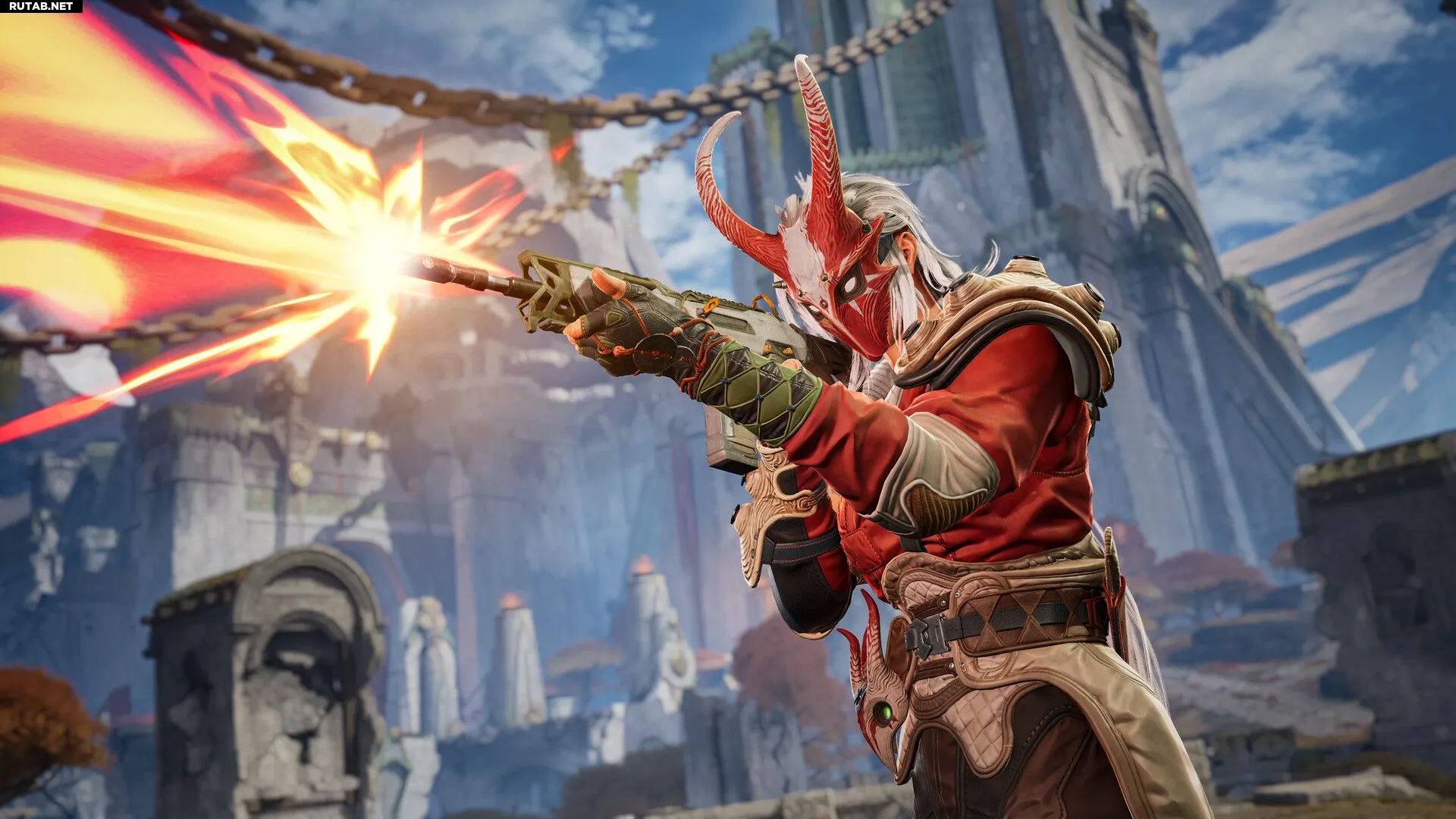
Highguard уже вышел, и игроки стремятся его опробовать, но у некоторых могут возникнуть проблемы со входом. Поскольку игра использует Easy Anti-Cheat, существует несколько типичных неполадок, мешающих насладиться этим научно-фантастическим PvP-шутером.
Это руководство описывает самые распространённые ошибки запуска в Highguard и предлагает решения для каждой из них.
Как исправить ошибку запуска Secure Boot (Easy Anti-Cheat)
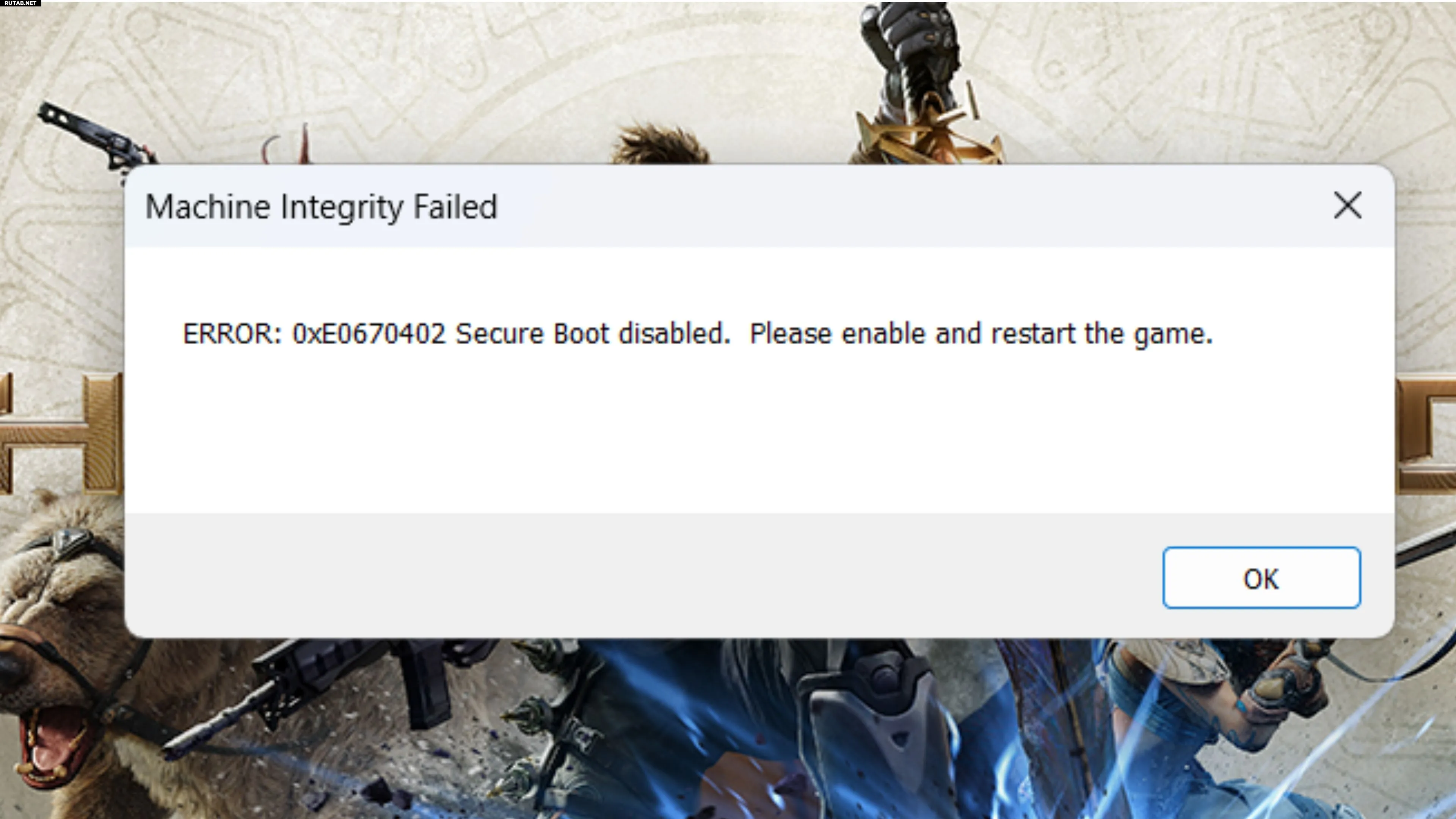
С этой проблемой сталкиваются многие игроки, и она связана с опцией BIOS под названием Secure Boot. Если эта опция отключена, нужно перезагрузить ПК, войти в BIOS (обычно клавиша F2) и перейти в раздел Security. Там вы найдёте отключённую опцию Secure Boot.
Убедитесь, что на вкладке «Boot Configuration» в BIOS опция CSM (Compatibility Support Module) имеет статус «Disabled», чтобы включить режим UEFI. Сохраните изменения и дождитесь перезагрузки системы.
Если ваш BIOS несовместим с Secure Boot, возможно, потребуется использовать восстановление Windows. Действуйте по шагам:
- Перейдите в «Параметры», затем «Обновление и безопасность».
- Выберите «Восстановление» и нажмите «Перезагрузить сейчас» в разделе «Особые варианты загрузки».
- На следующем экране выберите «Поиск и устранение неисправностей».
- Перейдите в «Дополнительные параметры», затем «Параметры встроенного ПО UEFI».
- Перезагрузите систему для применения изменений.
Это должно исправить ошибку Secure Boot, связанную с новыми версиями Easy Anti-Cheat. Если проблема остаётся, возможно, дело в одном из следующих случаев.
Проверка целостности файлов
Возможно, некоторые файлы игры повреждены или загрузились некорректно. Также, если вы участвовали в закрытых тестах, файлы от старых версий могут конфликтовать с текущей.
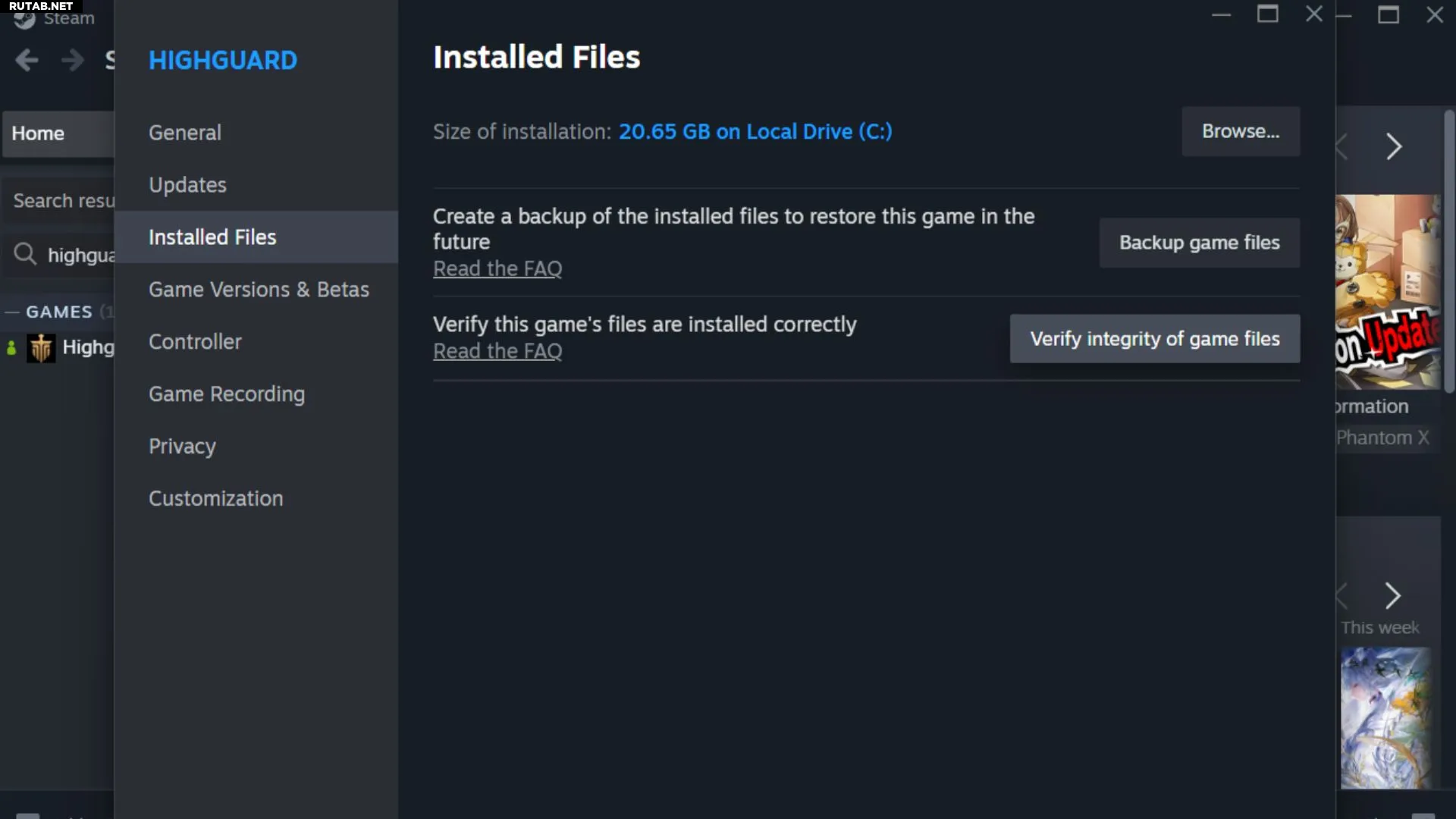
Лучший способ — проверить целостность файлов через Steam. Для этого в библиотеке кликните правой кнопкой мыши по Highguard и выберите «Свойства».
В свойствах перейдите на вкладку «Установленные файлы» и нажмите «Проверить целостность файлов игры». Дождитесь завершения проверки и перезапустите Steam.
Убедитесь, что все фоновые процессы Steam закрыты. Зайдите в «Диспетчер задач», найдите все процессы «Steam Client Bootstraper» (или похожие) и завершите их.
Несовместимость Easy Anti-Cheat (установлена старая версия)
Если проблема не исчезла или игра показывает ошибку «Несовместимая версия Easy Anti-Cheat», лучшим решением будет удалить все версии античита.
Перейдите в «Панель управления» -> «Программы и компоненты», найдите Easy Anti-Cheat и удалите его. После этого удалите саму игру и установите её заново, чтобы обеспечить корректную установку античита.
Переустановите игру после выхода обновления
Если ни один из вышеперечисленных способов не помог, возможно, стоит переустановить игру после выхода «дневного патча» от разработчиков. Подобные ошибки часто возникают из-за проблем совместимости программного или аппаратного обеспечения.
В этом случае, к сожалению, лучшим решением будет дождаться обновлённой версии игры, в файлы которой уже будет встроено исправление, предотвращающее ошибку запуска.



2 комментария