
Полное руководство: как устанавливать и использовать моды в Hytale
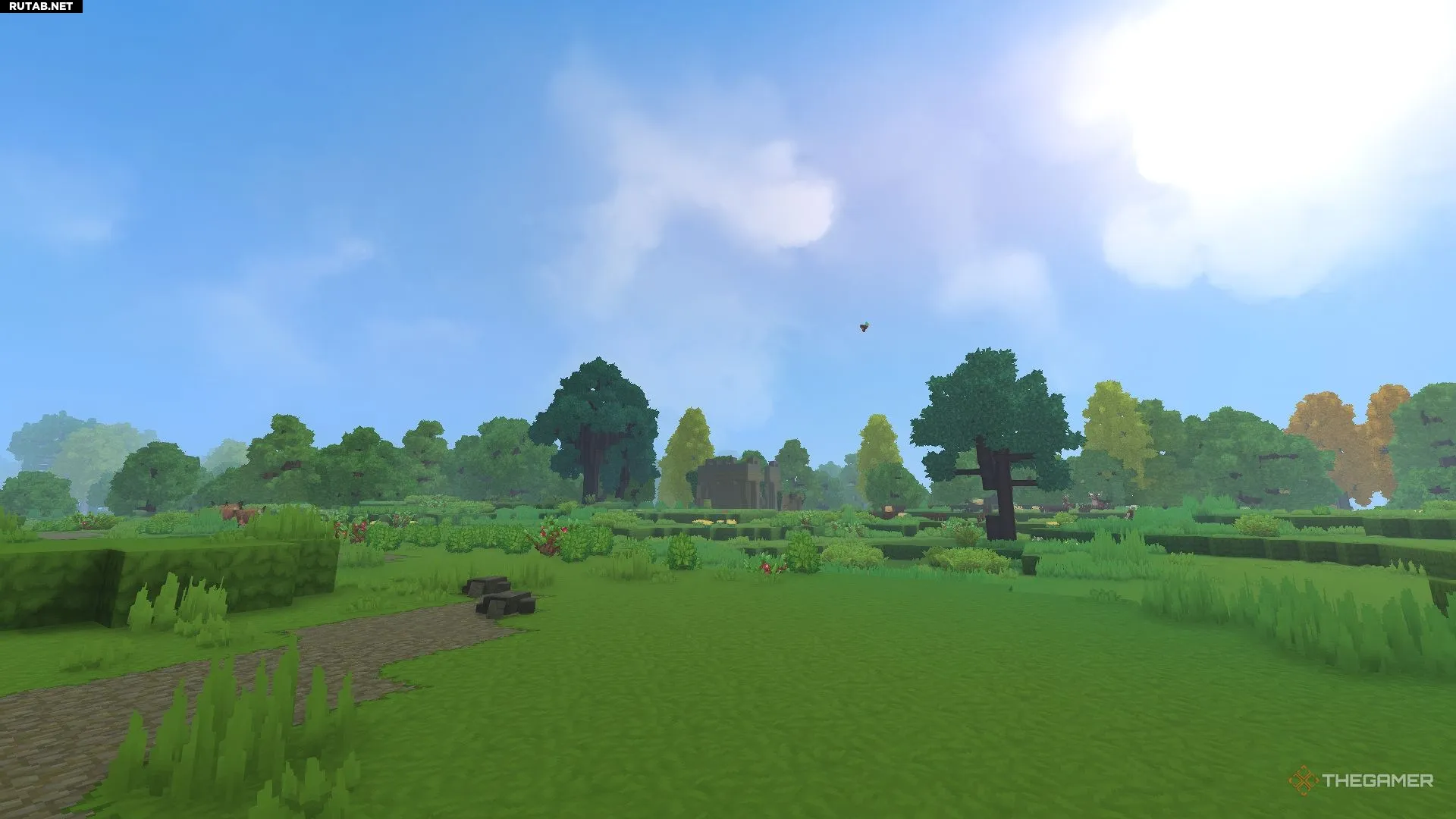
Разработанная Hypixel Studios, Hytale — это игра, которая заимствует идеи у Minecraft (она фактически началась как проект внутри Minecraft) и добавляет больше систем прогрессии, изменений в геймплее, а также одновременно предлагает похожий, но отличительный визуальный стиль.
Как это часто бывает с играми в этом жанре, вы можете добавить множество модов, которые кардинально меняют впечатления. Круто то, что Hytale изначально поддерживает моды, что упрощает процесс с самого начала. Однако есть несколько моментов, которые нужно учитывать для их корректной работы, так что давайте следовать этому руководству и узнаем, как устанавливать моды в Hytale.
Hytale всё ещё находится в раннем доступе, поэтому способ использования модов или их совместимость могут измениться в будущем. Мы обновим это руководство при необходимости.
Содержание:
Как установить моды

В первую очередь вам нужно найти понравившийся мод. Для этого зайдите на CurseForge.com — сайт, на котором уже есть более 2000 модов для Hytale.
Когда вы найдёте что-то интересное, у вас обычно будет два варианта установки: использование приложения CurseForge или ручная установка. Мы рассмотрим оба способа ниже.
Как использовать приложение CurseForge
Использование приложения CurseForge — самый простой способ загрузки и управления любыми модами. Вы можете скачать его с главного сайта по этой ссылке.
После загрузки откройте .exe файл и установите приложение. Вам нужно будет выбрать папку (подойдёт папка по умолчанию), после чего вас спросят о функции записи, которая нам не нужна.
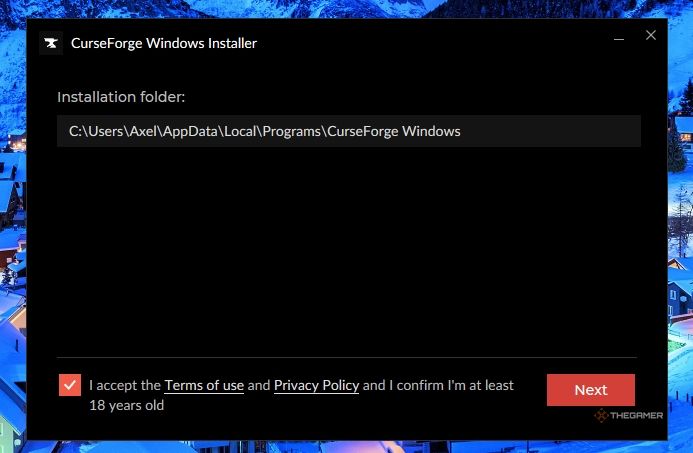
После установки CurseForge откроется.
Вам нужно будет несколько раз нажать кнопку Продолжить, после чего вы попадёте на главный экран приложения. На нём отображаются установленные игры, которые поддерживаются приложением, а также некоторые рекомендации.

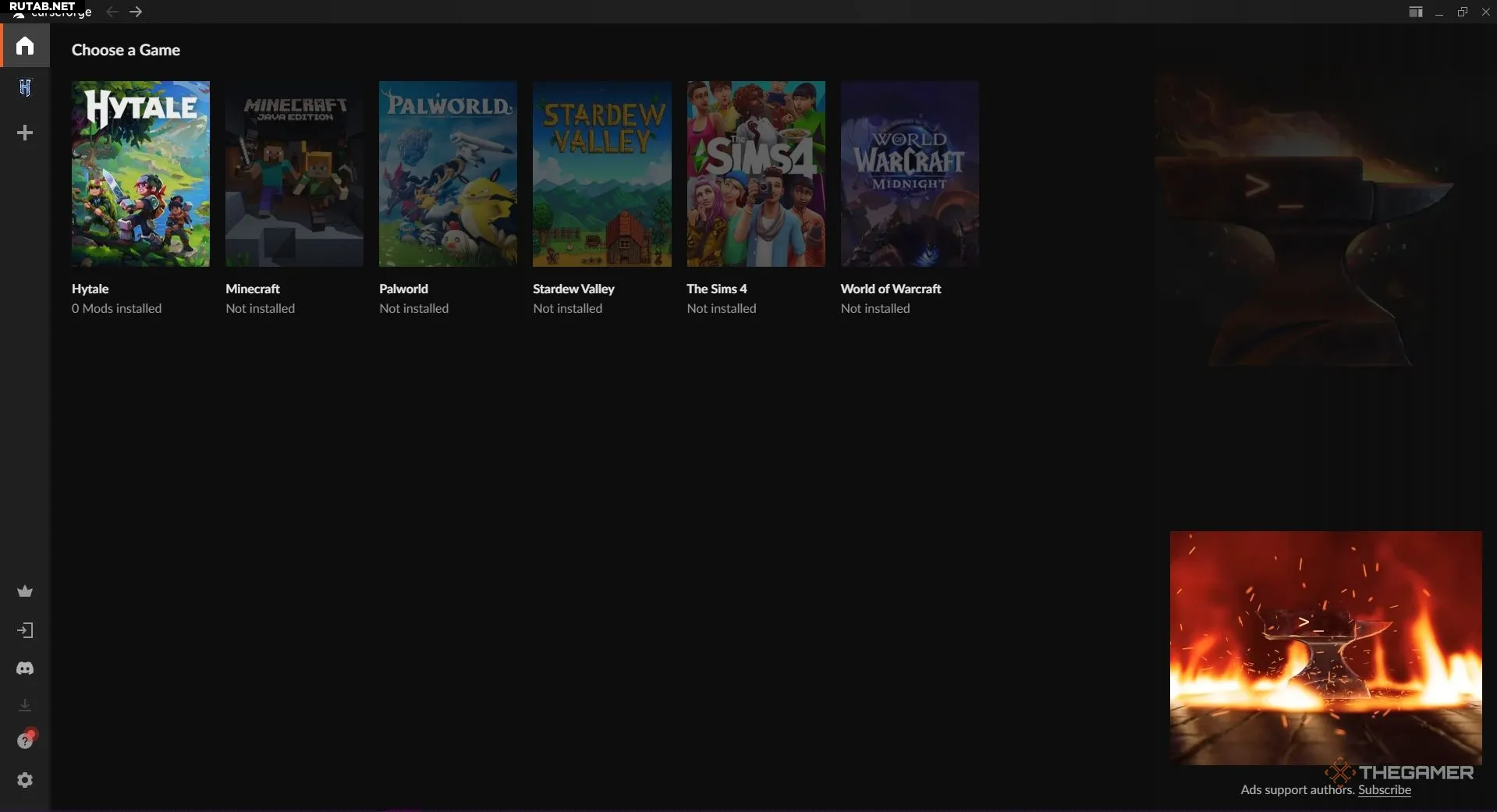
Если у вас установлена Hytale, приложение должно обнаружить её автоматически.
Теперь нам нужен мод. В качестве примера возьмём EyeSpy от DarkhaxDev. Этот мод предоставляет более подробную информацию обо всём, что вы находите в своём мире.
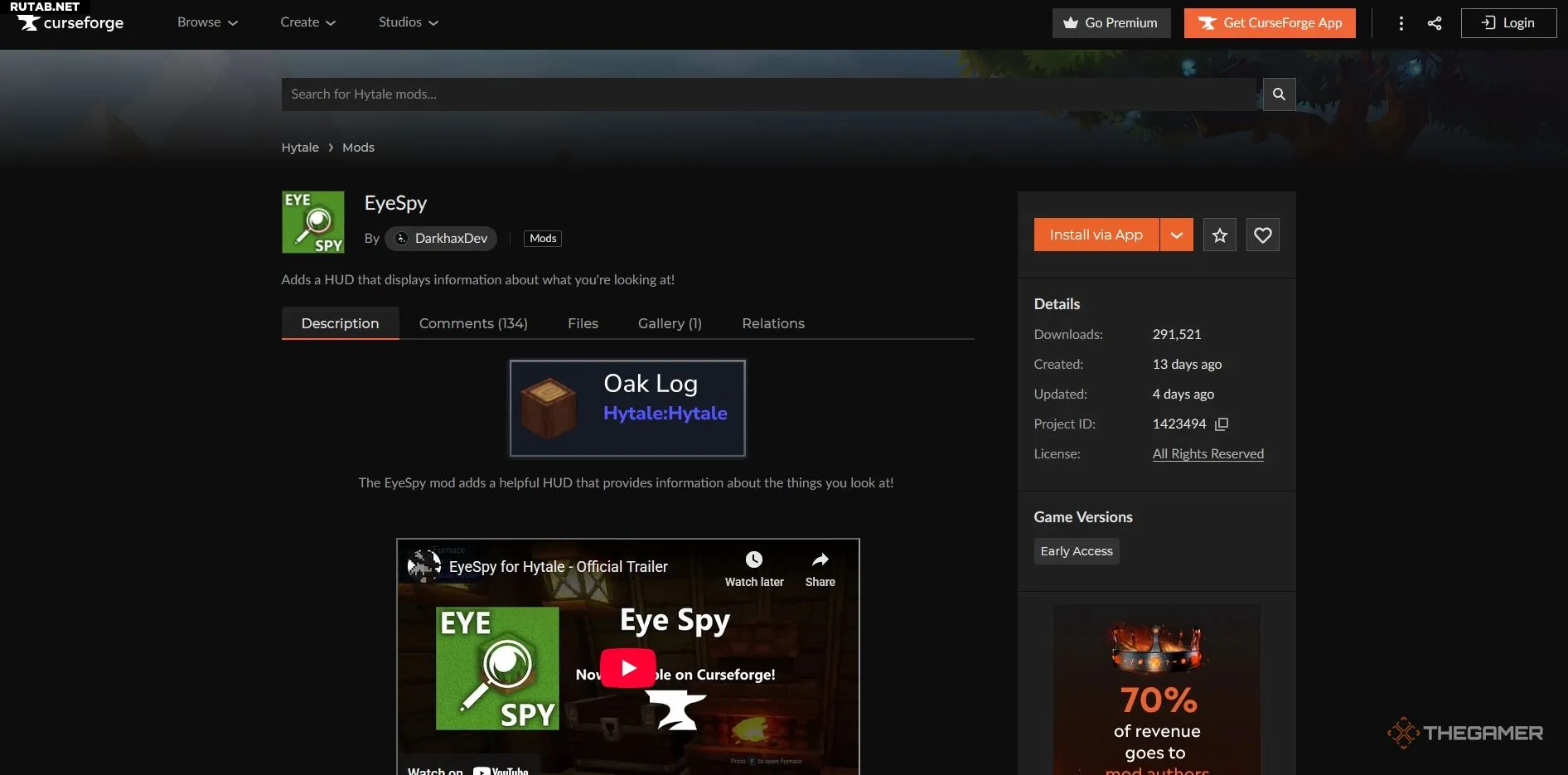
Зайдите на страницу мода в браузере и нажмите «Установить через приложение». Это действие загрузит мод и позволит приложению автоматически его установить, без необходимости делать что-либо ещё.
Ваш браузер может открыть окно с запросом разрешения для CurseForge на открытие ссылок. Разрешите это.
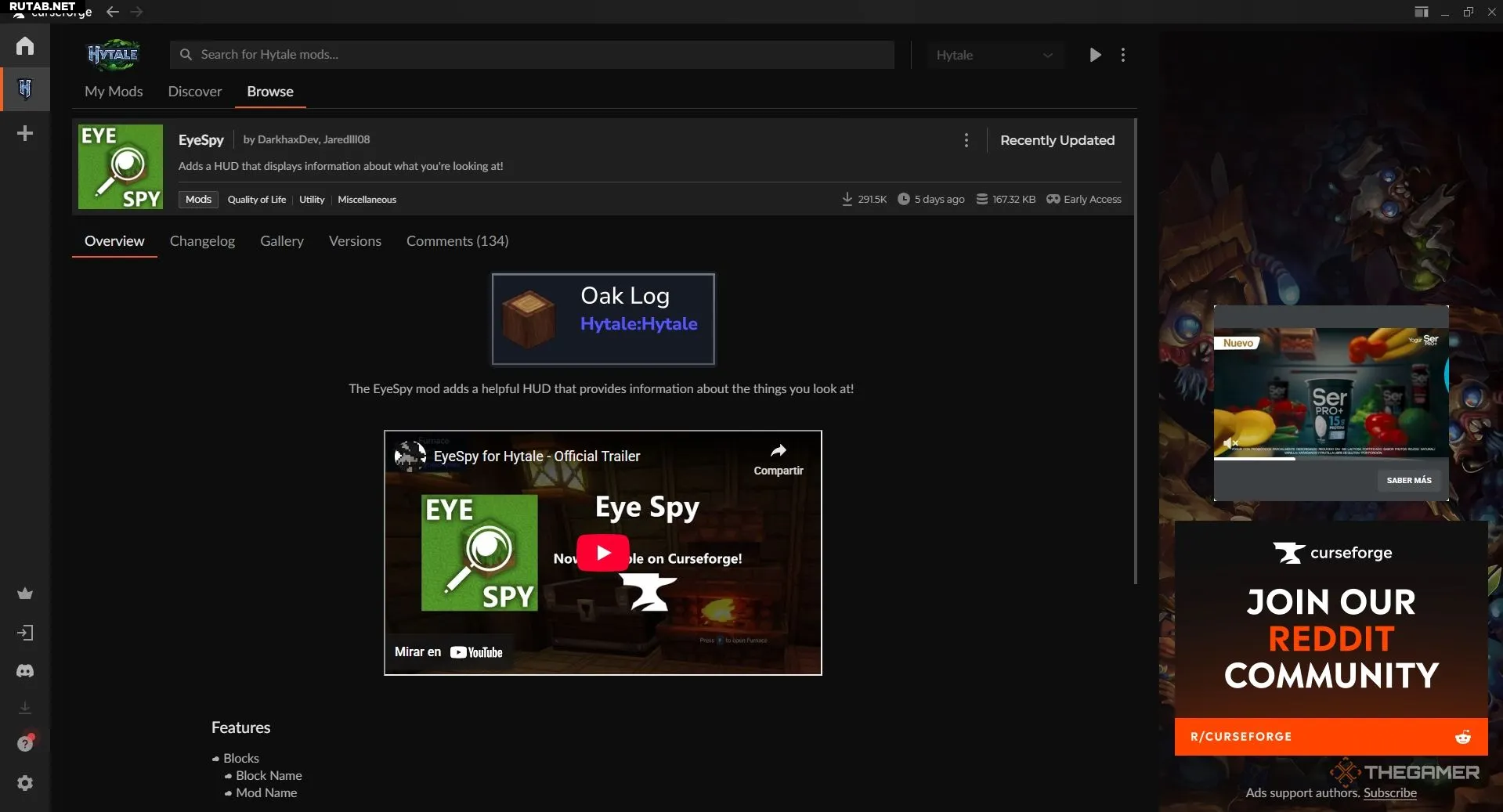
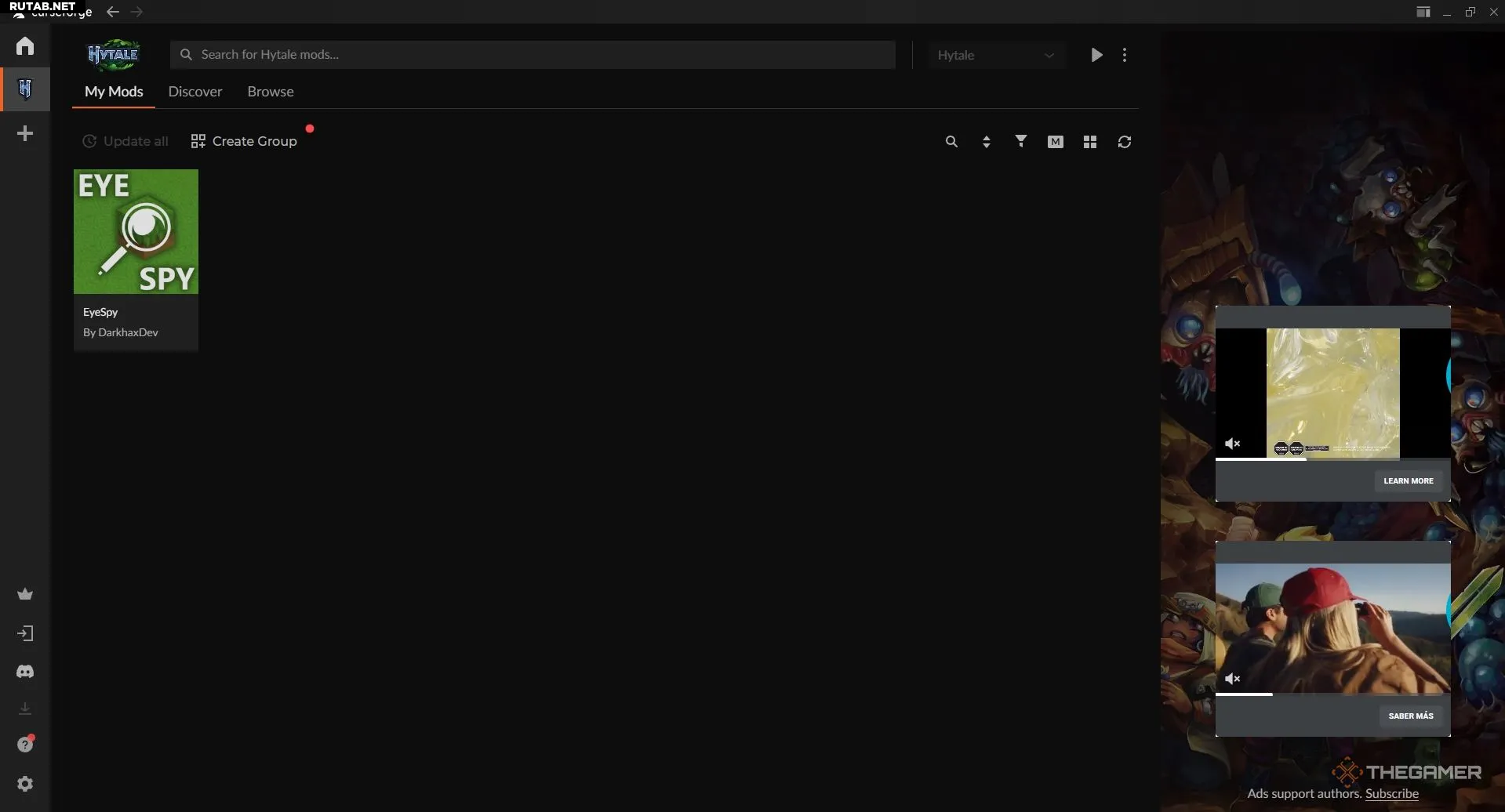
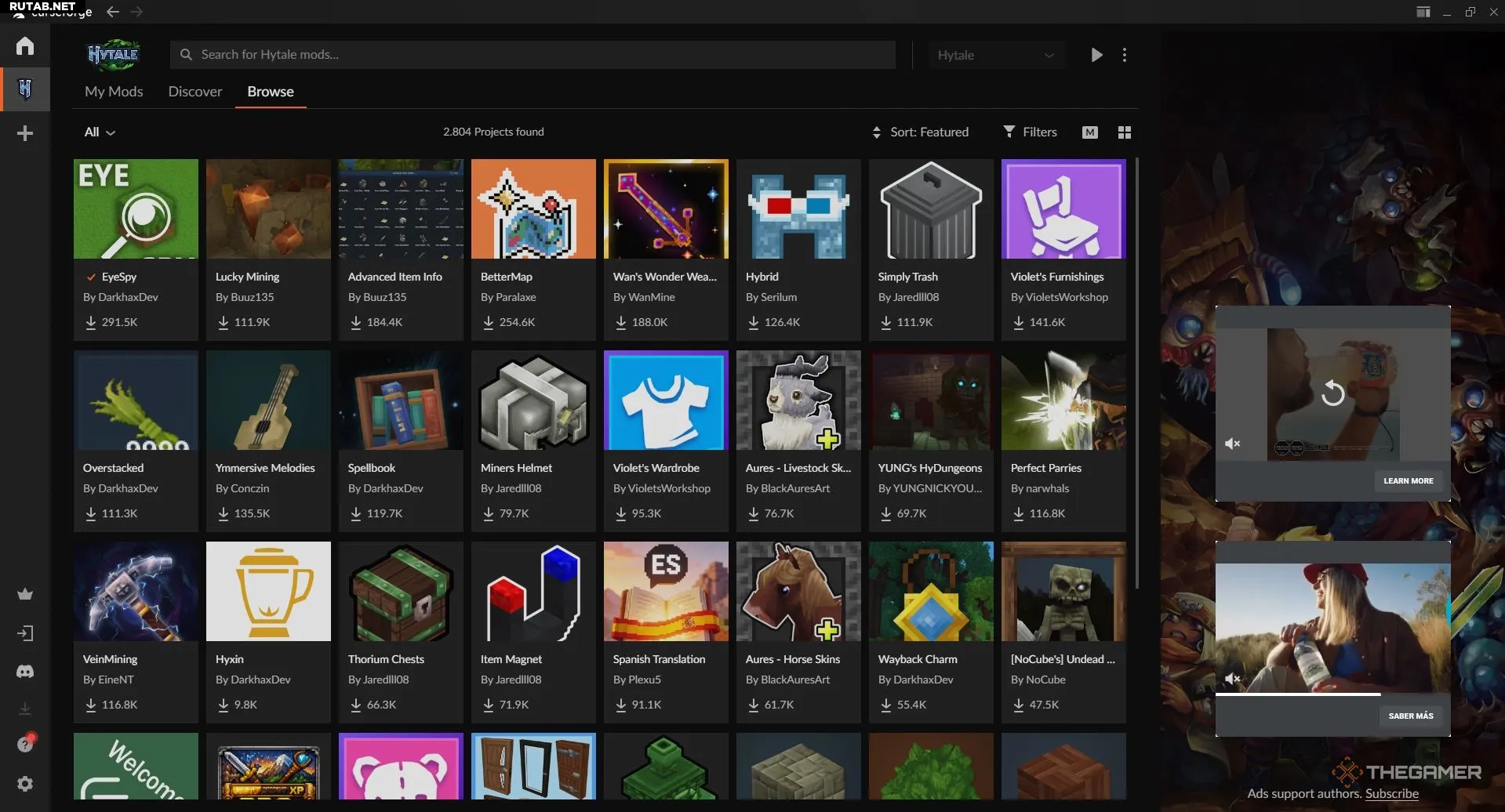
В качестве альтернативы вы можете использовать вкладку «Обзор» в меню Hytale внутри приложения CurseForge, найти там нужные моды и установить их напрямую.
Как установить моды вручную
Если вы приверженец старой школы и не хотите использовать менеджер модов, не волнуйтесь — вы всё ещё можете устанавливать моды по-старинке. Вам нужно будет следовать инструкциям по установке, если они есть у конкретного мода. Если инструкций нет, обычно всё сводится к перемещению одного файла.
Например, зайдя на страницу EyeSpy, используйте опцию «Скачать файл вручную» (для этого нужно нажать на стрелку рядом с кнопкой «Установить через приложение»).
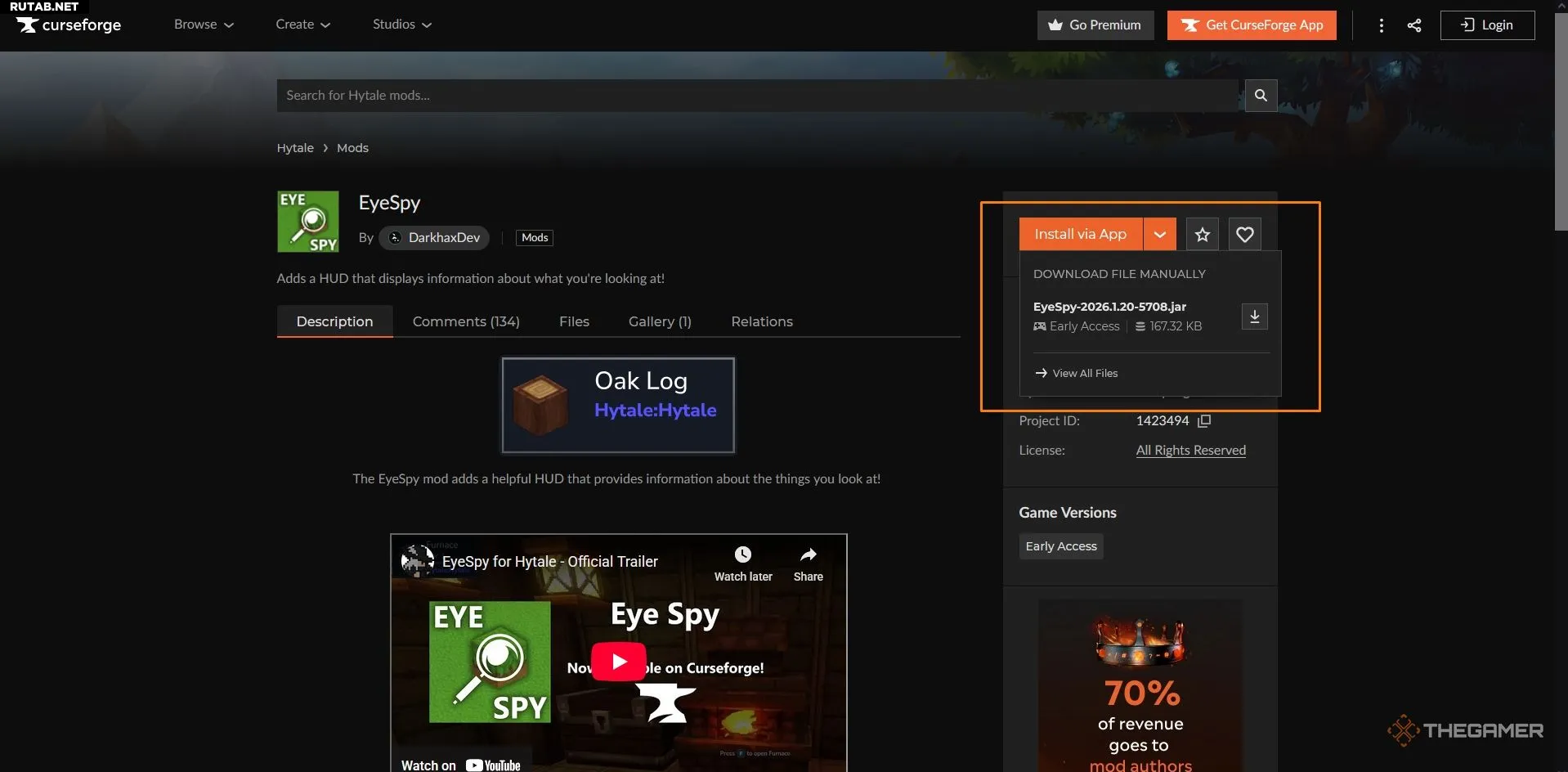
Вы скачаете файл с расширением .jar или .zip. В данном случае это первый вариант, и нам нужно просто поместить его в папку для модов игры. Если вы не меняли путь установки Hytale, он должен выглядеть примерно так: Диск\Пользователи\[Имя_пользователя]\AppData\Roaming\Hytale\UserData\Mods.
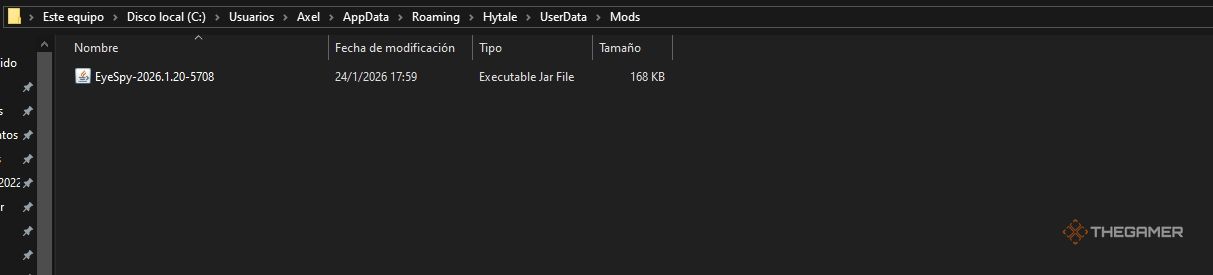
Если вы скачали файл в формате .zip, его сначала необходимо распаковать, а затем поместить содержимое в папку.
Как использовать моды
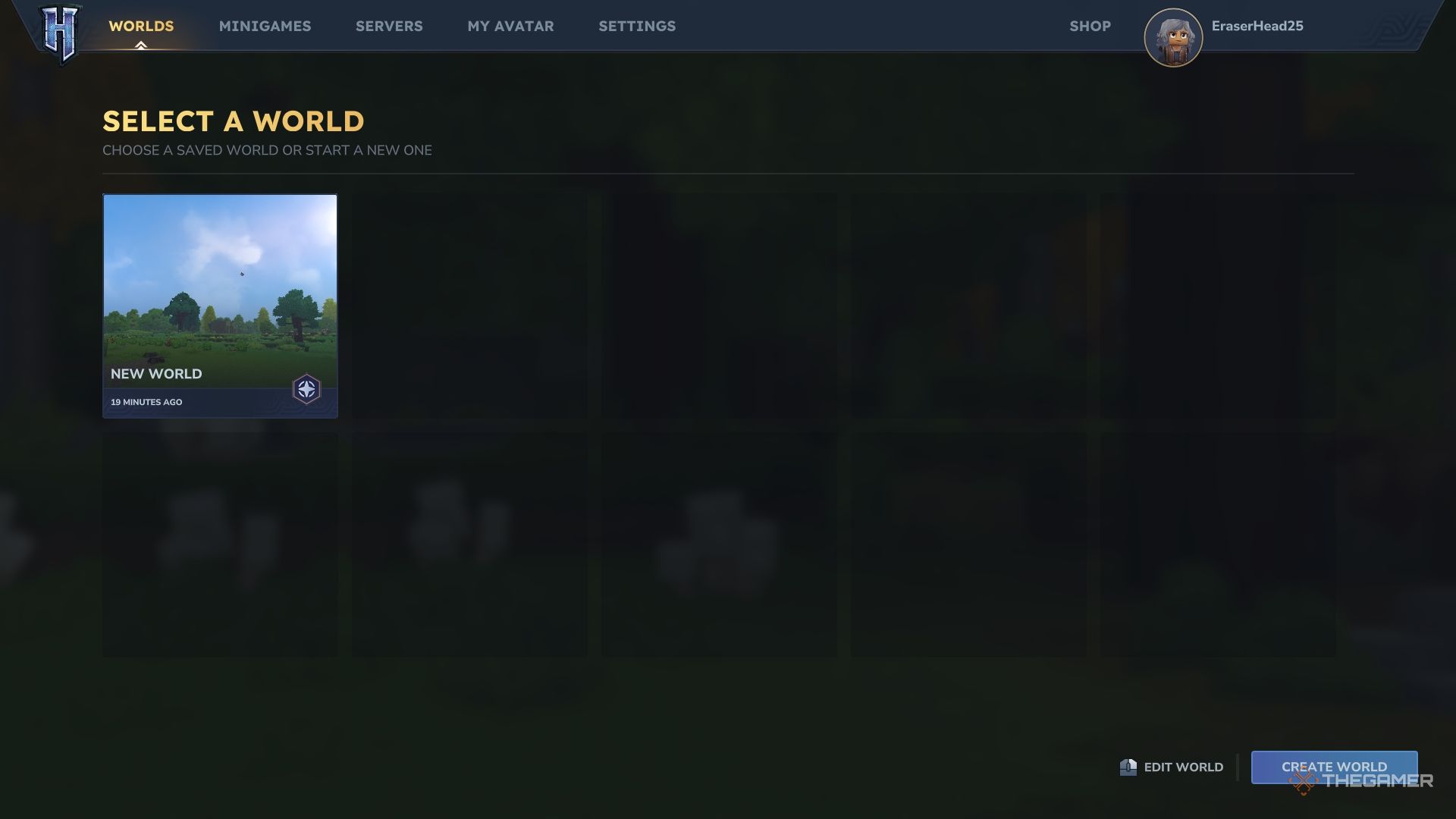
Мы почти у цели. Дело в том, что моды не применяются в Hytale автоматически — их нужно активировать вручную при создании или подключении к серверу. В этом и заключается интересная особенность: вы можете создать мир, в котором будут работать нужные вам моды, и каждый игрок, присоединившийся к вашему миру (независимо от того, установлены ли у него эти моды), также сможет их использовать.
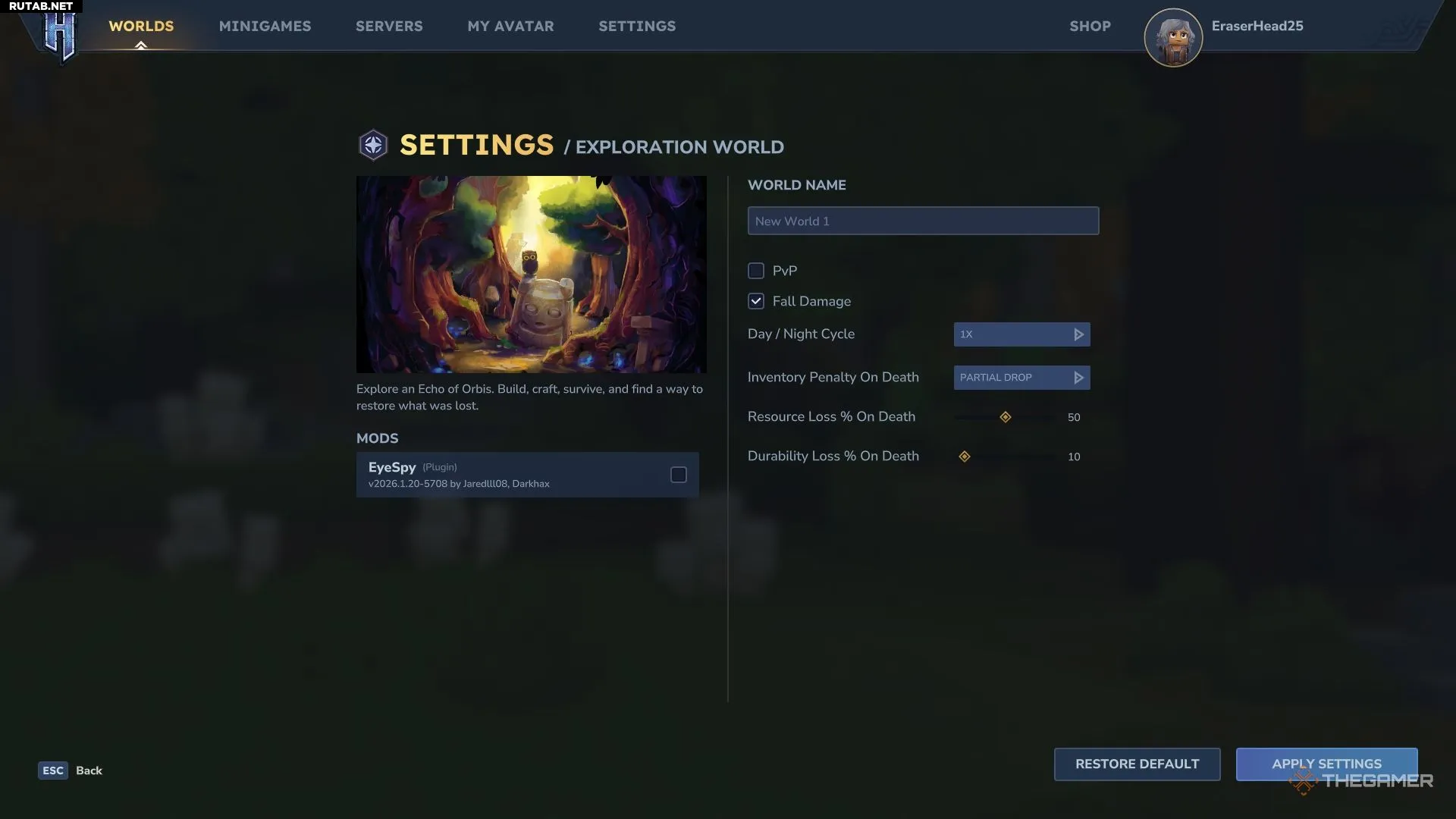
Итак, чтобы активировать установленные моды, необходимо выбрать мир, к которому вы хотите их применить, и нажать на него правой кнопкой мыши. Откроется меню настроек мира, и в левой части вы увидите раздел под названием «Моды». Если установка прошла успешно, ваши моды отобразятся здесь.
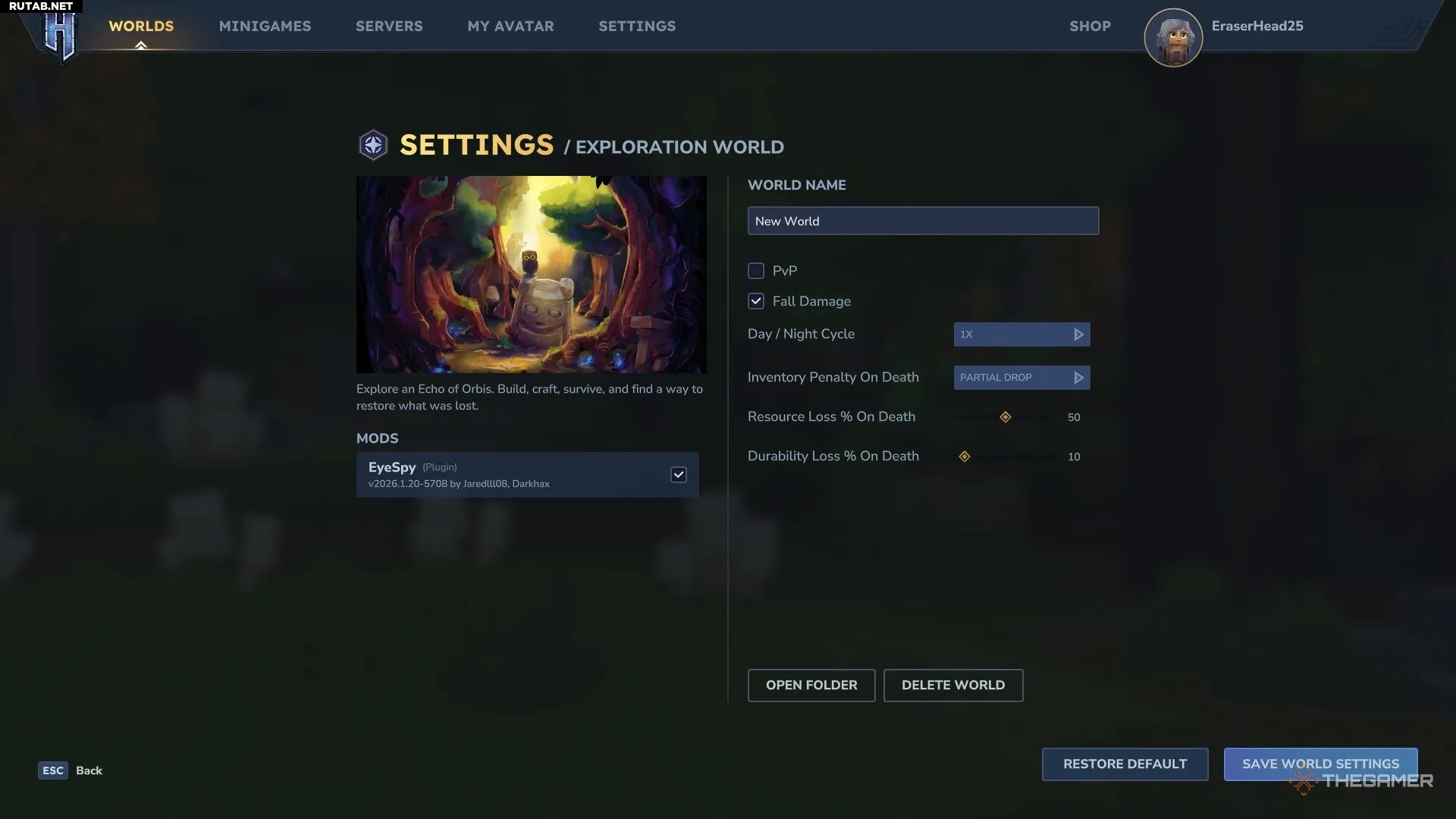
Поставьте галочку рядом с нужным модом, нажмите «Сохранить настройки мира» — и готово! Можно начинать игру.
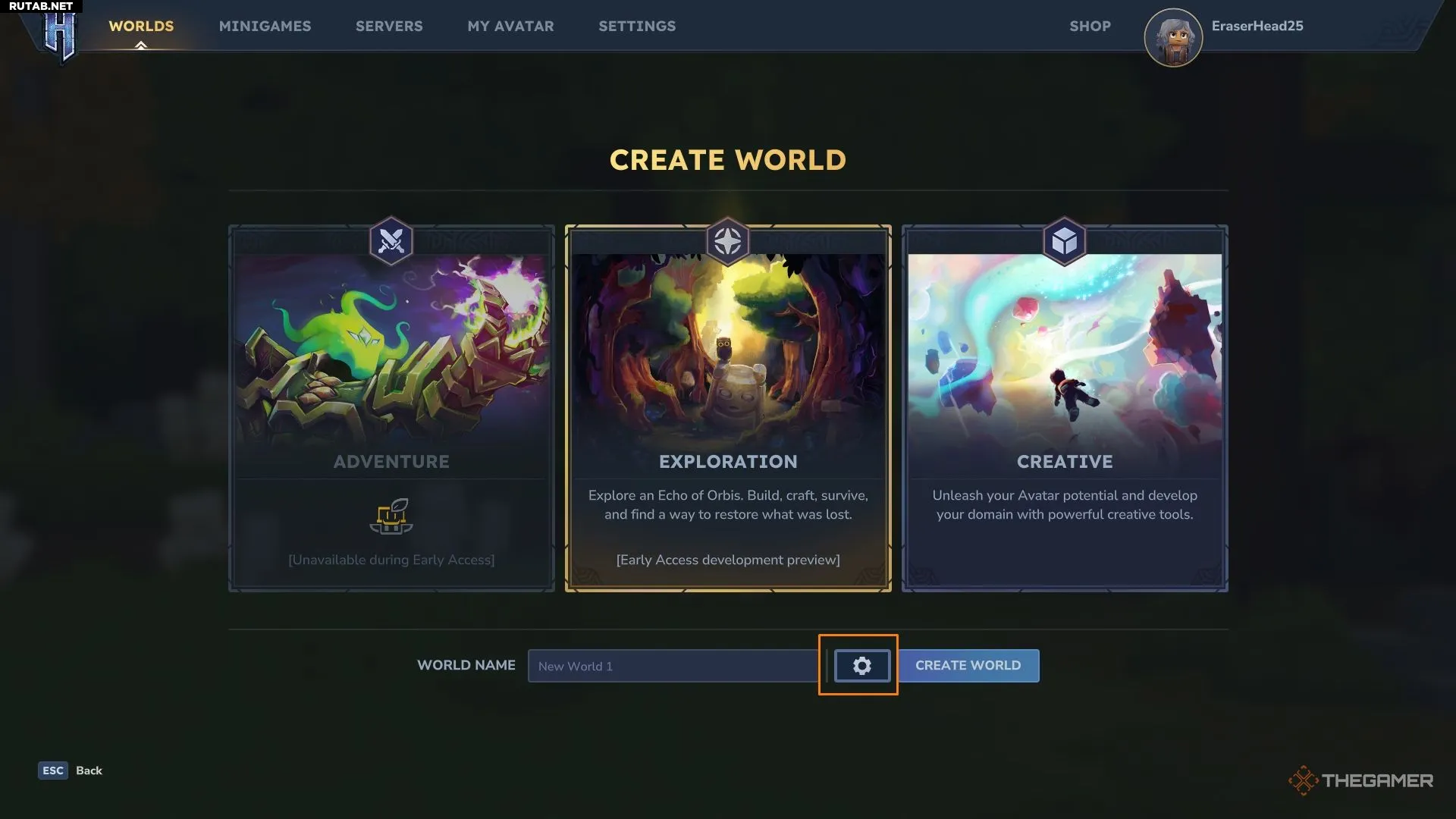
Если вы хотите создать мир с нуля и использовать моды, это тоже возможно. Перейдите в раздел «Создать мир», выберите «Исследование» и нажмите на значок настроек слева от кнопки «Создать мир». Вы увидите то же самое меню, что и раньше.



0 комментариев