
Как назначить задние кнопки на новом про-контроллере: пошаговое руководство и рекомендации

Если вам повезло найти под ёлкой новый игровой контроллер, вы, возможно, заметили, что у него больше кнопок, чем вы привыкли. Будь то для Switch 2, PS5, Xbox или ПК, лучшие современные геймпады почти всегда оснащены дополнительными кнопками или лепестками. Обычно это задние кнопки, встроенные в рукоятки, но иногда можно найти и дополнительные переключатели рядом с бамперами (R1, L1, RB, LB).
У каждого контроллера свой способ настройки этих кнопок, но в целом процесс их назначения следует одной базовой логике. За время работы экспертом по геймпадам в GamesRadar+ я протестировал множество моделей, и настройка задних кнопок — это первое, что я делаю при распаковке любого образца.
Прежде чем начать, мой главный совет: найдите небольшую инструкцию, которая была в коробке с контроллером. В ней указаны конкретные шаги для вашей модели. Независимо от вашего опыта, это руководство будет довольно простым, потому что сам процесс не сложен. Если вы не знаете, как использовать задние кнопки, ниже я поделюсь своими личными предпочтениями и рекомендациями.

Большинству контроллеров для настройки дополнительных кнопок не требуется специальное ПО или мобильное приложение. Некоторые модели — исключение, но о них позже. Многие геймпады не требуют софта, но предлагают его для тех, кто предпочитает.
Если у вас контроллер от GameSir, PowerA, Turtle Beach, Victrix (PDP), Razer или 8BitDo, вам не понадобится ПО для настройки задних кнопок, но у каждого бренда будут свои нюансы в описанных далее шагах.
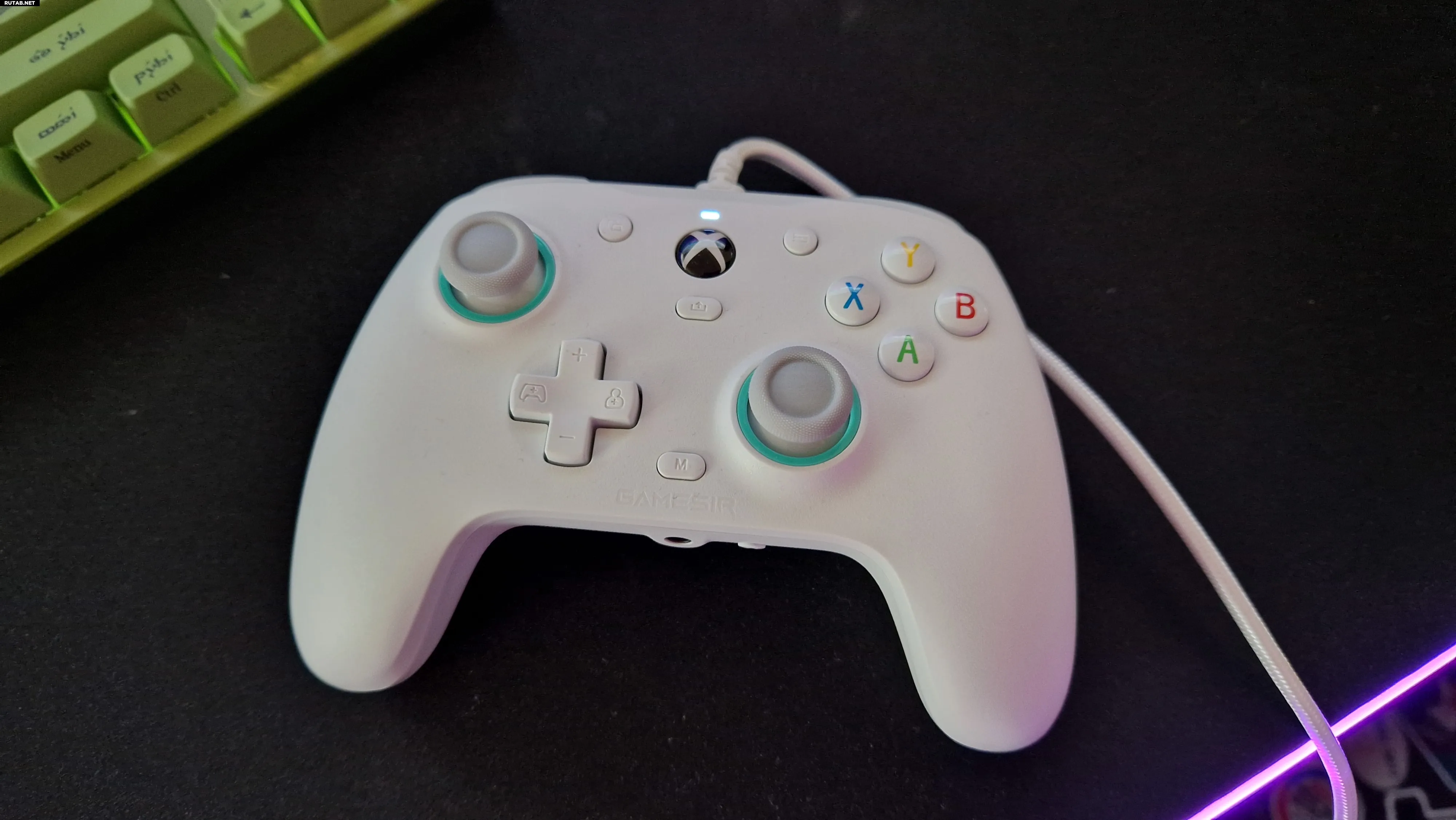
Шаг 1: Найдите функциональную кнопку вашего контроллера
Для начала нужно определить кнопку назначения на вашем геймпаде. На контроллерах GameSir это обычно кнопка «M»; у других брендов, например 8BitDo, это кнопка с логотипом. На геймпадах Razer это, как правило, кнопка с маленьким кружком. Инструкция, идущая в комплекте, поможет вам точно её найти.
Шаг 2: Режим назначения
Теперь нужно нажать эту функциональную кнопку и дождаться мигающего индикатора, который означает, что контроллер перешёл в режим назначения. Иногда это происходит только после нажатия функциональной кнопки вместе с задней кнопкой, которую вы хотите настроить. В других случаях режим активируется при нажатии функциональной кнопки и кнопки, действие которой вы хотите продублировать.
Когда индикатор начнёт мигать, нажмите оставшуюся кнопку в комбинации — скорее всего, это будет та самая кнопка, которую вы хотите назначить на заднюю.
Например, если вы хотите назначить кнопку «A» на правую заднюю кнопку, вы, вероятно, активировали режим назначения, нажав:
«Функциональная кнопка» + правая задняя кнопка
Теперь, когда режим активен, нажмите кнопку «A». Она будет назначена, а мигание прекратится, сигнализируя об успешной привязке.
Если же вы активировали режим, нажав:
«Функциональная кнопка» + «A»...
То для завершения комбинации нажмите правую заднюю кнопку.
Удобно делать это прямо во время игры, чтобы сразу проверить, применились ли новые назначения.
Шаг 3: Проверка и профили
Повторите шаг 2, пока не назначите все нужные кнопки. Теперь можно зайти в игру и проверить, всё ли работает так, как вы задумали.
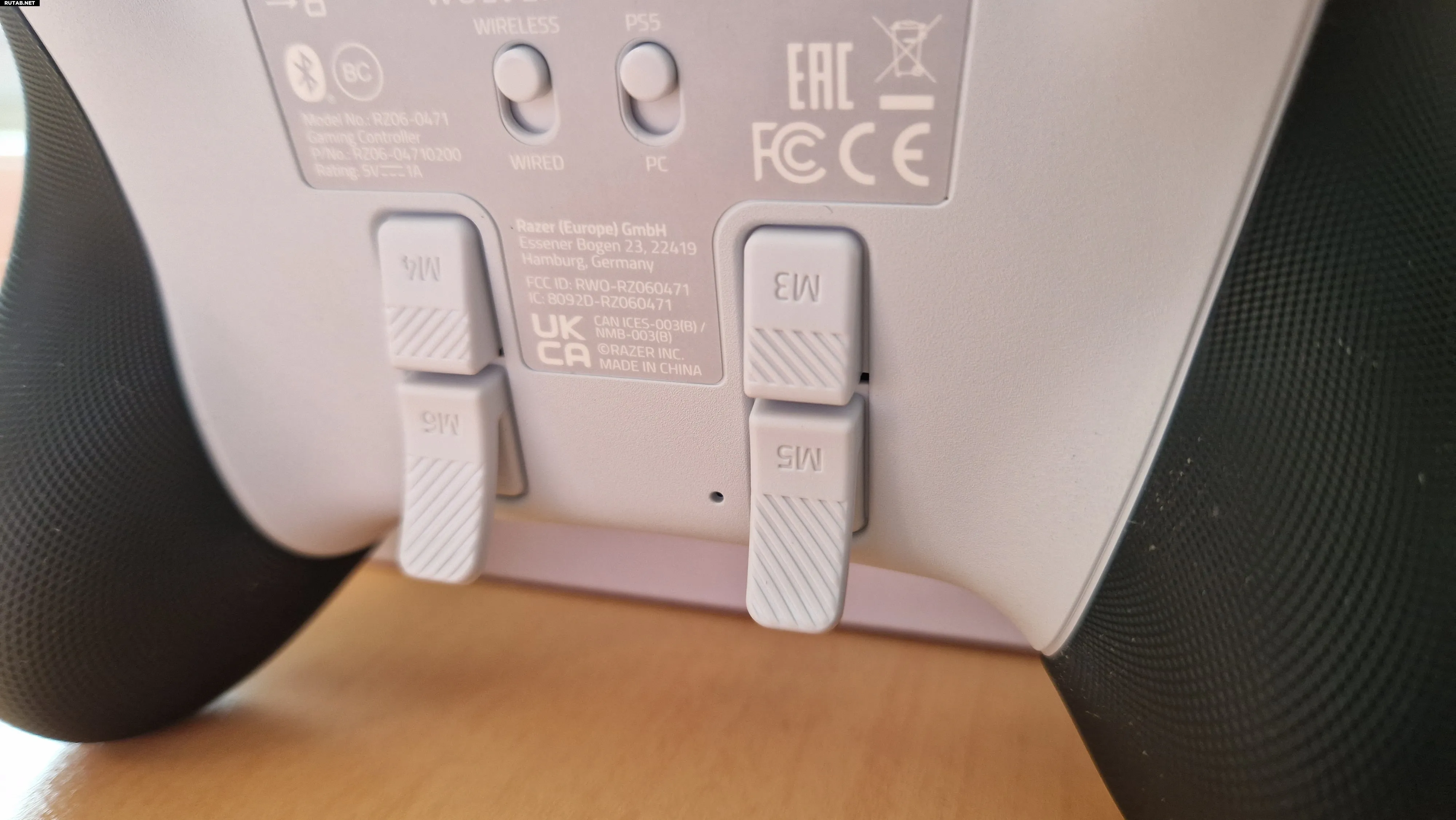
Многие контроллеры также поддерживают несколько профилей настроек.
Это удобно, если вы хотите использовать разные назначения задних кнопок для разных игр. Чтобы создать новый профиль, найдите переключатель (обычно он расположен на задней панели контроллера), перейдите на новый профиль и повторите шаг 2, чтобы задать другие назначения кнопок.
Если у вас возникли трудности с переключением профилей, снова обратитесь к инструкции вашего контроллера.
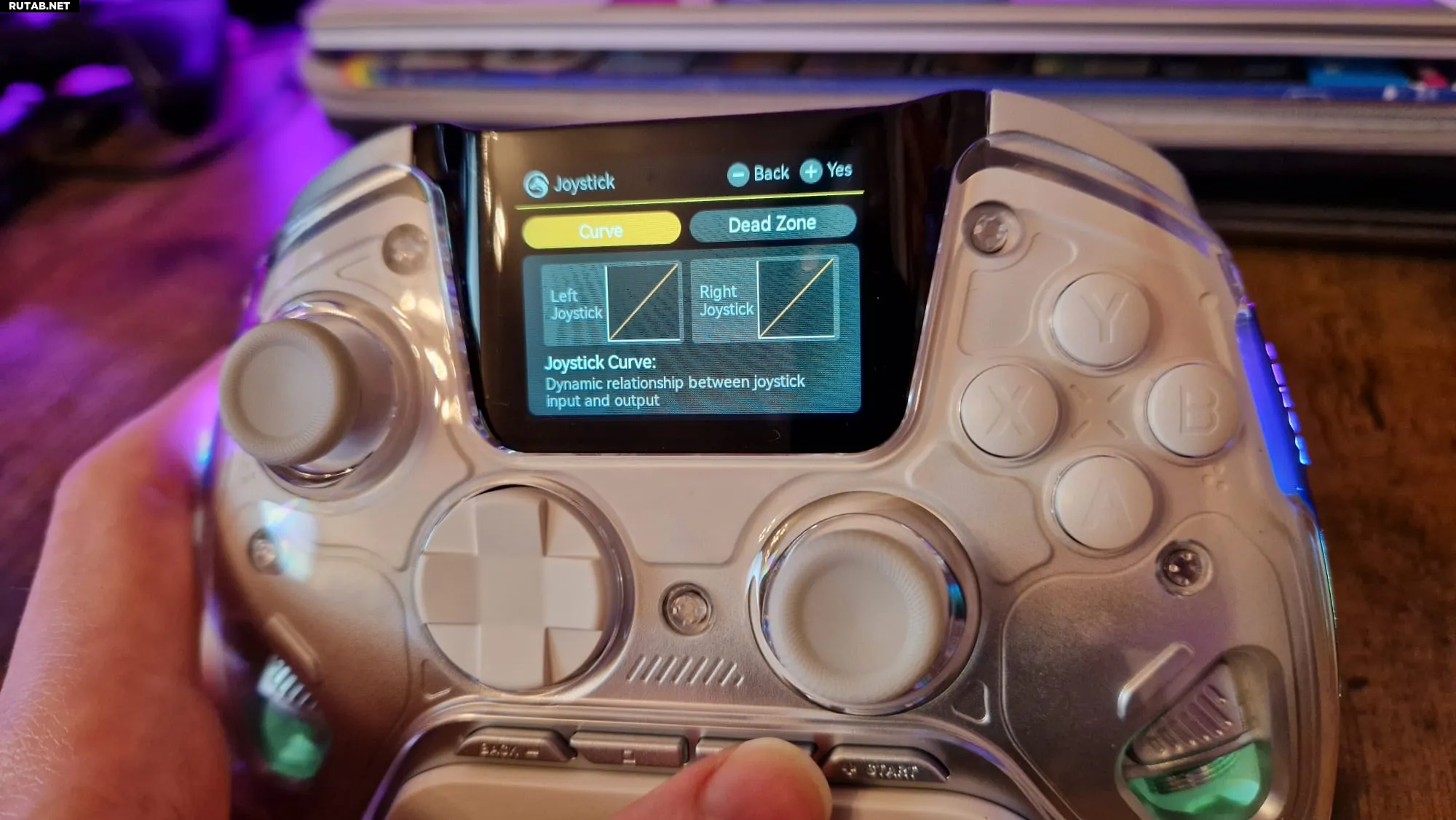
Скорее всего, если у вашего нового контроллера есть задние кнопки, для него существует дополнительное ПО для ПК или смартфона. Если у вас модель вроде Manba One, Nacon Revolution X Unlimited или подобная, с экраном на корпусе, то часть настроек может быть доступна прямо на устройстве.
Такие фирменные приложения очень функциональны и позволяют раскрыть весь потенциал вашего геймпада. Вы сможете не только назначать кнопки, но и полностью настраивать профили, чувствительность триггеров и стиков, их мёртвые зоны, а также другие функции контроллера.
Шаг 1: Найдите официальное ПО
Сначала найдите официальное программное обеспечение для вашего контроллера. На коробке или в инструкции может быть QR-код, который приведёт вас прямо к нему. Советую скачивать ПО только с официального сайта производителя — существует несколько подделок, и важно не попасться на удочку мошенников и не загрузить вредоносное ПО.
Шаг 2: Подготовьте USB-кабель
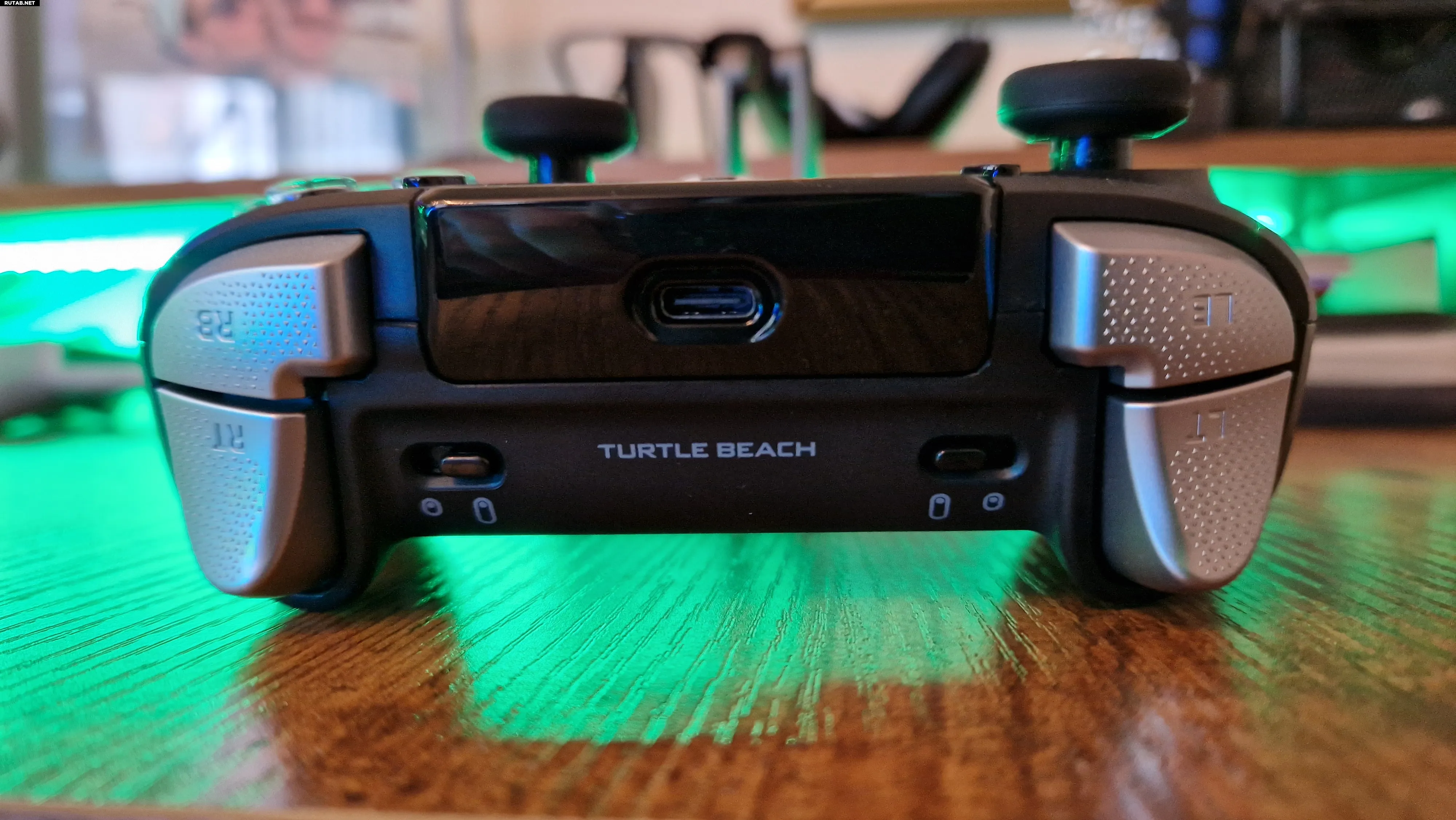
Большинству контроллеров, особенно от Nacon, для внесения изменений через фирменное ПО требуется проводное подключение к ПК. Возможно, для этого придётся перевести геймпад в проводной режим с помощью переключателя на задней панели — имейте это в виду.
Хорошая новость в том, что почти все контроллеры комплектуются кабелем USB–USB-C, так что он, скорее всего, у вас уже есть.
Шаг 3: Найдите меню задних кнопок
Этот шаг очень прост: откройте программное обеспечение, перейдите на вкладку или в подменю назначения кнопок и используйте схему или изображение, чтобы привязать нужные вам кнопки.

Но для чего вообще нужны эти дополнительные кнопки? По правде говоря, для чего угодно!
Самое лучшее в задних кнопках — это то, что с ними можно проявить творческий подход. В зависимости от игры, в которую вы чаще всего играете, или дополнительных функций, которые вам удобнее всего вынести на задние кнопки, вы можете назначить на них что угодно. Здесь нет никаких правил.
Если вы в растерянности и вам нужна вдохновляющая идея, возможно, стоит вспомнить, почему задние кнопки вообще так удобны. Дополнительные функции изначально появились на контроллерах, чтобы попытаться уравнять шансы в соревновательных шутерах, ведь игроки на ПК, использующие мышь и клавиатуру, имеют под рукой больше возможностей и никогда не теряют контроль над камерой (и прицеливанием). По этой причине вы можете назначить на дополнительные кнопки те действия, которые, как вам кажется, чаще всего заставляют ваши большие пальцы отрываться от стиков движения. Таким образом, вы всегда сможете изменить прицел или переместиться в любой момент.
Я пользуюсь контроллерами с задними кнопками уже около пяти лет, и хотя иногда меняю назначения в зависимости от игр, в которые играю, я всё ещё использую следующую базовую схему, потому что она подходит для наибольшего количества игр.
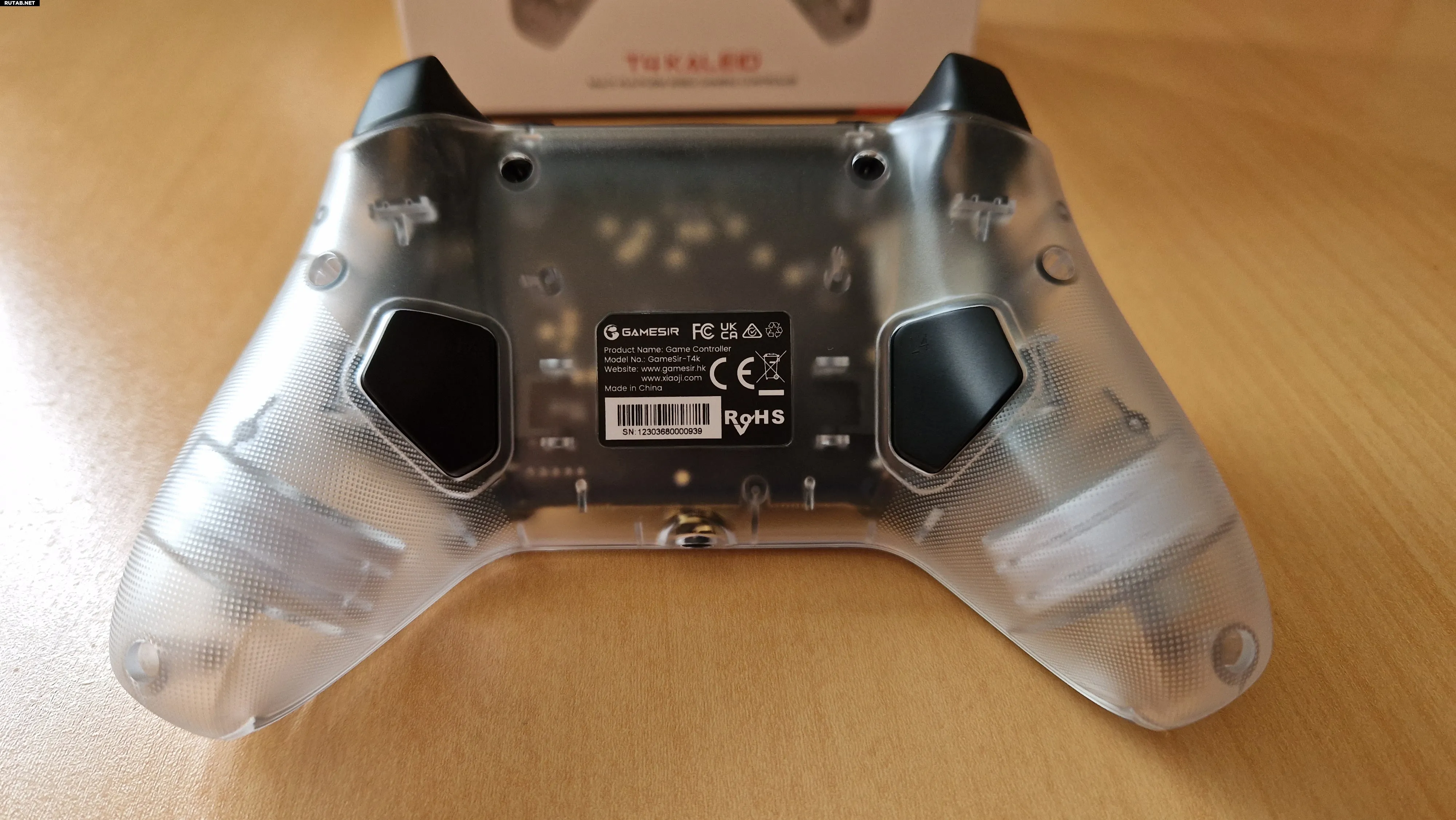
Если у меня две задние кнопки:
Правая задняя кнопка будет назначена на «A» (или «X» на PlayStation). Это помогает при навигации по меню или общем взаимодействии с интерфейсом, но в игре очень удобно иметь возможность прыгнуть в любой момент.
Моя левая задняя кнопка назначена на «X» (или «Square» на PlayStation). Опять же, это может быть очень удобно для быстрой навигации по меню, но также позволяет перезаряжаться на ходу.

Если у меня четыре задние кнопки:
Я использую два уже упомянутых назначения для нижней пары задних кнопок.
На верхнюю правую кнопку я назначу «R3» (нажатие правого стика). Это удивительно полезное назначение для самых разных игр, так как эта кнопка часто отвечает за множество дополнительных действий. Это может быть прицеливание, смена плеча камеры, её приближение или что-то связанное с инвентарём. Для меня изначально это была кнопка для рукопашной атаки в Hunt: Showdown, что оказалось очень удобно, потому что я мог наносить удары, не теряя контроля над прицелом. Так это назначение и закрепилось.
На верхнюю левую кнопку я назначу «Влево» на крестовине. Опять же, это более специфично для моего опыта в Hunt: Showdown. В этой игре нажатие влево на D-pad достаёт первый инструмент, которым обычно является нож для бесшумного устранения монстров. Я нажимаю эту кнопку очень часто, и это заставляет меня убирать большой палец со стика, поэтому гораздо удобнее вынести её на заднюю кнопку.

Если у меня есть дополнительные кнопки-бамперы:
Я использую их, чтобы мои большие пальцы никогда не отрывались от стиков движения и камеры. Поэтому я почти всегда назначаю на них две оставшиеся фронтальные кнопки, которые ещё не вынесены на заднюю панель.
Если вам кажется, что мои назначения задних кнопок немного странные, я вас понимаю. Как я уже говорил, главное — сделать эти дополнительные функции максимально полезными именно для вас. Если вы играете в Fortnite или Call of Duty, у вас, вероятно, будут совершенно другие назначения, которые подойдут под ваш стиль.
Мой совет — поэкспериментировать, чтобы найти лучшие варианты для вас и ваших игр. Мой профессиональный лайфхак — помнить «правило большого пальца»: цель в том, чтобы ваши большие пальцы прочно лежали на стиках. Поэтому, скорее всего, будет эффективнее назначить задние кнопки на действия с фронтальных кнопок, чтобы ваши пальцы не «танцевали» по геймпаду слишком часто.
Все ещё ищете идеальный профессиональный контроллер? Ознакомьтесь с нашими подборками лучших контроллеров для PS5, лучших контроллеров для Xbox Series X и лучших контроллеров для Nintendo Switch 2.



0 комментариев