
Полное руководство по настройке PlayStation 5: от распаковки до первых игр
Настройка PlayStation 5 — процесс довольно простой, но некоторые моменты могут вызвать затруднения, особенно если это ваш первый контакт с новой консолью от Sony. В этом материале мы собрали руководства, которые помогут преодолеть любые сложности. Мы расскажем, как начать работу с нуля, а также как перенести игры и аксессуары с PS4.
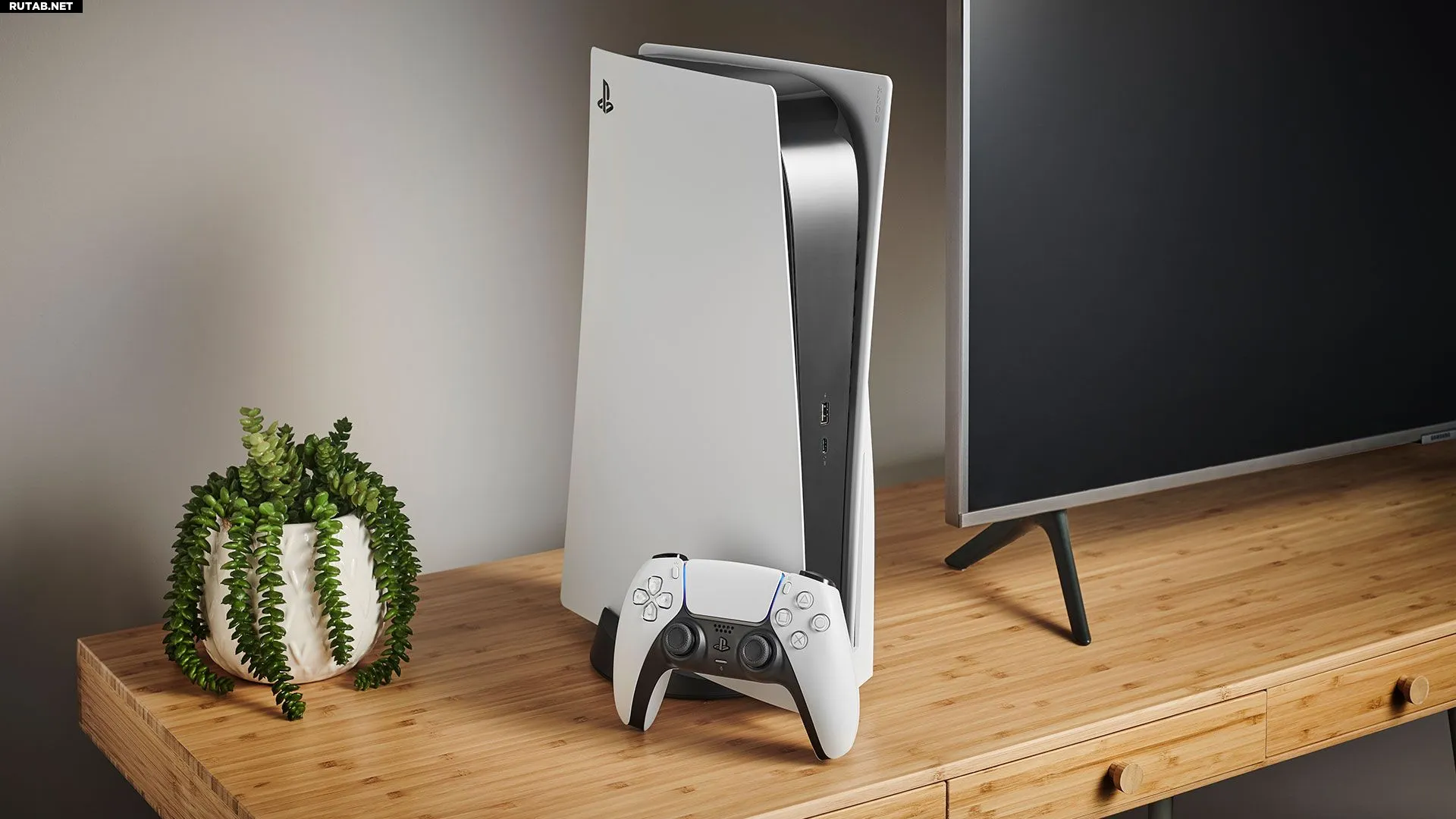
Достаньте консоль из коробки и решите, как она будет стоять: вертикально или горизонтально. Для вертикальной установки нужно прикрутить подставку для устойчивости, а для горизонтальной — просто защёлкнуть её сбоку. Многие предпочитают горизонтальное положение из-за нехватки места — в этом случае убедитесь, что кнопки и дисковод (если он есть) находятся слева.
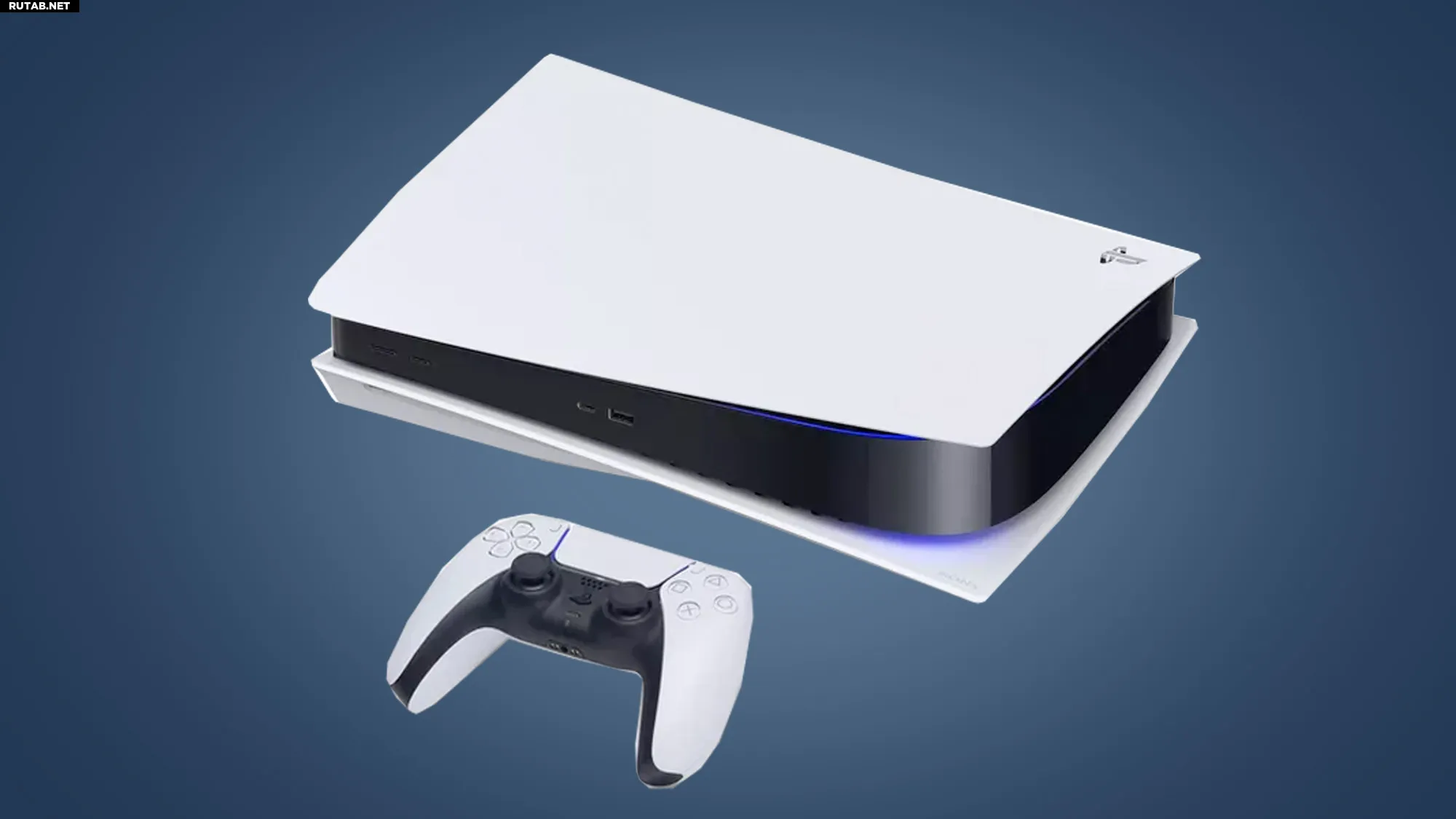
Подключите кабель питания и HDMI, затем включите консоль. Кнопка питания PS5 расположена на лицевой панели: это две чёрные кнопки на чёрном фоне, которые бывает трудно разглядеть. Более крупная кнопка ближе к краю — это питание, а меньшая рядом — для извлечения диска (её нет в цифровой версии).
Запомните их расположение, чтобы знать, как выключить PS5. После настройки вы, скорее всего, будете делать это через меню интерфейса.
Там же можно настроить параметры режима покоя, чтобы определить, что консоль может делать в режиме ожидания — от загрузки обновлений до зарядки контроллеров.
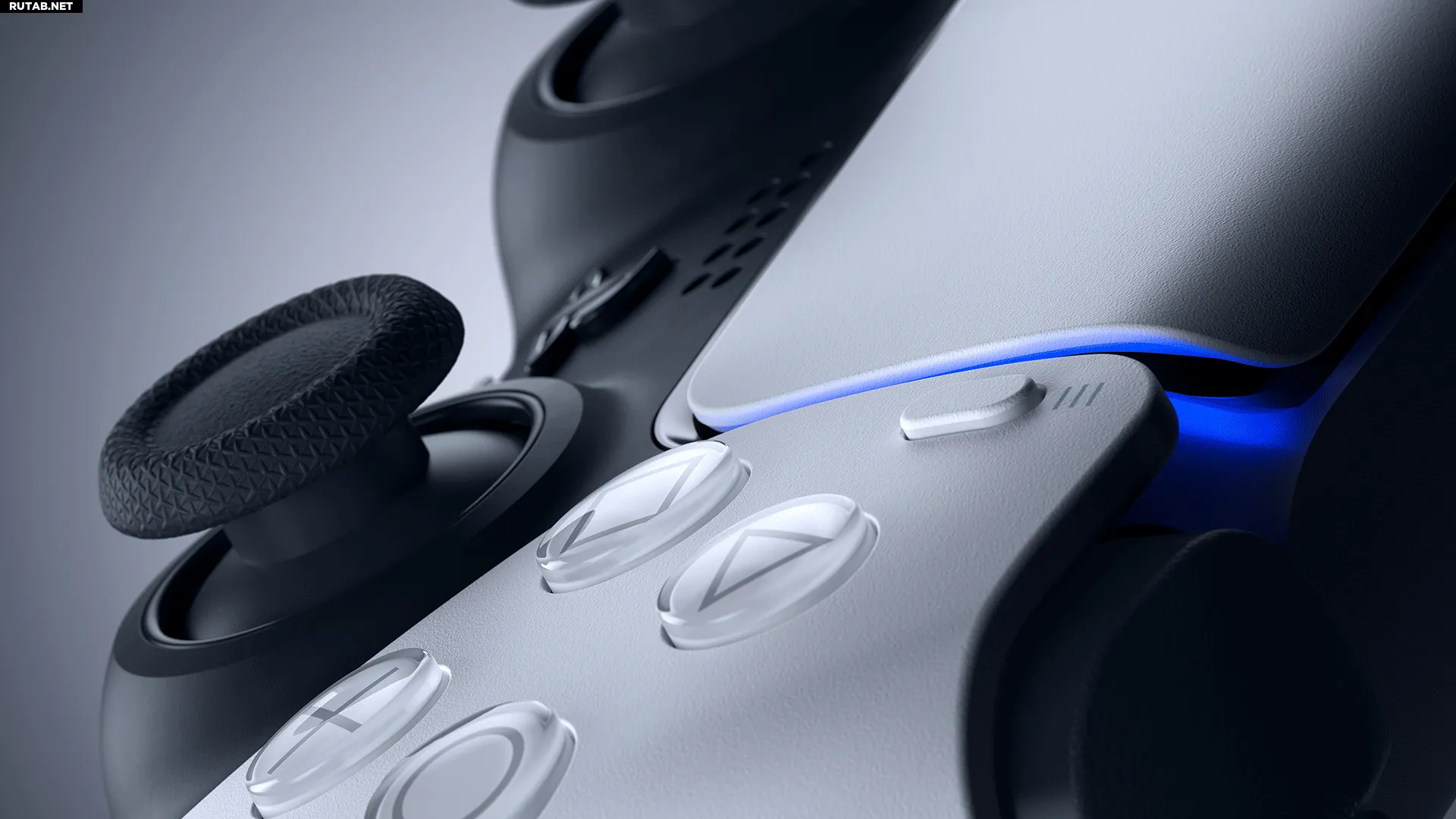
При первой настройке PS5 необходимо подключить контроллер DualSense с помощью прилагаемого кабеля USB-C для первоначальной синхронизации с системой. Прошивка контроллера также будет периодически обновляться, но теперь это можно делать по беспроводной сети, без физического подключения.
Вы быстро обнаружите, что в контроллер DualSense встроен микрофон. Это удобно для общения, если под рукой нет игровой гарнитуры. Однако это также означает, что всё, что вы говорите, автоматически транслируется в онлайн-играх. Чтобы этого избежать, следуйте инструкциям по отключению микрофона на контроллере PS5. Если другие игроки мешают, можно также полностью отключить голосовой чат на PS5.
Если вам, как и многим, привычнее инвертированное управление камерой, эту настройку можно задать на уровне системы. Это не работает во всех играх, но может сэкономить время на настройках в каждой из них. Если адаптивные триггеры и тактильная отдача контроллера DualSense кажутся слишком интенсивными, их чувствительность можно снизить или полностью отключить в настройках.
Наконец, если у вас остался старый контроллер DualShock 4, его можно использовать на PS5 для игр с PlayStation 4 — это может быть полезно для совместных игр на одном экране. Для некоторых игр также можно подключить клавиатуру и мышь к PS5, расширив таким образом варианты управления.
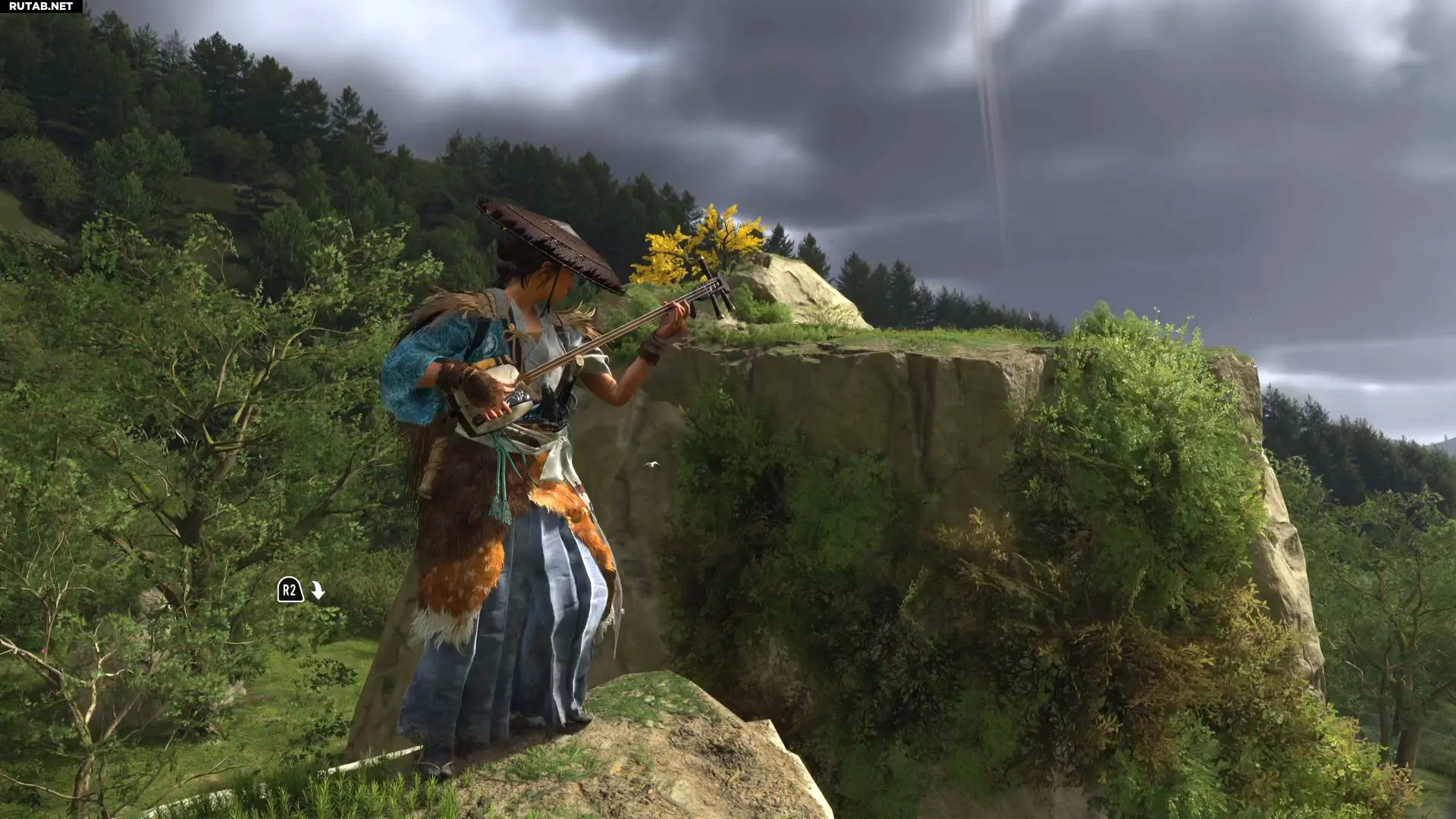
На PlayStation 5 есть два основных способа запуска игр: с физического диска (на консолях с дисководом) или через загрузку из PlayStation Store. Чтобы открыть магазин, пролистайте влево от главного экрана консоли и выберите соответствующий значок. После покупки вы можете отслеживать ход загрузки в истории загрузок PS5. Если у вас есть доступ к нескольким учётным записям PSN, вы также можете настроить совместный доступ к играм, используя функцию «Основная консоль».
Одна из интересных функций PlayStation 5 — возможность в любой момент делать скриншоты и записывать видеоклипы, чтобы делиться игровыми достижениями. Однако не всегда очевидно, куда сохраняются эти файлы. Мы расскажем, как получить доступ к Медиатеке PS5, чтобы просматривать и делиться своими записями. При желании вы также можете изменить настройки захвата, чтобы сохранять видео и скриншоты в разных форматах.
Помимо новых релизов, не забывайте, что на PS5 можно легко играть в игры для PlayStation 4 — как с оригинального диска, так и через загрузку из магазина. Если игры остались на вашей старой консоли, вы можете перенести их на PS5 с помощью кабеля Ethernet или Wi-Fi. Если же они хранились на внешнем жёстком диске, его можно просто подключить к новой консоли для мгновенного доступа. Обязательно загрузите сохранения с PS4 на PS5, чтобы не потерять прогресс. Для экономии места на внутреннем SSD игры PS4 можно перенести на внешний накопитель.
Новая консоль предназначена не только для игр: PS5 также воспроизводит фильмы на Blu-ray. Помимо обычных дисков, вы впервые сможете смотреть фильмы в формате 4K Ultra HD Blu-ray с максимально доступным качеством изображения.
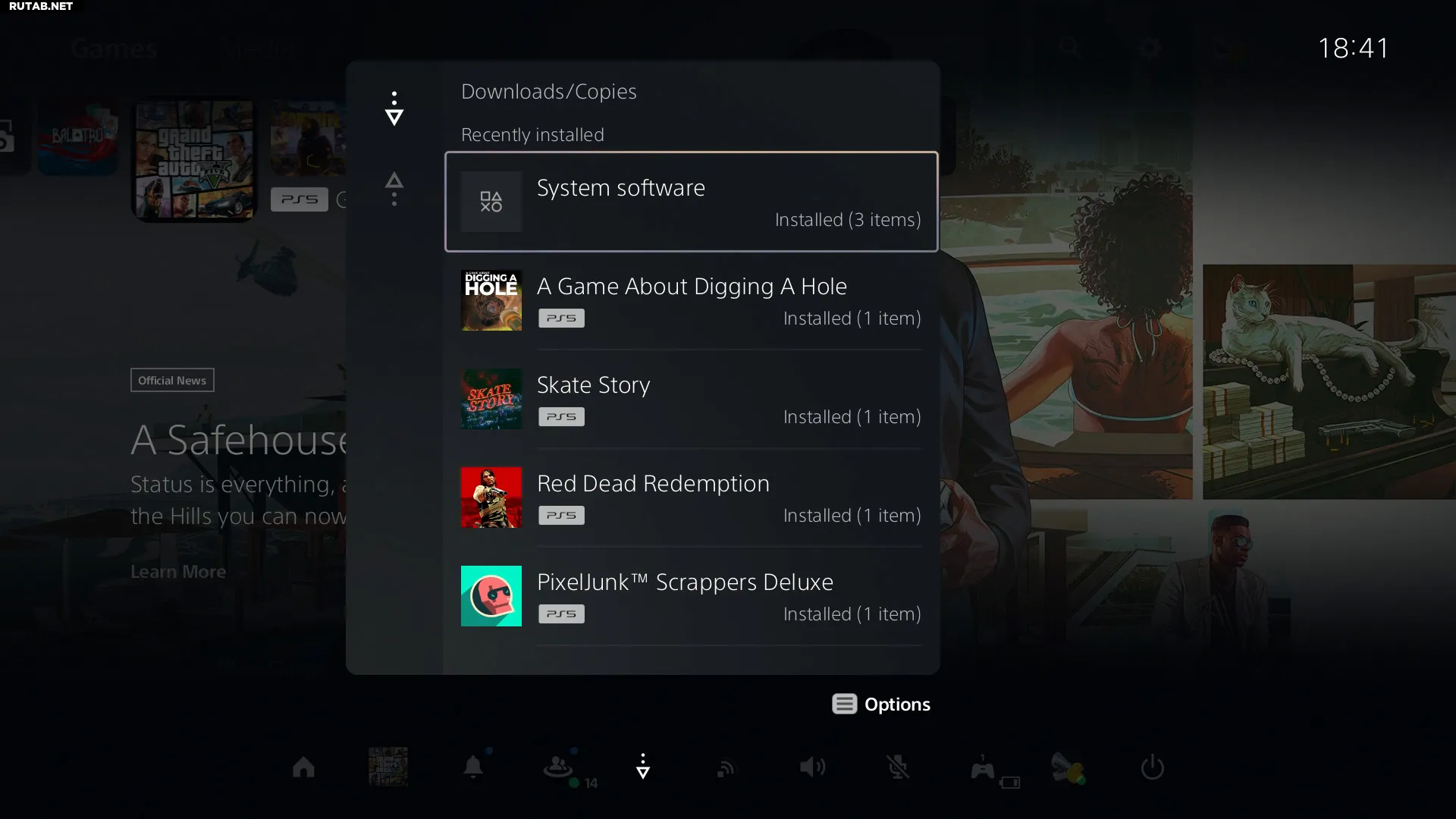
Хотя мы все надеемся, что новая консоль будет работать без проблем, всегда есть вероятность возникновения неполадок. Часто при возникновении проблемы системный интерфейс сам подскажет, как её решить. Но если вы всё же зашли в тупик, официальный сайт PlayStation Support содержит обширную базу руководств, сгруппированных по категориям.
Вот несколько простых проблем, которые можно решить самостоятельно. Если контроллер PS5 не заряжается, наиболее вероятные причины — несовместимый кабель или недостаточная мощность USB-порта. Для этого у нас есть несколько советов по устранению неполадок. Также мы подготовили список основных кодов ошибок PS5, с которыми вы можете столкнуться, и способы их устранения.
Это все базовые шаги, необходимые для запуска вашей PlayStation 5. Теперь вы готовы устанавливать игры и начинать играть. Если вы не уверены, с каких проектов начать, ознакомьтесь с нашим рейтингом лучших игр для PS5. А если вы заглядываете в будущее, у нас также есть список всех предстоящих релизов, за которыми стоит следить.



0 комментариев