
Как использовать создатель миссий в GTA Online
Обновление «Safehouse in the Hills» принесло в GTA Online долгожданную функцию — создатель миссий. Этот инструмент открывает перед игроками огромные возможности для творчества и, возможно, дает намек на будущее Grand Theft Auto 6. Рассказываем, как получить к нему доступ и начать создавать свои собственные задания.
Как открыть создатель миссий
После установки обновления войдите в GTA Online и выполните следующие шаги:
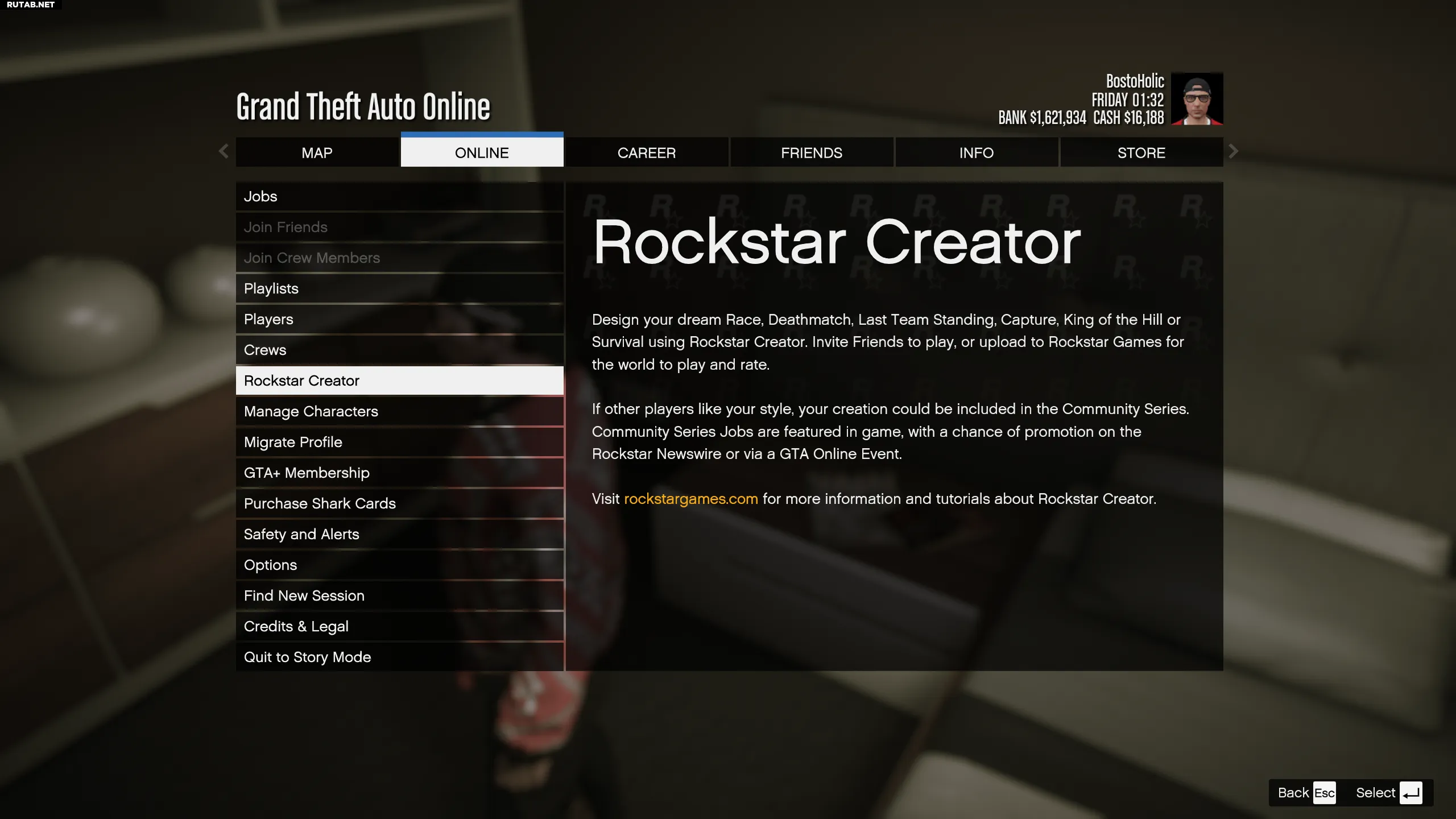
- Нажмите «Esc» на ПК или «Options» на геймпаде, чтобы открыть меню паузы.
- Перейдите во вкладку «Online», выберите «Rockstar Creator», а затем завершите текущую игровую сессию.
- Вы окажетесь в режиме создателя. Здесь выберите опцию «Create A Mission» (Создать миссию).
- Примите пользовательское соглашение Rockstar Games.
- Теперь вы внутри редактора с множеством настроек.
Как пользоваться создателем миссий
Новичкам настоятельно рекомендуется сначала пройти официальные обучающие миссии. Для этого:
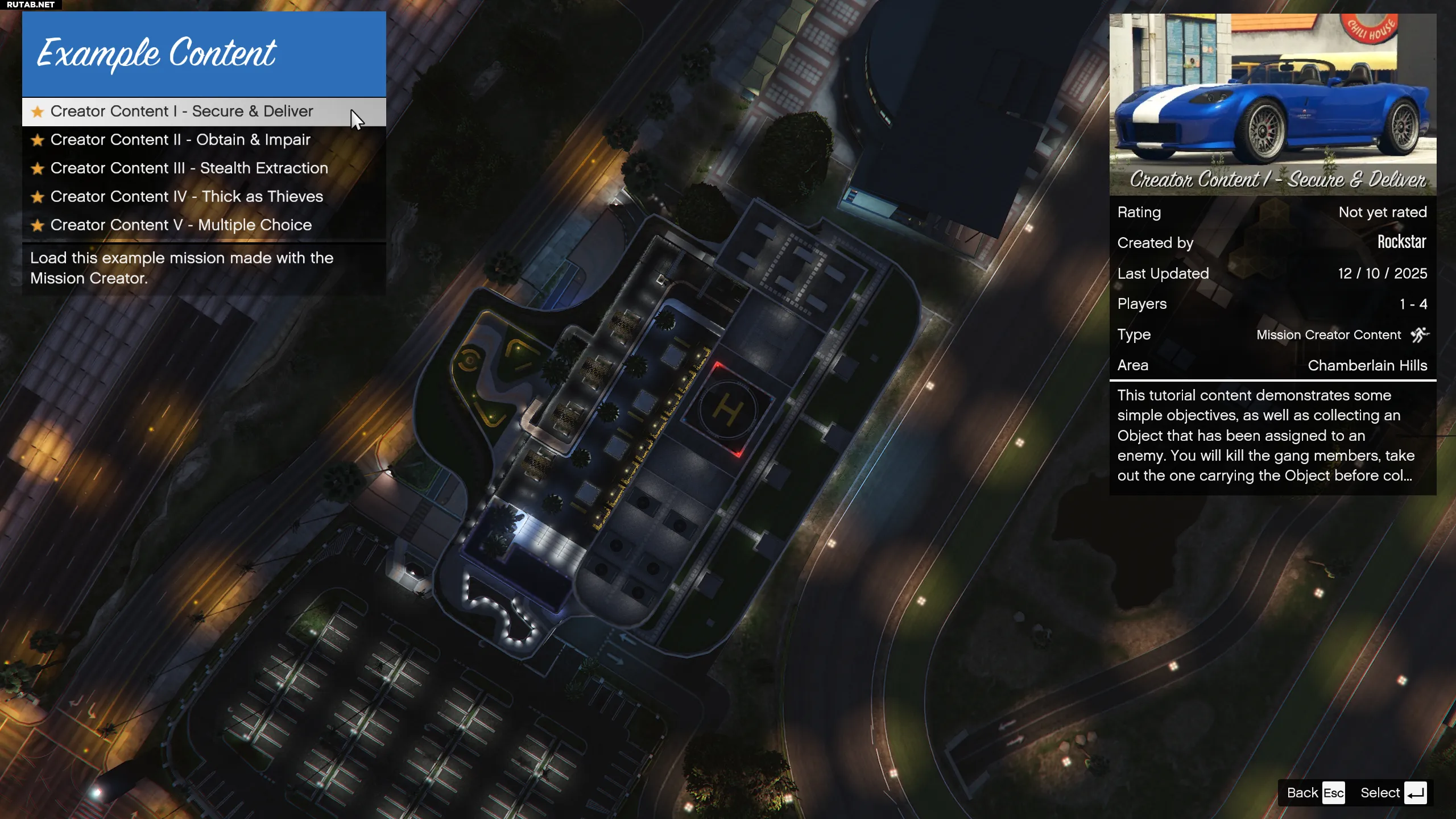
- В GTA Online откройте меню паузы, затем: Online → Jobs → Play Job → Rockstar Created → Mission Creator Content.
- Здесь вы найдете пять примеров миссий, созданных Rockstar. Пройдите их, чтобы понять механики.
- Чтобы увидеть, как эти миссии устроены изнутри, зайдите в сам создатель миссий и выберите «Load Creation». Затем загрузите любую из примерных миссий для детального изучения.
После обучения вы попадете в главное меню создателя. Нажав «Create A Mission», вы откроете все доступные настройки: название, описание, количество игроков и команд, параметры лобби и многое другое.
Одна из самых интересных возможностей — выбор локаций. Вы можете просматривать интерьеры множества зданий и настраивать их, расставляя мебель, NPC, транспорт и другие объекты. Для каждой миссии можно выбрать до 20 различных локаций, однако существуют ограничения на общее количество размещаемых NPC и предметов.

Даже с текущими лимитами у игроков есть огромная свобода в создании и проработке собственных сценариев. Rockstar Games подтвердила, что создатель миссий будет получать дальнейшие обновления, так что его возможности будут только расширяться.


6 комментариев
Если у вас возникли проблемы с доступом, попробуйте обновить игру до последней версии и проверить меню паузы по инструкции из статьи.
Важно помнить, что для одной миссии можно выбрать до 20 разных локаций, но есть общий лимит на количество объектов и персонажей. 🏠