
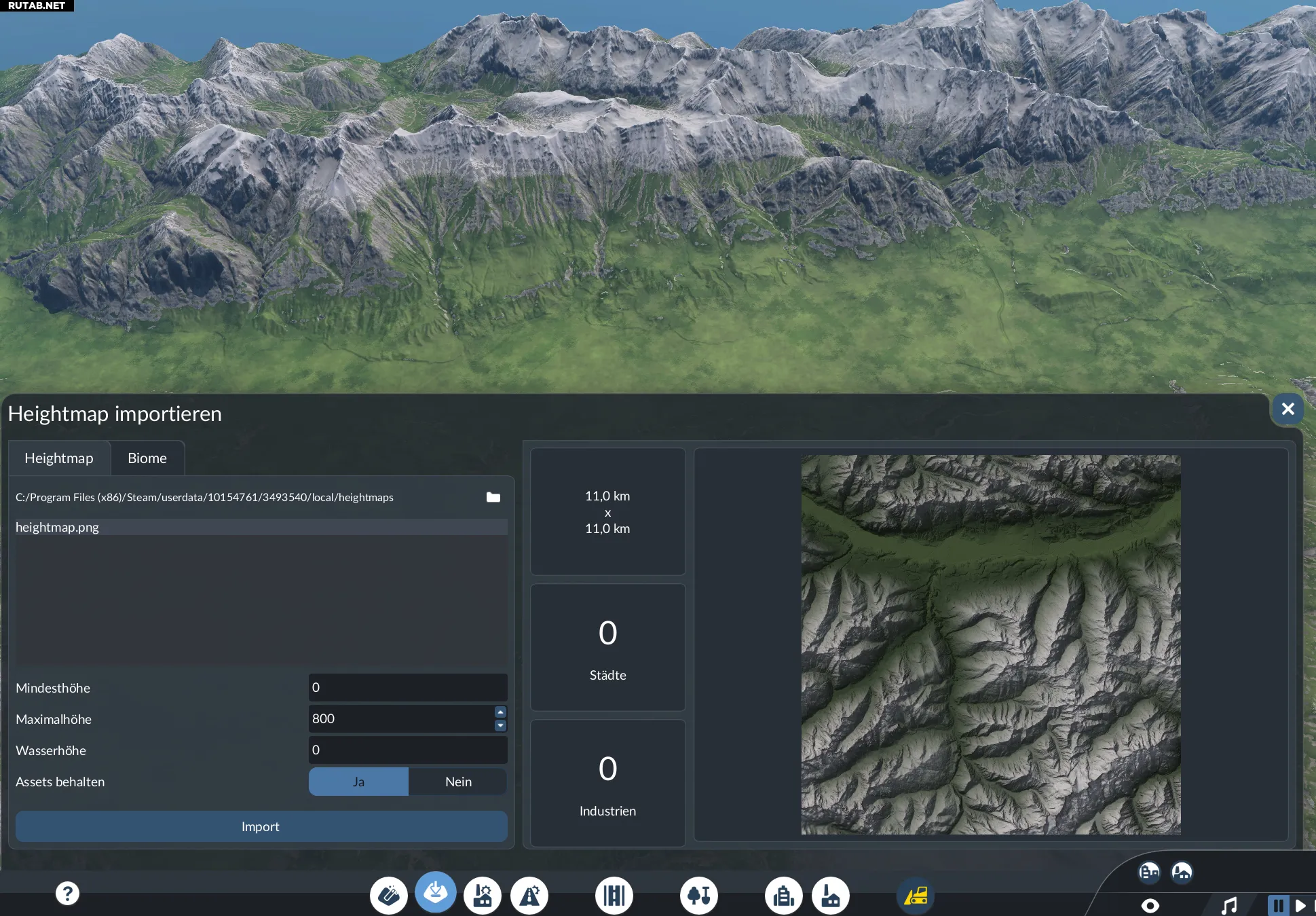
Создание собственной карты в Transport Fever 3 начинается с получения качественной топографической основы. Ниже — как выгрузить рельеф из картографического сервиса и импортировать его в игру.
Получение топографической карты
- Выберите базовую карту. Переключатель в левом верхнем углу (улицы, топография, спутник или спутник с рельефом) помогает найти нужный регион. Эти слои нужны только для навигации и в экспортируемые данные не попадают.
- Выделите регион. Зажмите Shift и растяните квадрат на карте. Текущий размер (в километрах) и диапазон высот отображаются на панели экспорта. Максимальный размер выделения — 100 км × 100 км. Чем больше регион при том же разрешении, тем меньше детализация на пиксель, поэтому для более чёткого результата выбирайте меньшую площадь или большее разрешение.
- Поверните выделение при необходимости. Потяните за зелёную точку в верхней части квадрата, чтобы задать любой угол. Экспортируемое изображение всегда остаётся ровным квадратом — поворот меняет только охватываемую местность.
- Настройте параметры экспорта на панели справа:
- Формат:
- 16-битный PNG (рекомендуется) — максимальная совместимость.
- 8-битный PNG — меньшая точность.
- RAW .r16 — 16-битный файл без заголовка, для прямого импорта в движки вроде Unreal, CryEngine или World Machine.
- GeoTIFF — 32-битный float, реальные значения высот в метрах, геопривязка WGS84. Предназначен для ГИС-инструментов (QGIS, ArcGIS, gdal), а не для обычных просмотрщиков изображений.
- Формат:
О GeoTIFF: пиксели хранят реальные значения высот (например, 800.0), а не нормализованный диапазон 0–1. При открытии в «Фотографиях» Windows, браузере или любом обычном просмотрщике изображение будет сплошным белым: такие программы считают, что значения float уже лежат в диапазоне 0–1, и всё обрезается. Открывайте файл в ГИС-инструменте, где можно задать собственное растяжение отображения. Повёрнутые выделения корректно геопривязываются через полное аффинное преобразование.
- Лучший контраст растягивает собственный минимум и максимум высот выделения на весь чёрно-белый диапазон. Это даёт самую резкую детализацию, но плоские и прибрежные регионы могут выглядеть шумно — реального перепада высот там мало.
- Фиксированный масштаб (0–9000 м) отображает постоянный реальный диапазон. Результаты сопоставимы между разными экспортами, а плоские участки остаются тёмными.
Импорт карты высот в игру
Пошаговое руководство по импорту собственных карт высот через обновлённый процесс создания карт.
Этап 1. Подготовка данных карты высот
Перед запуском игры нужна качественная топографическая картинка.
- Формат: сохраните файл как оттенки серого в .png или .tif.
- Глубина цвета: по возможности используйте 16-битные оттенки серого. Это предотвращает «ступеньки» — резкие пиксельные гребни на горах.
- Размеры: изображение должно быть строго квадратным. Стандартные размеры — 1025×1025, 2049×2049 или 4097×4097 пикселей, в зависимости от желаемого масштаба карты.
Этап 2. Прямой импорт из папки (классический способ)
Самый быстрый способ сделать файл видимым в меню игры — положить его в пользовательскую папку.
- Перейдите в пользовательскую папку Transport Fever 3. Для пользователей Steam это обычно:
...\Steam\userdata\[ВашSteamID]\1845190\local\maps\
Либо просто нажмите значок папки рядом с путём и скопируйте туда heightmap.png.
Примечание: точный номер папки AppID в Steam может отличаться в зависимости от финальной сборки игры. - Создайте внутри папки maps новую папку и назовите её по имени проекта (например, MyCustomMap).
- Переименуйте файл изображения строго в heightmap.png (или heightmap.tif).
- Поместите файл в новую папку.
Этап 3. Загрузка и настройка в редакторе карт
Transport Fever 3 обрабатывает карты через интерактивную визуальную систему.
- Запустите Transport Fever 3 и выберите Редактор карт в главном меню.
- Нажмите Создать новую карту и выберите климат, набор транспорта и стартовый год.
- В окне генератора найдите панель узлов генерации / конвейера.
- Нажмите Добавить узел и выберите узел карты высот / ввода изображения.
- В свойствах узла нажмите значок файлового браузера и выберите свою папку или файл из этапа 2.
- По желанию (но рекомендуется) добавьте дополнительные узлы:
- Подключите узел эрозии, чтобы сгладить грубые края реального рельефа.
- Подключите узел воды и рек, чтобы вырезать реалистичные русла рек в импортированной топографии.
Источник: Cadrien | Steam
Комментарии