
Обзор Steam Controller (2026): Уникальный геймпад для ПК с дивана — стоит ли своих денег?
Плюсы
| Минусы
|
Steam Controller — первое из трёх новых устройств от Valve в этом году. Геймпад создан для управления ПК с дивана, без мыши, что наверняка понравится определённому типу геймеров.
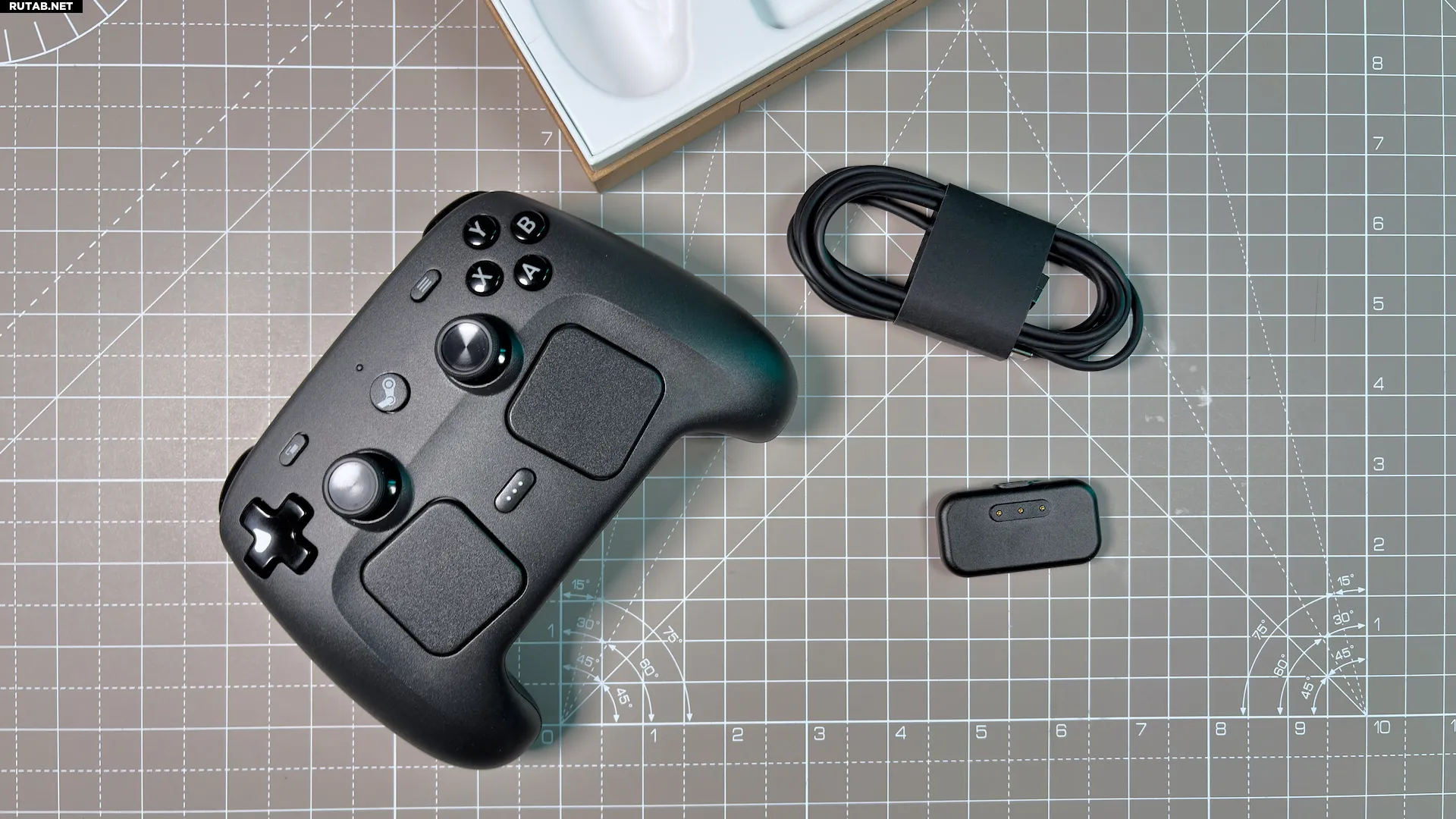
Второе поколение Steam Controller оснащено всем, что ожидаешь от геймпада: два стика и привычный набор кнопок. Однако он также обеспечивает полную совместимость ввода с Steam Deck, популярной портативной консолью Valve, и добавляет несколько дополнительных функций. Под симметричными стиками расположены две тачпада, которые можно использовать для перемещения по рабочему столу или обзора в играх. Также присутствует 6-осевой гироскоп, который, как ни странно, ещё лучше имитирует мышь. Я стал поклонником гироскопического управления.
Однако Steam Controller должен быть достаточно убедительным, чтобы оправдать свою цену. Он стоит $99/€99/£85/$149 AUD, что ставит его на ступень выше бюджетных геймпадов с аналогичными характеристиками и меньшим количеством функций. Вы платите за удобство: чтобы с комфортом пользоваться ПК, лёжа на диване.
Если вы предпочитаете играть, сидя прямо и сосредоточившись на соотношении убийств и смертей, вам стоит поискать другой вариант. Это не соревновательный геймпад. Это удобный геймпад для комфортных геймеров — и если это про вас, читайте дальше.
Содержание:
Стоит купить, если...
✅ Вы собираете или покупаете ПК для гостиной: Тачпады и гироскопическое управление Steam Controller удобны для навигации по меню, веб-сайтам или рабочему столу на расстоянии.
Не стоит покупать, если...
❌ Вы используете другой игровой лаунчер: Steam Controller, как следует из названия, требует Steam для работы и может потребовать дополнительной настройки для игр не из Steam.
Steam Controller — особенности
Характеристики Steam Controller
| Расположение | Симметричное |
| Стики | TMR (туннельный магнеторезистивный эффект) с ёмкостным касанием |
| Лицевые кнопки | A, B, X, Y, View, Menu, Steam, QAM (Quick Access Menu) |
| Задние кнопки | 4 на грипах (R4, R5, L4, L5) |
| Тачпады | 2 × 34,5 мм квадратные |
| Виброотдача | 4 тактильных мотора (2 на тачпадах, 2 на грипах) |
| Гироскоп | 6-осевой IMU (активируется ёмкостным касанием на левом/правом грипе с помощью Grip Sense) |
| Подключение | 2,4 ГГц (через входящий в комплект приёмник Puck), Bluetooth (минимум 4.2, рекомендуется 5.0 или выше), USB Type-C to Type-A |
| Батарея | Встроенная |
35+ часов (зарядка через USB-C или Puck), 8.39 Вт·ч Li-ion
Steam Controller — эргономика
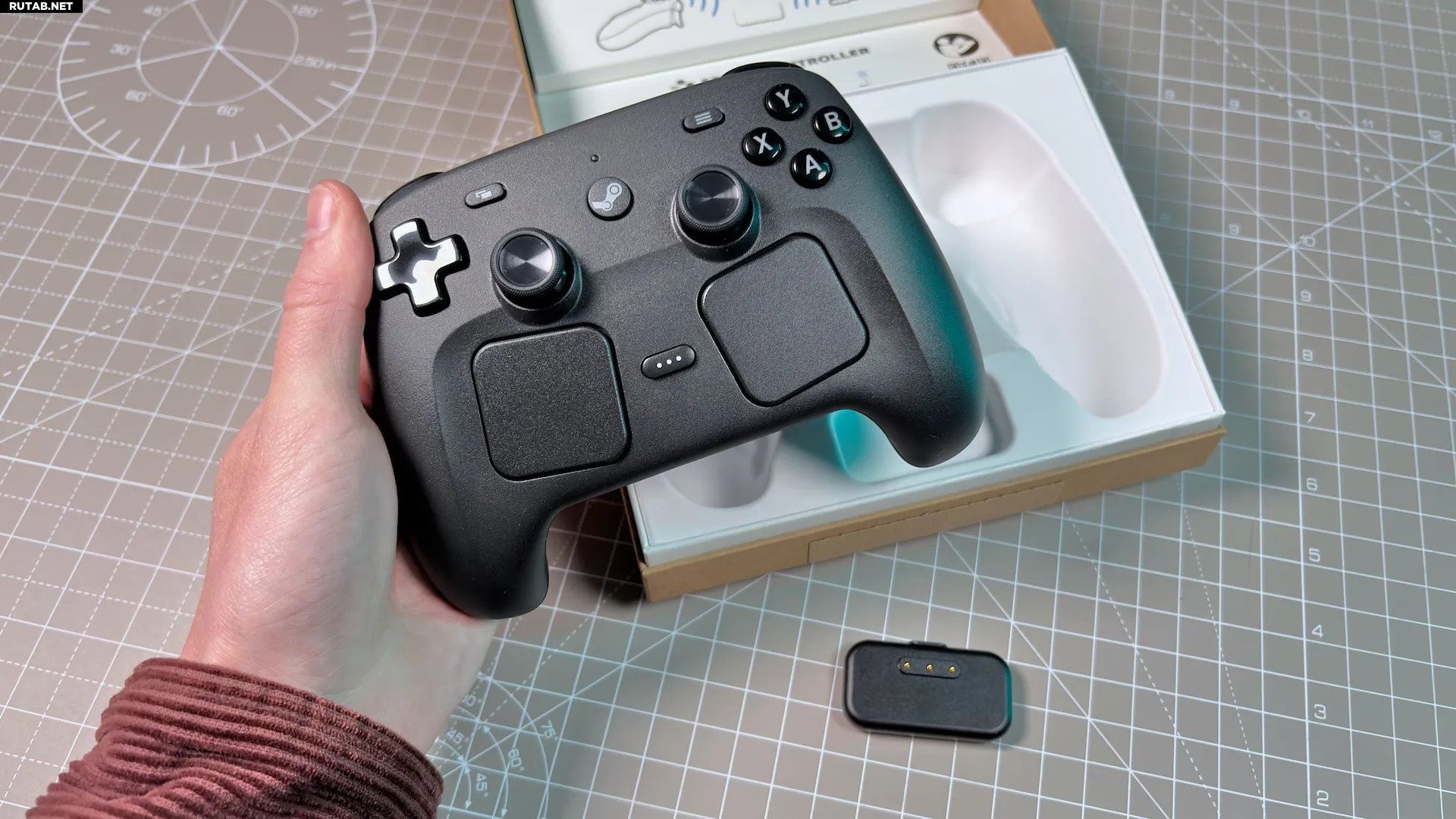
Хорошие новости: несмотря на крупный размер, Steam Controller удобно лежит в руках. В научных целях я также попросил свою партнёршу с маленькими ладонями проверить, легко ли дотянуться до стиков, расположенных близко к центру геймпада, — у неё не возникло никаких проблем. То же самое касается тачпадов: и она, и я без труда до них дотягиваемся.
Чтобы переключаться между стиками и тачпадами, приходится слегка отводить ладонь от контроллера. Поскольку вы можете одновременно использовать левый стик и правый тачпад, правая рука будет двигаться гораздо активнее левой. Впрочем, все элементы управления достаточно доступны и требуют минимальных перемещений.
Тачпады слегка утоплены, чтобы их использование было более естественным.
Одна из лучших особенностей Steam Controller — задние кнопки на грипах. Они расположены очень низко на внутренней стороне обоих грипов, прямо под пальцами. Как человек, который обычно игнорирует задние лепестки на геймпадах, я нахожу их действительно полезными, с приятным щелчком. Однако нижние кнопки, R5 и L5, довольно легко нажать случайно.
Он гораздо удобнее, чем выглядит, вот и всё, что я скажу.
Steam Controller — производительность
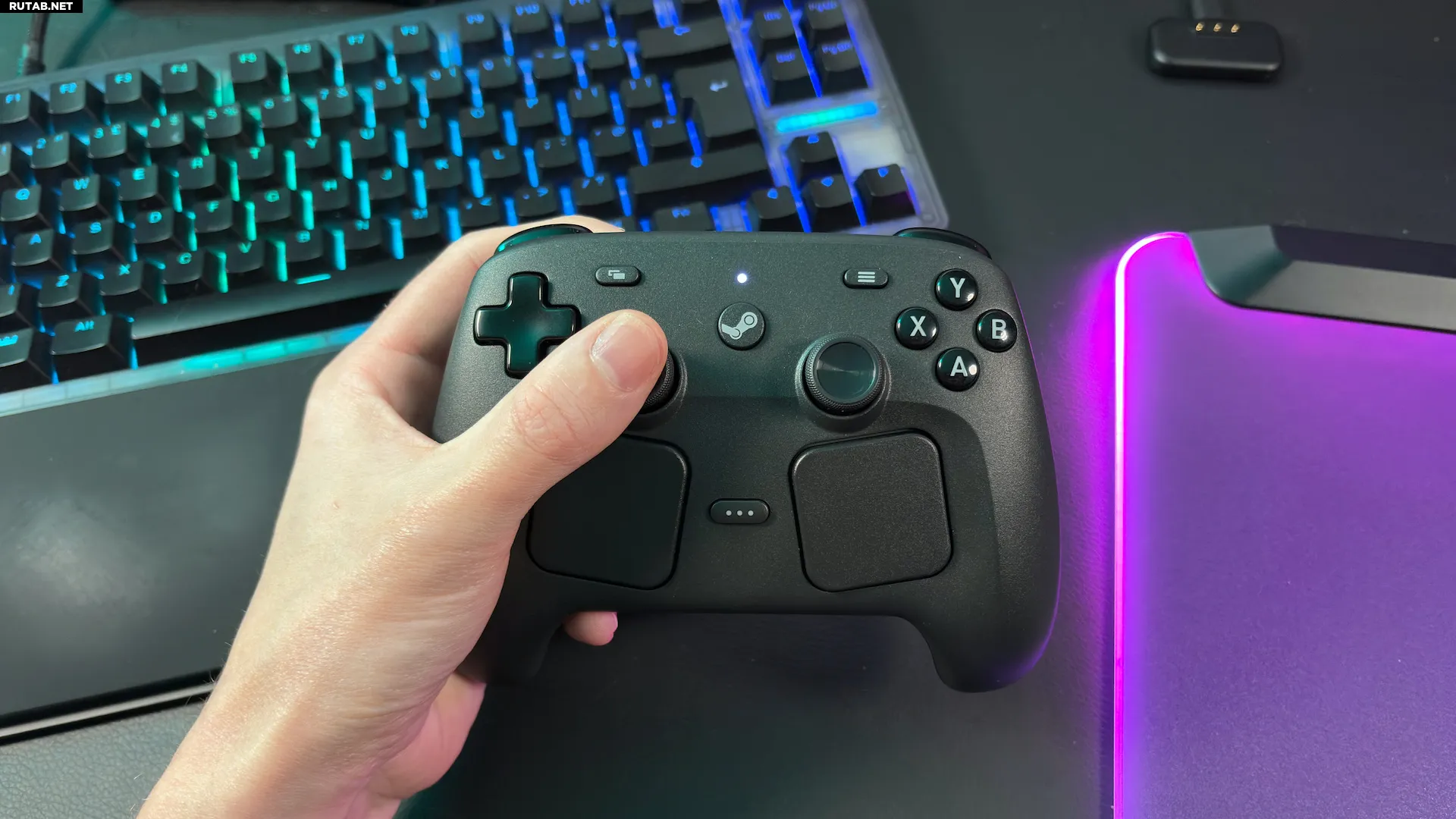
Steam Controller ощущается достаточно проворным в большинстве игр. Хотя видно, что он создан для дивана, а не для соревнований.
Лицевые кнопки — обычные мембранные. Они ощущаются стабильно, не более того. То же самое можно сказать о крестовине — она тугая, но благодаря этому кажется устойчивой, и о курках, которые используют датчики Холла, но ничем не примечательны. Хотя неплохая тактильная отдача в грипах и тачпадах помогает, если вам нужна тактильная обратная связь для соревновательной игры, я бы поискал другой вариант. Steam Controller не даст вам многого в этом плане. Это также отражается на его частоте опроса 250 Гц — многие современные геймпады поднимают её до 1000 Гц.
Вместо этого Steam Controller предлагает больше для горизонтального, или, по крайней мере, лениво полулежащего, геймера.
Steam Deck уже доказал, насколько эффективны тачпады для имитации движений мыши. Я думаю, они примерно на 70% приближаются к ней. Не буду притворяться, что оставшиеся 30% не имеют огромного значения, но в некоторых стратегиях или RPG, а также при просмотре рабочего стола или веб-страниц, 70% — это всё, что нужно. Steam Controller отлично подходит для этого.
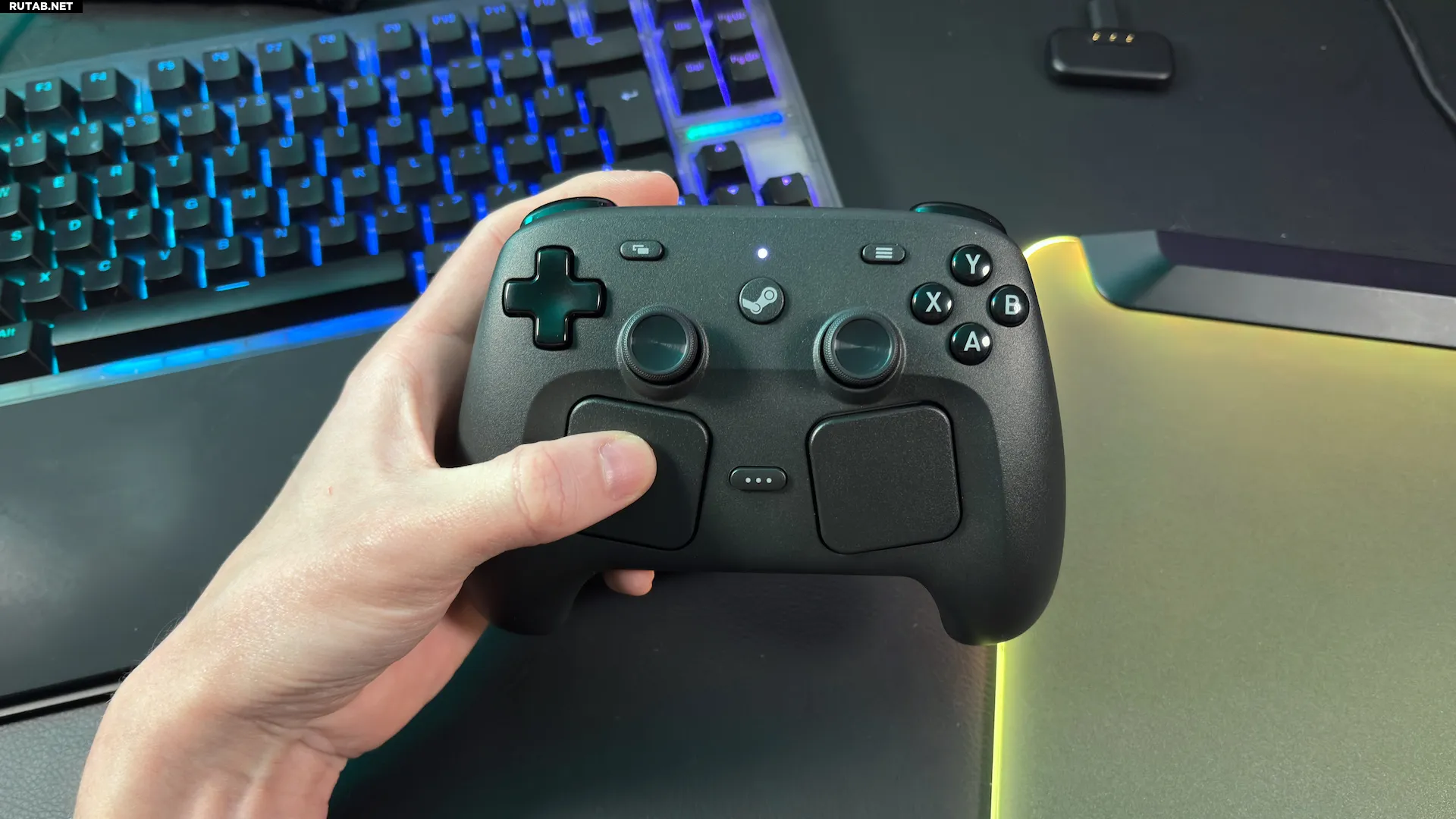
Я также понимаю, почему тот инженер из Valve так любит гироскопическое управление. Я начинаю наконец-то понимать это с Steam Controller.
Я заметил, что с гироскопическим управлением точность работы на рабочем столе выше, чем с тачпадами. Это огромный шаг вперёд по сравнению с попытками использовать клавиатуру и мышь лёжа. Даже не начинайте со мной разговор о тех нелепых диванных столиках (хотя Хоуп наслаждалась временем, проведённым с одним из них).
Более того, тачпады отлично работают в паре с гироскопом. По умолчанию гироскоп активируется только при касании тачпада или стика, так что вы естественным образом готовы комбинировать несколько способов ввода. Вы можете резко переместить курсор гироскопом, а затем плавно переключиться на тачпад для более точных движений. А затем вернуться к другому тачпаду, чтобы пролистать распродажу в Steam.
Хотя в некоторых играх я снова тянулся к стикам, всё, что поддерживает стандартное управление мышью, выигрывает от одновременного использования этих двух необычных способов ввода. Для целевой аудитории они имеют большой смысл и кажутся очень отзывчивыми.
Тем не менее, в большинстве игр на Steam Controller вы будете полагаться на стики. Для меня это одна из лучших особенностей геймпада. Во-первых, потому что стики есть. Два стика. В отличие от прошлой модели. Во-вторых, они удобной высоты, отзывчивы и легко настраиваются в Steam. В-третьих, мне не пришлось заменять их на датчики Холла, как в Steam Deck, ведь здесь уже стоят стики TMR.
Производительность здесь не главное. Valve скорее делает ставку на удобство.
Steam Controller — внутреннее устройство
Разобрать Steam Controller относительно легко, используя лишь несколько инструментов: две биты (Torx 6 и Torx 5), лопатку и пинцет. Я провёл полную разборку Steam Controller, как показано на видео выше, и на то, чтобы превратить собранное устройство в набор деталей, уходит всего 15 минут.
Valve сообщает, что планирует предлагать официальные запчасти через iFixit, как это уже делается для Steam Deck. Запчасти появятся не сразу после запуска, а чуть позже. Это значит, что будущий ремонт должен быть очень простым, хотя, подозреваю, это также привлечёт моддеров к дальнейшим доработкам.
Если кто-нибудь разработает полупрозрачный корпус для Steam Controller, я — ваш клиент.
Впрочем, у двух полученных нами на обзор образцов были небольшие недостатки. У одного слышался лёгкий скрип при возврате курка, который я исправил, подтолкнув пружину, а у другого корпус был слегка перекошен, из-за чего край казался шероховатым.
Valle спроектировала внутренности Steam Controller так, будто они только и ждали, когда их вскроют.
Steam Controller — дизайн
Поскольку ввод унифицирован со Steam Deck, логично, что и внешне Steam Controller ему под стать. Но помимо очевидного сходства есть и некоторые отличия.
У Steam Controller более текстурированная поверхность по сравнению со Steam Deck. Он также светлее, что заметно при прямом солнечном свете. Лицевые кнопки и крестовина на геймпаде крупнее, а слегка утопленные тачпады наклонены для более естественного положения рук. Кнопки Steam и QAM приподняты, а ход наплечных кнопок немного увеличен.
Он выглядит более проработанным, чем некоторые ранние макеты на Reddit, но в целом недалеко ушёл от ожиданий. Важно то, что он выглядит и ощущается гораздо лучше, чем Steam Controller первого поколения. Современная версия всё ещё сохраняет налёт доступности — на рынке можно найти куда более отполированные контроллеры, — но он кажется добротным. А док-станция Puck помогает содержать стол или тумбу в порядке, держа приёмник рядом с контроллером.
Значительный шаг вперёд по качеству по сравнению с тем, что было раньше, и достойная пара для будущих устройств Valve.
Steam Controller — программное обеспечение
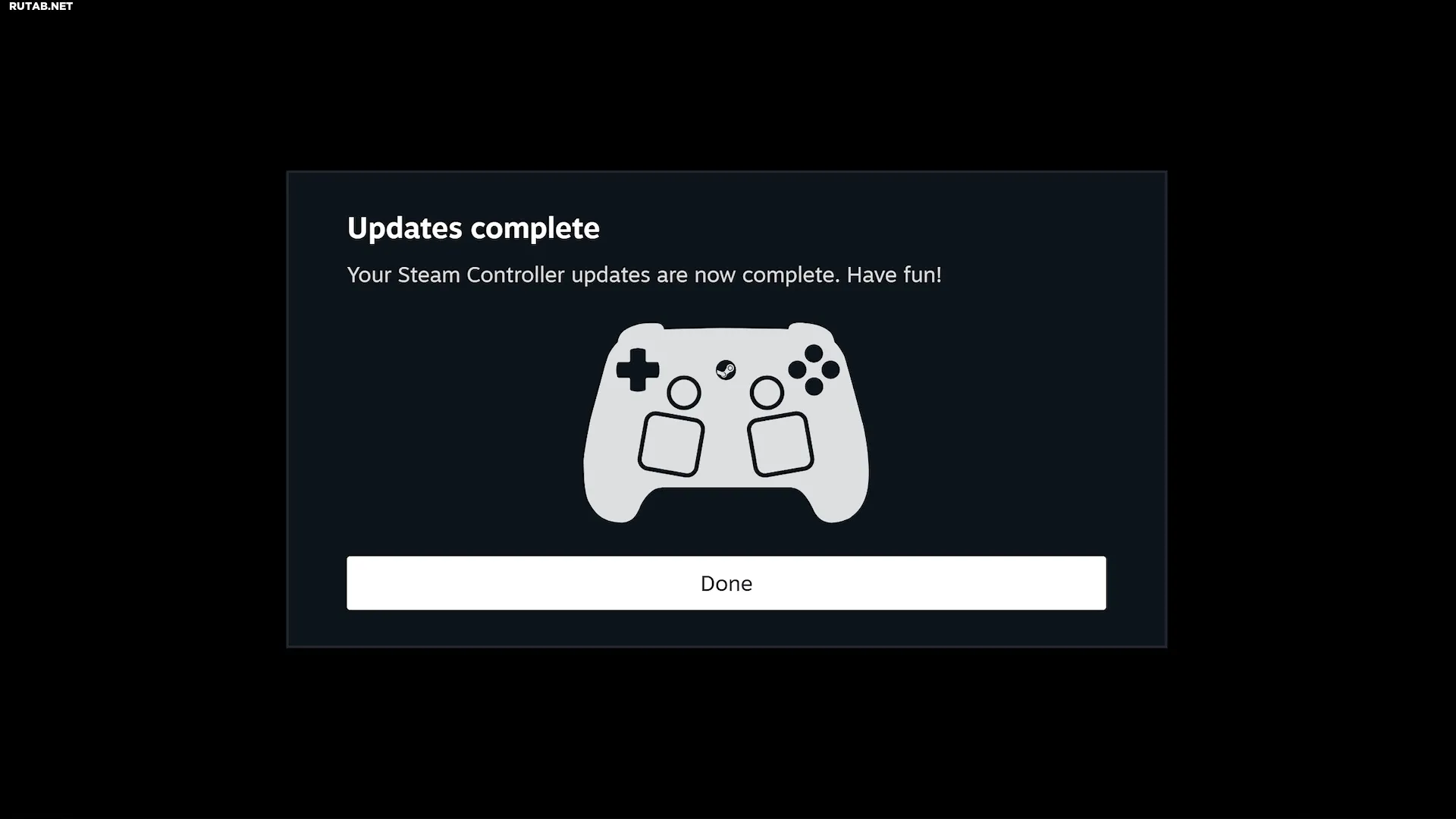
Как и следовало ожидать, Steam Controller полностью полагается на Steam для всех своих программных нужд.
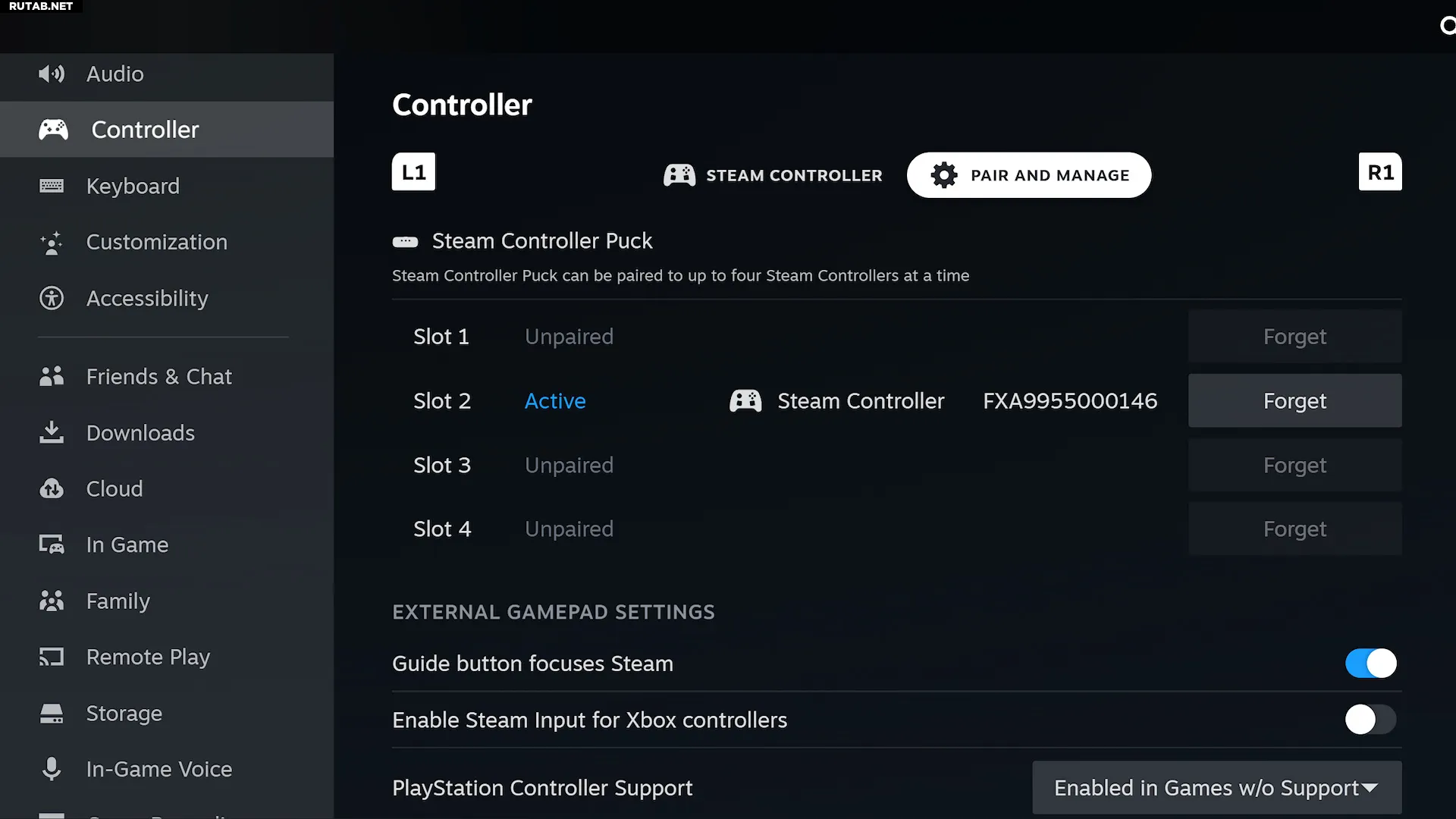
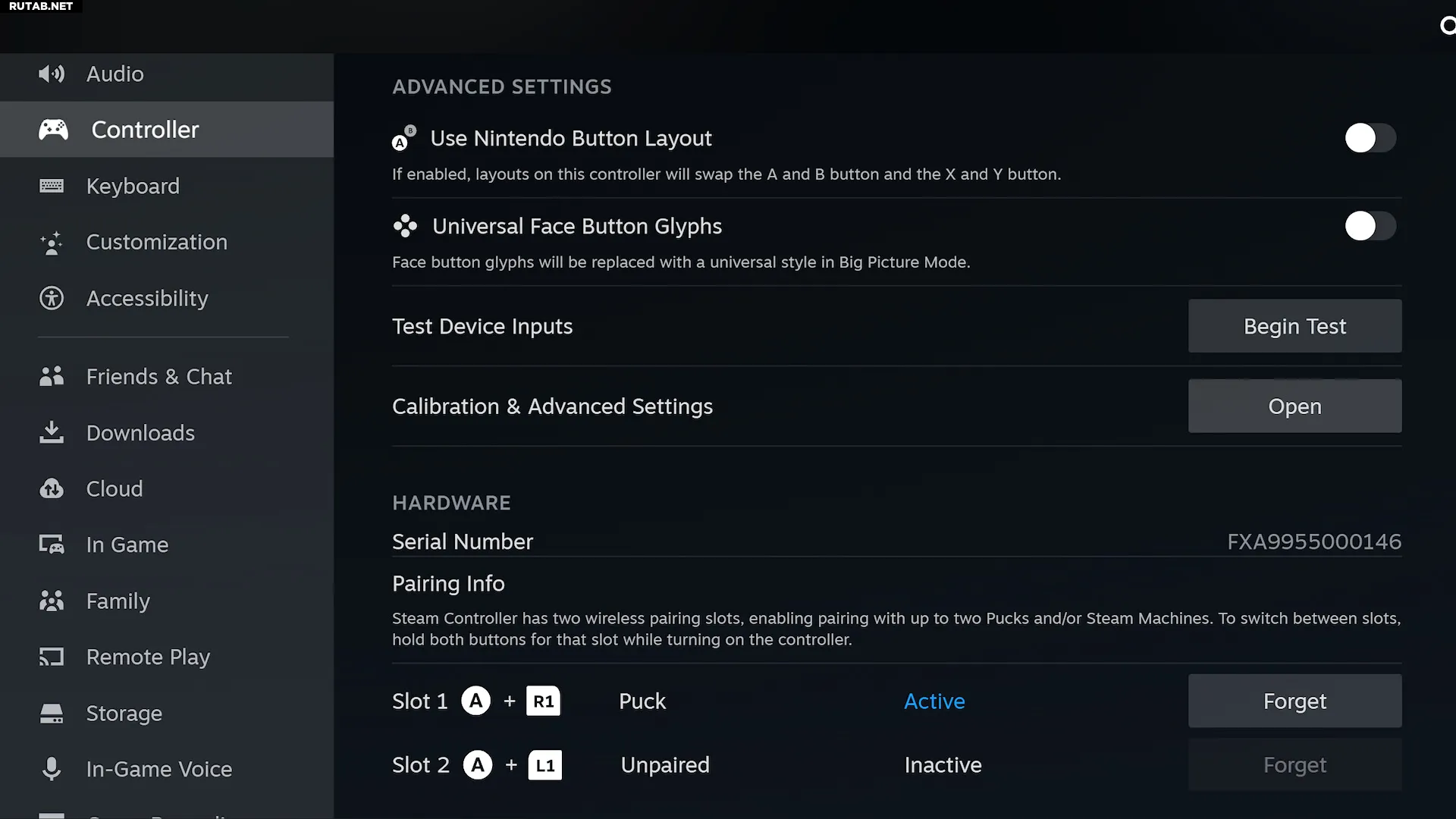
Все настройки находятся на вкладке «Контроллер» в меню «Настройки». Там есть раздел «Сопряжение и управление», который показывает статус сопряжения входящего в комплект приёмника Puck. К нему можно одновременно подключить до четырёх контроллеров, хотя в каждой коробке идёт только один. Внизу вы также увидите два дополнительных слота для беспроводного подключения. Они предназначены для самого контроллера, так как вы можете подключить его к нескольким ПК или к ПК и Steam Machine.
Также есть ещё один скрытый слот для сопряжения по Bluetooth — это лучший способ подключить контроллер к Steam Deck без кабеля.
Вот как получить доступ к Bluetooth и некоторым другим полезным сочетаниям клавиш:
– Включение в режиме сопряжения по Bluetooth: B + R1/L1 + кнопка Steam
– Включение в беспроводной слот 1: Удерживайте A + R1 + кнопка Steam
– Включение в беспроводной слот 2: Удерживайте A + L1 + кнопка Steam
– Выключение: кнопка Steam + Y
– Открыть Steam: кнопка Steam
– Режим Big Picture (находясь в Steam): кнопка Steam
– Показать клавиатуру: X (в режиме рабочего стола)
Когда контроллер подключён, появляется новая вкладка «Steam Controller» с дополнительными настройками. В ней вы можете переименовать контроллер, идентифицировать его (он завибрирует и издаст звук, как старый Nokia), настроить раскладку кнопок или протестировать ввод.
Чтобы использовать тачпады для навигации по рабочему столу или гироскопическое управление, их нужно настроить в разделе «Сопряжение и управление».
Нажмите «Изменить раскладку для рабочего стола», и вы сможете выбрать различные режимы работы гироскопа и правого тачпада, а также настроить назначение кнопок и чувствительность. На этом экране доступно огромное количество настроек. Если этого недостаточно, нажмите на шестерёнки справа от параметров гироскопа или тачпада — там есть дополнительные опции тонкой настройки.
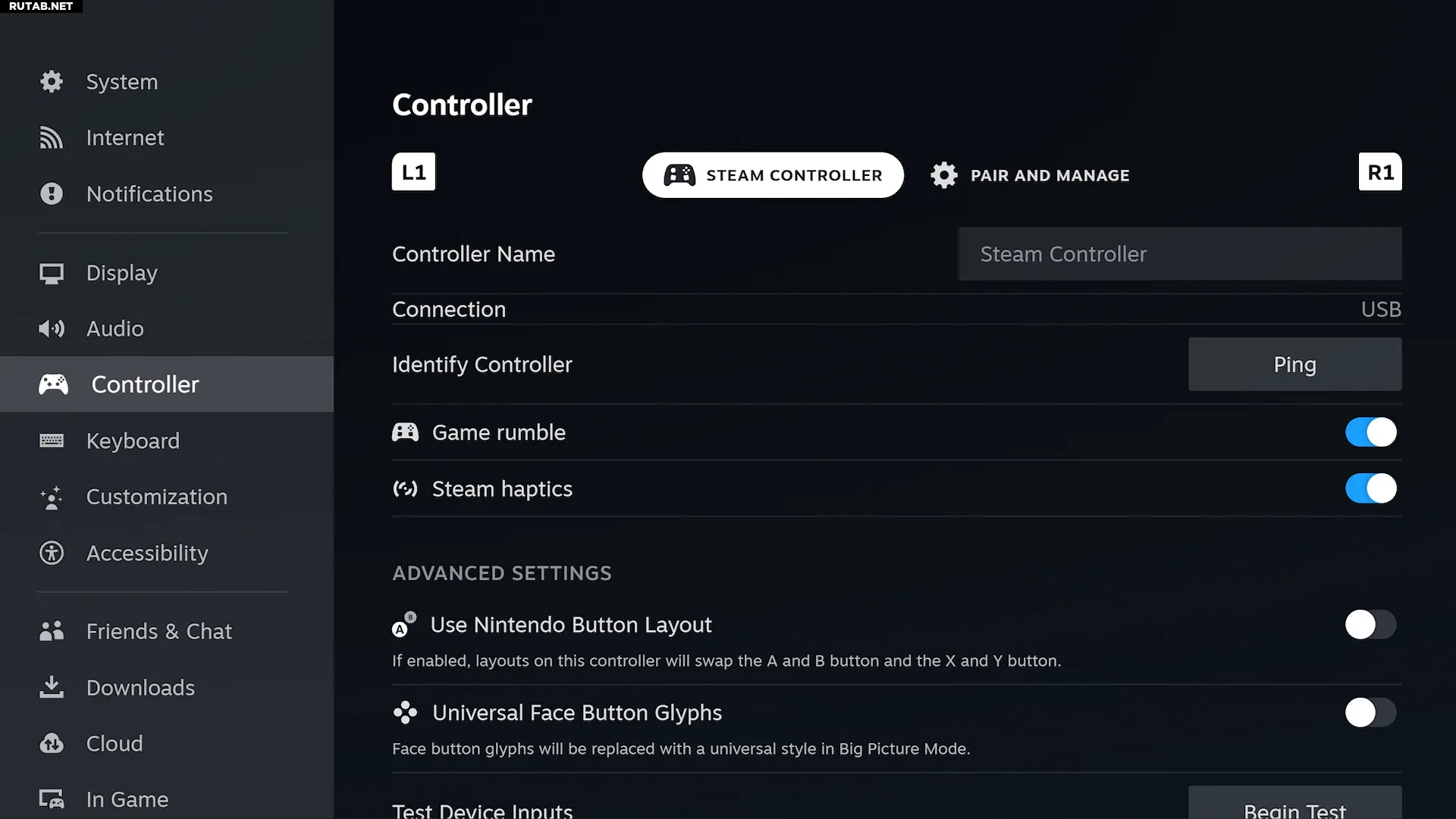
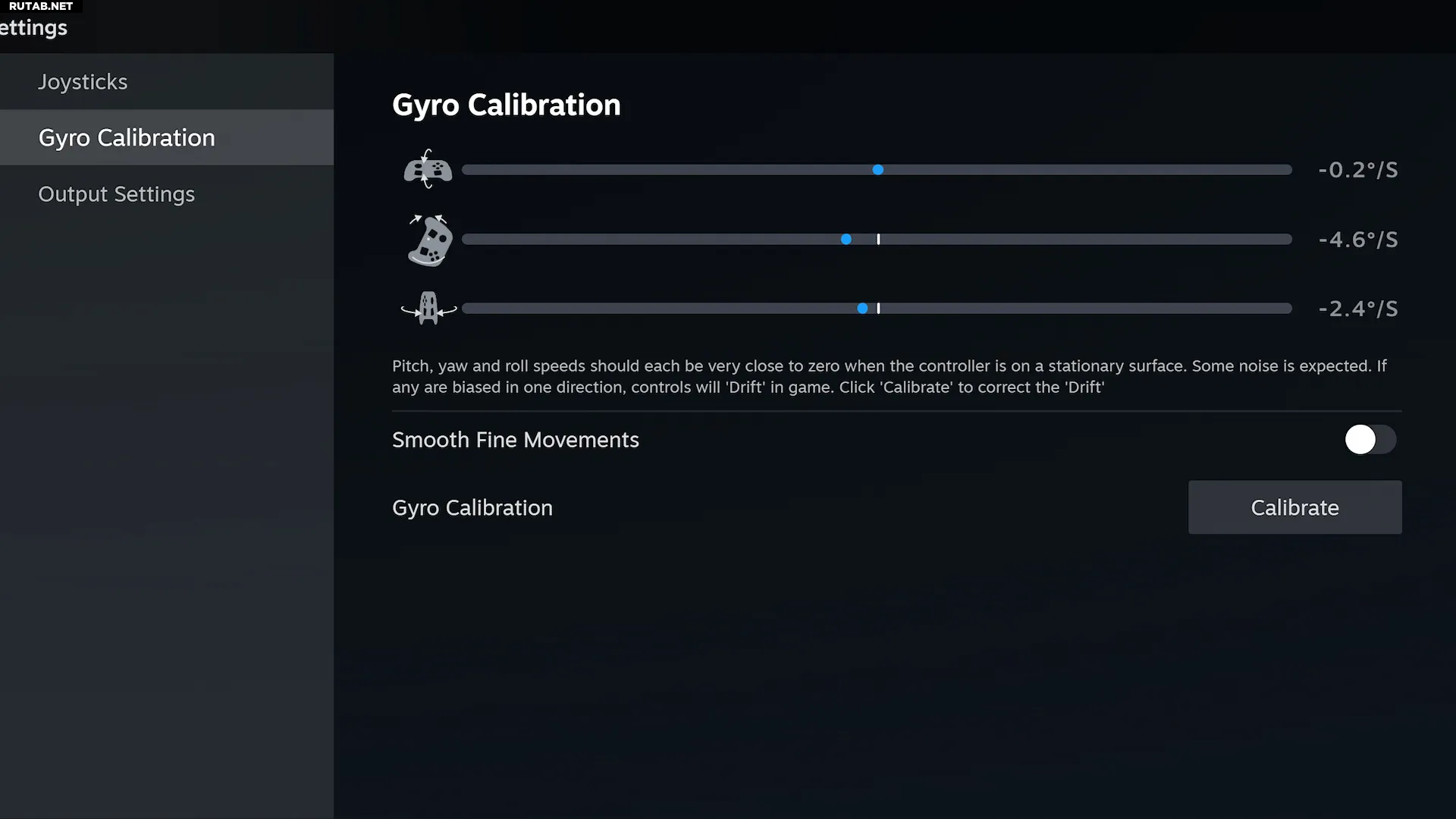
Например, можно настроить гироскопическое управление так, чтобы оно работало только при удержании определённой кнопки. По умолчанию оно активируется при ёмкостном касании правого стика и правого тачпада. Гироскоп также будет включён только когда вы держите контроллер, используя датчики Grip Sense. Если вы левша, можете переназначить активацию на левый стик и левый тачпад или настроить срабатывание только при нажатии определённых кнопок. Всё зависит от вас.
Из коробки ничего менять не обязательно. Однако некоторые настройки гироскопа пригодятся при его настройке под конкретную игру. Вы также можете использовать готовые раскладки — как свои собственные, так и созданные сообществом. Поскольку ввод унифицирован со Steam Deck, подойдут и любые раскладки, созданные для неё. Я опробовал несколько, и они работают хорошо, хотя иногда требуют небольших правок.
Контроллер требует наличия Steam или приложения Steam Link. Я тестировал его на GeForce Now через iPhone: подключение по Bluetooth прошло успешно, но в игре он не распознался. Зато он безупречно работал по локальной сети через Steam Link.
У нас также возникли некоторые проблемы при запуске на Ubuntu и Pop! OS. Возможно, это наша вина, а не Valve, но для работы вне SteamOS и Windows могут потребоваться дополнительные настройки.
Ещё одна возможная сложность — попытка использовать Steam Controller в играх не из Steam. Здесь есть несколько вариантов.
Вы можете добавить игру в Steam и запускать её прямо в клиенте, что позволит задать индивидуальные настройки контроллера для этой игры. Или же использовать профиль для рабочего стола, который будет применяться ко всей системе в целом.
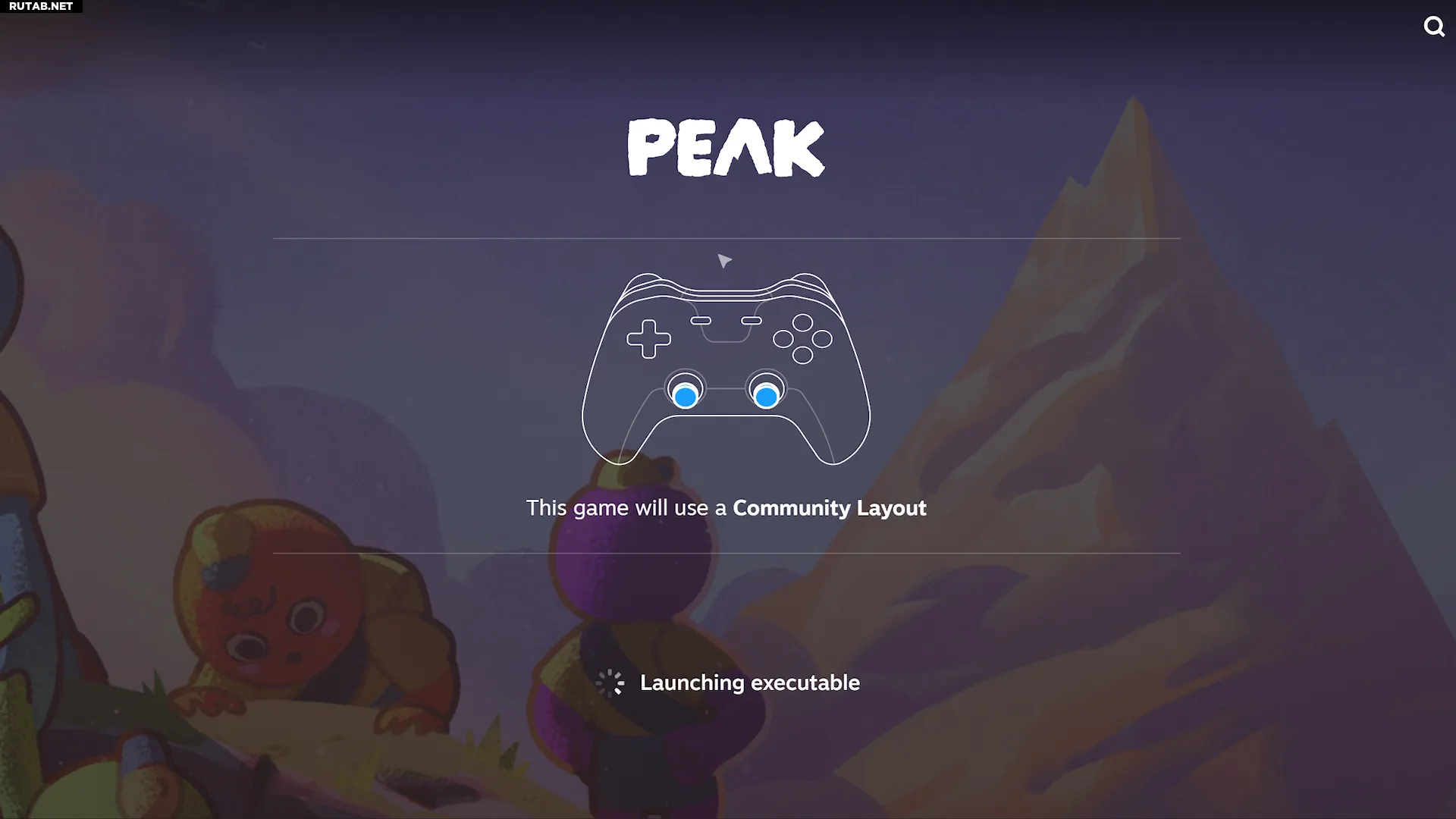
Я обнаружил, что первый подход не сработал с Kingdom Come Deliverance II, которая у меня в Epic и запускается только через Epic Games Launcher. Это довольно распространённая проблема с некоторыми лаунчерами. Я перепробовал несколько способов обойти это, например, создал ярлык в лаунчере Epic и добавил его в Steam с параметром запуска, но поддержка контроллера работала из рук вон плохо. Вместо этого оказалось проще создать новую раскладку для рабочего стола, адаптированную под Kingdom Come Deliverance II, и выбрать её в настройках Steam. То же самое можно сделать для любой игры. Хотя некоторые игры не поддерживают переназначение задних кнопок — KCD2 одна из них — гироскопическое управление работало без проблем во всех играх, которые я тестировал.
Способов настроить Steam Controller множество, но, как следует из названия, лучше всего он работает через Steam.
Steam Controller — батарея
Я ещё ни разу не разрядил Steam Controller полностью. Valve заявляет о времени автономной работы в 35 часов и более, и за последние несколько дней я использовал его по максимуму во всех играх. Я даже рискую своими вылазками в Marathon, отказываясь от клавиатуры и мыши (простите, консольщики, но геймпад тут просто не годится). Пока всё хорошо. Однако сложно сказать, сколько именно заряда я израсходовал, так как можно лишь примерно оценить это по иконке в меню быстрого доступа.
В ходе тестов я использовал его восемь часов, а затем проверил индикатор батареи в меню быстрого доступа — и, о чудо, он всё ещё полностью зелёный. Так что это хороший признак будущего времени автономной работы.
Многие пользователи могут вообще никогда не увидеть полного разряда батареи.
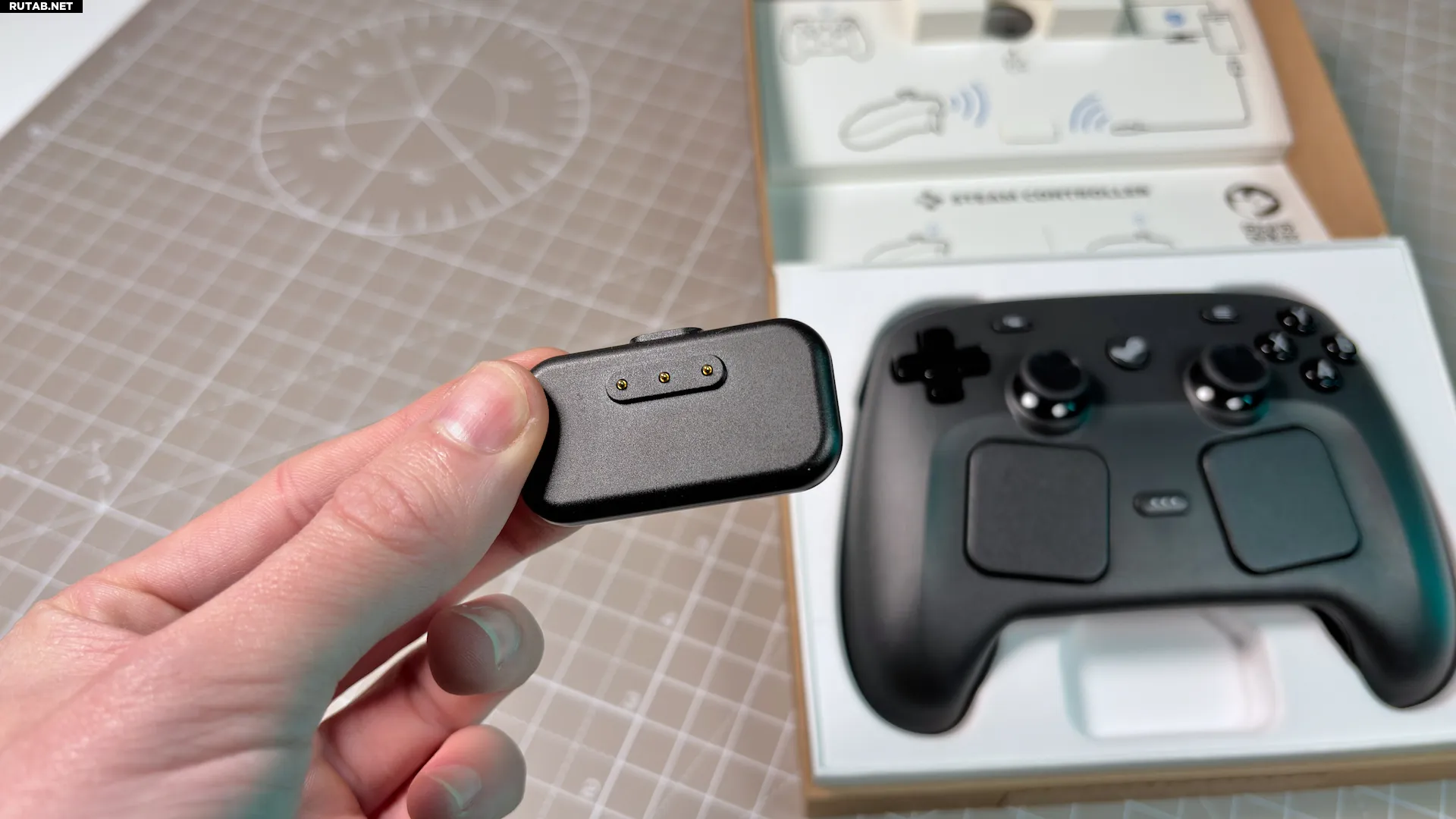
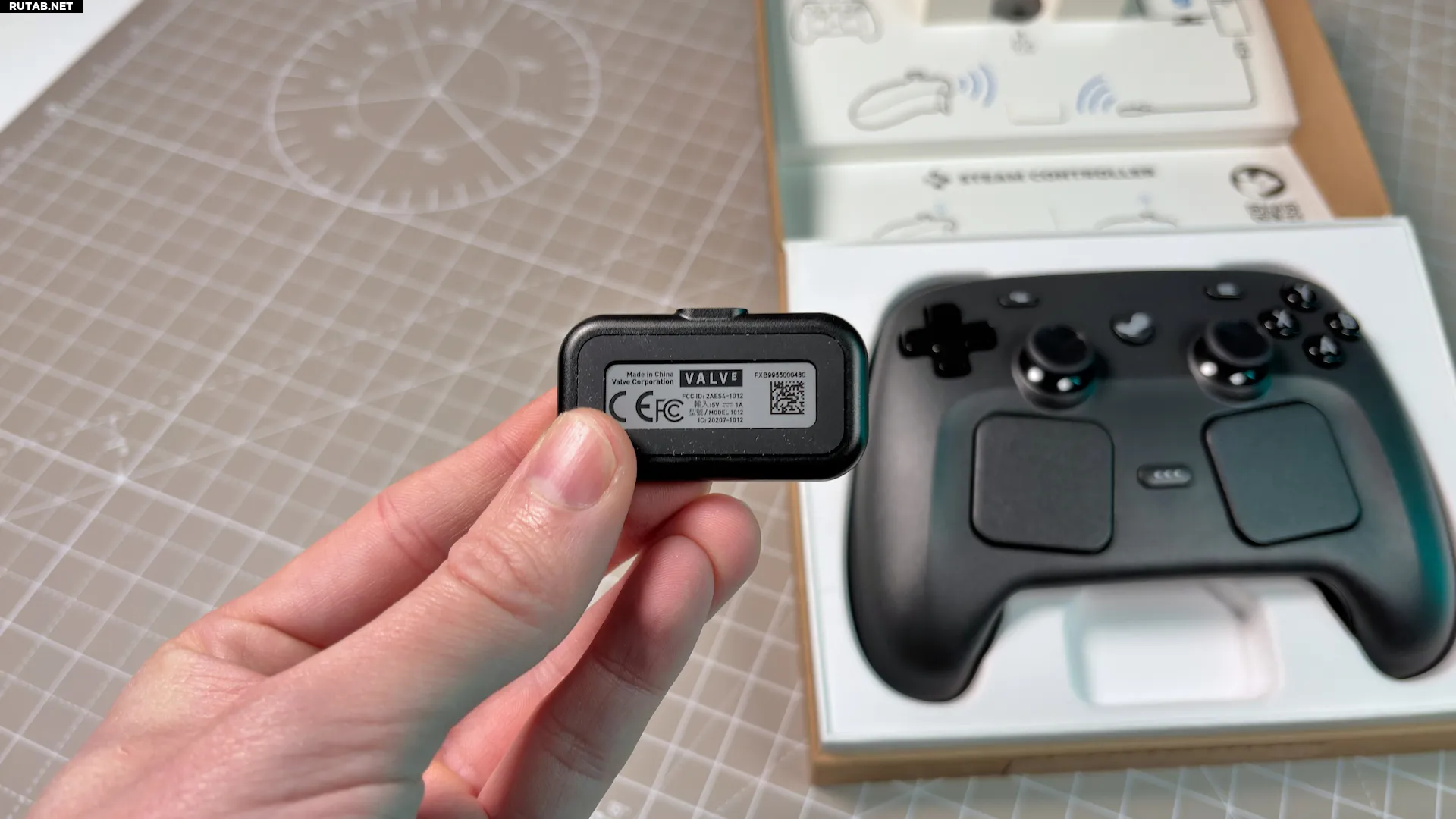
Puck выполняет двойную функцию: это и зарядное устройство, и подставка. Он магнитным креплением фиксируется на задней панели контроллера, когда вы ставите геймпад сверху. Если разместить его в удобном месте рядом с монитором или на подставке под телевизор и не забывать возвращать контроллер на место после игры, он всегда будет готов к работе.
Автономности в 35 часов более чем достаточно, а благодаря зарядной станции Puck об этом можно вообще не думать.
Steam Controller — цена и ценность
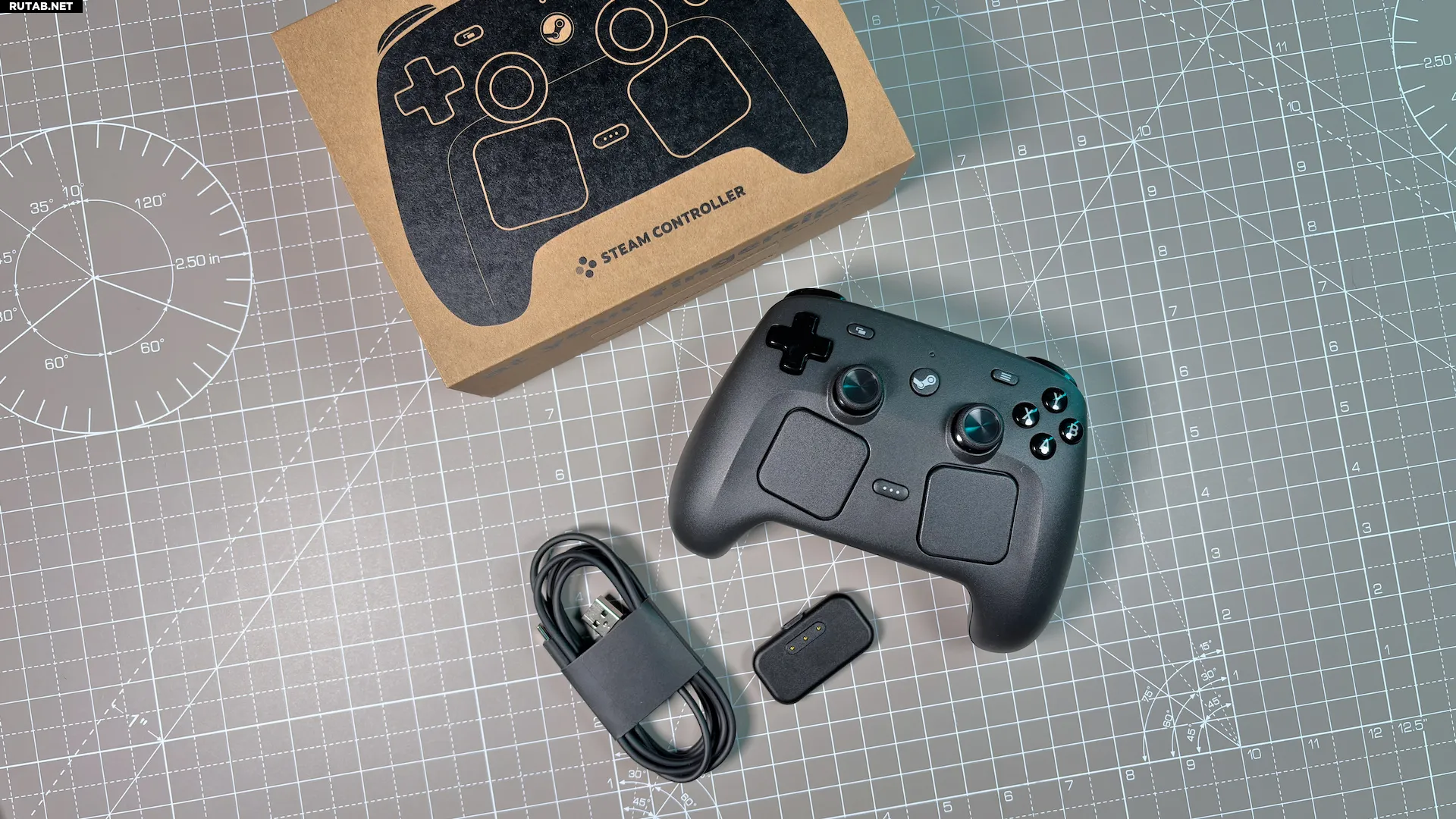
Steam Controller стоит $99 (€99/£85/$149 AUD).
Когда я только начал тестировать геймпад, я не знал его цены. Узнав её спустя несколько дней, я слегка опешил. Возможно, дело в том, что первый Steam Controller распродавали по смешной цене в $5, а Steam Deck на фоне большинства портативных консолей выглядит очень выгодным предложением. В любом случае, цена показалась мне выше ожидаемой. Однако, изучив рынок контроллеров, я пришёл к другому выводу.
На одном конце рынка находятся такие геймпады, как Scuf Envision Pro ($160), Razer Wolverine V3 Pro ($150), Razer Wolverine V3 Pro 8K ($200), Razer Raiju V3 Pro ($220), Scuf Valor Pro ($190) и Victrix Pro BFG Reloaded ($210). Steam Controller — это не соревновательный геймпад, который мог бы на равных соперничать с большинством из них в киберспорте, поэтому его цена вполне объяснима.
На более дешёвом конце — такие модели, как GameSir Nova Lite ($25), EasySMX D05 ($45), EasySMX D10 ($60) и GameSir G7 Pro Tri-mode ($80). В чём-то они предлагают схожие или даже слегка улучшенные характеристики по сравнению со Steam Controller: например, GameSir Nova Lite 2 за $27 оснащён стиками на датчиках Холла, имеет частоту опроса 1000 Гц, ограничители хода курков и механическую крестовину. Эти бюджетные геймпады не всегда могут похвастаться идеальными ощущениями от нажатий, но и Steam Controller в этом плане не идеален.
Итак, Steam Controller не может конкурировать с киберспортивными геймпадами, как и с бюджетными по соотношению цены и качества. Но он выигрывает за счёт своей универсальности. Вам нужно решить, насколько вы цените возможность не вставать с дивана, чтобы управлять рабочим столом или играть в стратегии.
Лично я в большинстве случаев мог бы обойтись без дополнительных функций. Valve уже предоставляет удобную и бесплатную альтернативу клавиатуре и мыши в режиме Big Picture, который даёт лёгкий доступ к большинству возможностей Steam и легко управляется обычным геймпадом. Я в основном играю в хорроры, ритм-игры и гонки на ПК в гостиной, поэтому мне нечасто приходится тянуться к клавиатуре или мыши.
Однако ПК-гейминг часто требует возни с настройками или копирования файлов, и в таких случаях Steam Controller раскрывается в полной мере.
Хотя существуют и другие геймпады с гироскопическим управлением, благодаря тачпадам и программной интеграции Steam Controller предлагает полный набор функций, который мало кто может повторить. Но то, что он может многое, не значит, что вам это нужно — более доступный геймпад с меньшим функционалом подойдёт многим ПК-геймерам.
Valve создала уникальное устройство в Steam Controller, и его цена это отражает. Но вы можете потратить гораздо меньше на геймпад.
Оценка: 83
Вердикт: Steam Controller уникален в том, как он имитирует мышь — благодаря умному сочетанию тачпадов и гироскопического управления. Если вы часто играете с дивана или кровати, на него стоит обратить внимание, но если вам просто нужен качественный геймпад без лишних функций, есть более дешёвые варианты.
Источник: pcgamer.com ❘ Изображения: [Future; Valve]
0 комментариев