
Microsoft впервые разрешила окончательно удалить Copilot из Windows 11
В ответ на недовольство пользователей принудительной интеграцией AI-ассистента, Microsoft пошла на серьезные уступки. В обновлении Windows 11, выпущенном в апреле 2026 года, компания незаметно добавила официальную возможность окончательного удаления Copilot через групповую политику или реестр, решив давнюю проблему «автоматической переустановки после удаления».
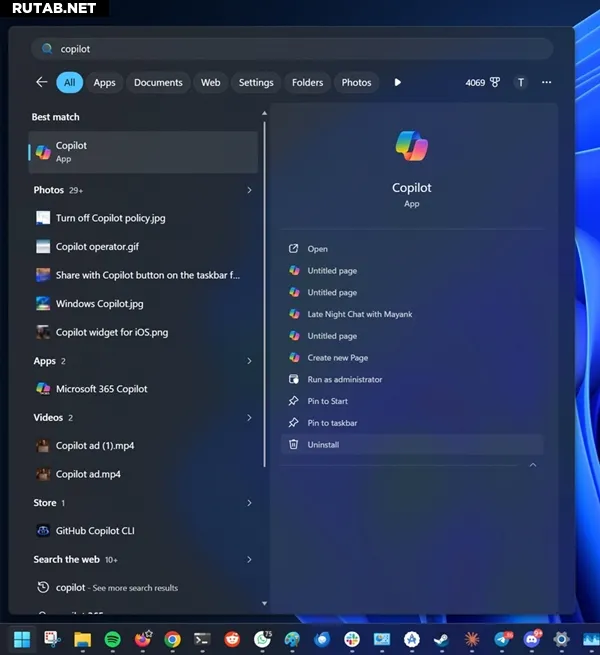
С момента запуска Copilot Microsoft позиционировала его как ключевую функцию Windows 11 и принудительно предустанавливала. Хотя в предыдущих версиях была возможность удалить его через контекстное меню, многие пользователи сообщали, что после переустановки системы или некоторых обновлений Copilot автоматически восстанавливался.
Примечательно, что Microsoft так и не опубликовала данные о реальном количестве активных пользователей AI-функций на ПК. По общему мнению, их использование значительно ниже ожидаемого.
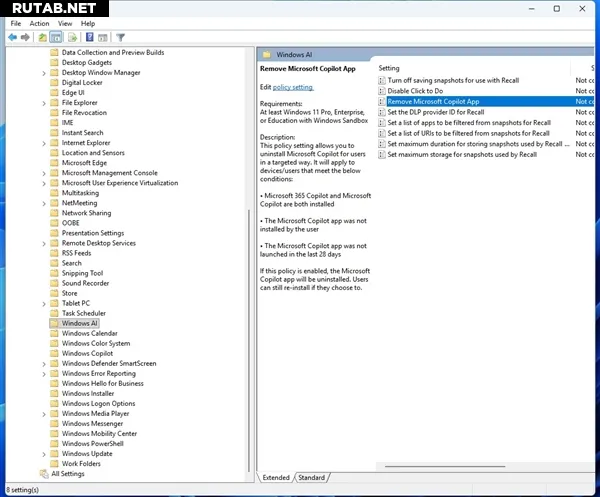
Новая групповая политика «Удалить приложение Microsoft Copilot» находится по пути «Конфигурация пользователя > Административные шаблоны > Компоненты Windows > Windows AI». После ее активации система удалит не только базовое приложение Copilot, но и глубоко интегрированный с Office Microsoft 365 Copilot.
Для ИТ-администраторов предприятий этот инструмент позволяет управлять устройствами в пакетном режиме, значительно повышая эффективность.
Однако автоматическое применение политики имеет три строгих условия: на устройстве должны быть установлены и системный Copilot, и Microsoft 365 Copilot; оба приложения не были установлены пользователем вручную; и пользователь не использовал ни одну из функций Copilot более 28 дней подряд. Это означает, что пользователи, которые активно устанавливали и использовали Copilot, по-прежнему должны удалять его стандартным способом.
Важно отметить, что Windows 11 Home не поддерживает данную групповую политику, но пользователи могут добиться того же эффекта, вручную изменив реестр. Инструкция:
Нажмите Win+R, введите «regedit» и нажмите Enter, чтобы открыть редактор реестра.
В левой панели перейдите по пути: HKEY_CURRENT_USER\Software\Policies\Microsoft\Windows
Щелкните правой кнопкой мыши по пункту «Windows», выберите «Создать > Раздел», назовите новый раздел WindowsAI.
Перейдите в созданный раздел WindowsAI, щелкните правой кнопкой мыши в пустой области справа, выберите «Создать > Параметр DWORD (32 бита)».
Назовите параметр RemoveMicrosoftCopilotApp, дважды щелкните по нему и измените значение на 1.
Перезагрузите компьютер или выйдите из системы, чтобы изменения вступили в силу.
Кроме того, пользователи могут быстро удалить Copilot, выполнив следующую команду в PowerShell (от имени администратора): Get-AppxPackage -AllUsers -Name «Microsoft.Windows.Ai.Copilot.Provider» | Remove-AppxPackage
Аналитики отрасли считают, что это изменение знаменует собой важный поворот в AI-стратегии Microsoft. От первоначального принудительного предустановления до разрешения окончательного удаления, компания пытается найти баланс между продвижением AI и пользовательским опытом, чтобы вернуть пользователей, потерянных из-за чрезмерного навязывания AI-функций.
0 комментариев