
Полезные встроенные инструменты Windows, о которых вы могли не знать
Многие пользователи Windows привыкли скачивать множество сторонних программ для различных задач: для скриншотов, записи экрана, очистки системы и так далее. Однако в самой операционной системе уже есть инструменты, способные решить до 80% повседневных задач.
Эти встроенные утилиты безопасны, не содержат рекламного ПО, не занимают лишнего места на диске и не нагружают систему. Они часто оказываются практичнее и стабильнее сторонних аналогов, к тому же бесплатны и не требуют установки. Вот несколько полезных инструментов, которые многие упускают из виду.
1. Очистка диска и дефрагментация
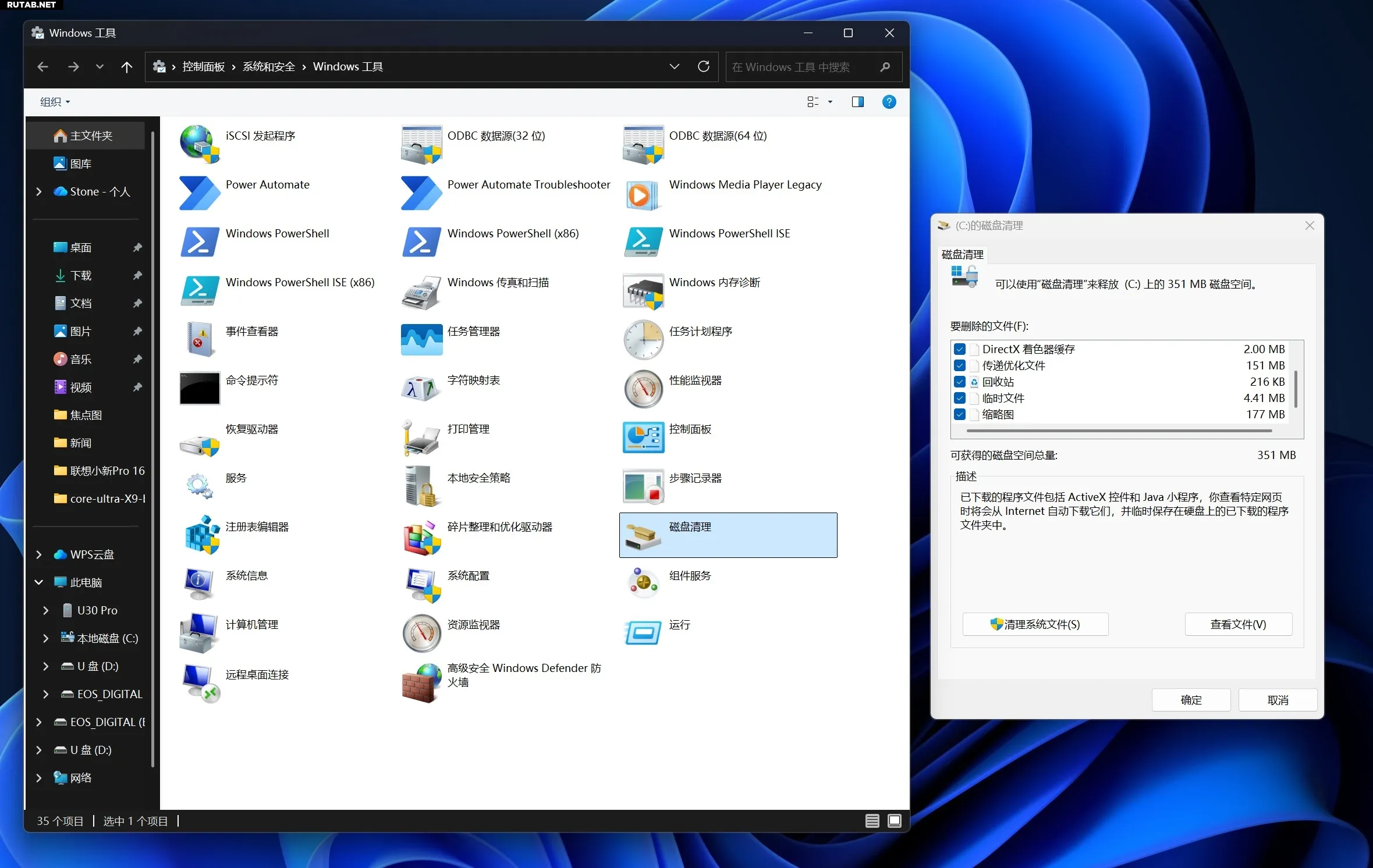
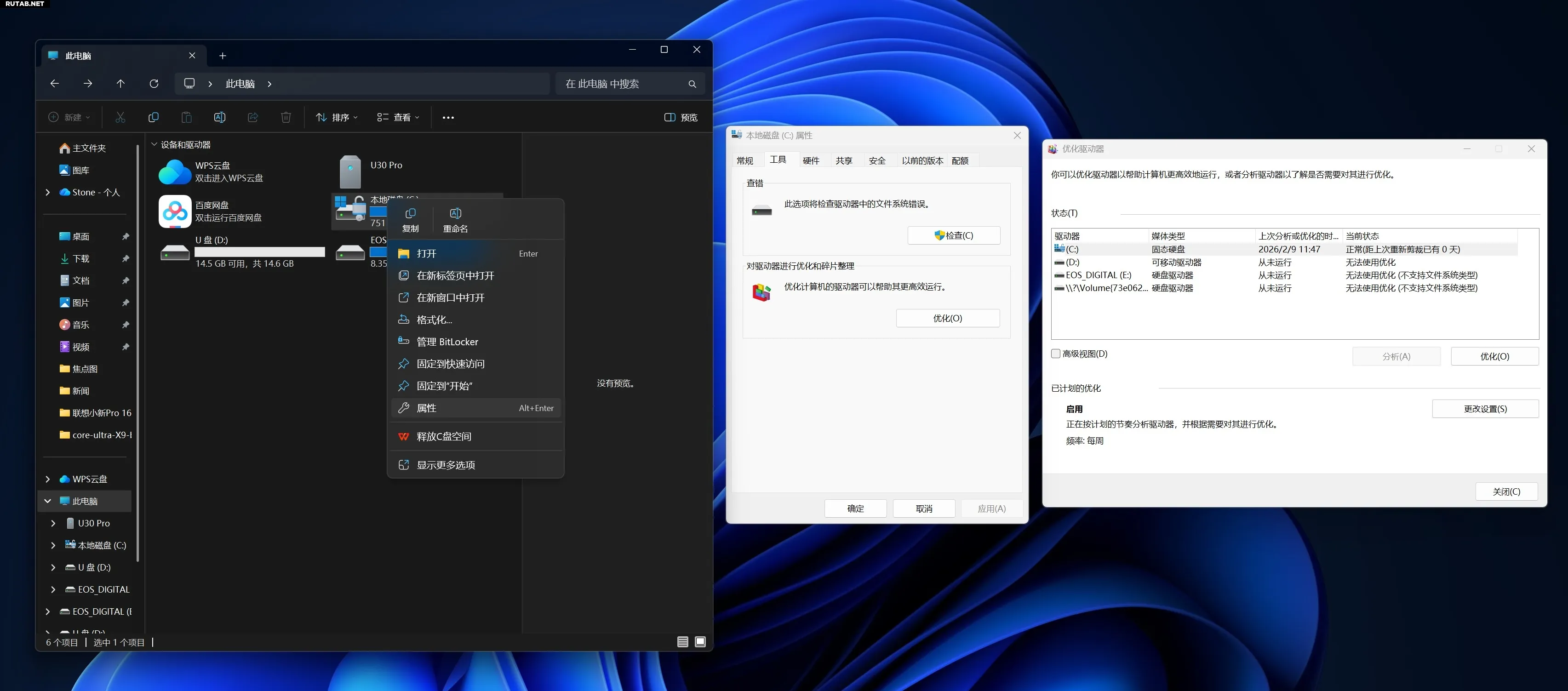
Вместо сторонних чистильщиков можно использовать встроенные средства Windows «Очистка диска» и «Оптимизация дисков» (дефрагментация). Они безопасны и эффективны.
Как использовать: Откройте «Этот компьютер», щелкните правой кнопкой мыши на нужном диске и выберите «Свойства» → вкладка «Общие» → «Очистка диска». Отметьте элементы для удаления (временные файлы, корзина, остатки обновлений) и нажмите «ОК». После очистки на той же вкладке «Свойства» перейдите на вкладку «Сервис» и нажмите «Оптимизировать» для дефрагментации. Это особенно полезно для старых компьютеров или систем с малым объемом свободного пространства.
2. Инструменты для скриншотов и записи экрана
Для создания снимков экрана и записи видео не обязательно устанавливать отдельные программы.
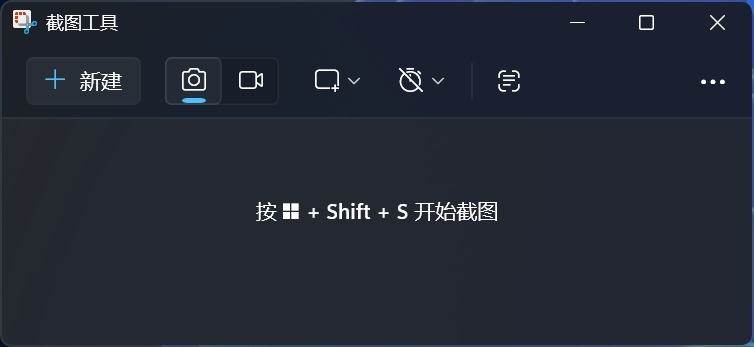
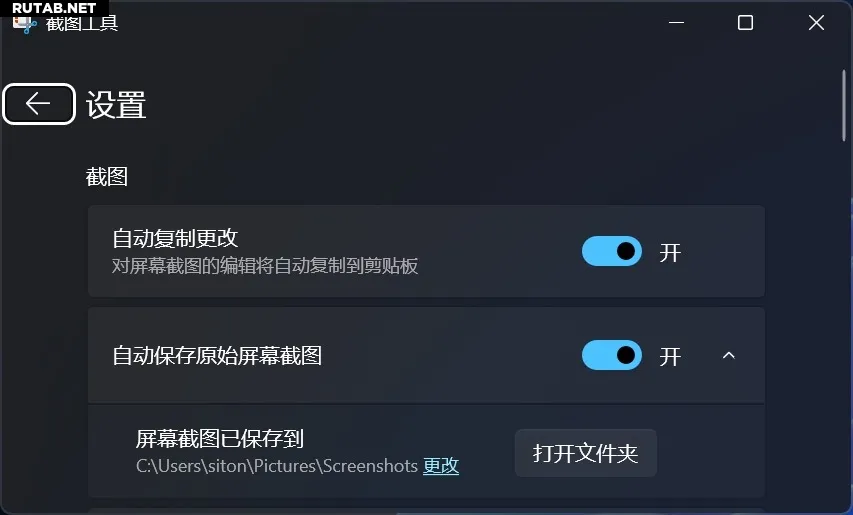
Скриншоты: Нажмите Win + Shift + S, чтобы вызвать инструмент «Набросок на фрагменте экрана». Можно выбрать область, окно или сделать снимок всего экрана. Изображение автоматически копируется в буфер обмена, откуда его можно вставить куда угодно. Также можно настроить автоматическое сохранение скриншотов в папку.
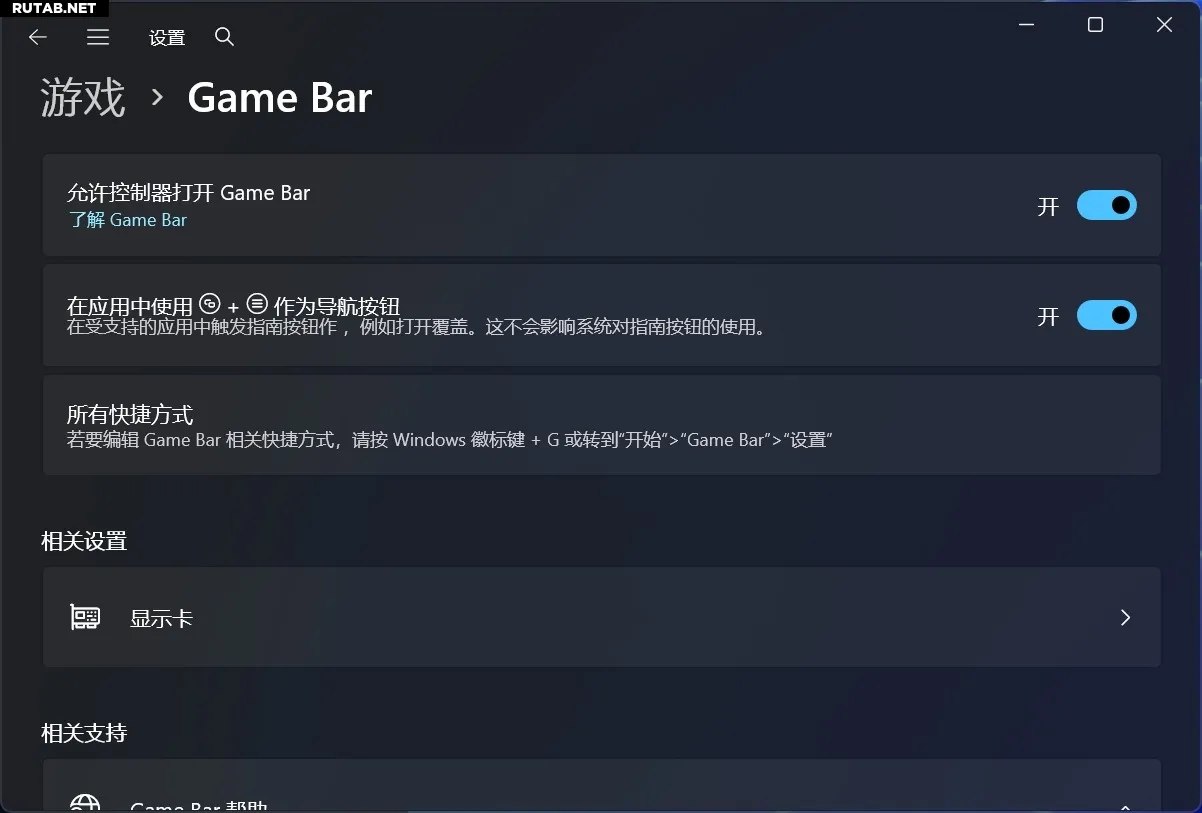
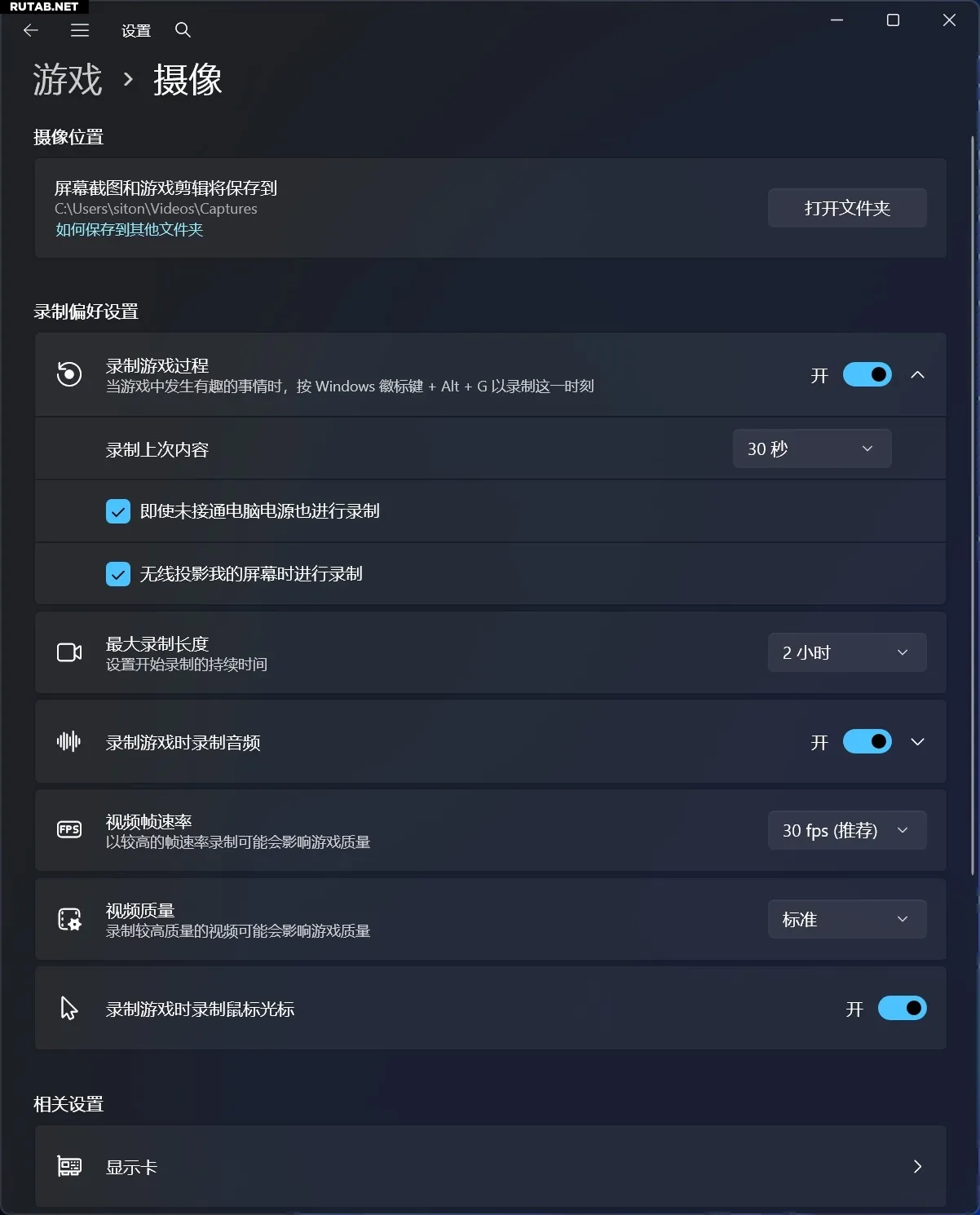
Запись экрана (игр): Во время игры нажмите Win + G, чтобы открыть игровую панель Xbox. Нажмите кнопку записи, чтобы начать захват видео. Записи сохраняются в папку «Видео» → «Клипы». В настройках (Параметры → Игры → Запись игры) можно настроить качество и частоту кадров. Также есть удобная функция записи последних моментов (Win + Alt + G), которая сохраняет фрагмент продолжительностью от 15 секунд до 10 минут.
3. Средство записи действий
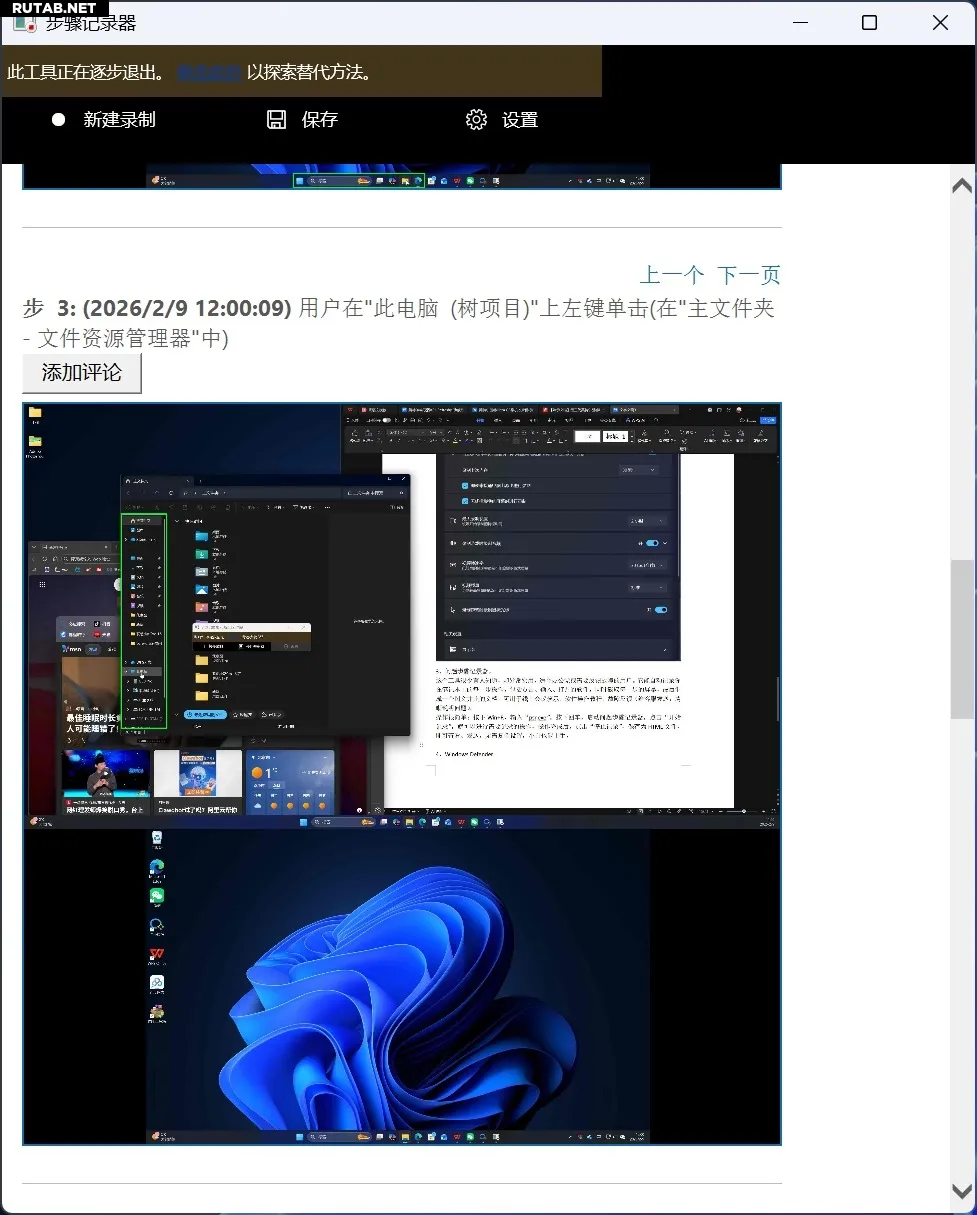
Малоизвестный, но невероятно полезный инструмент для создания пошаговых инструкций или отчетов об ошибках. Он записывает все действия пользователя (щелчки, ввод текста) и делает снимки экрана, создавая подробный HTML-документ.
Как использовать: Нажмите Win + R, введите
psr.exe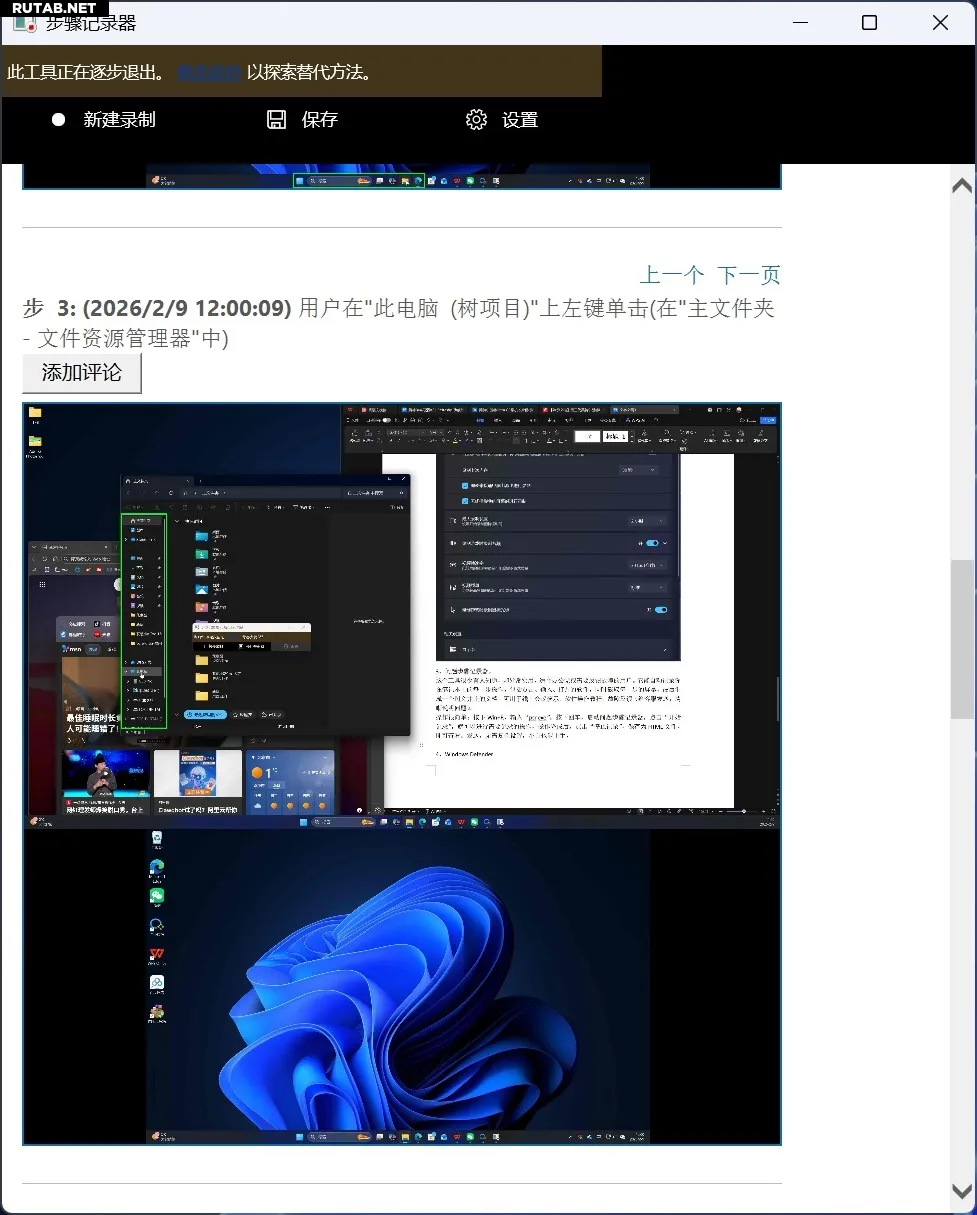
4. Защитник Windows (Windows Defender)
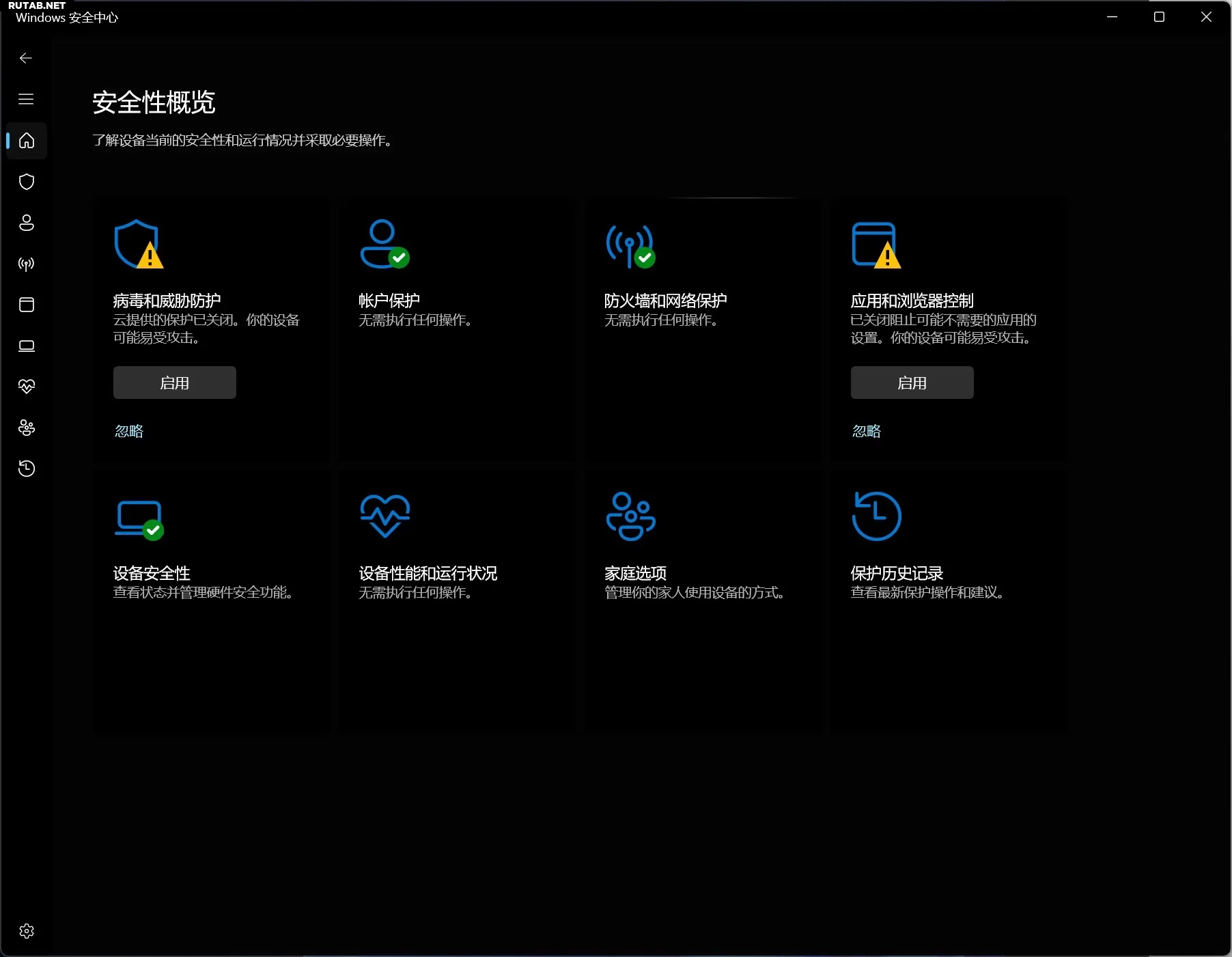
Встроенный антивирус Microsoft обеспечивает надежную защиту от вирусов, троянов и вредоносного ПО. Он обновляется автоматически, не содержит рекламы и не нагружает систему так, как это делают многие сторонние антивирусы.
Как использовать: Откройте «Параметры» → «Обновление и безопасность» → «Безопасность Windows». Здесь можно включить защиту в реальном времени и запустить проверку.
5. Калькулятор: не только арифметика
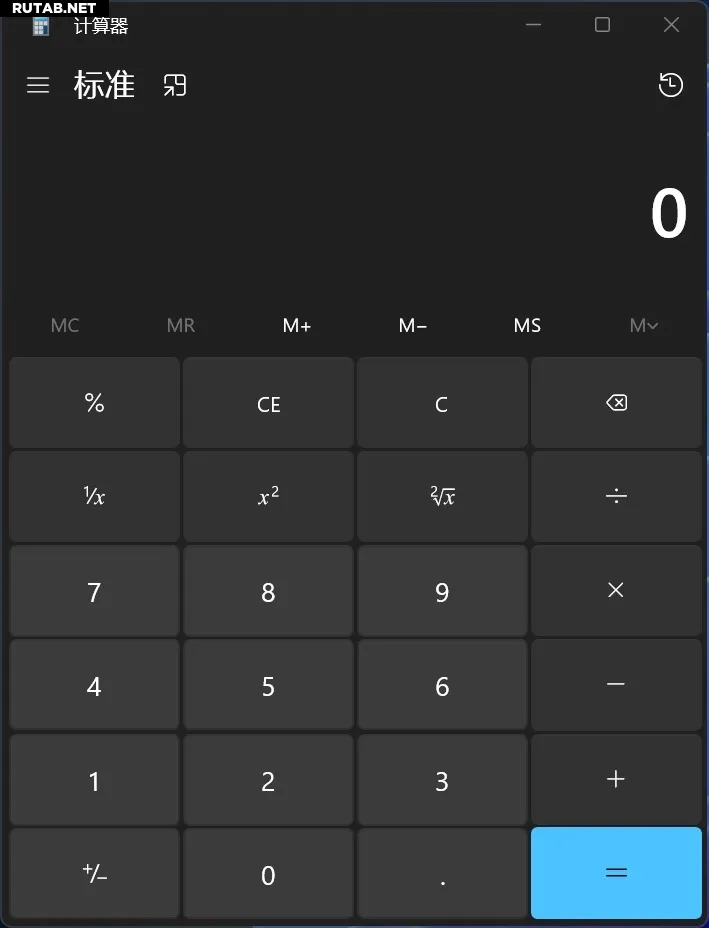
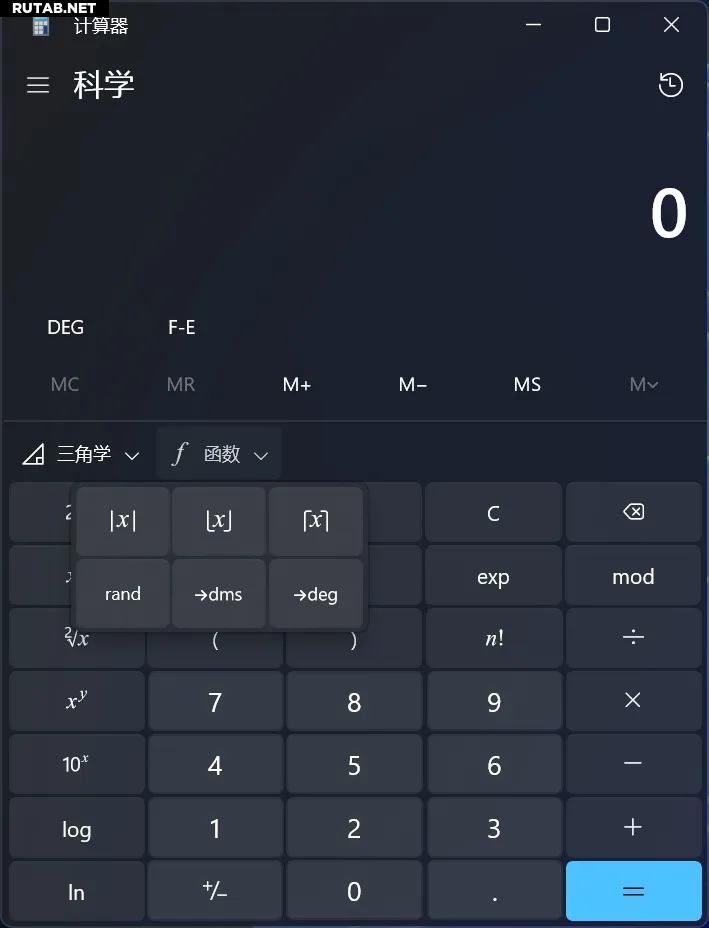
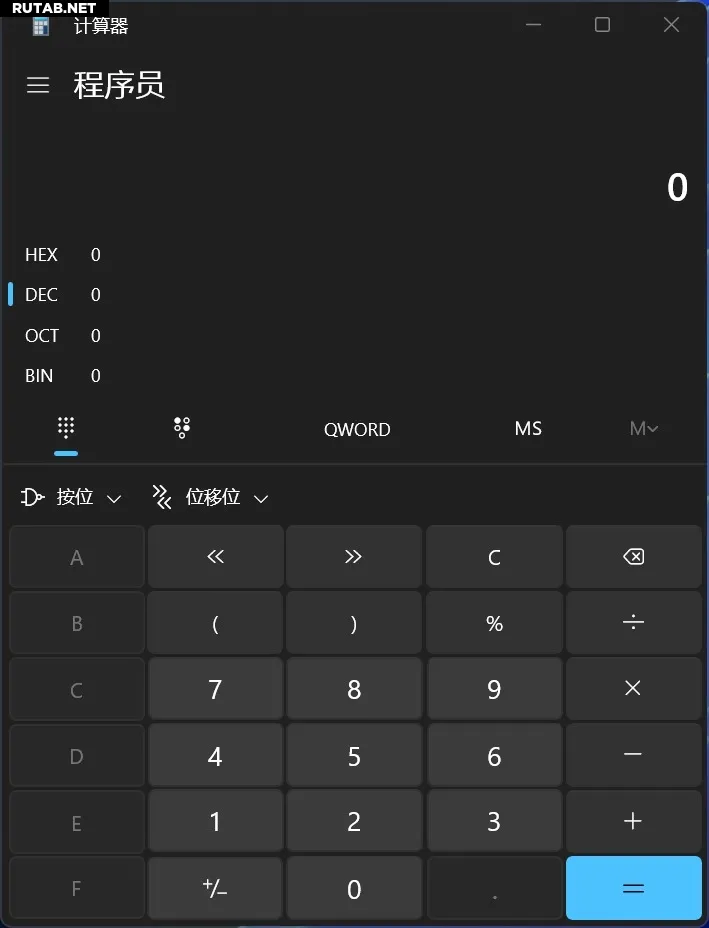
Стандартный калькулятор Windows — это мощный многофункциональный инструмент.
Запустите его через меню «Пуск» или нажав Win + R и введя
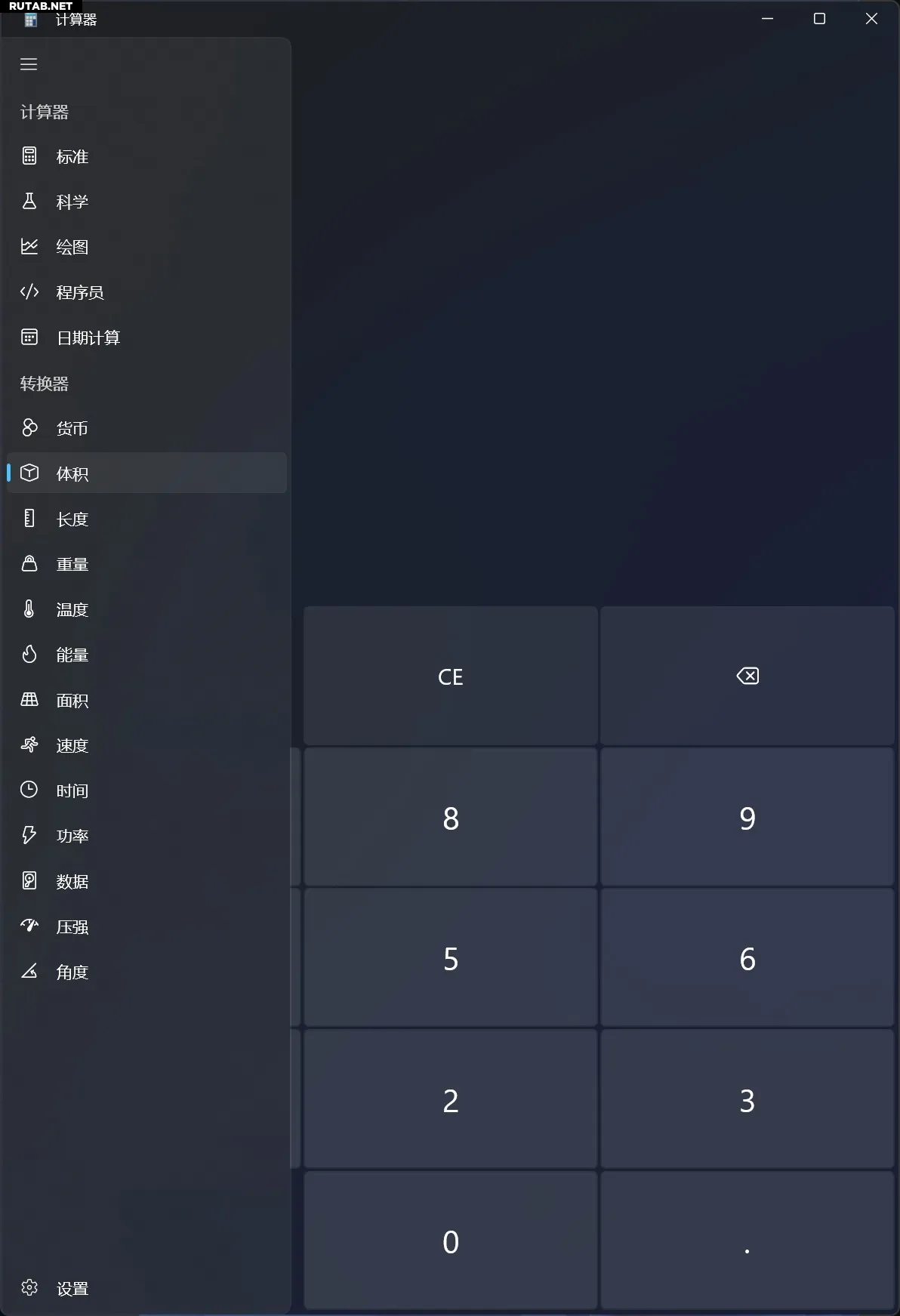
calc.exe- Инженерный режим: тригонометрия, логарифмы, степени.
- Режим программиста: работа с двоичной, восьмеричной и шестнадцатеричной системами.
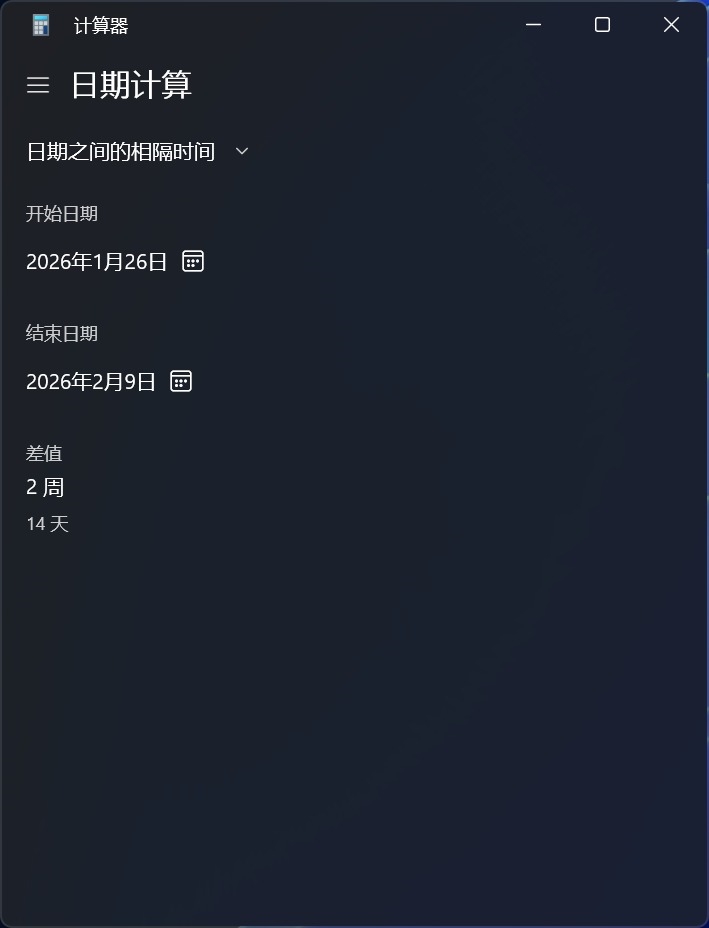
- Вычисление дат: расчет разницы между датами или определение даты через указанный промежуток времени.
- Конвертер единиц: перевод длины, веса, объема, температуры и скорости.
Итог
Встроенные инструменты Windows — это безопасный и эффективный способ решить большинство повседневных задач без установки дополнительного ПО. Их использование помогает сохранить производительность системы, сэкономить место на диске и избежать проблем с рекламным и вредоносным ПО. Освоение этих утилит — шаг к более осознанному и продуктивному использованию компьютера.
ИИ: В 2026 году, когда экосистемы операционных систем стали еще более замкнутыми, подобные напоминания о базовых, но мощных возможностях «родной» ОС особенно актуальны. Многие пользователи по-прежнему тратят время на поиск сторонних решений, не подозревая, что нужный инструмент уже есть под рукой. Это касается не только Windows, но и других платформ.
0 комментариев