
Windows 11 получит удобное переключение темной темы и настраиваемую панель быстрых настроек
Согласно данным из последней предварительной сборки Windows 11, Microsoft работает над возвращением возможности настройки панели быстрых настроек и добавлением удобного переключателя темной темы.
В ранних версиях Windows 10 и 11 пользователи могли свободно добавлять или удалять кнопки быстрых действий в центре уведомлений. Однако позже Microsoft ограничила эту функцию, сделав список фиксированным и оставив только возможность сортировки, что вызвало недовольство многих пользователей.
Теперь, как показывает предварительная сборка Build 26300.7965, компания прислушалась к фидбэку и планирует вернуть столь востребованную опцию кастомизации. Инсайдер под ником @phantomofearth обнаружил, что в скрытых настройках этой версии для кнопки «Экономия заряда» уже появилась опция удаления (пока неактивная), и ожидается, что аналогичная возможность будет добавлена и для других переключателей.
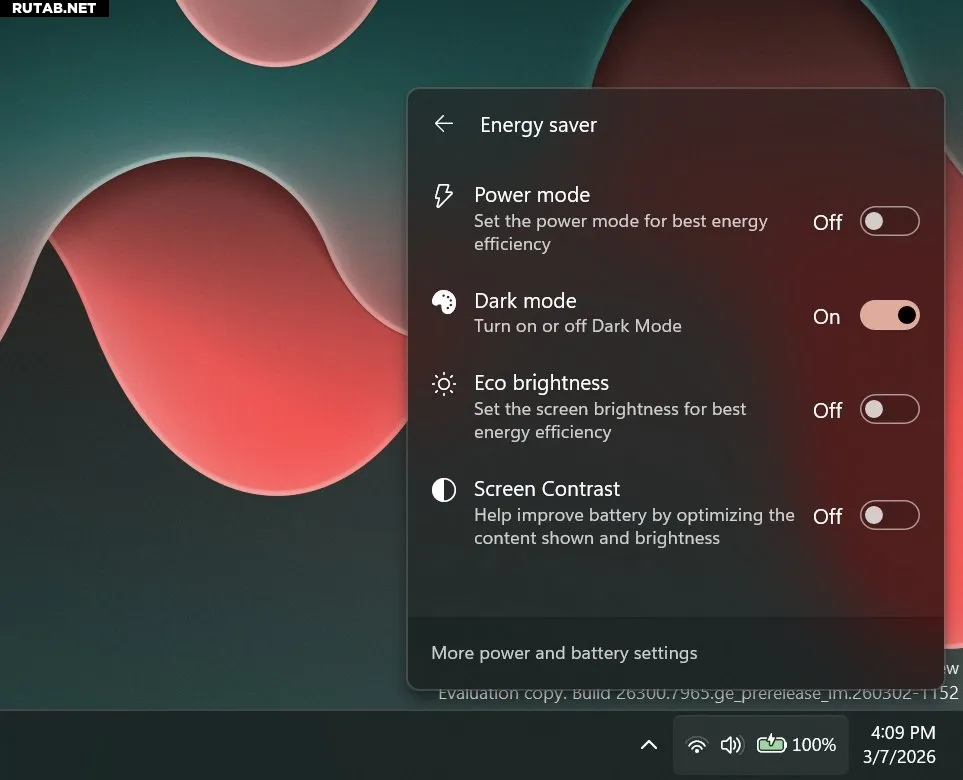
Кроме того, Microsoft добавила подменю рядом с кнопкой режима энергосбережения. При нажатии на него пользователи смогут быстро переключать несколько связанных с энергопотреблением опций, включая темную тему, яркость, режим питания и контрастность экрана.
Это означает, что в Windows 11 наконец-то появится встроенный и легко доступный переключатель темной темы. Хотя сейчас он находится в подменю энергосбережения, это всё равно гораздо удобнее, чем искать нужную опцию в глубинах системных настроек.
Несмотря на то что функционал пока скрыт, его наличие в коде указывает на то, что официальный релиз этих улучшений не за горами. Напомним, что темная тема (или ночной режим) не только снижает нагрузку на глаза в условиях слабого освещения, но и может способствовать экономии энергии на устройствах с OLED-экранами, так как черные пиксели на таких матрицах не потребляют энергию.
0 комментариев