
Пользователи массово переходят с ChatGPT на Claude: как перенести данные

Многие пользователи переходят на Claude после череды скандалов вокруг ChatGPT и её материнской компании OpenAI.
Переломным моментом стал отказ компании Anthropic, создавшей Claude, разрешить Министерству обороны США использовать свои ИИ-модели для массовой внутренней слежки или создания полностью автономного оружия. В ответ президент Трамп приказал всем федеральным агентствам прекратить использование продуктов Anthropic, а министр обороны Пит Хегсет объявил о планах признать компанию угрозой для цепочек поставок.
Спустя несколько часов OpenAI объявила о собственном соглашении с Пентагоном, заявив о включении защитных мер, однако эта сделка всё равно вызвала широкую дискуссию о приватности и этичном использовании ИИ.
В результате Claude взлетел на вершину рейтинга бесплатных приложений в американском App Store от Apple, обогнав ChatGPT. По данным Anthropic, ежедневная регистрация достигла рекордных значений, число бесплатных пользователей с января выросло более чем на 60%, а количество платных подписчиков с начала года более чем удвоилось.
Для многих пользователей недавний скандал сделал Claude привлекательной альтернативой ChatGPT. Если вы рассматриваете возможность перехода, это руководство поможет вам перенести данные и закрыть аккаунт ChatGPT.
Как экспортировать данные из ChatGPT
Расставание с ChatGPT не должно означать потерю лет цифровой памяти. Вместо того чтобы начинать с нуля с новым ИИ-ассистентом, вы можете перенести свои данные в Claude, чтобы он сразу же узнал ваши предпочтения.
Есть несколько способов сделать это. Одна из отправных точек — раздел «Настройки». Оттуда перейдите в «Персонализация» и найдите раздел «Память». Выберите «Управление», просмотрите сохранённую информацию и обновите всё, что больше не точно отражает ваши предпочтения. Когда всё будет актуально, скопируйте контент, который хотите сохранить.
Кроме того, можно экспортировать всю историю чатов. Зайдите в «Настройки», выберите «Управление данными» и нажмите «Экспорт данных». ChatGPT соберёт ваши записи чатов в текстовые или JSON-файлы и отправит их вам по электронной почте. (Имейте в виду, что это может занять время, если у вас большая история.)
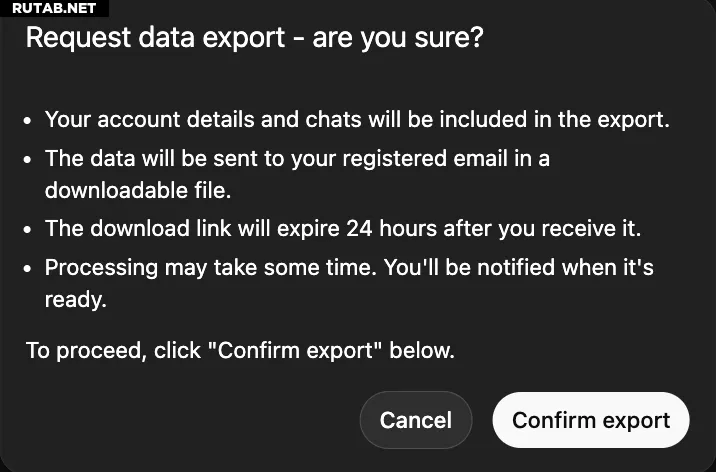
Также можно пойти ручным путём, скопировав ключевые диалоги из истории или попросив ChatGPT обобщить ваши основные предпочтения, часто обсуждаемые темы и любые пользовательские инструкции, которые вы используете.
Импортируйте данные в Claude
Когда данные собраны, перенести их в Claude довольно просто.
Откройте Claude, перейдите в «Настройки», затем в «Возможности» и убедитесь, что функция «Память» включена. Затем начните новый диалог и используйте промт вроде: «Вот важный контекст, который я хочу, чтобы ты запомнил. Обнови свою память обо мне с помощью этой информации». Затем вставьте вашу информацию или сводки прямо в чат.
Для экспортированных файлов чатов не вставляйте сырые логи. Вместо этого дайте Claude промт типа: «Просмотри это и обобщи мои ключевые предпочтения».
Также рекомендуем на мгновение проверить, что Claude сохранил вашу информацию правильно. Вы всегда можете обновить свои предпочтения по мере их изменения.
Навсегда удалите аккаунт ChatGPT
Чтобы полностью порвать с ChatGPT, простой отмены подписки недостаточно для удаления ваших данных.
Вот что нужно сделать:
- Перейдите в «Настройки», затем в «Персонализация» и выберите «Память».
- Удалите все сохранённые данные памяти или настройки персонализации.
- Для дополнительной уверенности введите в чат финальную команду: «Удалить всю мою память и персональные данные».
- Затем перейдите в настройки управления аккаунтом, чтобы полностью удалить свой аккаунт.
ИИ: Миграция пользователей между крупными ИИ-платформами — интересный тренд 2026 года, демонстрирующий, что этические соображения и доверие становятся реальными конкурентными преимуществами в сфере искусственного интеллекта. Пользователи голосуют ногами (и данными) за те компании, чьи ценности им ближе.
0 комментариев