
Как включить режим разработчика на Android и что он умеет: полезные функции для всех
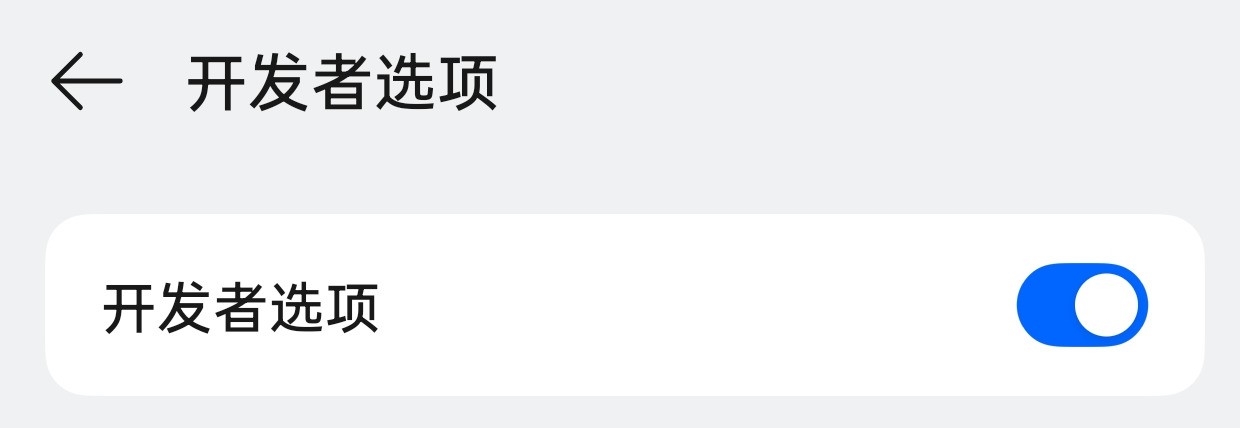
В процессе тестирования смартфонов часто требуется доступ к «режиму разработчика» — скрытому интерфейсу с расширенными настройками системы, предназначенному для отладки.
Хотя этот инструмент в основном ориентирован на разработчиков и продвинутых пользователей, он содержит множество функций, способных улучшить повседневный опыт использования телефона, и ими может воспользоваться каждый.
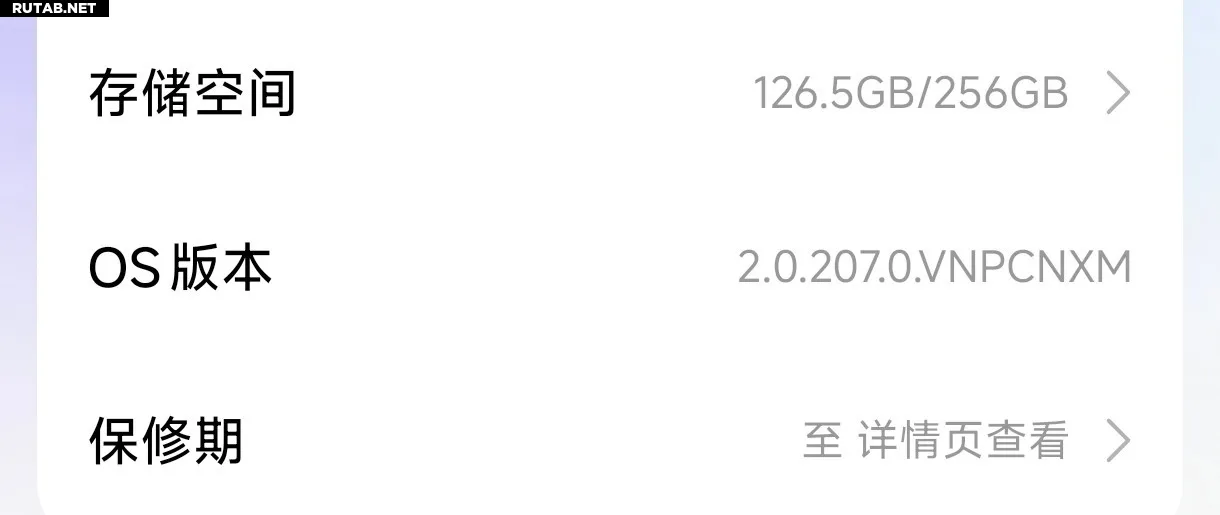
Как войти в режим разработчика на Android?
Давайте разберемся, как его активировать. Процесс очень прост.
Откройте приложение «Настройки» на телефоне, прокрутите вниз до пункта «О телефоне» (или «Сведения о телефоне», «Обновление системы»). В этом разделе найдите строку «Номер сборки» или «Версия ПО».
Далее просто быстро нажмите на «Номер сборки» 7-10 раз подряд. На экране появятся уведомления о том, что вы приближаетесь к разблокировке режима разработчика. После активации вернитесь в главное меню настроек, и вы найдете новый пункт «Для разработчиков» в разделе «Система» или «Дополнительные настройки».
Войдя в него, вы увидите длинный список параметров. Не все из них нужны обычному пользователю. Вот несколько наиболее полезных.
Функции, которые стоит попробовать:
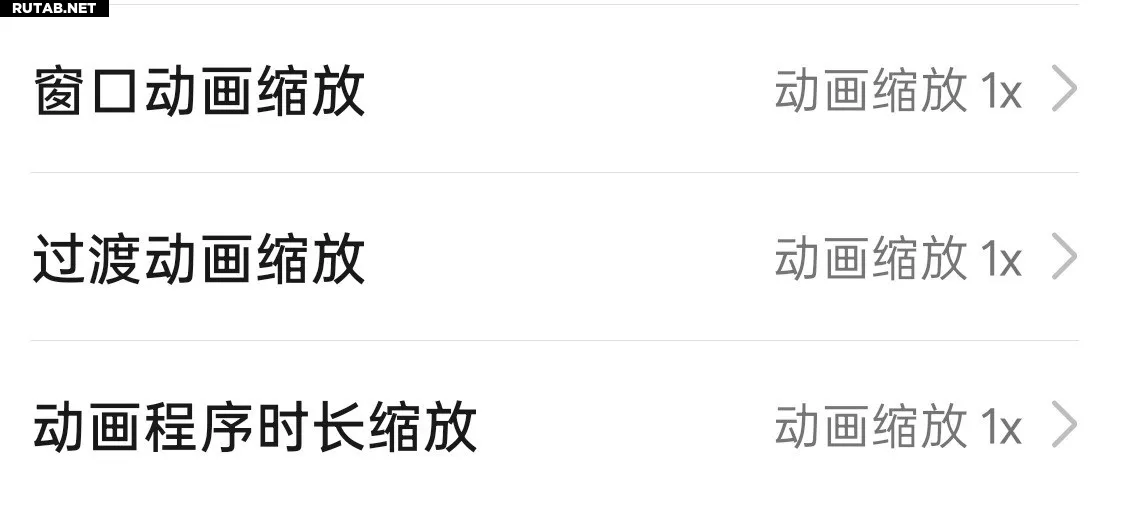
В режиме разработчика есть три настройки, связанные с «Масштабированием анимации»: масштабирование анимации окон, масштабирование анимации перехода и масштабирование длительности анимации. По умолчанию они установлены на 1x.
Если анимации переключения между приложениями или открытия меню кажутся медленными, можно установить все три значения на 0.5x. Это сделает интерфейс заметно отзывчивее. Для максимальной скорости можно вовсе отключить анимации — это не повлияет на работу системы.
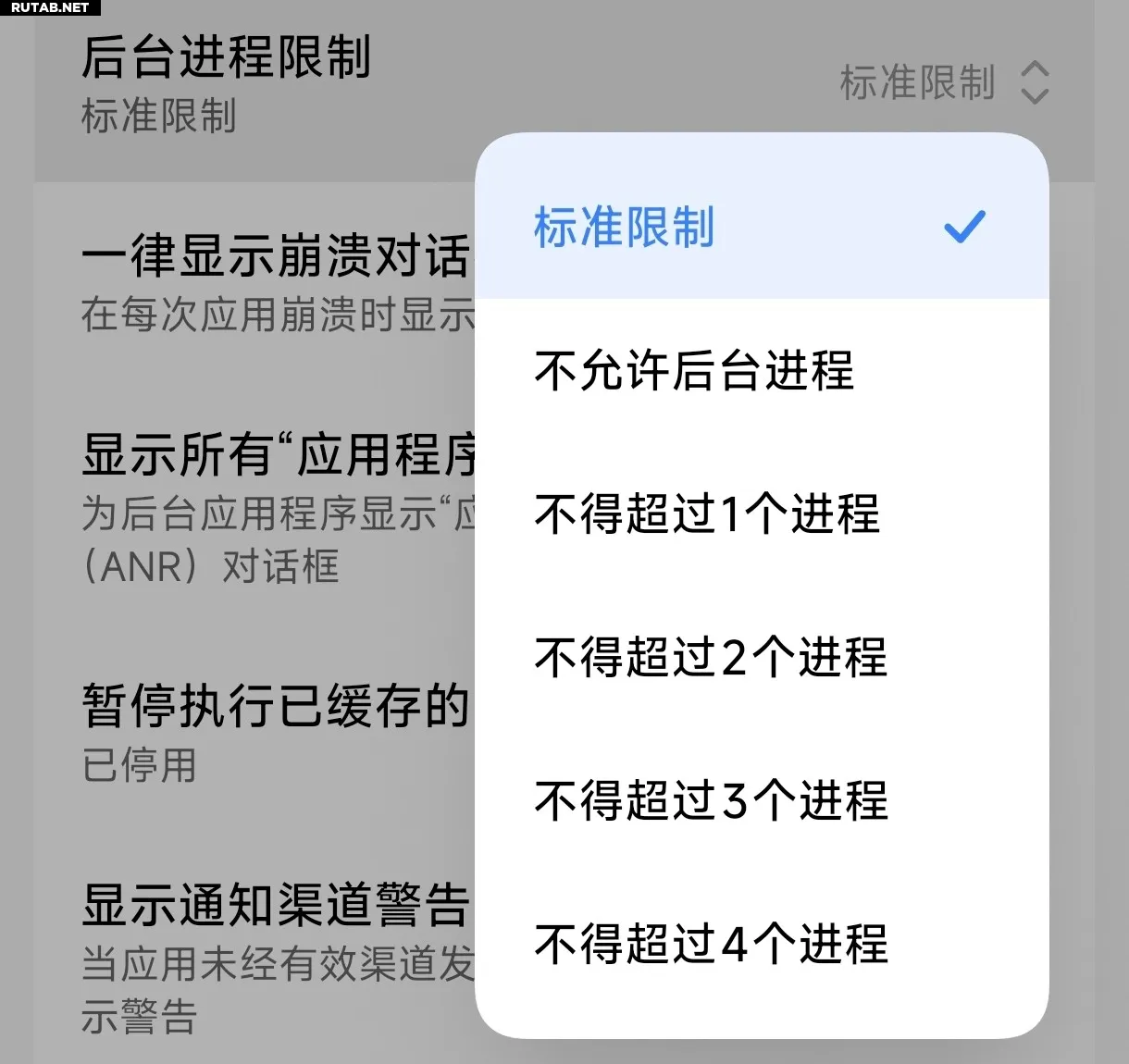
Если телефон начинает тормозить из-за множества фоновых приложений, поможет функция «Лимит фоновых процессов». Здесь можно установить ограничение, например, «Не более 3 процессов». Система будет автоматически закрывать лишние приложения, освобождая оперативную память и экономя заряд батареи.
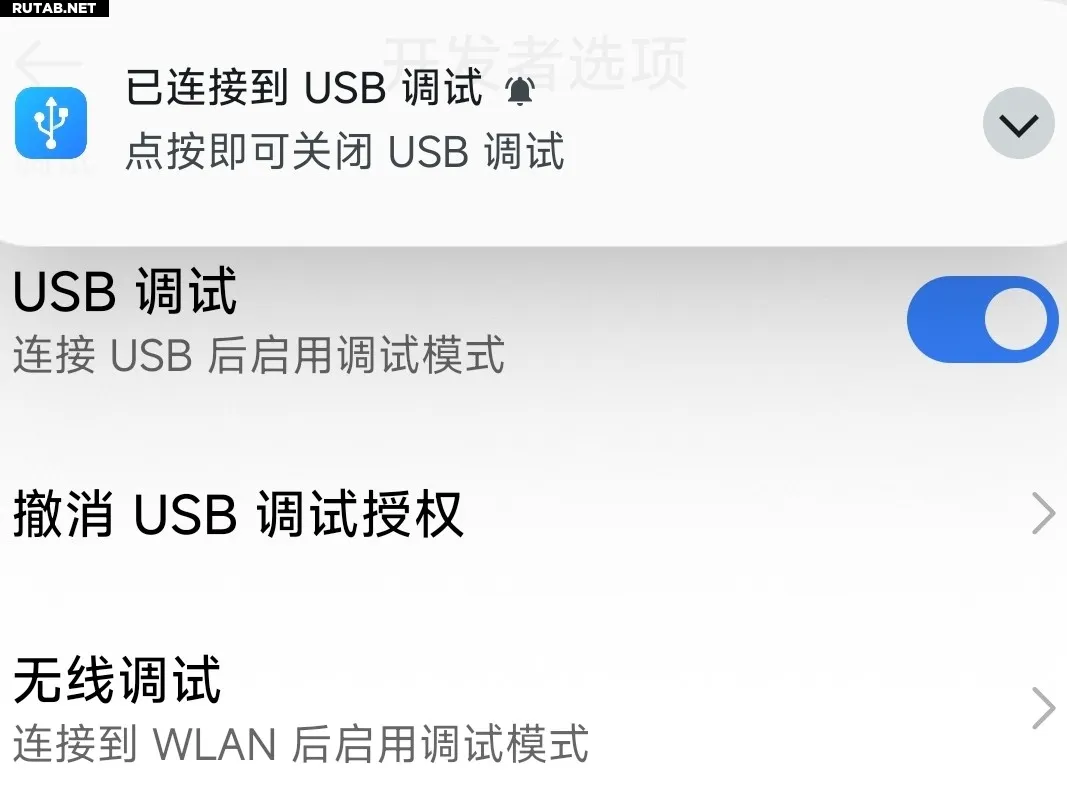
Для передачи файлов между телефоном и ПК полезны «Отладка по USB» и «Беспроводная отладка». Первая позволяет быстро копировать данные по кабелю, вторая — делать то же самое по Wi-Fi в одной сети, что удобно для беспроводной передачи файлов или демонстрации экрана.
Для создания скринкастов и обучающих видео пригодятся «Показывать касания» и «Показывать указатель». При включении первой опции на экране будут отображаться точки в местах касаний и траектории свайпов. Вторая показывает точные координаты. Это делает действия пользователя на записи максимально наглядными.
Удобна и опция «Не выключать экран (при зарядке)». При её активации дисплей не будет гаснуть, пока устройство заряжается, что полезно для просмотра контента или использования телефона в качестве часов на столе.

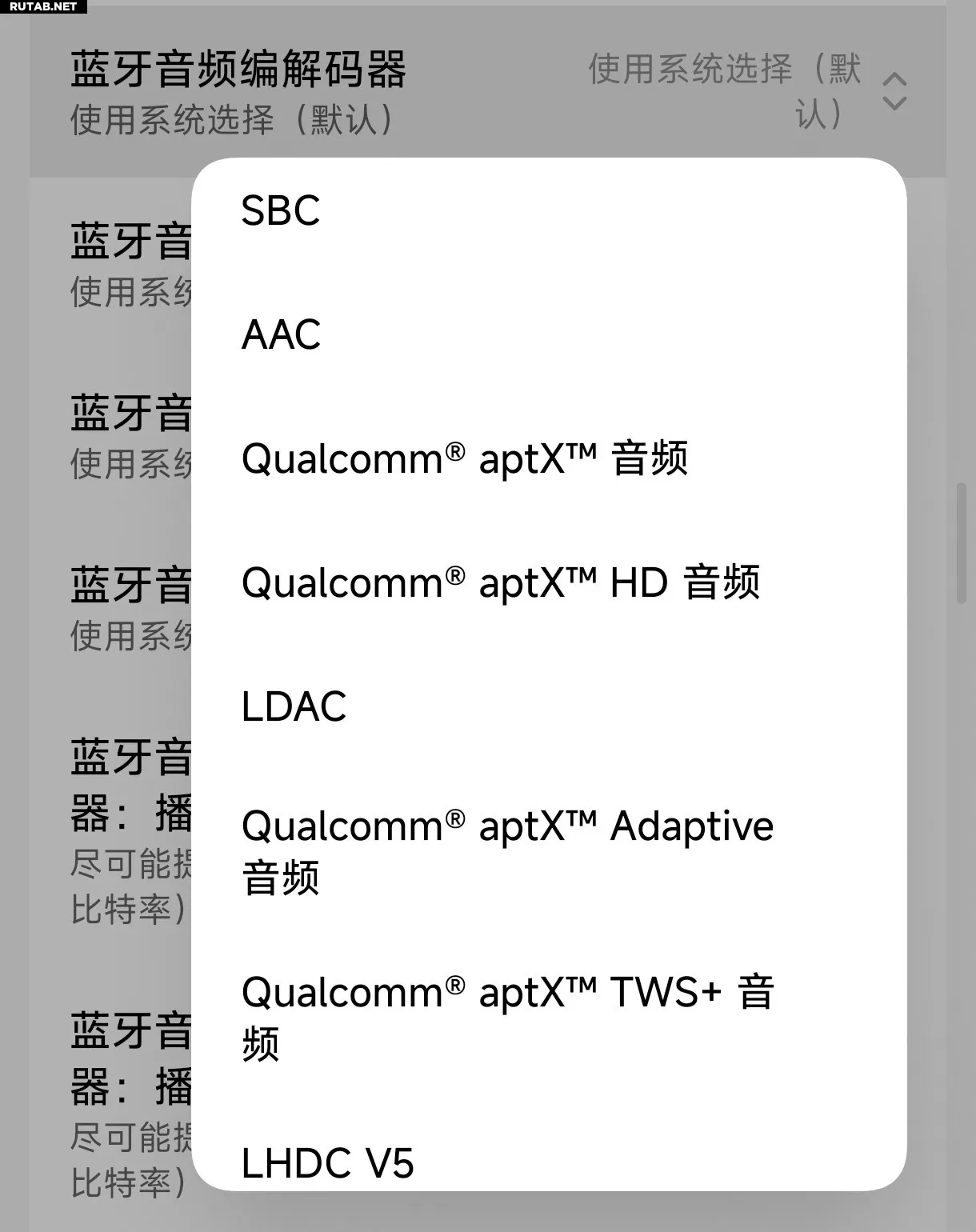
Есть и другие интересные настройки. Например, «Кодек Bluetooth-аудио» позволяет владельцам продвинутых наушников (поддерживающих LDAC, aptX HD) вручную выбрать кодек для улучшения качества звука. «Имитация цветового пространства» помогает людям с дальтонизмом лучше различать цвета на экране, а также позволяет другим понять их восприятие.
Через настройки разработчика можно также получить детальную информацию о Wi-Fi-сети (сигнал, канал, IP-адрес), что полезно для диагностики проблем с подключением.
Какие функции лучше не трогать:
Некоторые опции могут быть рискованными для неподготовленного пользователя. Например, «Разблокировка загрузчика» (OEM unlocking) предназначена для прошивки кастомных ОС, но её активация может привести к «окирпичиванию» устройства и потере гарантии.
Настройки вроде «Выбор приложения для отладки» или «Ждать отладчик» предназначены для разработчиков программ и могут вызвать сбои в работе приложений или проблемы с безопасностью.
Также не рекомендуется изменять системные параметры, такие как «Включить строгий режим», «Отключить мониторинг разрешений» или «Изменить MAC-адрес Wi-Fi». Это может нарушить стабильность системы, привести к перезагрузкам, сбоям в сети или другим проблемам.
Итог:
Режим разработчика — это мощный «инструментарий», доступный каждому. Не обязательно разбираться во всех его опциях. Достаточно использовать несколько безопасных и полезных функций, чтобы сделать использование телефона удобнее.
Важно помнить, что этот режим всё же предназначен для продвинутых операций. Если вы его активировали, но не пользуетесь, рекомендуется его отключить в настройках для безопасности.
ИИ: Статья носит исключительно ознакомительный характер. Помните, что неосторожные изменения в режиме разработчика могут привести к нестабильной работе устройства. Все действия вы выполняете на свой страх и риск.
0 комментариев