
Google Chrome для iOS получает полезную новую функцию, которая помогает пользователям перенести свои данные из Safari прямо в Chrome. Обновление предназначено для пользователей iPhone и iPad, которые хотят сменить браузер, не используя компьютер.
С помощью этой функции пользователи могут импортировать свои закладки, историю просмотров и сохранённые пароли из Safari в Chrome. Функция была впервые замечена ресурсом MacObserver и в настоящее время доступна в Chrome 145 Beta для iOS. Ожидается, что вскоре она появится у всех пользователей со стабильным релизом.
Из-за строгих правил конфиденциальности Apple Chrome не может получить доступ к данным Safari автоматически. Вместо этого Chrome предоставляет пошаговый процесс импорта, который пользователи могут выполнить прямо на своём iPhone.
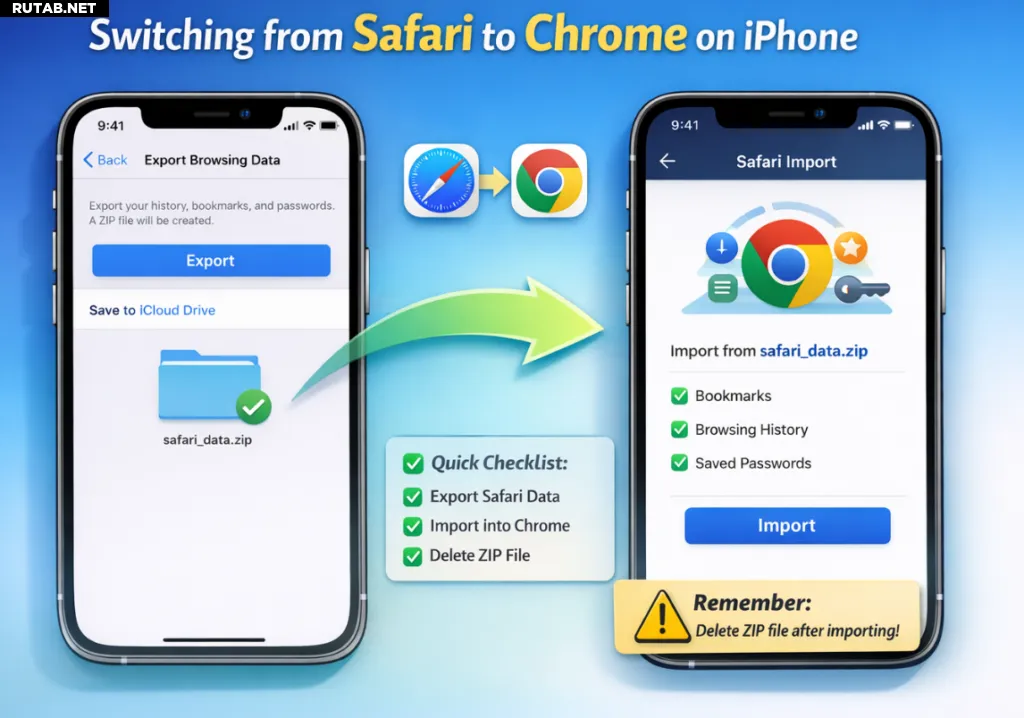
Пошаговая инструкция: как импортировать данные Safari в Chrome
Шаг 1: Обновите Chrome
Убедитесь, что Google Chrome обновлён до версии 145 или новее.
Шаг 2: Экспортируйте данные Safari
- Откройте Настройки на вашем iPhone
- Нажмите Safari
- Выберите Экспортировать данные браузера
- Будет создан ZIP-файл
- Сохраните его в iCloud Drive – Загрузки
Шаг 3: Импортируйте в Chrome
- Откройте Google Chrome
- Перейдите в Настройки – Импорт из Safari
- Выберите ZIP-файл
- Просмотрите закладки, историю и пароли
- Нажмите Импорт
Шаг 4: Удалите ZIP-файл
Chrome предупредит, что файл содержит конфиденциальные данные. Удалите его немедленно в целях безопасности.
Что нужно знать перед импортом
- Ручной импорт необходим из-за ограничений конфиденциальности Apple
- ZIP-файл содержит личные и конфиденциальные данные
- Процесс полностью работает на iPhone, компьютер не нужен
Почему это обновление важно
Ранее переход с Safari на Chrome был запутанным и занимал много времени. С этой новой функцией Google устраняет один из самых больших барьеров для пользователей iPhone, делая смену браузера проще, безопаснее и быстрее в 2026 году.
Комментарии