
Лучшие настройки Control Resonant на ПК: как поднять FPS и убрать фризы
Control Resonant — визуально впечатляющая игра, но движок Northlight от Remedy Entertainment известен тем, что выжимает из ПК железо до предела. Полноценная трассировка пути, требовательная физика окружения и хаотичные ближние бои — всё это мешает поддерживать стабильные 60 FPS, если выкрутить настройки слишком высоко.
Топовые сборки могут «продавить» ультра-пресеты с помощью DLSS 4.5 или генерации кадров FSR 4, но владельцам среднебюджетных и слабых ПК придётся действовать продуманно, чтобы избежать сильных фризов и просадок FPS в напряжённых схватках. Я протестировал все настройки, чтобы собрать это руководство по оптимизации, которое позволит Control Resonant работать на вашем ПК плавно, как по маслу.
Содержание:
Лучшие настройки Control Resonant на ПК (максимум FPS и производительности)
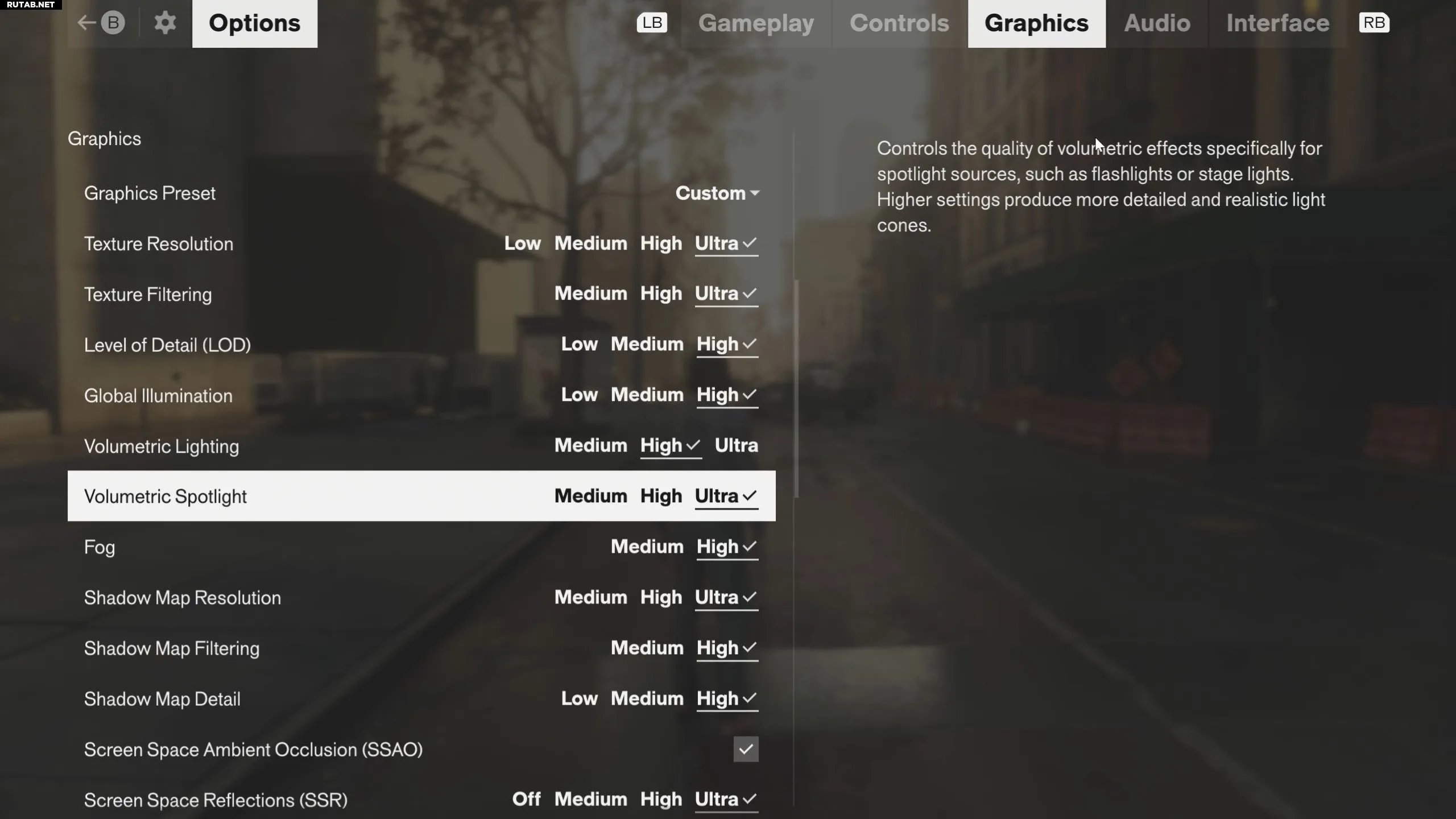
Чтобы стабильно получать высокий FPS в Control Resonant и не превращать Нью-Йорк в размытое месиво, я сосредоточусь на настройках с наибольшим влиянием на производительность. К самым требовательным параметрам, способным обвалить ваш FPS, относятся трассировка лучей, объёмный туман и освещение, глобальное освещение и экранные отражения (SSR).
Ниже — полный разбор лучших настроек Control Resonant, которые стоит использовать на ПК.
Общие настройки графики
Разрешение рендеринга — Сбалансированное. Определяет качество изображения после апскейла. Итоговое качество зависит от выбранного апскейлера в следующем пункте.
Апскейлер— DLSS/FSR. Владельцам видеокарт RTX стоит использовать Nvidia DLSS, а FSR от AMD отлично подойдёт для всех остальных GPU.
Генерация кадров — 2x. Хотя генерация кадров удваивает FPS, использование пресетов выше 2x добавит заметную задержку ввода, что противоречит динамичному экшену.
Разрешение текстур — зависит от объёма видеопамяти GPU: 6 ГБ VRAM — низкое, 8 ГБ VRAM — среднее, 10 ГБ VRAM — высокое, 12+ ГБ VRAM — ультра.
Фильтрация текстур — Высокая. Сохраняет чёткость текстур под острыми углами. Практически не влияет на производительность современных GPU.
Уровень детализации (LOD) — Высокий. Управляет отсечением по дальности и сложностью геометрии. Высокий уровень предотвращает заметное «подгружение» объектов, не создавая узких мест для CPU.
Глобальное освещение — Среднее. Одна из лучших настроек в Control Resonant для возврата FPS. Отвечает в основном за отражение света в реальном времени; средний уровень даёт заметный прирост FPS, сохраняя глубокое и реалистичное окружающее освещение.
Объёмное освещение — Среднее. Управляет рассеиванием света в атмосфере (лучи света и туманные световые шлейфы). В моих тестах средний уровень сохранял атмосферный туман за малую долю стоимости ультра-настроек.
Объёмный прожектор — Среднее. Обычно регулирует плотность объёмного света, создаваемого прожекторами и направленными источниками.
Туман— Высокий. Управляет плотностью и объёмным разрешением атмосферного тумана в локациях. Настройка была задействована во время исследования зоны «Парк» и в квесте «Разлом в метро».
Разрешение карты теней — Среднее. Задаёт резкость карты теней. Более высокие значения уменьшают пикселизацию краёв теней за счёт VRAM. (Отключается при активной трассировке лучей).
Фильтрация карты теней — Высокая. Управляет мягкостью краёв теней для более плавных и естественных переходов. (Также отключается при активной трассировке лучей).
Детализация карты теней — Среднее. Сохраняет геометрию, отбрасывающую тени, на мелких удалённых объектах (например, трава и небольшие предметы). (Отключается при активной трассировке лучей).
Экранное затенение (SSAO) — Вкл. Добавляет контактные тени в щелях и углах, визуально «заземляя» объекты. (Ещё одна настройка, которую переопределяет трассировка лучей).
Экранные отражения (SSR) — Среднее. Рассчитывает отражения в реальном времени на влажных поверхностях и стекле, используя видимую геометрию экрана. (Отключается при активной трассировке лучей).
Отражения на основе знакового поля расстояний (SDF) — Среднее. Дополняет SSR, отрисовывая отражения для геометрии за пределами экрана. Средний уровень не хуже высоких настроек, но не снижает FPS слишком сильно.
Настройки трассировки лучей
Пресет трассировки лучей — Выкл. Это главный переключатель для предустановленных профилей RT. Ультра требует поддержки DLSS Ray Reconstruction и RTX Mega Geometry. Игра и так выглядит потрясающе, а трассировку лучей стоит отключать только если ваша главная цель — высокий FPS в Control Resonant без серьёзных потерь в качестве.
Прямое освещение — Высокое. Точно симулирует прямые источники света, тени и отражения с одним отскоком.
Шумоподавление прямого освещения — Высокое. Почти не влияет на FPS, только на качество шумоподавителя. Однако настройка отключается при использовании DLSS Ray Reconstruction.
Непрямое освещение — Выкл. Включает полноценное глобальное освещение с трассировкой пути и многократным рассеиванием света. Вызовет значительное падение FPS на относительно среднебюджетных, но поддерживающих RT видеокартах.
Шумоподавление непрямого освещения — Среднее. Фильтрует шумовые артефакты от освещения с трассировкой пути и многократными отскоками.
Прозрачность— Выкл. Рассчитывает отражения и преломления лучей через прозрачное стекло и поверхности. Не стоит включения из-за количества отнимаемых FPS. К тому же Манхэттен полон отражающих поверхностей, что вызовет просадки FPS в бою.
Обломки— Выкл. Определяет, отбрасывают ли динамические частицы и обломки разрушений тени и отражения от трассировки лучей.
DLSS Ray Reconstruction — Вкл. Заменяет стандартные шумоподавители на ИИ-реконструкцию, значительно улучшая чёткость RT-изображения и в большинстве случаев повышая производительность (в моём случае так и было).
Постобработка
Разрешение постобработки — Полное разрешение. Настройка «Разрешение рендеринга» привязывает внутренний масштаб рендера для экономии производительности. «Разрешение экрана» рендерит постэффекты в полном выходном разрешении. В моих тестах это не сильно влияло на производительность.
Размытие в движении — Выкл. Нужно ли объяснять почему? Избавьте себя от укачивания и лишнего размытия при повороте камеры во время перемещения и боя.
Глубина резкости — на ваше усмотрение.
Дисторсия объектива, Зернистость плёнки, Виньетирование — Выкл.
Итак, это были лучшие настройки Control Resonant на ПК, которые стоит использовать для оптимизации игры и повышения производительности, а также для устранения просадок FPS, лагов и фризов. Я протестировал приведённые выше оптимизированные настройки на своём ПК с процессором Intel i9-14900HX, видеокартой Nvidia RTX 4080 и 32 ГБ ОЗУ. Средний FPS составил около 85–90, а показатель 1% low держался на уровне 65 FPS.
В целом Control Resonant отлично оптимизирована для ПК среднего и высокого класса. Настройки графики дают достаточно гибкости, позволяя игрокам как снизить визуал до минимального уровня, так и выжать максимум из трассировки лучей движка Northlight.


0 комментариев