
Автоматическое резервное копирование сохранений в Scrap Mechanic: создание скрипта и восстановление
Содержание:
Введение
Когда вы создаёте новый мир в Scrap Mechanic, генерируется один файл. Его имя совпадает с названием вашего мира, а расширение — .db. Это руководство научит вас создавать скрипт для автоматического резервного копирования.
Учтите, что файл сохранения не должен использоваться в момент создания резервной копии. Это означает, что игра не должна быть загружена. Если вы вышли в главное меню, скрипт можно запустить, и резервная копия будет успешно создана. Вы также можете полностью закрыть игру, если хотите. Главное — убедитесь, что вы не находитесь в мире, а либо в главном меню, либо нажали «Выживание», но ещё не загрузили сохранение.
То же самое относится к восстановлению резервной копии, что будет описано в следующей части руководства. Восстановление — это ручная операция, не входящая в скрипт.
Поиск папки сохранений и создание папки для бэкапов
Прежде чем создавать скрипт, нужно узнать, где хранятся файлы сохранений.
Перейдите в библиотеку Steam и найдите Scrap Mechanic. Кликните правой кнопкой мыши по игре и выберите «Управление» > «Посмотреть локальные файлы».
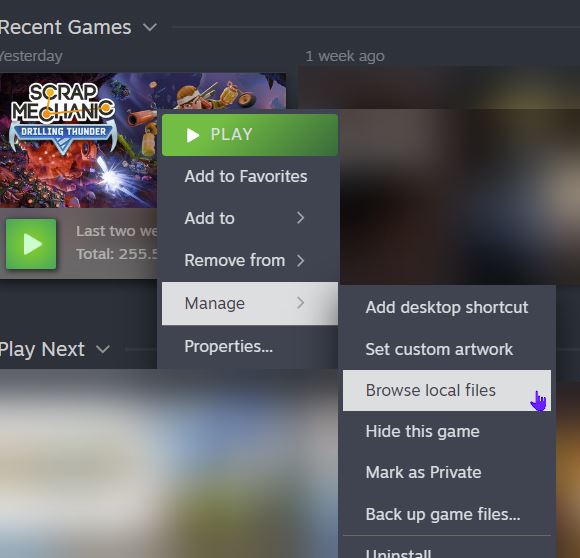
Откроется окно Проводника Windows с папкой, куда установлена Scrap Mechanic.
Последовательно откройте следующие папки:
- AppData
- R
- Axolot Games
- Scrap Mechanic
- User
- User_######################## (там будет одна папка, откройте её)
- Save
- Survival
Создайте в этой папке новую папку и назовите её:
Создание скрипта резервного копирования
Откройте PowerShell ISE (его можно найти через меню «Пуск»).
Вставьте следующий скрипт в новый документ:
Сохраните файл в удобном для вас месте, например, в папке «Документы» или C:\Scripts.
В этом руководстве я буду считать, что файл сохранён как C:\Scripts\ScrapMechanic_backup.ps1.
Создание скрипта-запуска
Хотя вы можете запускать скрипт PowerShell через контекстное меню, для удобства мы создадим пакетный скрипт-запускатель. Это позволит запускать его двойным щелчком, назначить ему иконку и многое другое.
В той же папке, где находится файл ScrapMechanic_backup.ps1, создайте новый файл с именем ScrapMechanic_backup.cmd.
Кликните по нему правой кнопкой мыши и выберите «Изменить», чтобы открыть файл в Блокноте.
Вставьте в Блокнот следующий скрипт:
После этого кликните правой кнопкой мыши по файлу ScrapMechanic_backup.cmd и выберите «Копировать». В пустом месте кликните правой кнопкой мыши и выберите «Вставить ярлык» (в Windows 11 может потребоваться нажать «Показать дополнительные параметры»).
Кликните правой кнопкой мыши по ярлыку и выберите «Свойства». Нажмите «Другой значок...», чтобы изменить иконку. Укажите путь к исполняемому файлу Scrap Mechanic: ...\steamapps\Common\Scrap Mechanic\Release\ScrapMechanic.exe и выберите его иконку.
Теперь вы можете закрепить ярлык в меню «Пуск» или на панели задач, переместить на рабочий стол или в любое другое удобное место.
Восстановление резервной копии
Восстановление сохранения — это ручная операция.
После первого запуска скрипта все файлы .db будут скопированы в папку backups с добавлением текущей даты и времени к имени файла.
Перейдите в папку с резервными копиями, например: ...\steamapps\Common\Scrap Mechanic\AppData\R\Axolot Games\Scrap Mechanic\User\User_#############\Save\Survival\backups
Вручную скопируйте нужную резервную копию и вставьте её на один уровень выше (в папку Survival).
Теперь вы можете загрузить эту копию в игре. В списке миров появятся два мира с одинаковым названием, но разными версиями.
Если старый мир больше не нужен, переместите или удалите его файл, затем переименуйте резервную копию, убрав из названия дату и время.
При желании вы можете просто переименовать старый файл сохранения. Главное, чтобы его имя не заканчивалось на .db — тогда он не будет отображаться в игре.
Так, файл «My First Game.db» будет отображаться как «My First Game», а «My First Game.db~» — нет. Если у вас есть и «My First Game.db», и «My First Game_2026-07-30(2009)», то в списке миров появятся оба: «My First Game» и «My First Game_2026-07-30(2009)».
Заключение
Вот и всё. Теперь у вас есть инструмент для создания резервных копий.
Обратите внимание, что они не запускаются автоматически. Скрипт срабатывает только при двойном клике по ярлыку и копирует все текущие сохранения, независимо от того, играли вы в них недавно или нет. При этом создаётся резервная копия как для версии 0.7.4, так и для 1.0, поэтому скрипт подходит для обеих версий игры.
Если вы заметили, что на диске заканчивается место, периодически проверяйте папку backups и удаляйте старые копии. Они не удаляются автоматически намеренно — на случай, если вам понадобится вернуться к очень старому состоянию мира. Например, кто-то может задать вопрос о том, что произошло в самом начале игры, и вы сможете загрузить старое сохранение и продолжить с того момента, не создавая новый мир и не проходя всё заново.
Источник: By LPChip | Steam



0 комментариев