
10 настроек ПК-игр, которые стоит проверить для повышения FPS и комфорта
ПК-гейминг прекрасен тем, что позволяет настраивать практически всё. ПК-гейминг ужасен тем, что заставляет настраивать практически всё. Запуская новую игру, вы часто сталкиваетесь с бесконечными ползунками и загадочными аббревиатурами, которые, кажется, созданы, чтобы запутать любого, кто просто хочет начать играть.
Хорошая новость в том, что вам не нужно тратить часы на просмотр видео об оптимизации или копировать настройки профессионального киберспортсмена. Всего несколько простых изменений могут повысить производительность, уменьшить задержку ввода, сделать картинку четче и даже снизить нагрузку на ваше «железо». Вот настройки, которые стоит проверить перед запуском практически любой ПК-игры.
Содержание:
Отключите размытие движения (Motion Blur)
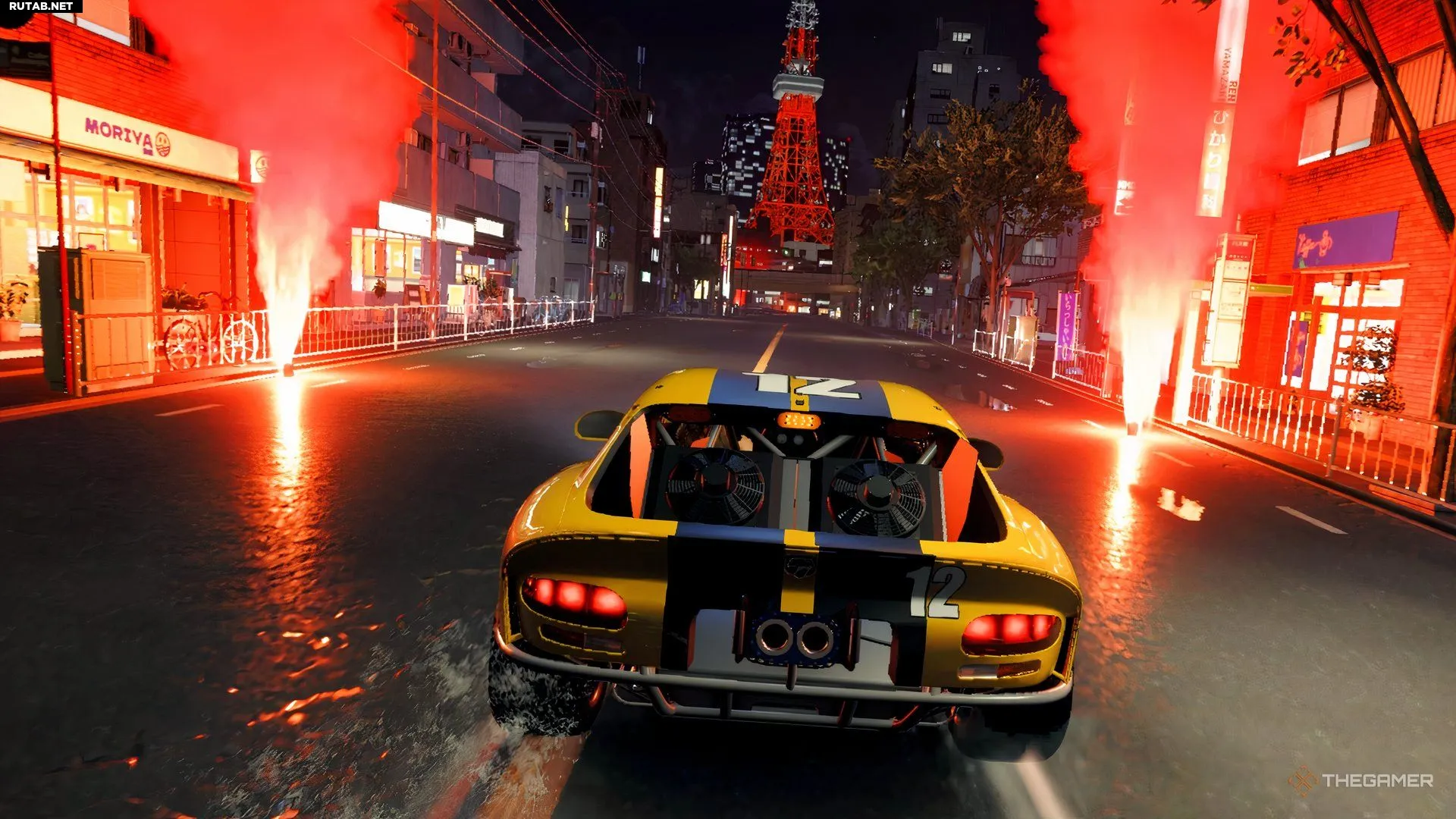
Размытие движения — одна из первых настроек, которую отключают многие ПК-игроки, и не зря. Хотя она призвана сделать движение более кинематографичным, в динамичных сценах она часто делает картинку размытой и менее детализированной. Во время перестрелок или резких поворотов камеры излишнее размытие мешает отслеживать врагов и замечать важные детали.
Некоторые разработчики реализуют эту настройку аккуратно, но многие игры по умолчанию выкручивают её на максимум. Это особенно заметно на мониторах с высокой частотой обновления, где естественная плавность изображения делает искусственное размытие ненужным.
Если в игре есть отдельные настройки для размытия камеры и размытия объектов, вы можете поэкспериментировать, оставив второе включенным и отключив первое. Однако для большинства игр полное отключение эффекта даёт более чёткую картинку, позволяя наслаждаться графикой, а не смотреть на «смазанное» изображение.
Включите DLSS, FSR или XeSS
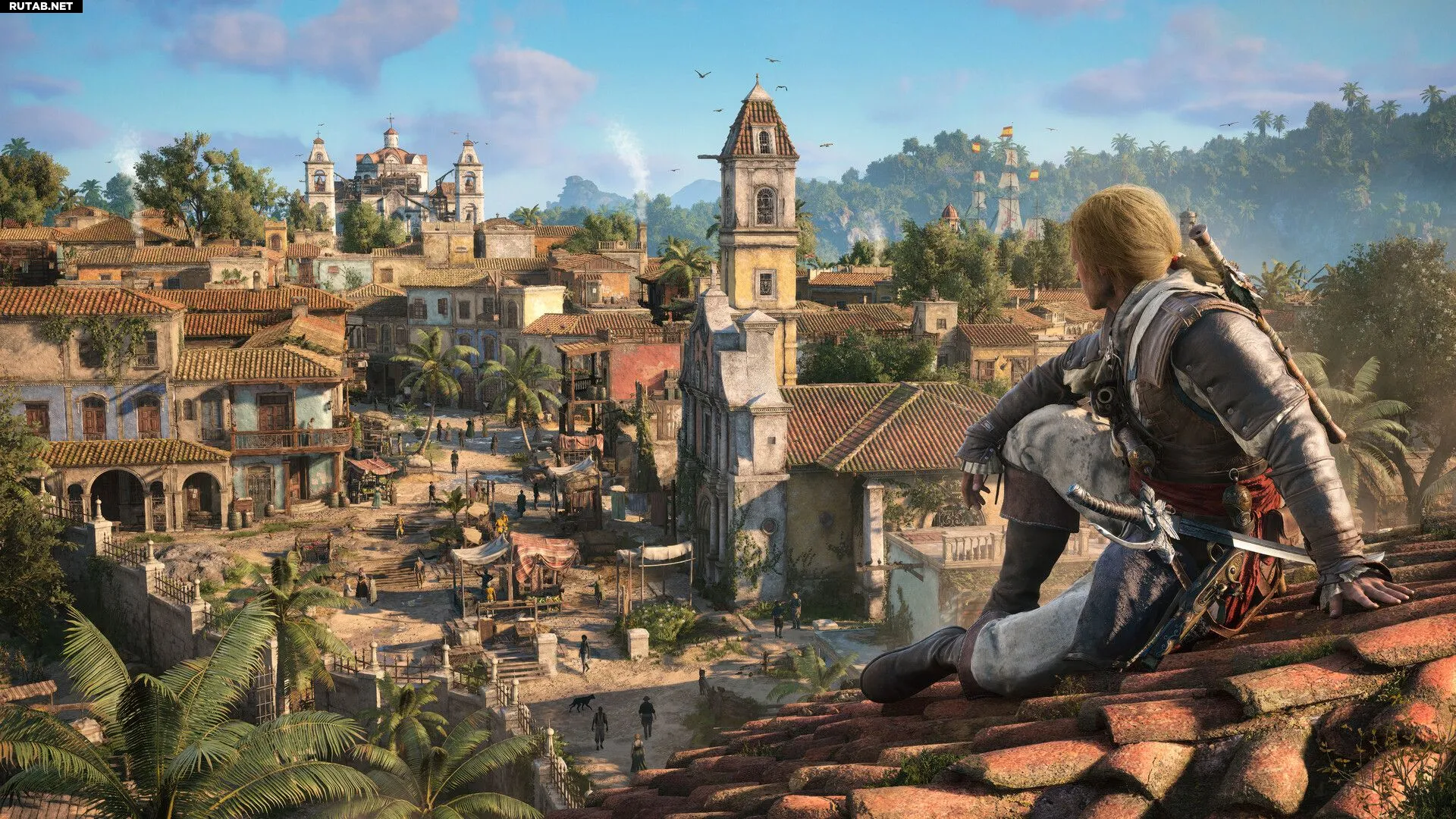
Технологии масштабирования — один из самых эффективных способов повысить производительность в ПК-играх. DLSS от NVIDIA, FSR от AMD и XeSS от Intel работают по схожему принципу: игра рендерится во внутреннем разрешении ниже исходного, а затем итоговое изображение реконструируется до нужного качества.
Результат — значительный прирост частоты кадров при удивительно малых компромиссах. Во многих современных играх пресет «Качество» может выглядеть почти неотличимо от родного разрешения, но при этом обеспечивать лучшую производительность.
Если у вас возникают проблемы с плавной частотой кадров, включение одной из этих технологий должно стать одним из первых шагов по устранению неполадок. Даже обладатели мощных видеокарт могут использовать их для достижения более высокой частоты обновления или включения более требовательных визуальных функций, таких как трассировка лучей.
Просто избегайте более агрессивных пресетов «Производительность» или «Сверхпроизводительность», если вам действительно не нужны лишние кадры, так как качество изображения начинает заметно страдать при более низком внутреннем разрешении.
Настройте поле зрения (FOV)
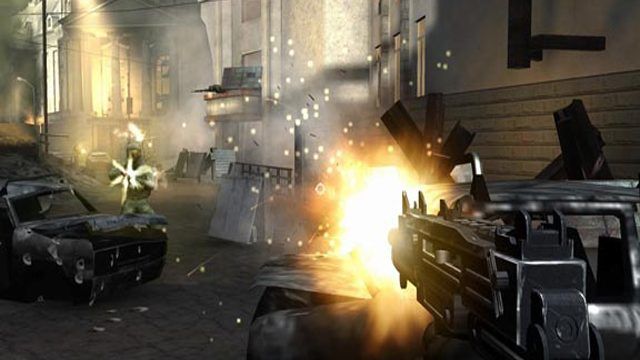
Поле зрения, часто сокращаемое как FOV, определяет, какая часть игрового мира помещается на экране одновременно. Более широкий FOV позволяет видеть больше окружения, что может быть преимуществом, особенно в шутерах от первого лица. Во многих играх по умолчанию установлены значения около 70 или 80 градусов, что на мониторе ПК может казаться немного узким. Увеличение этого параметра до значений между 90 и 110 часто создает более естественную перспективу, уменьшая эффект «туннельного зрения».
Также стоит поэкспериментировать с этой настройкой, если вы испытываете укачивание. Универсального лучшего числа не существует. Ваш размер монитора и личные предпочтения играют роль, поэтому потратьте несколько минут на поиск «золотой середины».
Ограничьте частоту кадров

Может показаться странным намеренно ограничивать производительность, но неограниченная частота кадров не всегда идеальна. Позволяя вашей видеокарте рендерить максимально возможное количество кадров, вы можете вызвать ненужный нагрев и неравномерный вывод кадров.
Установка ограничения частоты кадров, близкого к частоте обновления вашего монитора, обеспечивает лучшее общее впечатление. Например, если у вас 144-Гц монитор, вы можете ограничить игру на уровне 141 или 142 FPS.
Ограничение частоты кадров также полезно в старых играх, где новое оборудование может выдавать сотни кадров в секунду без какой-либо реальной выгоды. Вместо того чтобы тратить эти ресурсы впустую, ваша система будет работать прохладнее и тише, при этом игровой процесс останется таким же плавным.
Отключите оверлеи лаунчеров
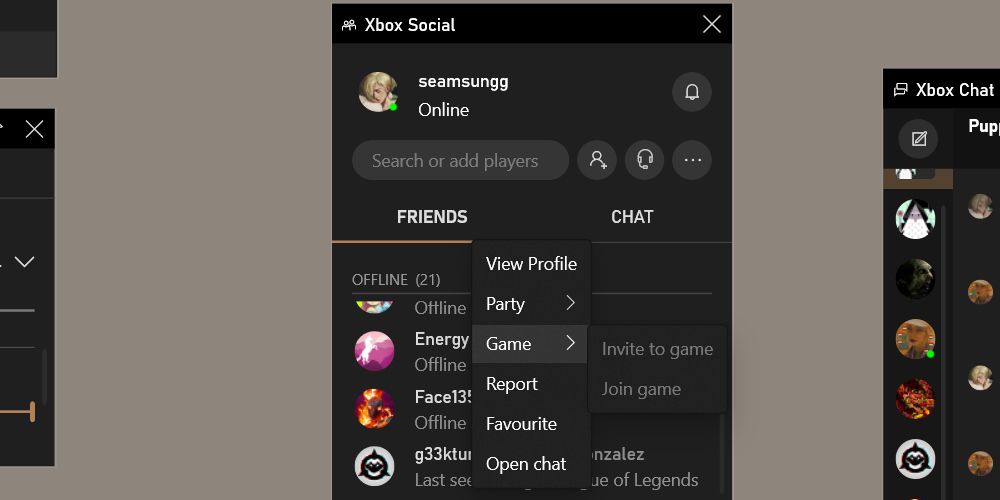
ПК-гейминг превратился в управление дюжиной разных окон, прежде чем вы даже доберетесь до главного меню. Оверлеи Steam, Discord, NVIDIA, Xbox Game Bar и лаунчеров издателей конкурируют за ваше внимание, а иногда и за производительность.
Хотя оверлеи могут быть полезны для скриншотов или быстрых ответов на сообщения, они также могут вызывать проблемы с производительностью. Вам не нужно отключать всё, но стоит проверить это, если вы ищете причину падения FPS. Отключение ненужных оверлеев может освободить немного системной памяти и уменьшить количество программ, борющихся за ресурсы видеокарты.
Снижайте качество теней в первую очередь
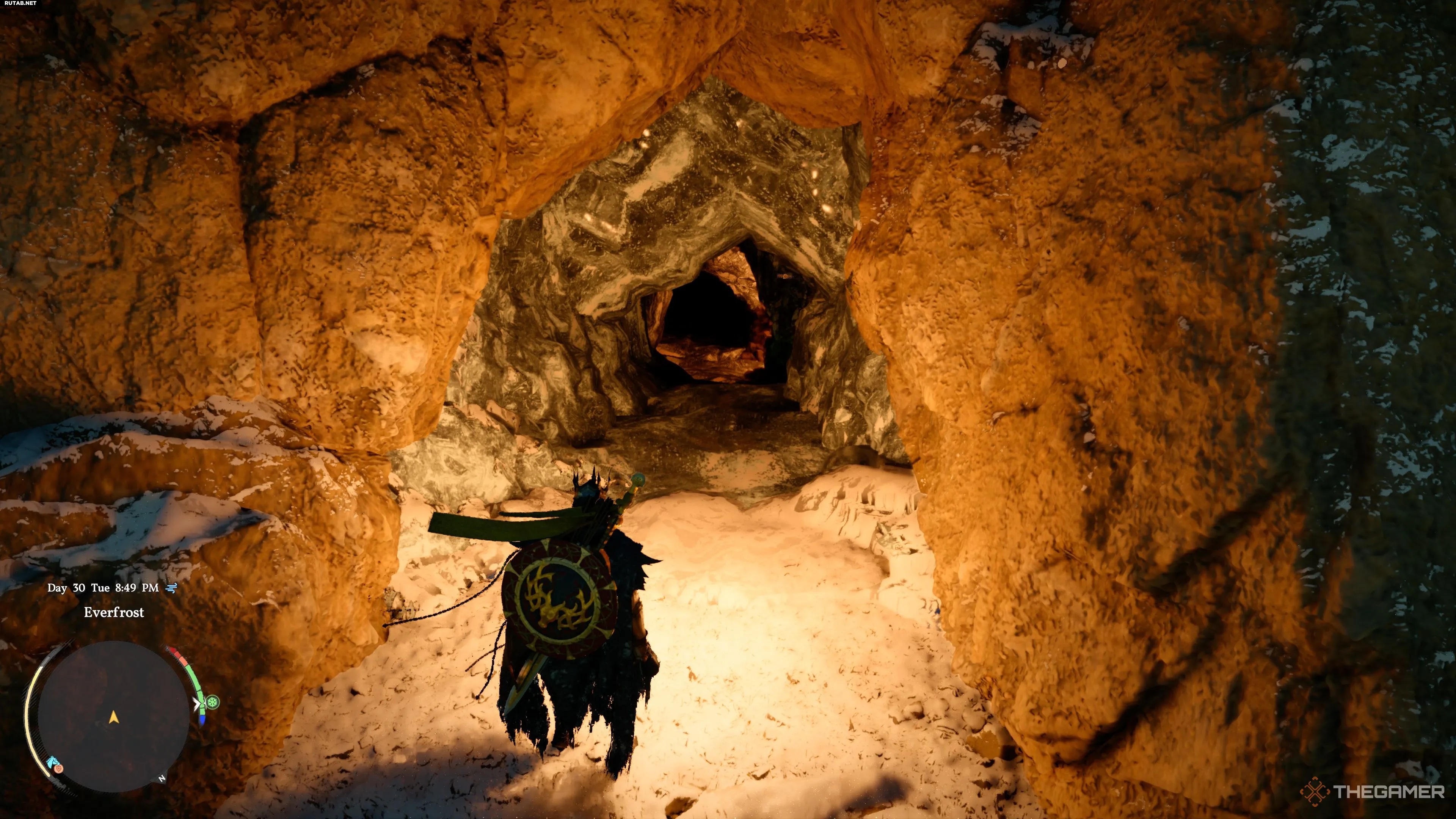
Не все графические настройки влияют на производительность одинаково. Тени часто являются одними из самых требовательных опций в играх, но при этом их изменения сложнее всего заметить в процессе игры. Снижение качества теней с «Ультра» до «Высокого» или даже «Среднего» может дать приличный прирост производительности, вызывая лишь едва заметные изменения. Большинство игроков не заметят разницы, если только вы специально не остановитесь для сравнения скриншотов.
Вместо того чтобы в первую очередь снижать качество текстур или разрешение, уменьшение качества теней обычно обеспечивает гораздо лучший баланс между качеством картинки и производительностью. Это один из самых простых способов выжать дополнительные кадры из почти любого игрового ПК, не делая игру заметно хуже визуально. Отличный вариант!
Отключите ускорение мыши
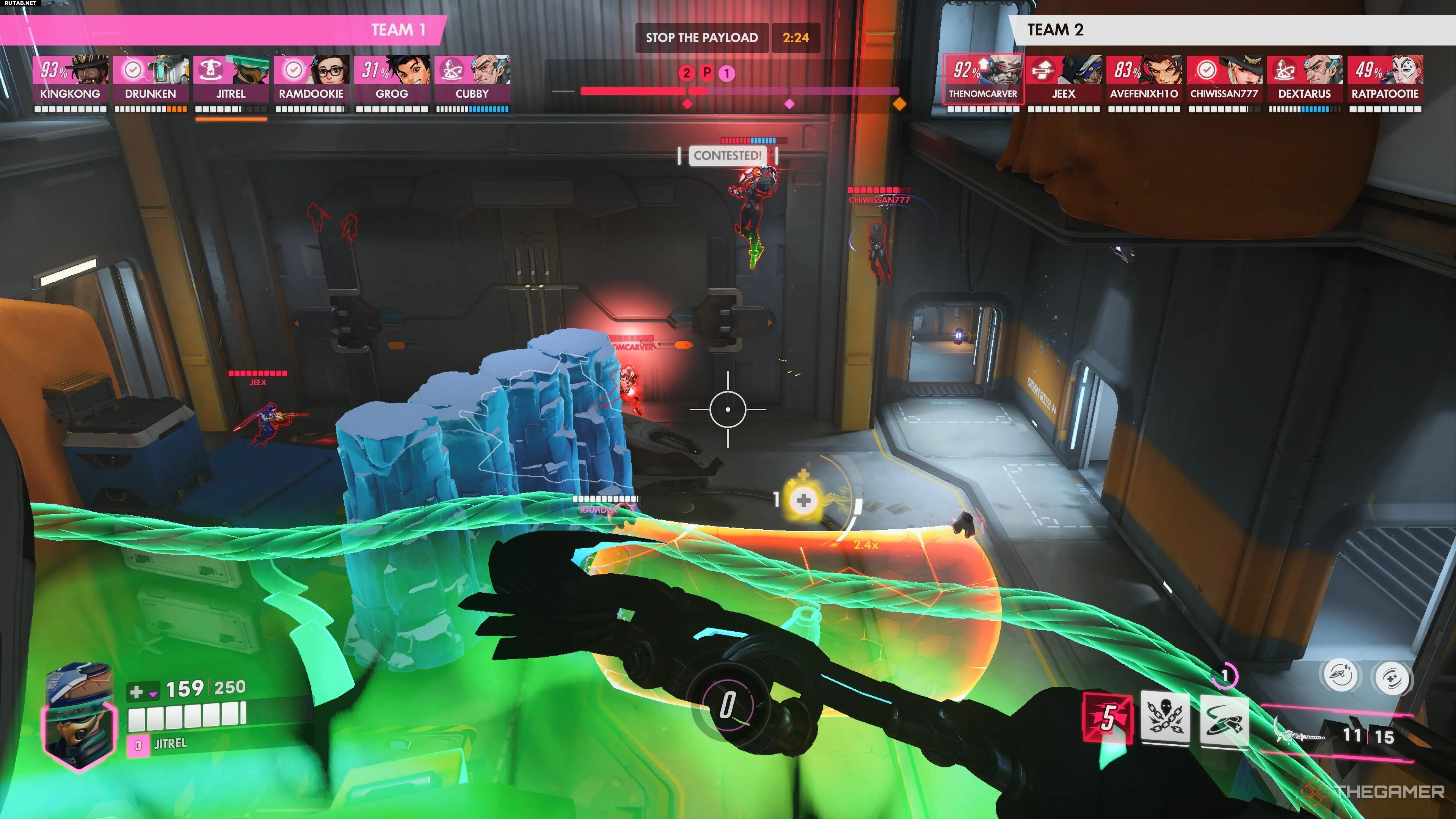
Киберспортсмены рекомендуют это годами, и я настоятельно советую это всем, кто использует мышь. Ускорение мыши изменяет расстояние, на которое перемещается курсор, в зависимости от того, как быстро вы двигаете рукой.
Медленные движения перемещают курсор на меньшее расстояние, а быстрые — на большее. Звучит полезно, но на деле это создает непоследовательную мышечную память, что особенно раздражает в шутерах.
Отключение опции «Включить повышенную точность указателя» в Windows убирает это ускорение, обеспечивая прямое соответствие движения мыши курсору, что делает управление более предсказуемым. Большинство современных игр также поддерживают «Сырой ввод мыши» (Raw Mouse Input), который полностью обходит обработку Windows. Возможно, потребуется день-два, чтобы привыкнуть, если вы всегда использовали ускорение, но я всё равно рекомендую это сделать.
Включите HDR, если ваш монитор это поддерживает
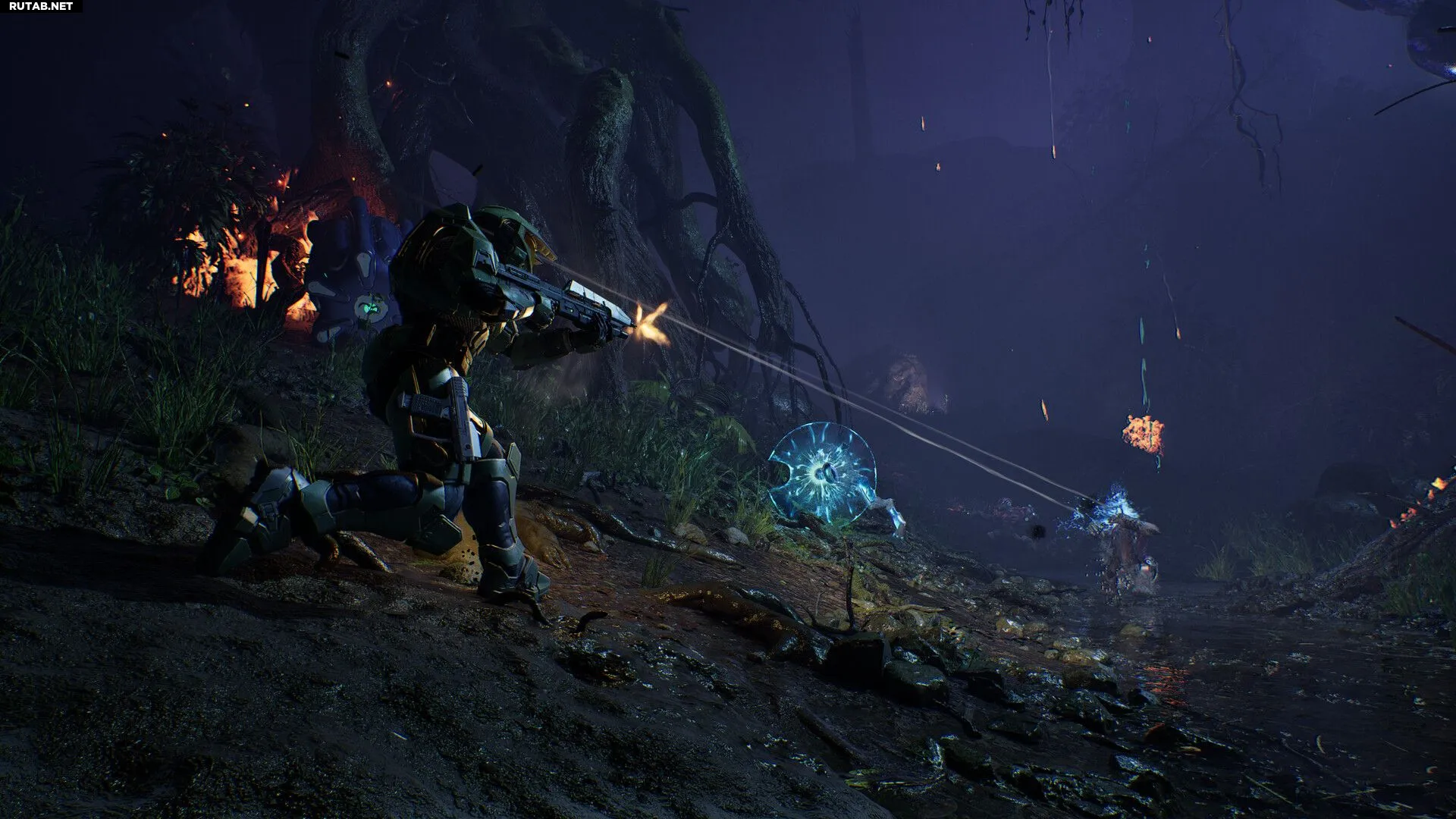
HDR стал довольно распространенным, но многие либо забывают его включить, либо просто никогда не настраивают должным образом. При правильной реализации расширенный динамический диапазон (HDR) значительно улучшает контрастность и глубину цвета. Например, взрывы в играх станут более красочными, а закаты обретут новый уровень реализма, который стандартный SDR не может обеспечить.
Не каждая игра поддерживает HDR, но когда поддержка есть, разница может быть заметна сразу. Если вы вложили средства в монитор с HDR, стоит потратить несколько минут, чтобы убедиться, что вы получаете тот опыт, за который заплатили свои кровные.
Обновите драйверы видеокарты

Это не самая захватывающая рекомендация, но устаревшие драйверы видеокарты являются причиной бесчисленного множества проблем с производительностью, которых можно было бы избежать.
Производители GPU регулярно выпускают обновления драйверов, которые улучшают оптимизацию для новых игр, исправляют сбои, устраняют визуальные баги и иногда дают удивительно большой прирост производительности. Установка последнего драйвера перед запуском новинки может предотвратить проблемы еще до их появления.
Это не значит, что нужно обновляться сразу же после выхода новой версии. Иногда ранние релизы сами содержат новые ошибки, поэтому, если всё работает стабильно, разумно подождать несколько дней и почитать отзывы сообщества.
Тем не менее, если вы не обновляли драйверы несколько месяцев, это одна из самых простых задач по обслуживанию системы. Она занимает всего несколько минут и может мгновенно улучшить совместимость со всеми играми в вашей библиотеке.
Проверьте, что монитор работает на максимальной частоте обновления
Эта настройка «ловит» больше ПК-геймеров, чем почти любая другая. Покупка игрового монитора на 144, 165 или даже 240 Гц не означает, что Windows автоматически использует эту частоту обновления. Новые мониторы и обновления драйверов видеокарты могут оставить дисплей заблокированным на 60 Гц по умолчанию.
Вы можете проверить частоту обновления через настройки экрана Windows или панель управления драйвера видеокарты меньше чем за минуту. Нажмите правой кнопкой мыши на рабочем столе, откройте «Параметры экрана», затем перейдите в «Дополнительные параметры дисплея». В разделе «Выберите частоту обновления» укажите максимальное доступное значение для вашего монитора.

0 комментариев