
Как подключить современный геймпад (DualSense, Xbox, Switch Pro) к ретро-консолям: полный гайд по адаптерам и настройке
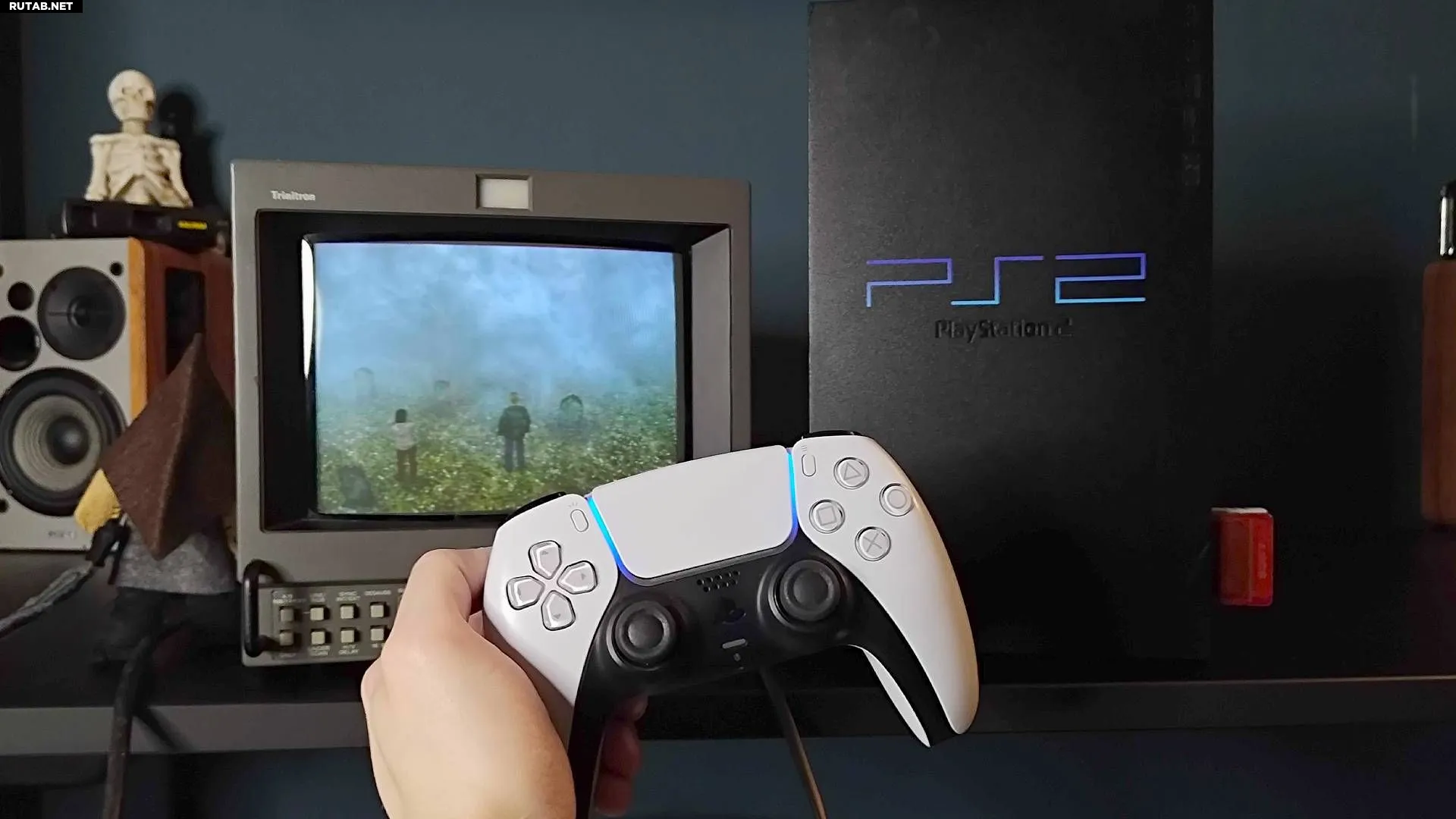
Использование современных геймпадов с ретро-консолями может показаться кощунством, но я считаю, что новые контроллеры способны улучшить классические системы. Не всем важна аутентичность аксессуаров, и, хотя у меня огромная коллекция оригинальных геймпадов, я тоже иногда предпочитаю расслабиться с чем-то современным и удобным, избавившись от проводов.
Я уже много лет показываю людям, как подключать новые контроллеры к старым консолям, и сейчас это стало невероятно просто. Кажется, совсем недавно мне приходилось придумывать сложные комбинации адаптеров или модифицировать системы, чтобы добавить им поддержку современных геймпадов, а теперь достаточно просто взять правильный адаптер или переходник.
Хотите ли вы просто использовать DualSense со всеми ретро-консолями или ищете один из лучших современных ретро-контроллеров для конкретной системы — я помогу. Существует множество беспроводных адаптеров, которые позволяют подключать современные геймпады PlayStation и Xbox к системам, начиная от PS1, Sega Genesis и даже NES, а также есть обходные пути для платформ, для которых нет специальных переходников.
Содержание:
Выбор современного геймпада для старой консоли
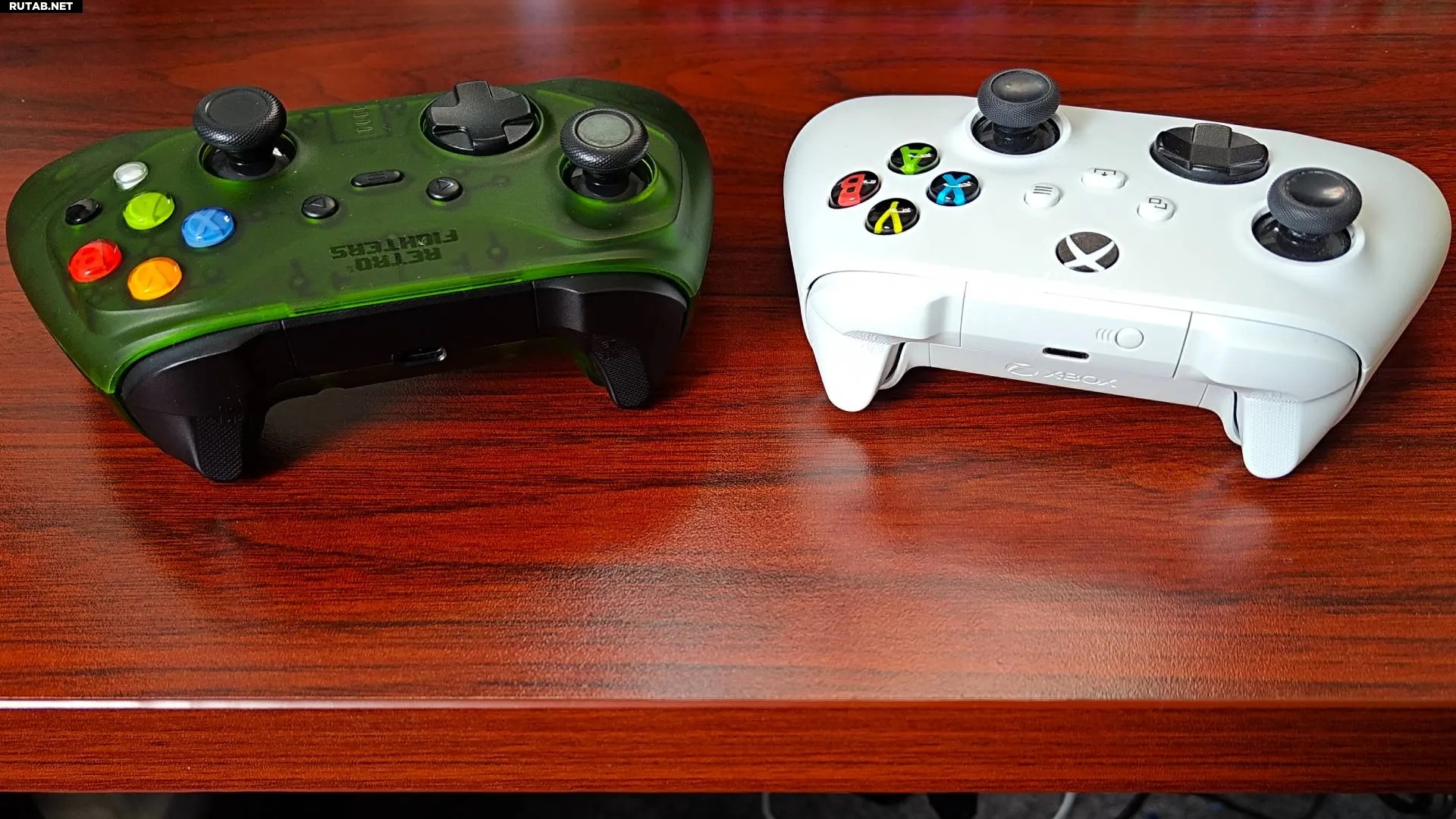
Я знаю, что многим из вас, у кого есть современная консоль, не придется думать о покупке отдельного контроллера для ретро-системы. Если у вас уже есть PS5 DualSense, Xbox Wireless или даже Switch 2 Pro Controller, и вы полны решимости использовать именно его, вы уже готовы подключить его к множеству старых систем.
Однако, если вы ищете геймпад специально для ретро-сетапа, перед покупкой случайного контроллера стоит учесть тип подключения. В целом, я советую выбирать геймпады с Bluetooth, так как они обеспечат лучшую совместимость и меньшую задержку при работе с беспроводными адаптерами и «ретро-приемниками», которые совместимы со старыми стандартами портов для контроллеров.
Современные геймпады Xbox и PlayStation, такие как DualSense, используют Bluetooth с низким энергопотреблением (BLE) при подключении к ПК или смартфонам. Это отличается от «классического» Bluetooth 2.1, который применяется в DualShock 4 и Wii U Pro, но такие аксессуары всё ещё легко подключаются к большинству адаптеров. Сложности возникают с первыми версиями геймпада Xbox One, которые полагаются на проприетарное беспроводное соединение.
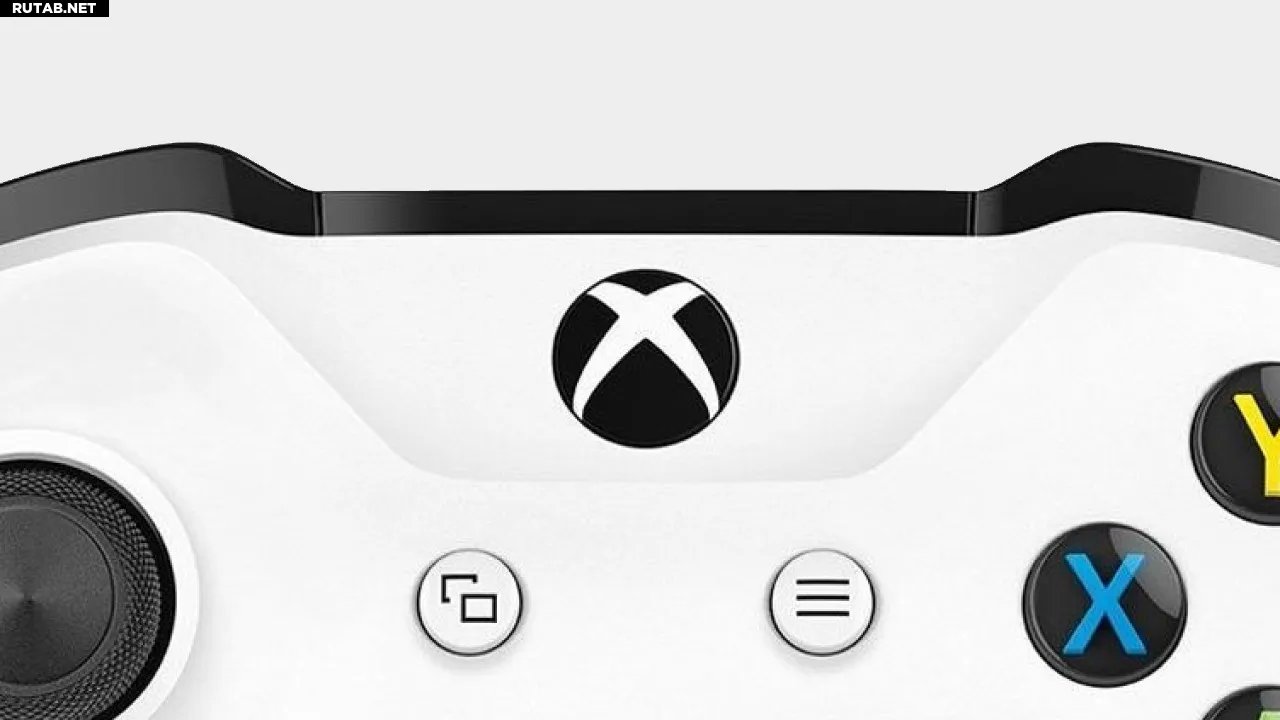
Проще говоря, для работы с адаптерами ретро-консолей контроллеру потребуется либо «классический» Bluetooth, либо BLE. Подойдет только третья версия геймпада Xbox One (модель 1797), так как она использует BLE. Однако даже аксессуары с беспроводными протоколами могут создавать проблемы с совместимостью. Например, новый блестящий контроллер Switch 2 использует BLE, но Nintendo изменила протокол, чтобы заблокировать совместимость с другими устройствами.
Хорошая новость в том, что, пока геймпад использует Bluetooth, существуют обходные пути. Я уже выяснил, как использовать геймпад Switch 2 GameCube с Bluetooth-адаптером Blueretro — всё благодаря быстрым обновлениям с открытым исходным кодом от его создателя.
В качестве альтернативы существуют специальные беспроводные контроллеры с адаптером 2.4 ГГц. Эти геймпады работают напрямую со старыми системами, так как подключаются прямо в оригинальные порты, а переходник преобразует сигнал в понятный консоли формат. Хотя Bluetooth-адаптеры работают схожим образом, использование 2.4 ГГц обеспечивает меньшую задержку, так как не требует обработки более сложных протоколов.
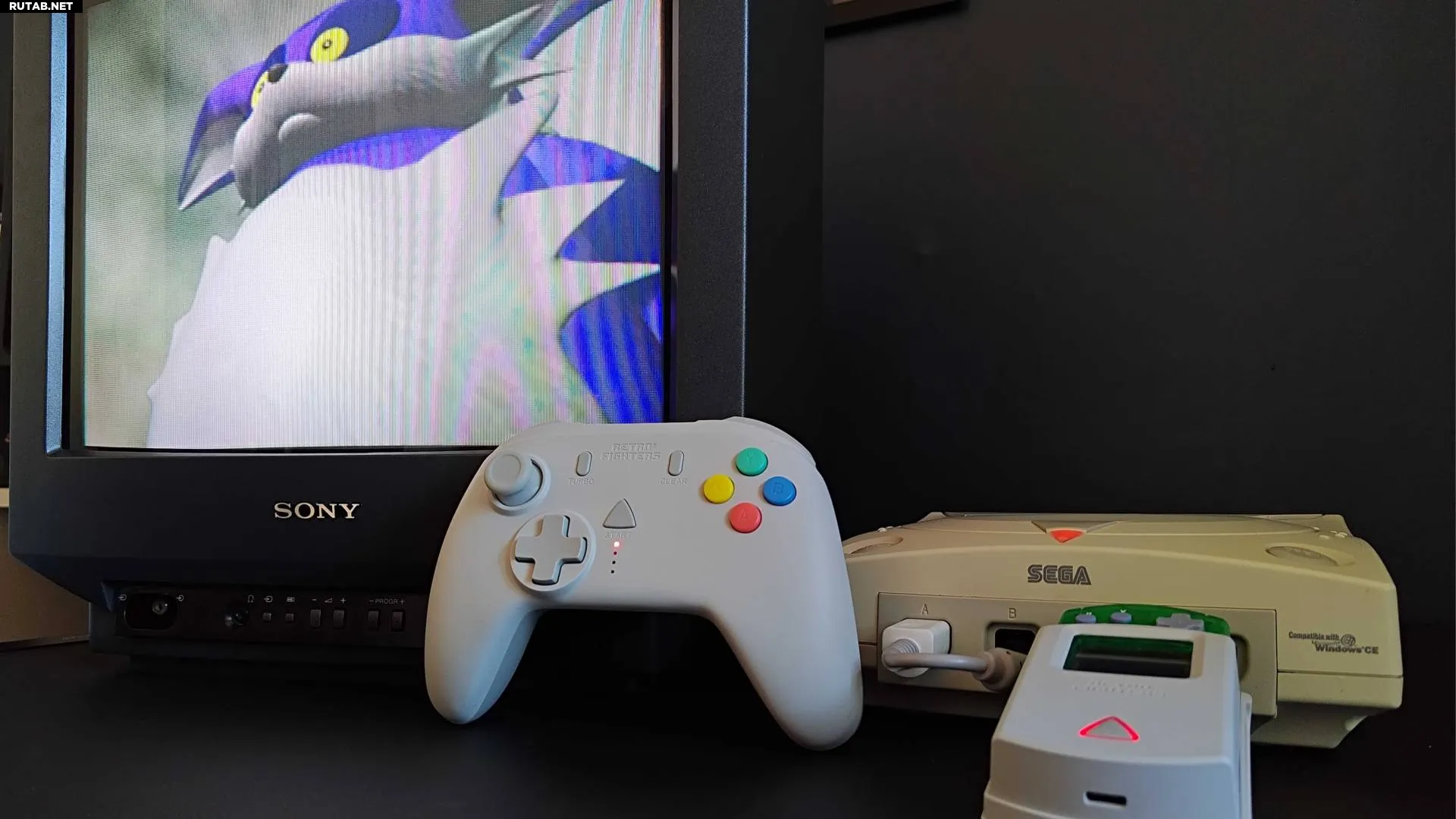
Разумеется, вышесказанное в основном относится к беспроводной игре. Если по какой-то причине вы предпочитаете проводной геймпад, это можно сделать с помощью специальных адаптеров. Однако ваш выбор будет довольно ограничен по сравнению с Bluetooth или специальным контроллером 2.4 ГГц с собственным переходником.
Адаптеры, переходники и ретро-приемники
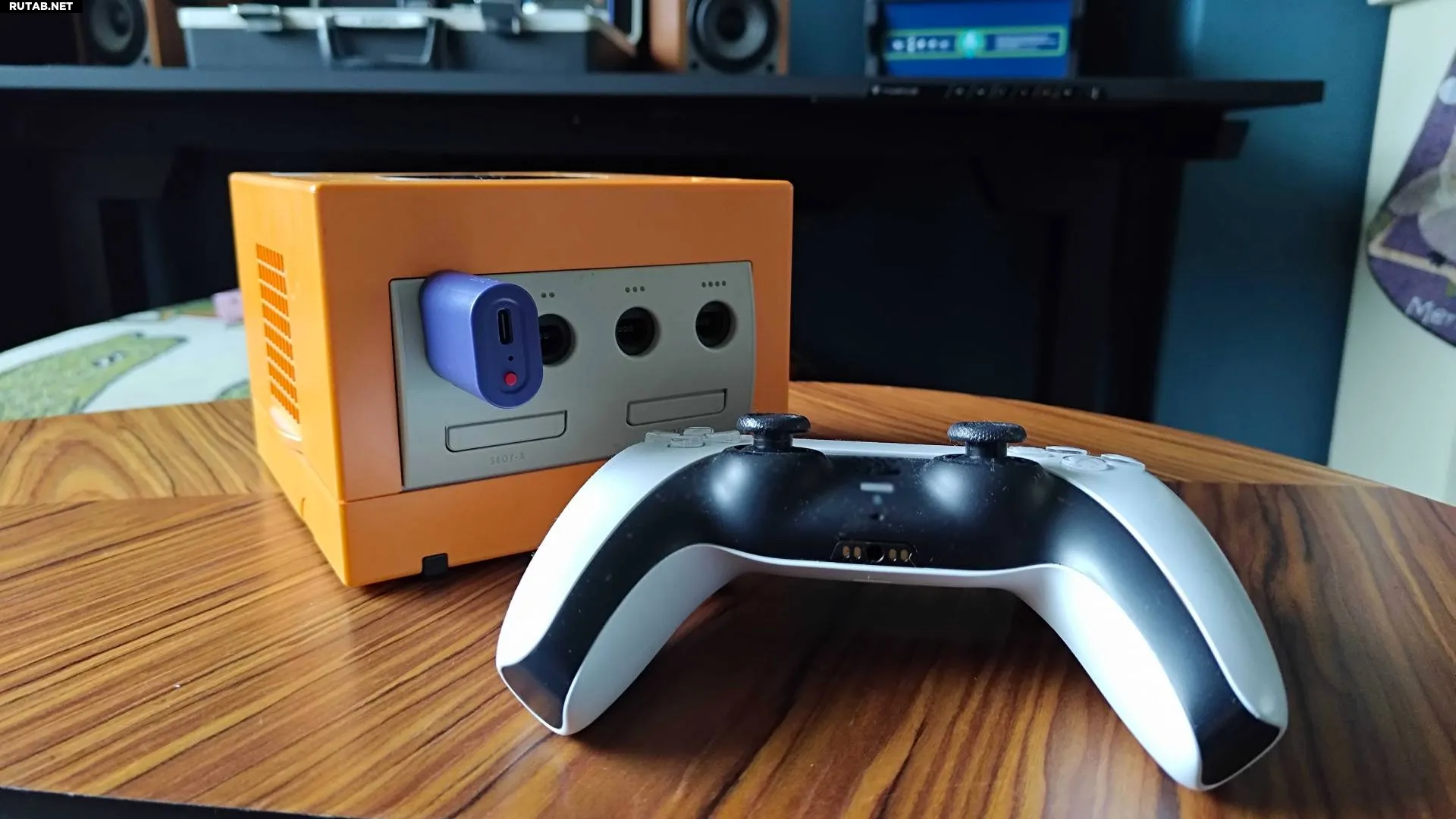
Если у вас есть Bluetooth-контроллер или специальное устройство для старой системы, можно приступать к синхронизации. Если ваш геймпад относится ко второй категории, например Retro Fighters Hunter для Xbox или 8Bitdo M30 2.4 ГГц, вы всё равно будете подключать его к адаптеру так же, как и отдельные Bluetooth-варианты. Учтите это, если сейчас растерянно смотрите на мигающие огоньки.
Сначала я сосредоточусь на Bluetooth-стороне вопроса, так как вам понадобится подходящий адаптер для вашей консоли. Два бренда, на которые стоит обратить внимание, — это 8Bitdo и Blueretro. Оба выпускают множество переходников, которые подключаются напрямую к большинству популярных систем. Конечно, есть пробелы, и доступность некоторых моделей может быть нестабильной, но для большинства крупных консолей существует вариант приемника или современного геймпада.
Принцип сопряжения одинаков для всех опробованных мной адаптеров. У каждого переходника обычно есть кнопка синхронизации, предназначенная для поиска контроллера, когда он переведен в режим сопряжения. Приемники 2.4 ГГц, как правило, быстрее находят геймпады, так как у них есть собственный выделенный канал, в то время как Bluetooth-контроллерам может потребоваться несколько секунд.
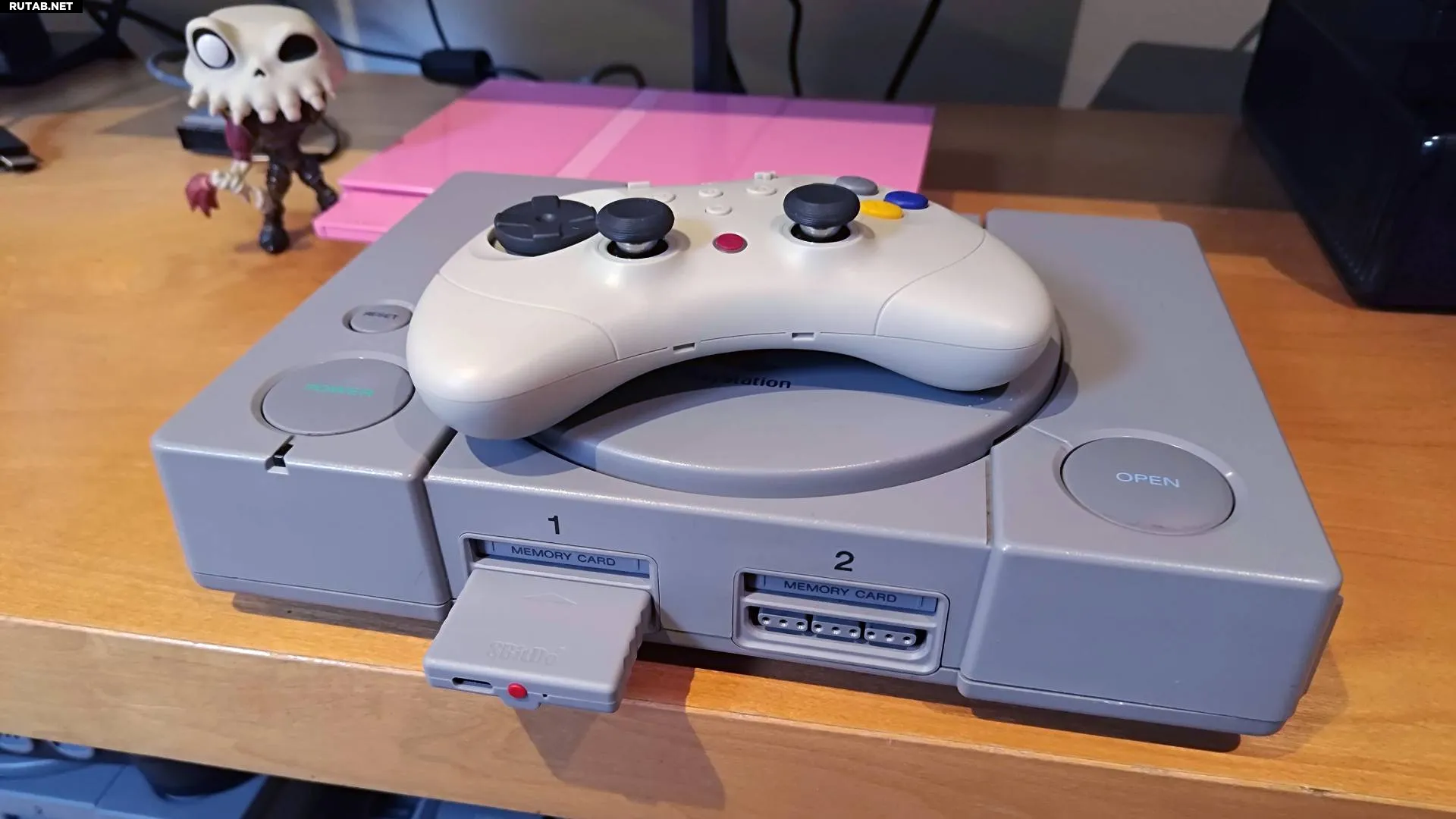
Естественно, процесс перевода контроллера в режим сопряжения отличается в зависимости от модели. Чтобы подключить DualSense, нужно зажать кнопки «Share» и центральную «PS», пока не замигает световая панель. У геймпадов Xbox и Switch 2 Pro Controller есть специальная кнопка синхронизации сверху, которую нужно удерживать три секунды.
Важный нюанс: если вы подключите Bluetooth-контроллер, например DualSense, к ретро-приемнику, то после этого вам придется заново подключать его к вашей PS5 и наоборот.
Это одна из главных причин, по которой я в итоге покупаю отдельные ретро-контроллеры, а не использую один геймпад для всех систем. Хотя переключение занимает всего несколько секунд, это всё равно лишний шаг в рутине настройки ретро-сетапа.
Возвращаясь к проводным контроллерам: процесс всё равно включает установку адаптера в порт консоли. Разница в том, что у таких устройств, как Brook Wingman для SNES, есть USB-порт спереди, позволяющий подключиться напрямую через кабель. Теоретически это должно минимизировать задержку, вызванную беспроводным протоколом, но всё равно существует слой преобразования входных сигналов в формат (распиновку) консоли. К тому же, из доступных сейчас я могу найти только версию этого адаптера для Super Nintendo, так что такой вариант подойдет не для каждой системы.
Контроллеры 2.4 ГГц и Bluetooth для ретро-консолей
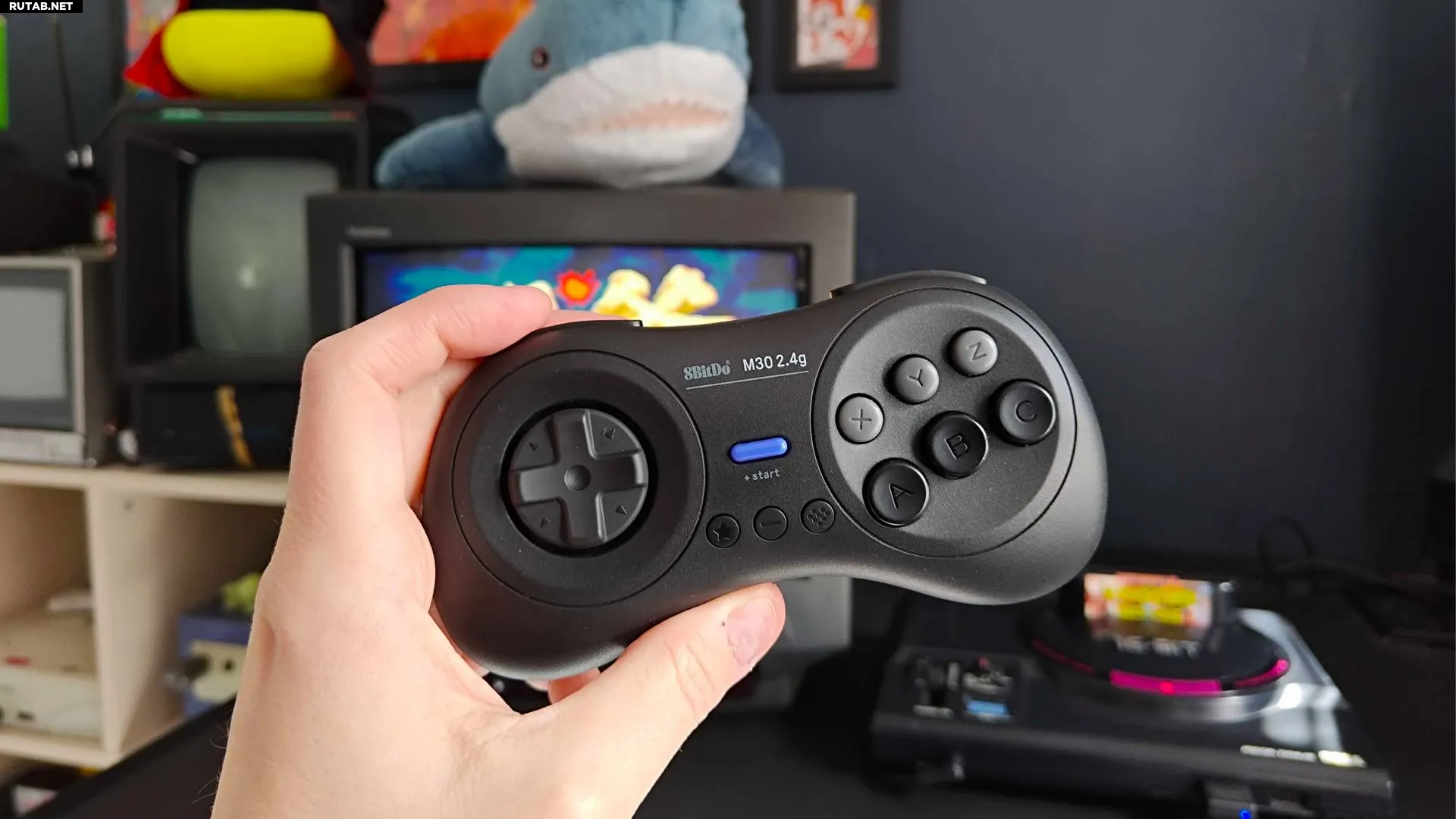
Говоря о задержке, вы можете задаться вопросом, есть ли большая разница между контроллерами 2.4 ГГц и Bluetooth для ретро-консолей. Протестировав оба типа беспроводных геймпадов бок о бок для измерения задержки, я могу подтвердить: разница есть, но она не так критична, как можно было бы подумать.
Для получения измерений я использовал замедленную съемку на моем ЭЛТ-телевизоре, чтобы зафиксировать задержку ввода в миллисекундах с помощью Gulikit Elves 2 Pro и ретро-приемника 8Bitdo Sega Genesis в сравнении с геймпадом M30 2.4 ГГц на той же консоли. Последний был бесспорно быстрее, регистрируя нажатия кнопок в среднем за 4 мс. Его Bluetooth-конкурент показал результат в 18 мс — на бумаге разница значительная, но в реальном использовании ощутимой задержки не было.
Честно говоря, если вам нужна максимальная точность нажатий для спидраннинга или серьезной игры, вы в любом случае не станете использовать беспроводной контроллер. Оригинальные проводные геймпады передают сигналы через контакты порта за миллисекунду, так что современные устройства не смогут это превзойти.
Однако, если вам жизненно необходимо избавиться от проводов, то адаптеры 2.4 ГГц — самый быстрый вариант, в то время как Bluetooth вполне подходит для большинства игроков.
Как заряжать контроллер?
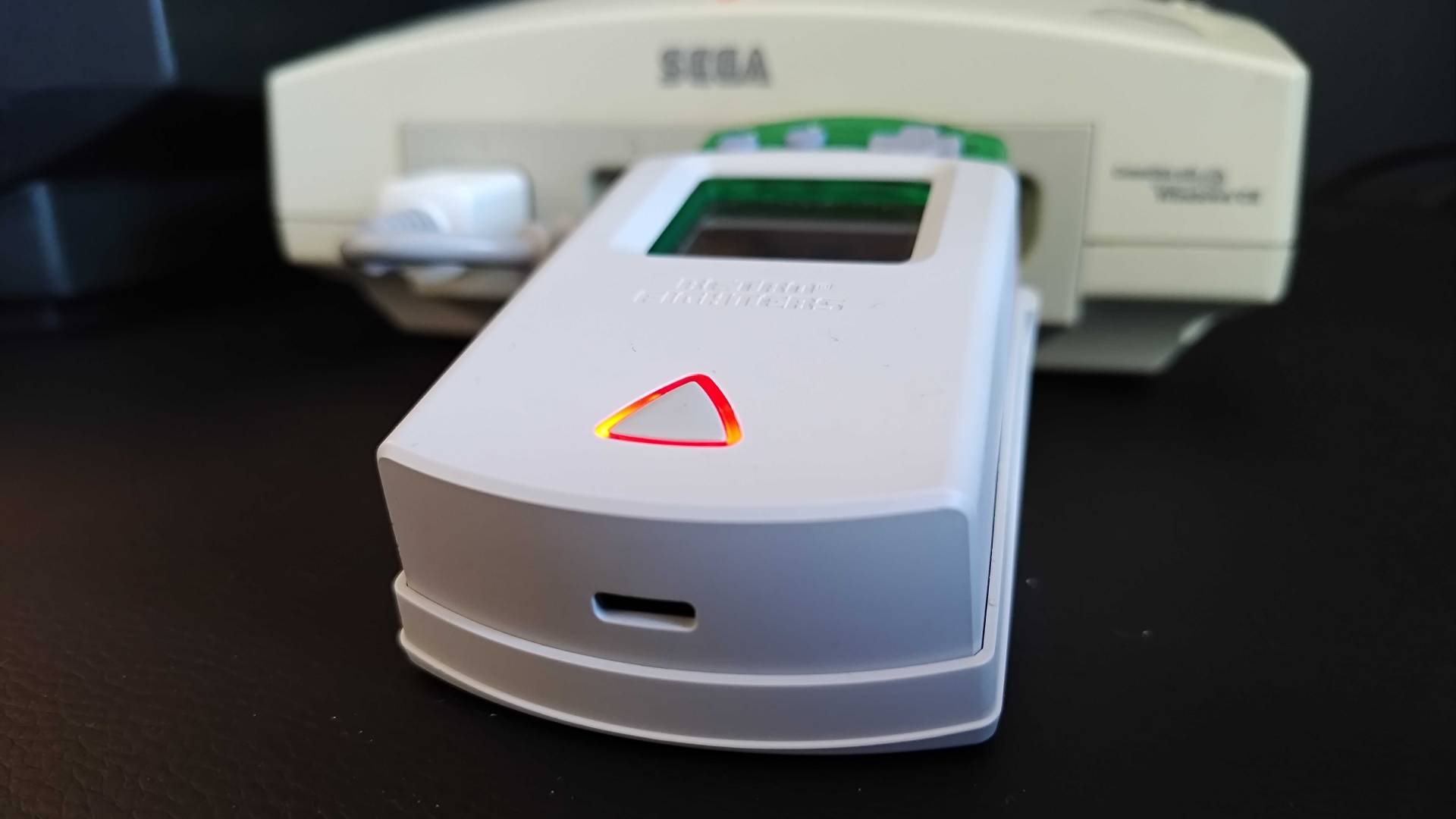
У использования современных беспроводных геймпадов есть один серьезный недостаток: как их заряжать? Ваша ретро-консоль точно не сможет обеспечить контроллер достаточным питанием, и даже если каким-то образом подключить USB-кабель к беспроводному адаптеру, вам всё равно понадобится альтернативный источник энергии.
Если вы планируете использовать, например, DualSense как с PS5, так и с ретро-консолями, можно просто придерживаться графика зарядки, когда он находится рядом с современной системой. Однако это не решает проблему игры во время зарядки. Для этого вам действительно понадобится отдельный USB-источник питания рядом с вашим сетапом. Раньше я даже использовал повер-банк, чтобы продолжать игру, когда заряд заканчивался, так как это казалось менее неудобным, чем использование блока питания с тянущимся кабелем.
Стоит отметить: если вы считаете PS3 и Xbox 360 ретро-консолями (им ведь уже по 20 лет), то они как раз могут заряжать ваши геймпады. Это скорее информация для владельцев Retro Fighters Defender: хотя он не будет получать питание при подключении к PS1 или PS2, третья консоль от Sony может заряжать его через передние USB-порты, как и обычный DualShock 3.
Что стоит учесть
Ничто не мешает вам подключать новые геймпады к любой старой системе описанными выше способами. Однако стоит хорошенько подумать, подходит ли каждый конкретный контроллер вашей ретро-консоли с точки зрения эргономики и функций.
Например, одни контроллеры имеют плоский дизайн, более характерный для геймпадов NES, SNES и Mega Drive начала 90-х, в то время как другие оснащены современными рукоятками.
Я заметил, что при игре в более современные шутеры и жанры, созданные как минимум с учетом DualShock 2, использование геймпада, напоминающего контроллеры той эпохи, обеспечивает более комфортный опыт. Не говоря уже о том, что курки обычно ощущаются более подходящими.
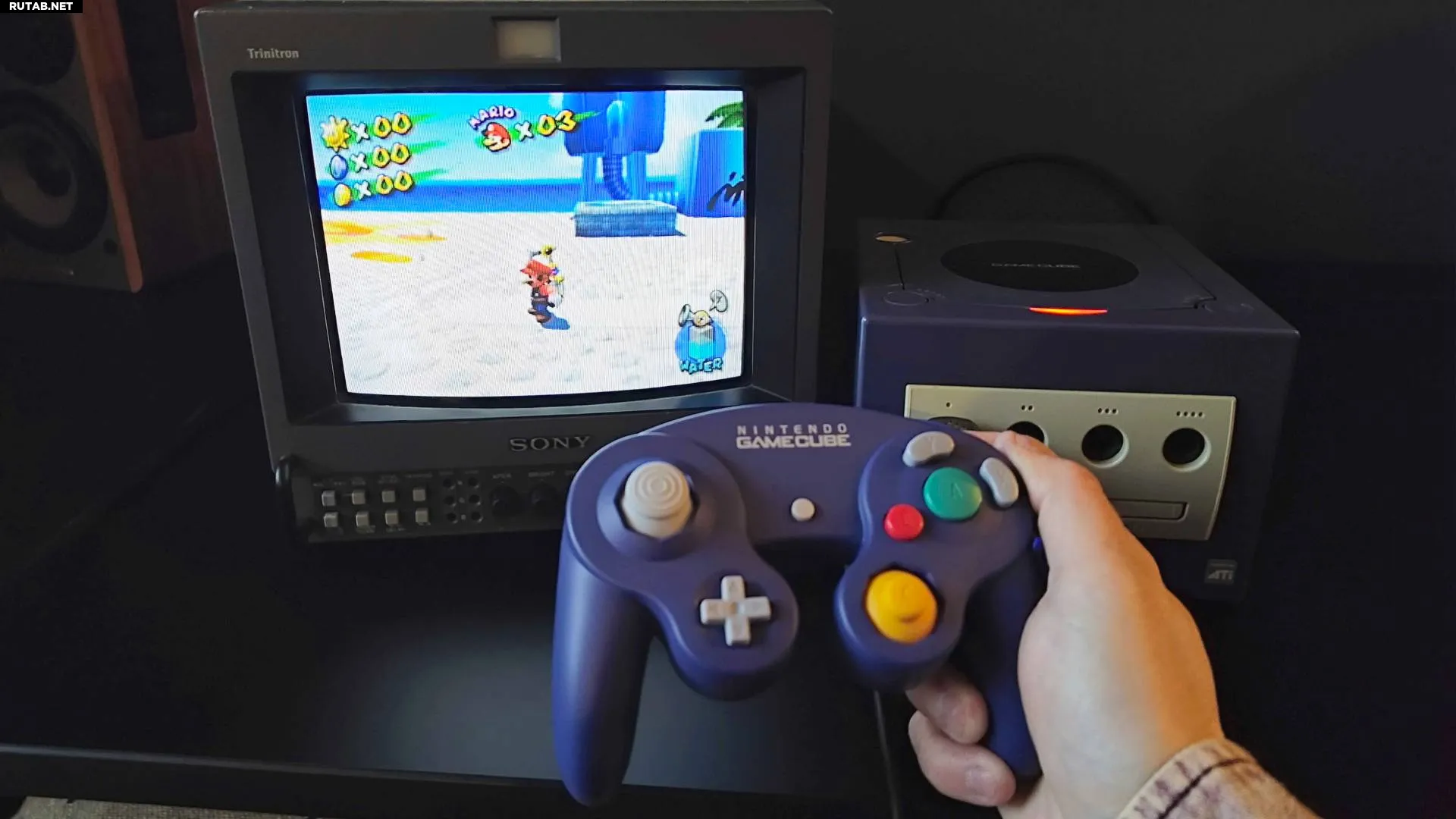
Существуют и специфические особенности, которые могут помешать работе на определенных консолях. Отличный пример — GameCube: хотя его аналоговые курки используются не во всей библиотеке игр, такие знаковые приключения, как Super Mario Sunshine, используют чувствительность к нажатию. Пока вы обдумаете некоторые тонкие преимущества и особенности каждой системы и геймпада перед началом игры, вы будете готовы отлично провести время, играя в классические игры с помощью современных кнопок.



0 комментариев