
Как добавлять и убирать фрукты из избранного в Grow a Garden 2
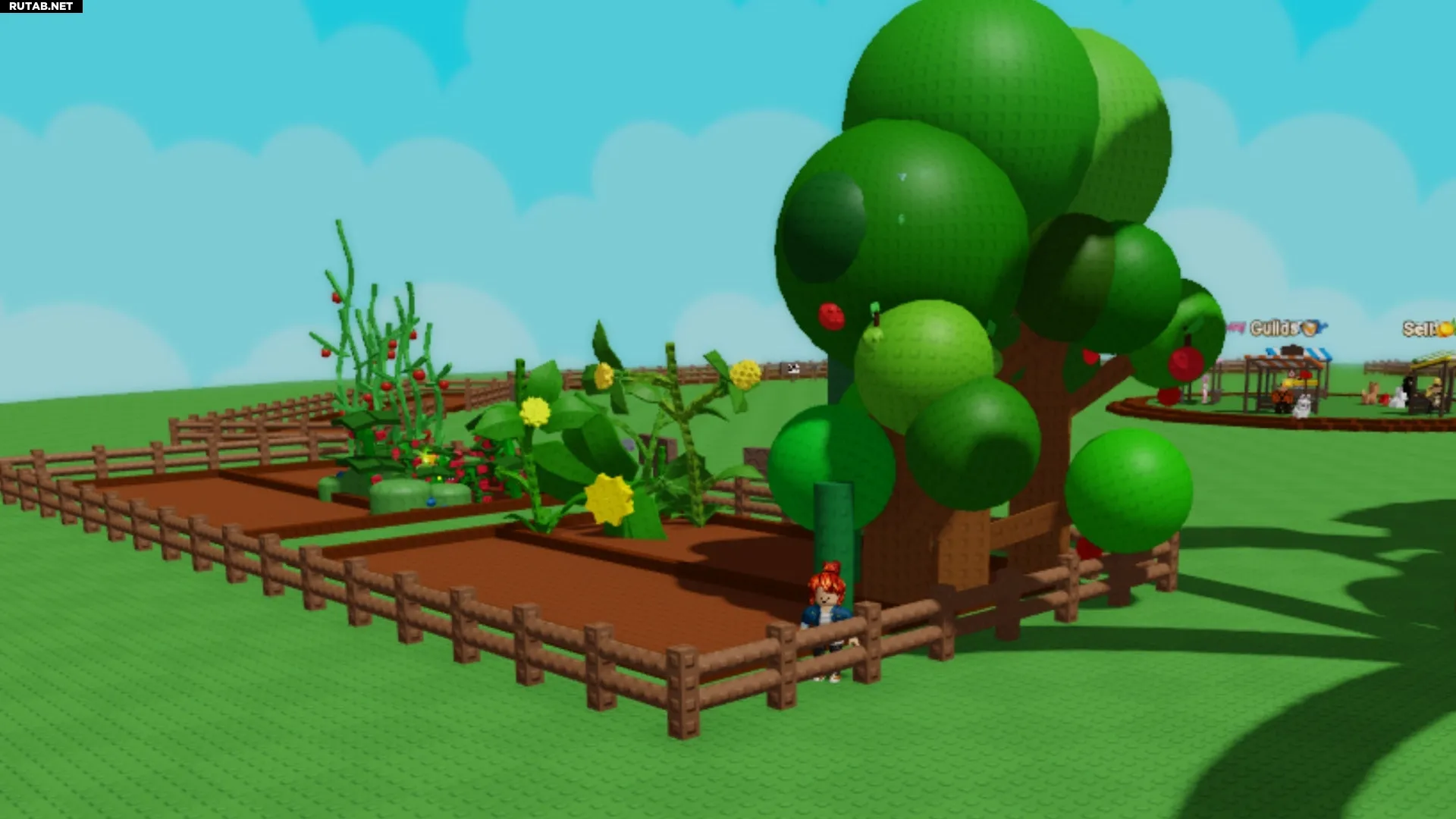
Знание того, как добавить фрукт в избранное в игре Grow a Garden 2, поможет вам случайно не продать его Стивену, когда вы будете сбывать остальной урожай. Обидно потерять ценный экземпляр «Дыхания дракона», случайно сбыв его до того, как вы выторгуете лучшую цену. Поэтому вот руководство о том, как добавлять и убирать фрукты из избранного в Grow a Garden 2.
Как добавить фрукт в избранное в Grow a Garden 2
В Grow a Garden 2 вы можете добавить фрукт в избранное, щелкнув по нему правой кнопкой мыши в инвентаре. Это можно сделать через быстрый доступ внизу экрана или открыв рюкзак с помощью значка в левом верхнем углу.
После щелчка правой кнопкой мыши рядом с изображением фрукта появится звездочка. Это означает, что фрукт теперь в избранном и будет заблокирован в инвентаре, пока вы не решите убрать его оттуда.
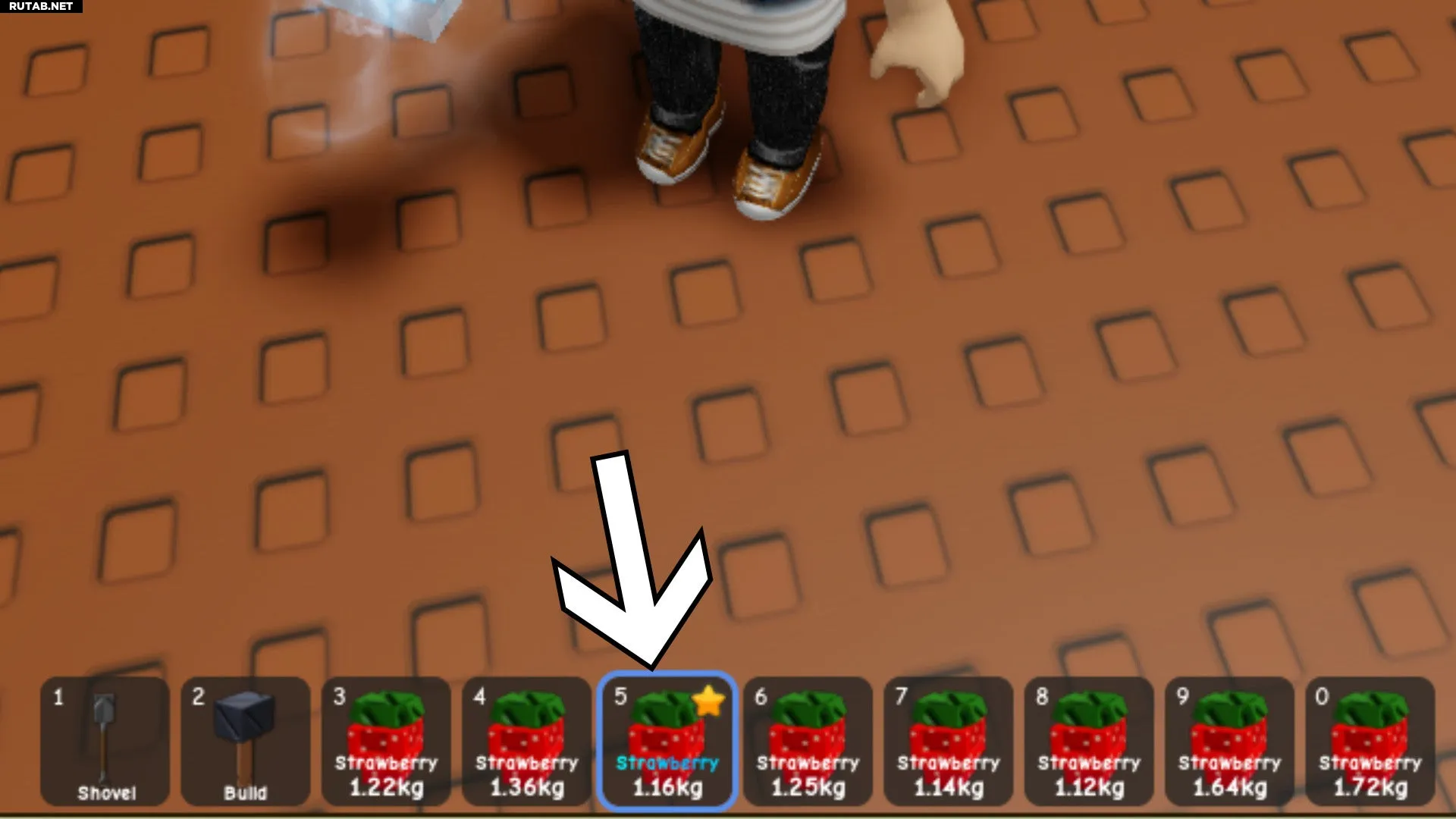
Клубника со значком звездочки теперь в избранном.
Как убрать фрукт из избранного в Grow a Garden 2
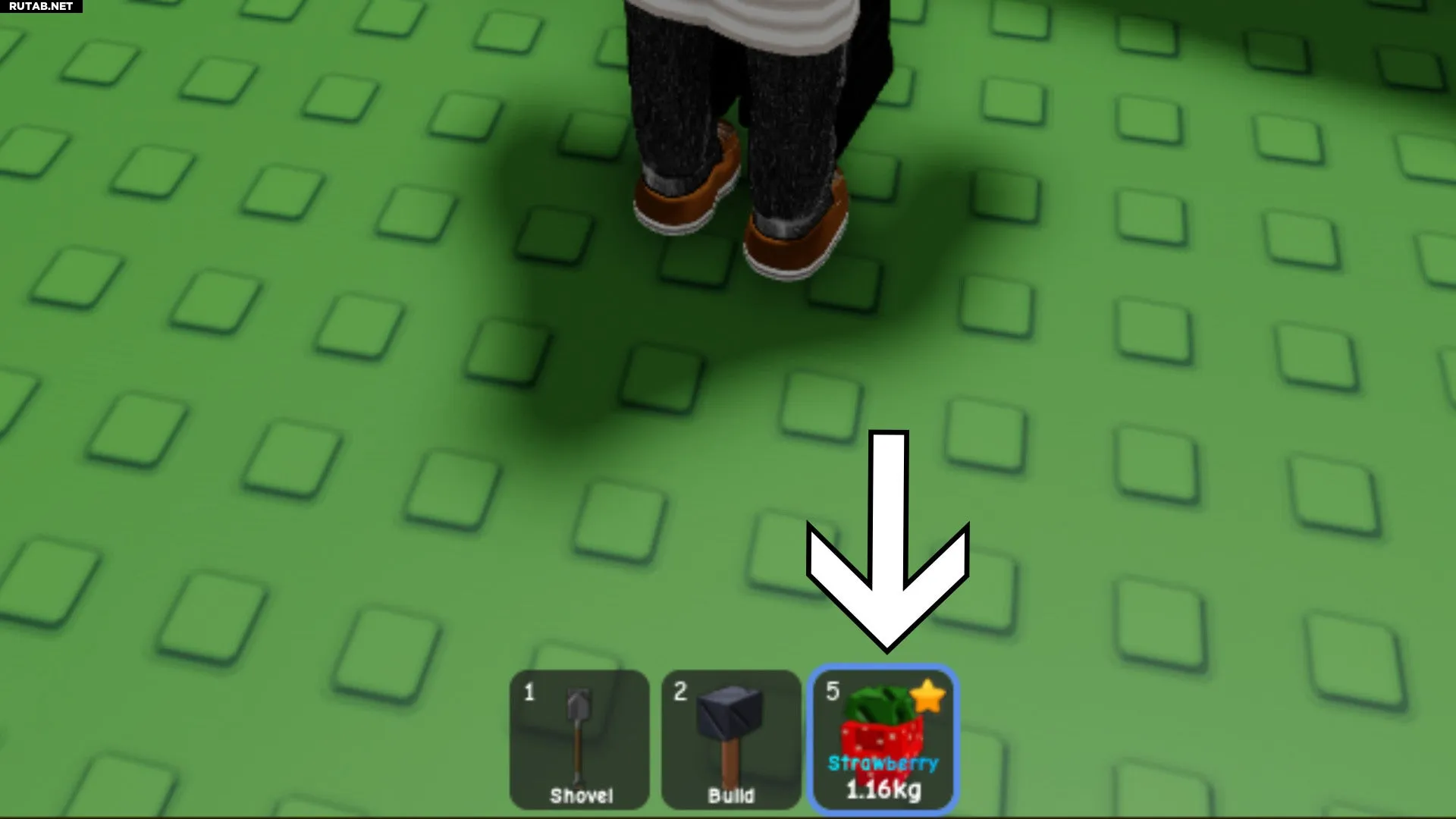
Чтобы убрать фрукт из избранного, нужно снова щелкнуть по нему правой кнопкой мыши в инвентаре. Все просто, никаких дополнительных хитростей! Как только звездочка рядом с изображением фрукта исчезнет, он будет разблокирован, и вы сможете продать его или распорядиться им по своему усмотрению.



2 комментария
?