
Лучшие настройки Fortnite на ПК: графика, звук, управление и клавиши для максимальной производительности
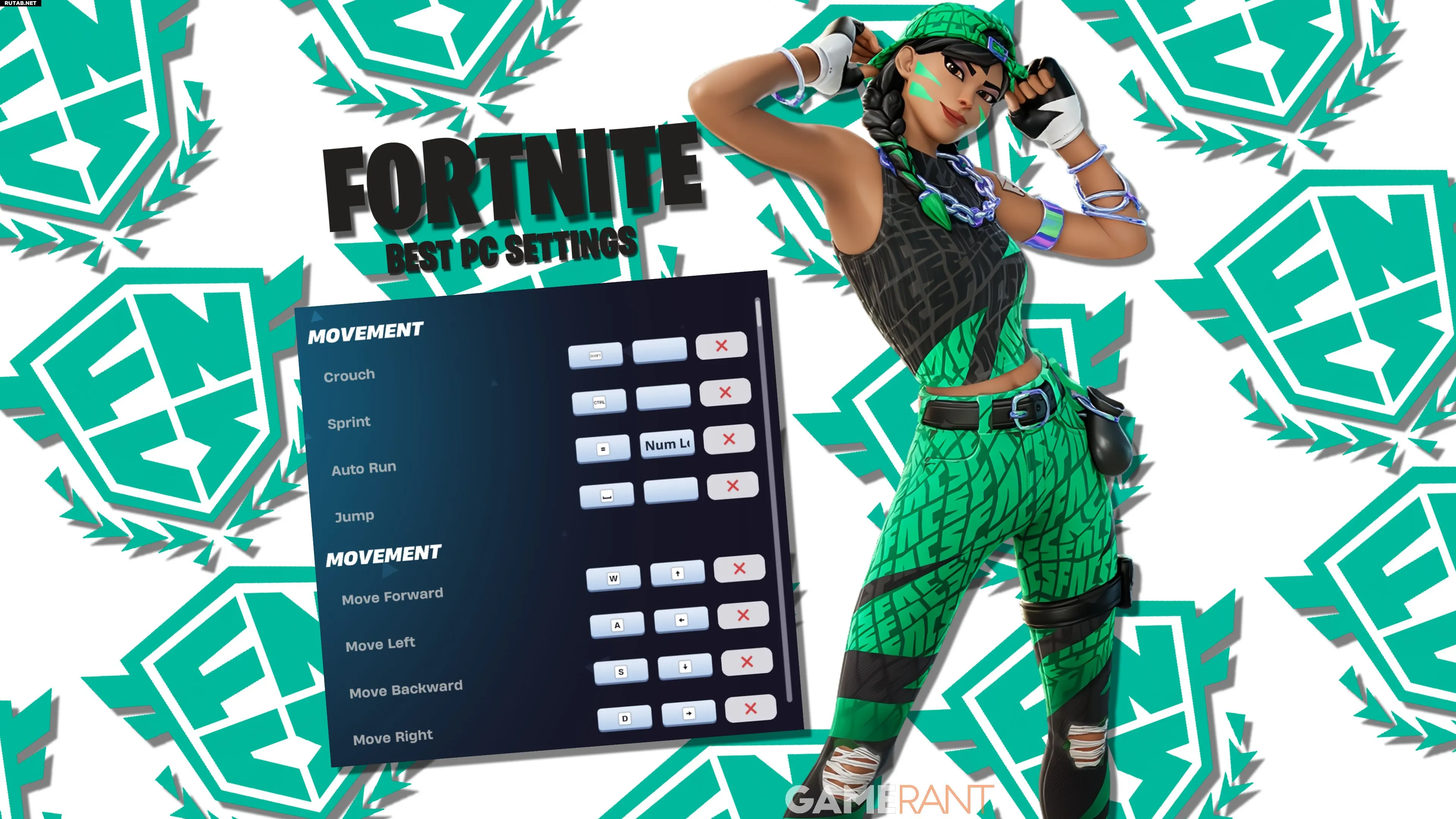
Fortniteпрошёл долгий путь с момента своего запуска, и игроки постоянно находят новые стратегии, чтобы улучшить свою игру и стать лучшими. Для тех, кто стремится к бесконечным «Королевским победам» и хочет войти в соревновательную сцену на ПК, оптимизация настроек Fortnite имеет большое значение. Вот лучшие настройки, которые нужно использовать в Fortnite на ПК.
Содержание:
Лучшие настройки видео
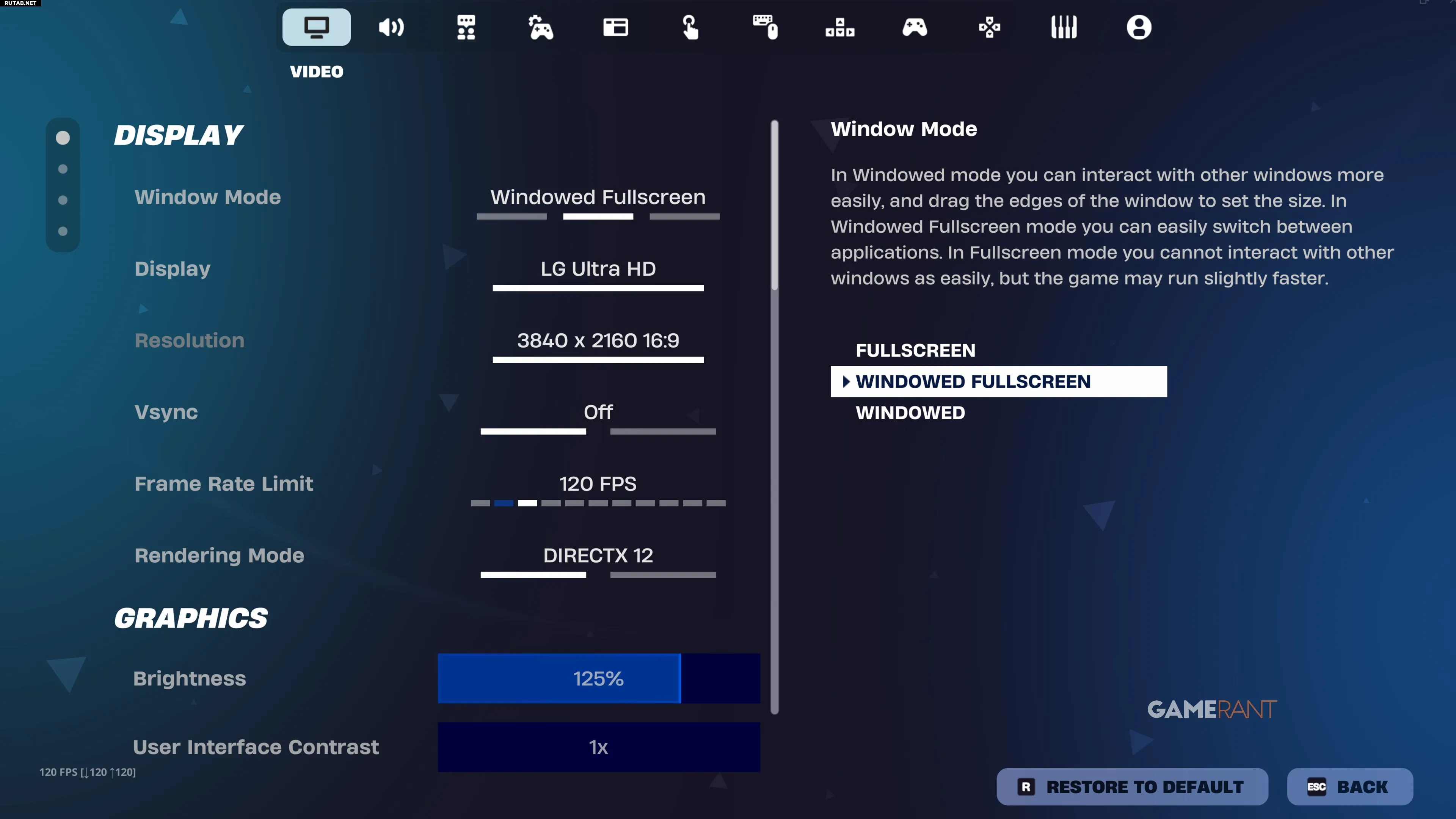
Дисплей
| Режим окна | Полноэкранный: лучшая производительность. ИЛИ Оконный (без рамки): для быстрого переключения между приложениями. |
|---|---|
| Дисплей | Должен быть установлен на ваш основной монитор по умолчанию. |
| Разрешение | Установите на родное разрешение вашего монитора. |
| Вертикальная синхронизация (Vsync) | Выкл.: для низкой задержки ввода и более высокого FPS. ИЛИ Вкл.: если вы сталкиваетесь с горизонтальными разрывами экрана. |
| Ограничение частоты кадров | Установите это значение в соответствии с частотой обновления вашего монитора. Например: 60 FPS для 60 Гц, 120 FPS для 120 Гц и т. д. |
| Режим рендеринга | DirectX 12: для более мощных ПК. Улучшает качество графики. Может повлиять на производительность на слабом оборудовании. ИЛИ Производительность: для слабых ПК или для повышения производительности. Снижает качество графики ради лучшей производительности. |
Графика
| Яркость | От 100% до 125% для лучшей видимости. |
|---|---|
| Контрастность интерфейса | 1x |
| Режим дальтонизма | Выкл. ИЛИ Используйте изображения в игре, чтобы подобрать подходящий вариант. |
| Интенсивность дальтонизма | 0–5 |
| Размытие в движении | Выкл.: для лучшей видимости. |
| Параллакс интерфейса | Вкл. |
Качество графики
| Автонастройка качества | Выбирайте этот пункт, только если хотите, чтобы Fortnite автоматически настроил графику под ваше оборудование. |
|---|---|
| Пресеты качества | Пользовательские |
| Сглаживание и суперразрешение | Выкл.: для максимальной производительности и FPS в ущерб качеству картинки. ИЛИ Установите в соответствии с вашей видеокартой (например, NVIDIA DLSS для NVIDIA RTX, Intel XESS) для лучшего качества графики. |
| Временное суперразрешение | Недоступно, если «Сглаживание и суперразрешение» выключено. ИЛИ Установите «Производительность» для лучшей производительности, «Баланс» или «Качество» для мощных ПК. |
| (Минимальное) 3D-разрешение | 50%–100% (применяется, только если «Сглаживание и суперразрешение» выключено или «Временное суперразрешение» установлено на «Пользовательские»). |
| Динамическое 3D-разрешение | Выкл. |
| Виртуализированная геометрия Nanite | Выкл.: для максимального FPS. |
| Глобальное освещение | Выкл.: для лучшей производительности и прироста FPS. ИЛИ Фоновое затенение (Ambient Occlusion): снижает качество окружающего освещения. |
| Отражения | Выкл.: для максимального прироста производительности. |
| Тени | Средние: для слабых ПК или максимальной производительности с сохранением теней. ИЛИ Высокие–Эпичные: для мощных ПК и улучшенной графики. |
| Дальность прорисовки | Далеко или Эпично: чтобы лучше загружать информацию на карте издалека (постройки, предметы, парящие игроки и т. д.). |
| Текстуры | Низкие или Средние: для слабых ПК или максимальной производительности. Более низкое качество мешей может улучшить видимость сквозь постройки. ИЛИ Высокие–Эпичные: для мощных ПК и улучшенной графики. |
| Эффекты | Низкие или Средние: для слабых ПК или максимальной производительности. ИЛИ Высокие–Эпичные: для мощных ПК и улучшенной графики. |
| Постобработка | Низкая или Средняя: для слабых ПК или максимальной производительности. ИЛИ Высокая–Эпичная: для мощных ПК и улучшенной графики. |
Расширенные настройки графики
| Показывать FPS | Включайте, только если хотите видеть количество кадров в секунду. |
|---|---|
| Отладка сбоев GPU | Выкл. |
| Маркеры задержки | Выкл. |
| NVIDIA Reflex Low Latency | Установите Вкл. или Вкл. + Boost (только для видеокарт NVIDIA). |
| Отчет о производительности | Выкл. |
Лучшие настройки звука
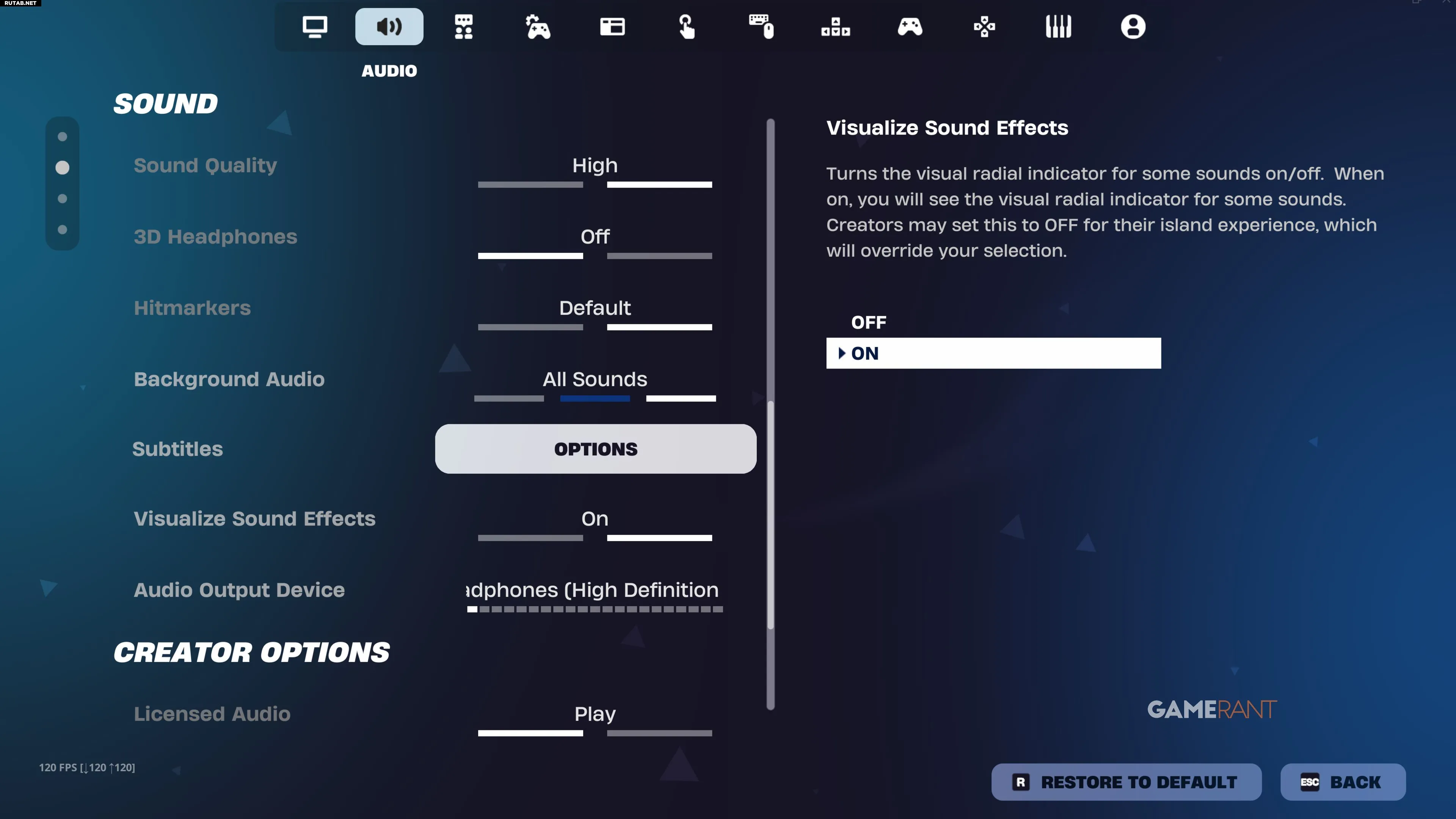
По большей части настройки звука в Fortnite зависят от личных предпочтений и почти не влияют на производительность. Однако для получения соревновательного преимущества, а также для стриминга и создания контента есть несколько параметров, на которые стоит обратить внимание:
- Качество звука: Оставьте значение Высокое.
- 3D-наушники: Включите, если используете обычные стереонаушники. Отключите, если используете наушники с объемным звуком.
- Визуализация звуковых эффектов: Включите. Это позволяет видеть направление шагов, лечение и планирование игроков, выстрелы и многое другое. Однако шаги крадущихся игроков отображаться не будут.
- Лицензированное аудио: Для создателей контента установите Выкл., чтобы избежать проблем с авторскими правами. Обычным игрокам можно оставить значение «Вкл.».
Лучшие настройки игры
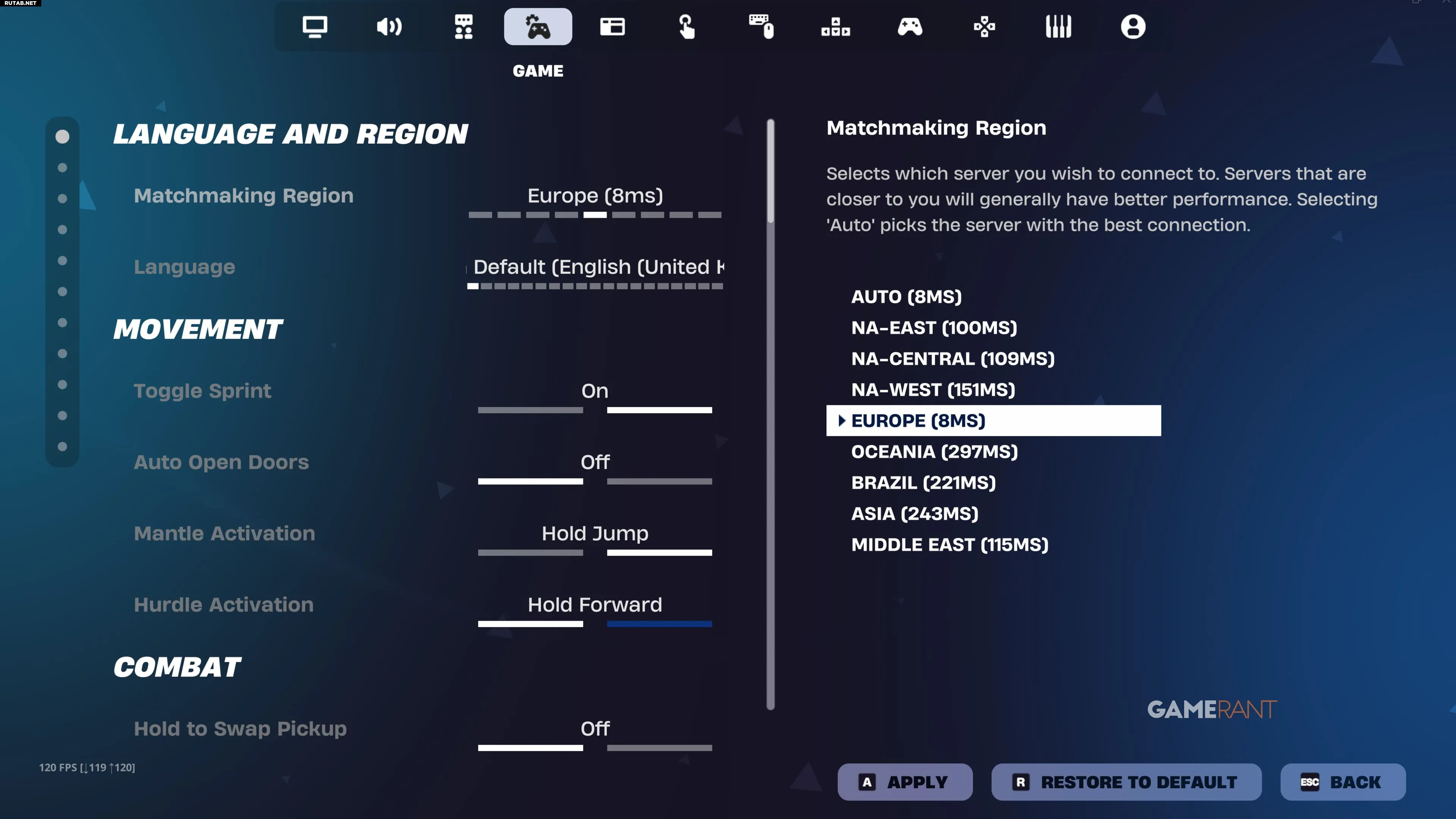
Язык и регион
| Регион подбора игроков | Установите на регион с наименьшим пингом для снижения задержки (как правило, это ваш регион проживания). |
|---|---|
| Язык | Установите на родной язык. |
Движение
| Переключение бега | Вкл. |
|---|---|
| Автооткрытие дверей | Выкл.: двери можно открыть автоматически, вбегая или вкатываясь в них. |
| Активация залезания | Удержание прыжка: настройте активацию залезания и перепрыгивания как отдельные действия, чтобы случайно не использовать одно вместо другого. |
| Активация перепрыгивания | Удержание «Вперёд»: настройте активацию залезания и перепрыгивания как отдельные действия, чтобы случайно не использовать одно вместо другого. |
Бой
Бой (продолжение)
| Удержание для замены предмета | Личное предпочтение, но включение позволяет заменить экипированный предмет на тот, что лежит на земле, даже если инвентарь не заполнен. |
|---|---|
| Прицеливание (ADS) | При удержании |
| Отмечать опасность в прицеле | Вкл.: лучший вариант для сокращения лишних действий. |
| Автоподбор оружия | Выкл.: чтобы не подбирать ненужное оружие. |
| Поменять кнопки стрельбы для Pump & Dump | Вкл.: хотя это не критично, так как этого оружия сейчас нет в пуле лута. |
| Предпочитаемые слоты предметов | Настройте по своему усмотрению (сильно зависит от назначенных клавиш). |
| Автосортировка расходников вправо | Вкл.: чтобы расходники не оказывались в левой части инвентаря. |
Строительство
| Простое строительство | Выкл.: для полного контроля и меньшего количества ограничений в строительстве. ИЛИ Вкл.: для новичков, которые хотят более простой, но более ограниченный способ строительства. |
|---|---|
| Сброс выбора постройки | Выкл.: чтобы можно было использовать последний размещённый элемент. |
| Турбостроительство | Вкл.: чтобы можно было размещать несколько построек, удерживая кнопку строительства. |
Редактирование построек
| Простое редактирование | Выкл.: для полного контроля и меньшего количества ограничений при редактировании. ИЛИ Вкл.: для новичков, которые хотят более простой, но более ограниченный способ редактирования. |
|---|---|
| Отключить предварительное редактирование | Вкл. |
| Автоподтверждение редактирования | Редактирование: чтобы избежать использования дополнительной кнопки для подтверждения изменений. |
Дополнительные настройки игры и прочие параметры
Остальные настройки геймплея практически не влияют на производительность или улучшение игры. Однако есть несколько моментов, на которые стоит обратить внимание:
- NVIDIA Highlights: Если доступно, установите Выкл., чтобы избежать обработки записей во время игры.
- Нажатие для поиска/взаимодействия: Установите Вкл.
- Запись повторов / Повторы больших команд / Творческие повторы / Высококачественные повторы: Установите все на Выкл., чтобы не ограничивать FPS.
Лучшие настройки интерфейса
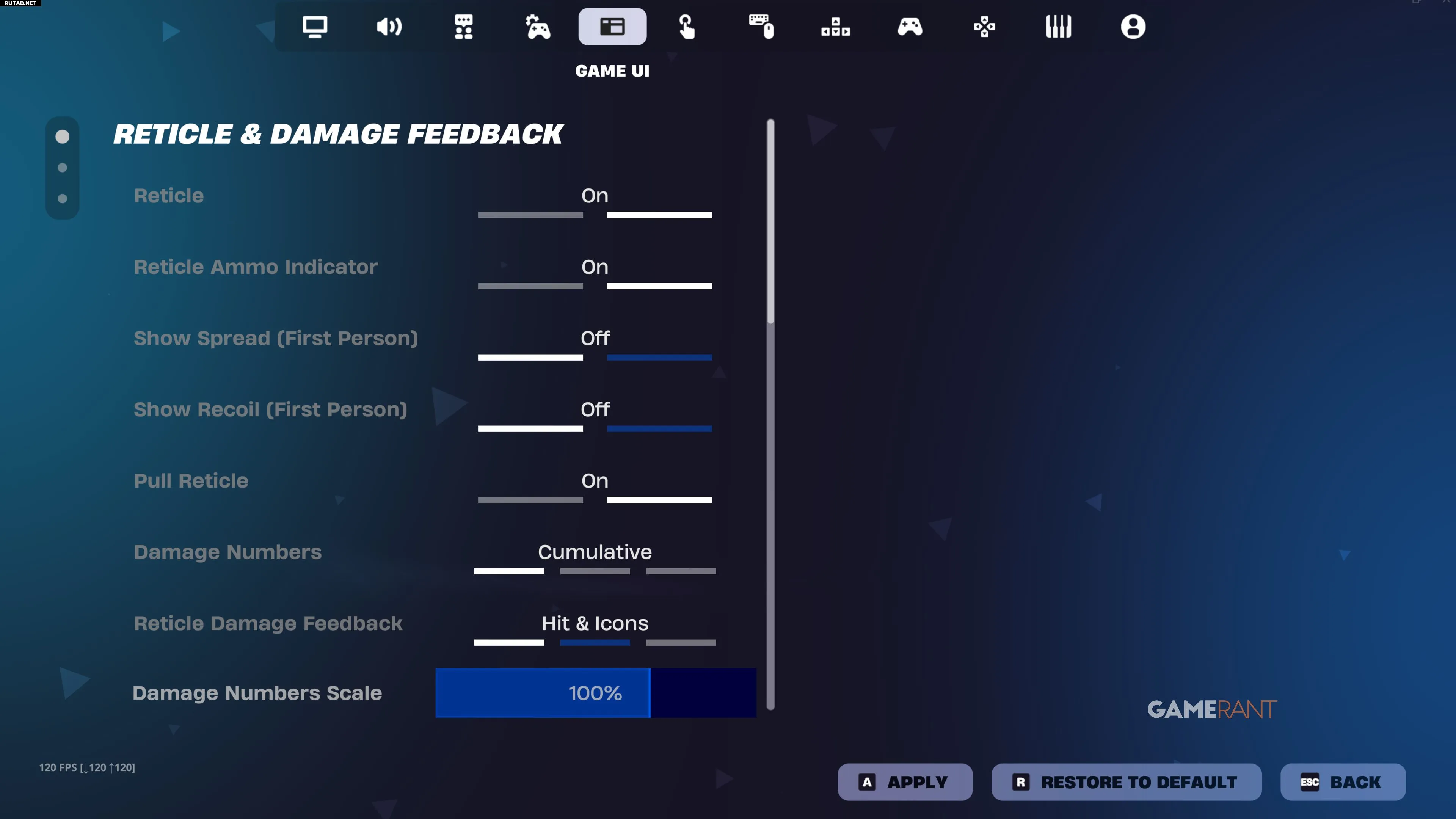
По большей части настройки интерфейса — дело личных предпочтений и не влияют на производительность или геймплей. Однако есть несколько ключевых параметров, которые стоит настроить:
- Показывать разброс / Показывать отдачу (от первого лица): Установите Выкл. Это уменьшает визуальную отдачу для оружия от первого лица, хотя сейчас это менее актуально, так как Fortnite Ballistic был закрыт.
- Числа урона: Установите Суммарно, чтобы было легко видеть общий нанесённый урон.
- Обратная связь прицела по урону: Установите Попадание и значки.
Лучшие настройки мыши и клавиатуры
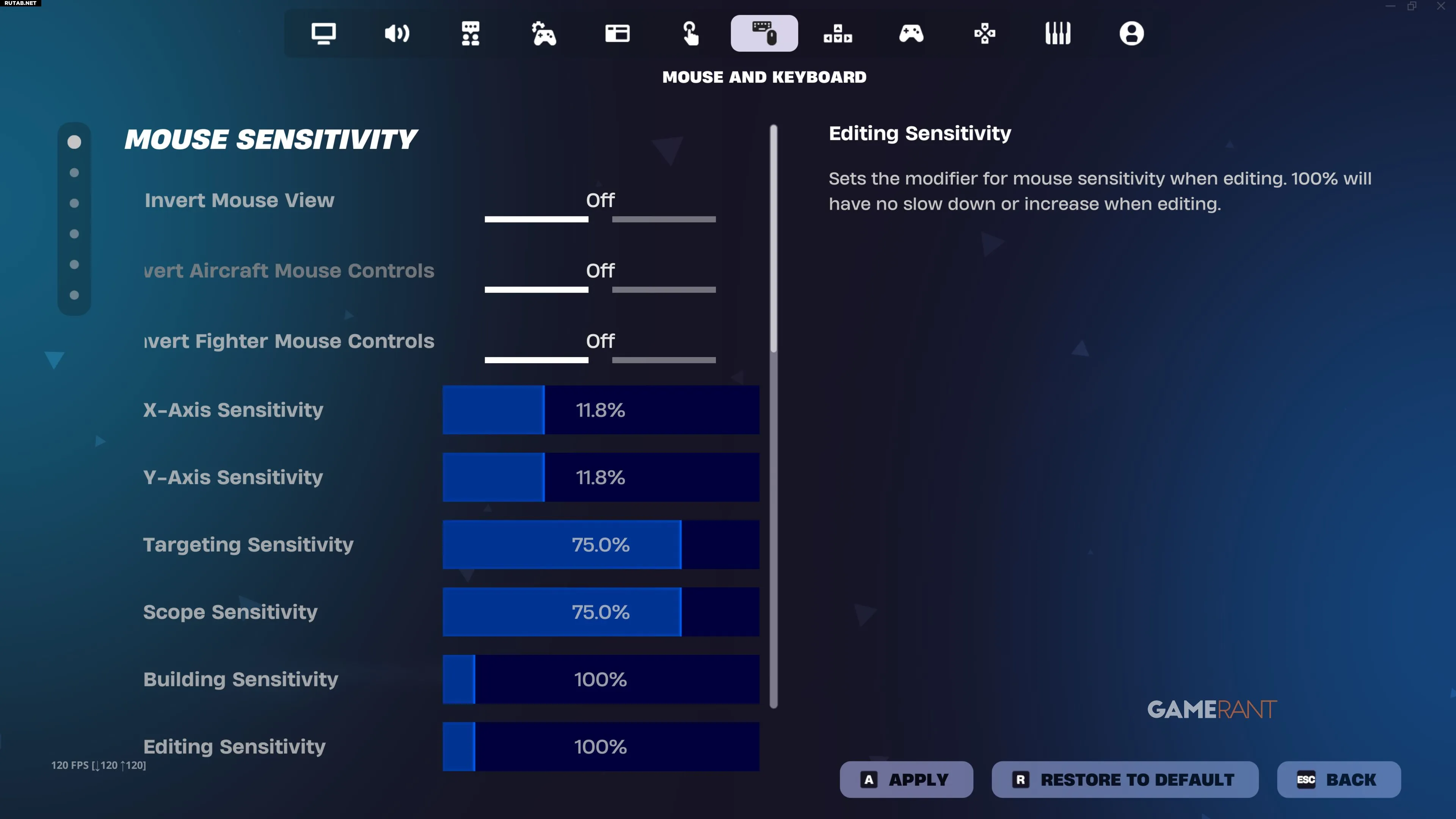
Что касается настроек мыши и клавиатуры, у игроков определённо будут разные предпочтения в зависимости от стиля игры, устройства, DPI и многого другого. Поэтому мы рассмотрим только те настройки, которые рекомендуем устанавливать на абсолютные значения:
- Чувствительность по оси X и Y: Держите их на одинаковых значениях. Хотя значение зависит от личных предпочтений, чтобы перенести чувствительность из других игр, используйте Kovaak's Sensitivity Matcher.
Лучшие клавиши управления (Keybinds)
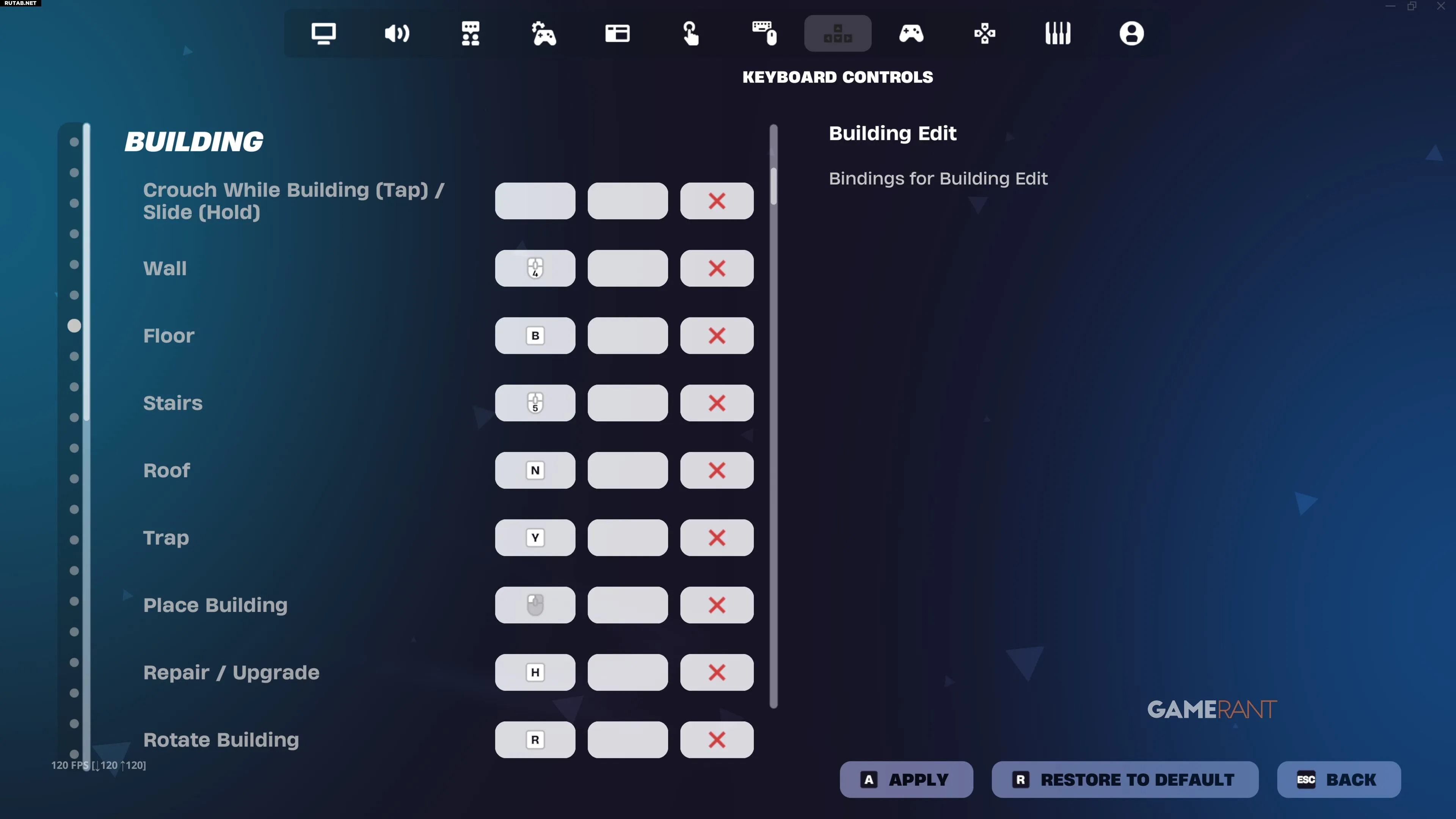
У многих игроков и профессионалов разные предпочтения в настройках клавиш, поэтому универсального решения не существует. Однако мы рассмотрим некоторые из самых важных клавиш и рекомендуемые кнопки для их назначения:
- Присесть: Shift, Ctrl или C
- Бег: Shift или Ctrl
- Кирка (нажатие) / Гизмо (удержание): F, средняя кнопка мыши / колёсико или 1
- Слоты оружия с 1 по 5: Любые цифровые клавиши от 2 до 5, Q, E, прокрутка колёсика вверх и вниз или X
- Использовать: F или E
- Стена и лестница: Кнопка мыши 4 или кнопка мыши 5 (выберите одну для каждой)
- Пол и пирамида: Q, E, B или N (выберите одну для каждой)
- Ремонт / Улучшение: H
- Повернуть постройку и сменить материал постройки: R или T (выберите одну для каждой)
- Редактирование постройки: Caps Lock, средняя кнопка мыши / колёсико
- Выбор редактирования постройки: Левая кнопка мыши
- Сброс редактирования постройки: Правая кнопка мыши
- Смена режима (карманные предметы для Нулевой высоты): Caps Lock или X (будьте осторожны с этой клавишей, так как она может конфликтовать с клавишами строительства)
Лучшие настройки контроллера
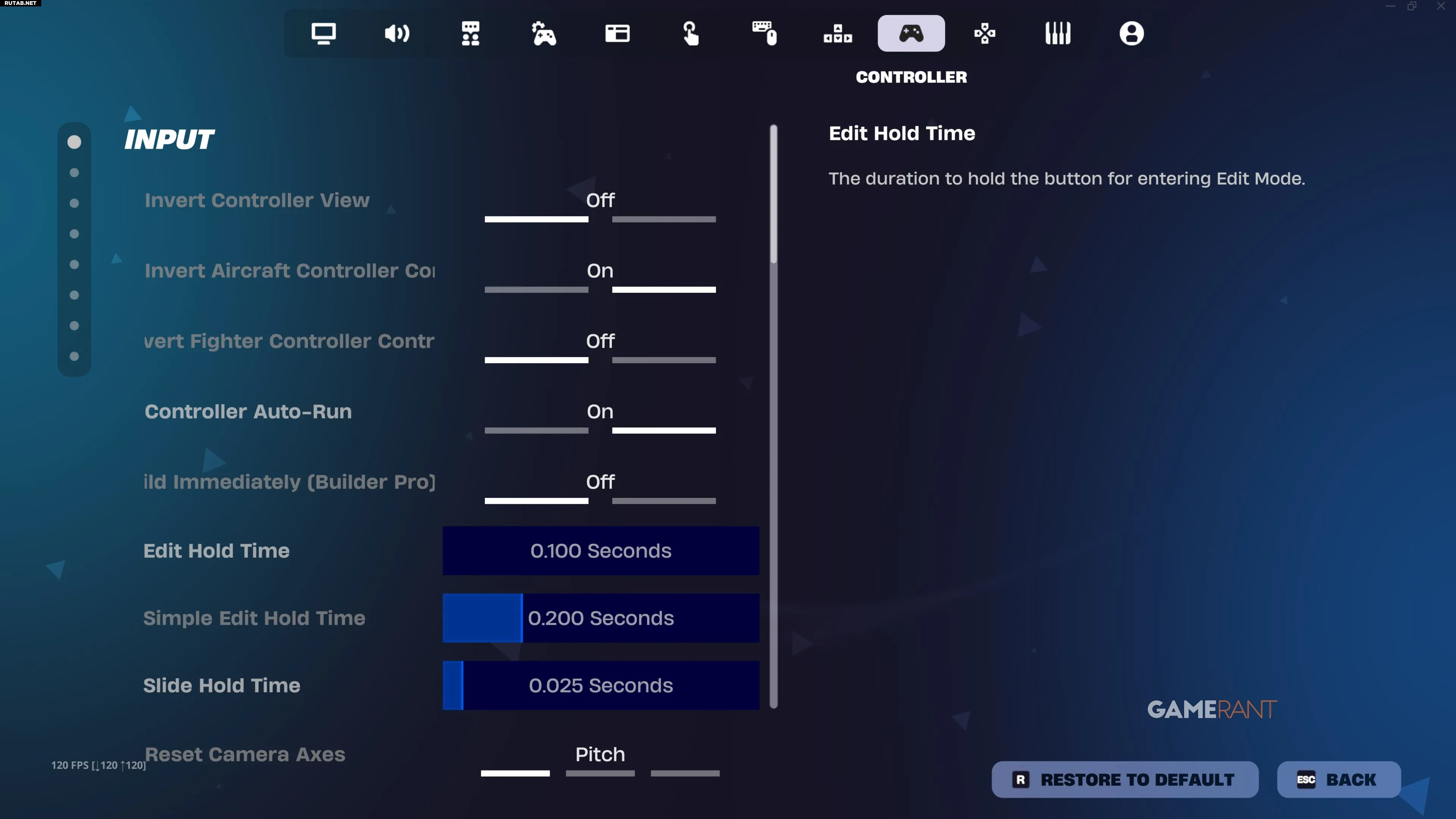
Как и в случае с настройками мыши и клавиатуры, универсального решения для контроллера не существует, поэтому они в значительной степени будут зависеть от личных предпочтений.
Однако есть несколько настроек, на которые стоит обратить внимание:
- Время удержания редактирования: Установите минимально возможное значение, при котором оно не срабатывает случайно.
- Время удержания скольжения (также влияет на клавиатуру): Установите минимально возможное значение, при котором оно не срабатывает случайно.
- Вибрация: Выкл.
- Чувствительность строительства и редактирования: Оставьте это значение на 1x, чтобы оно соответствовало вашей основной чувствительности.
- Мертвые зоны левого и правого стиков: Установите минимально возможное значение, при котором не возникает дрейфа стиков. Увеличьте, если дрейф появляется.
- Отпускание левого/правого триггера: Установите минимально возможное значение, при котором оно не срабатывает случайно.
Лучшая раскладка контроллера
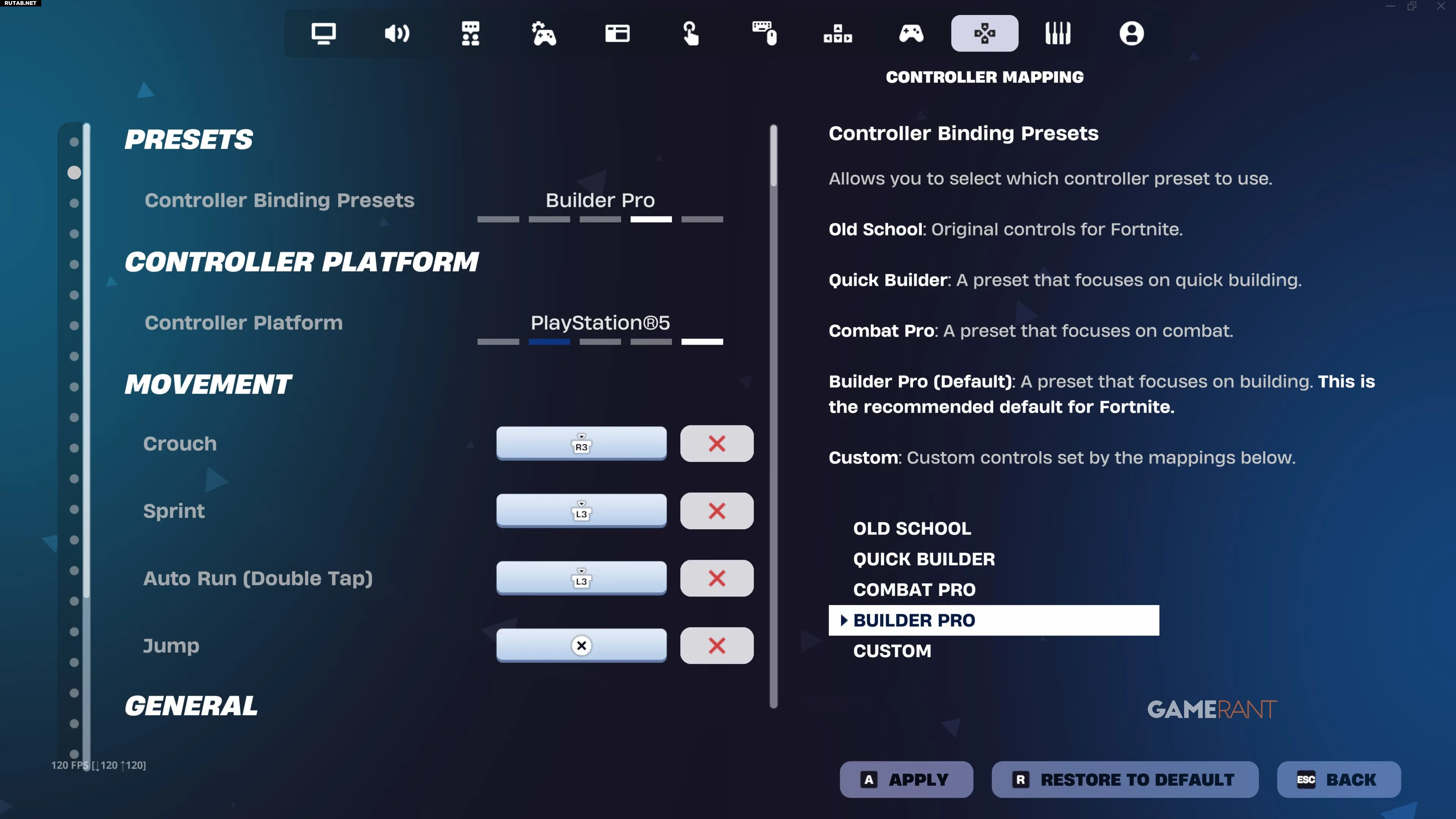
Игроки, использующие контроллер на ПК в Fortnite, получают более простой набор управления, хотя и с большими ограничениями по сравнению с клавиатурой и мышью. Вы можете переназначать отдельные клавиши, но это в основном зависит от личных предпочтений. Для тех, кто предпочитает готовые схемы, рекомендуются следующие:
- Builder Pro: Самый популярный вариант для строителей.
- Combat Pro: Рекомендуется для режима «Нулевая высота».
- Пользовательская: Наиболее рекомендуемый вариант для игроков, хотя вам придется назначить собственные клавиши.


0 комментариев