
Как устанавливать и использовать моды в Paralives
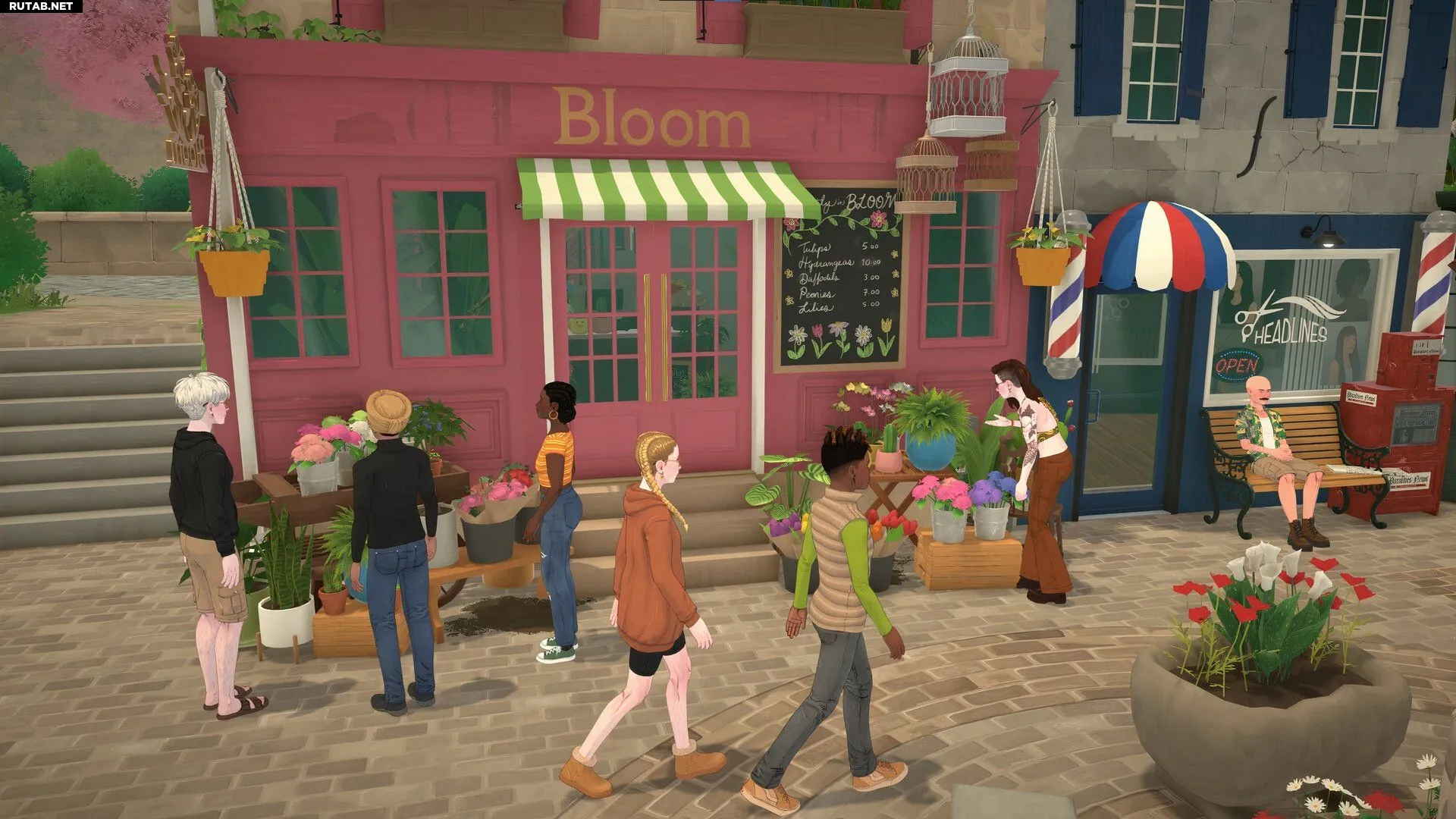
Paralives удивляет простотой установки модификаций по сравнению с большинством игр-симуляторов жизни. Благодаря встроенной поддержке Steam Workshop, вы можете устанавливать пользовательский контент, изменения геймплея, наборы мебели, новые взаимодействия и даже целые домохозяйства всего в несколько кликов.
Лучшая часть — всем можно управлять непосредственно через внутриигровое меню модов, так что вам не придется вручную перемещать файлы или разбираться со сложными шагами установки, чтобы начать пользоваться пользовательским контентом в Paralives.
Как установить моды в Paralives
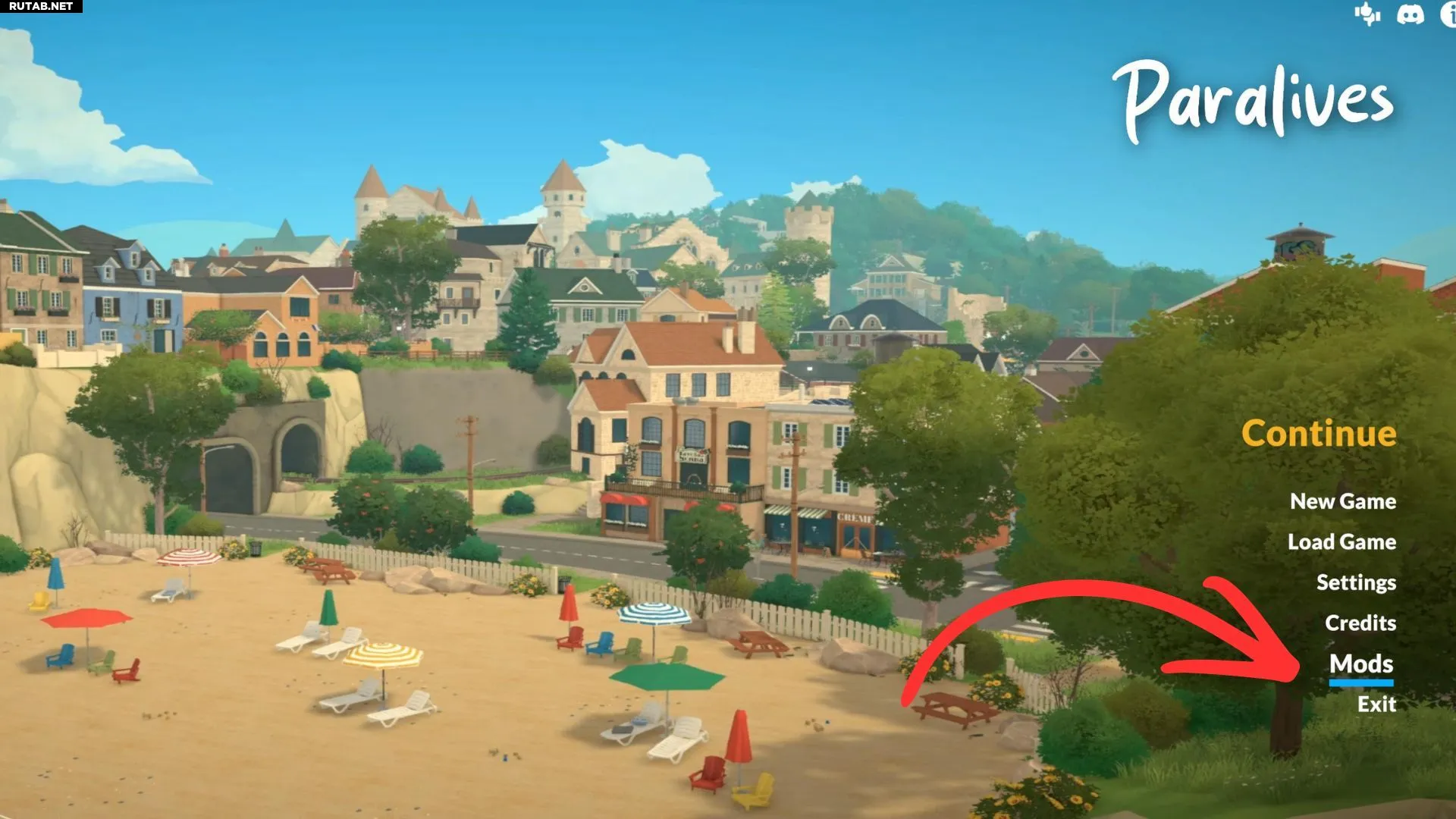
Чтобы начать установку модов, откройте Paralives и перейдите в раздел «Моды» (Mods) из главного меню. Оттуда вы можете открыть Steam Workshop прямо через игру и просматривать всевозможные творения сообщества.
Когда найдете понравившийся мод, просто нажмите на зеленую иконку «плюс», чтобы подписаться на него. Steam автоматически начнет загрузку мода, а Paralives добавит его в игру после завершения установки.
После этого вернитесь в меню «Моды» и откройте вкладку «Мои моды» (My Mods). Там вы увидите все установленные моды, готовые к использованию.
Рекомендуется перезапускать Paralives после установки крупных модов. Некоторые изменения геймплея могут отображаться некорректно до перезагрузки игры.
Создание собственных модов
Paralives также предоставляет игрокам инструменты для создания собственных модов прямо в игре. В меню «Моды» есть опция «Создать новый мод» (Create New Mod), которая позволяет начать создание пользовательского контента с нуля.
В настройках «Редактировать этот мод» (Edit This Mod) вы можете настраивать игровые системы и экспериментировать с различными механиками. Можно изменять такие параметры, как настройки мира, беременности и другие симуляционные функции, чтобы создать совершенно другой игровой опыт.
Когда ваш мод будет готов, вы можете загрузить его напрямую в Steam Workshop и поделиться им с другими игроками.
Как включать и отключать моды в Paralives
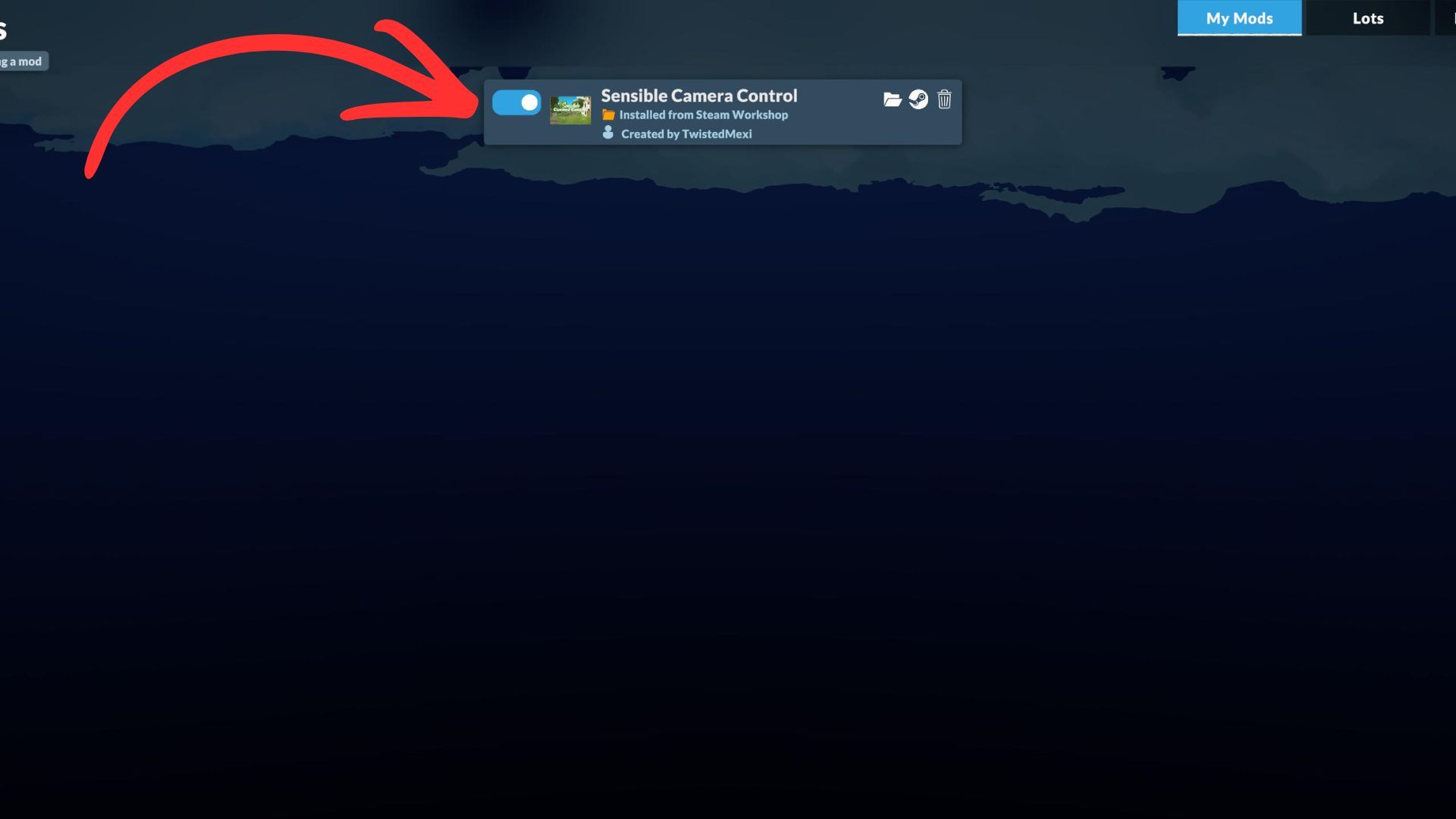
Если вы хотите протестировать разные моды или временно отключить один из них, Paralives позволяет сделать это без удаления.
Откройте меню «Моды» и перейдите в «Мои моды». Наведите курсор на установленный мод, который хотите отключить, и нажмите на синий переключатель слева. Это отключит мод, оставив его установленным на вашем компьютере. Вы можете снова включить его в любое время, повторно нажав на переключатель.
Эта функция особенно полезна при поиске причин вылетов или проверке, конфликтуют ли два мода друг с другом.
Перед отключением крупных геймплейных модов рекомендуется сделать резервную копию вашего сохранения. Некоторые моды могут влиять на отношения, карьеры, беременности или настройки мира, и их удаление во время игры может вызвать проблемы.
Как удалять моды в Paralives
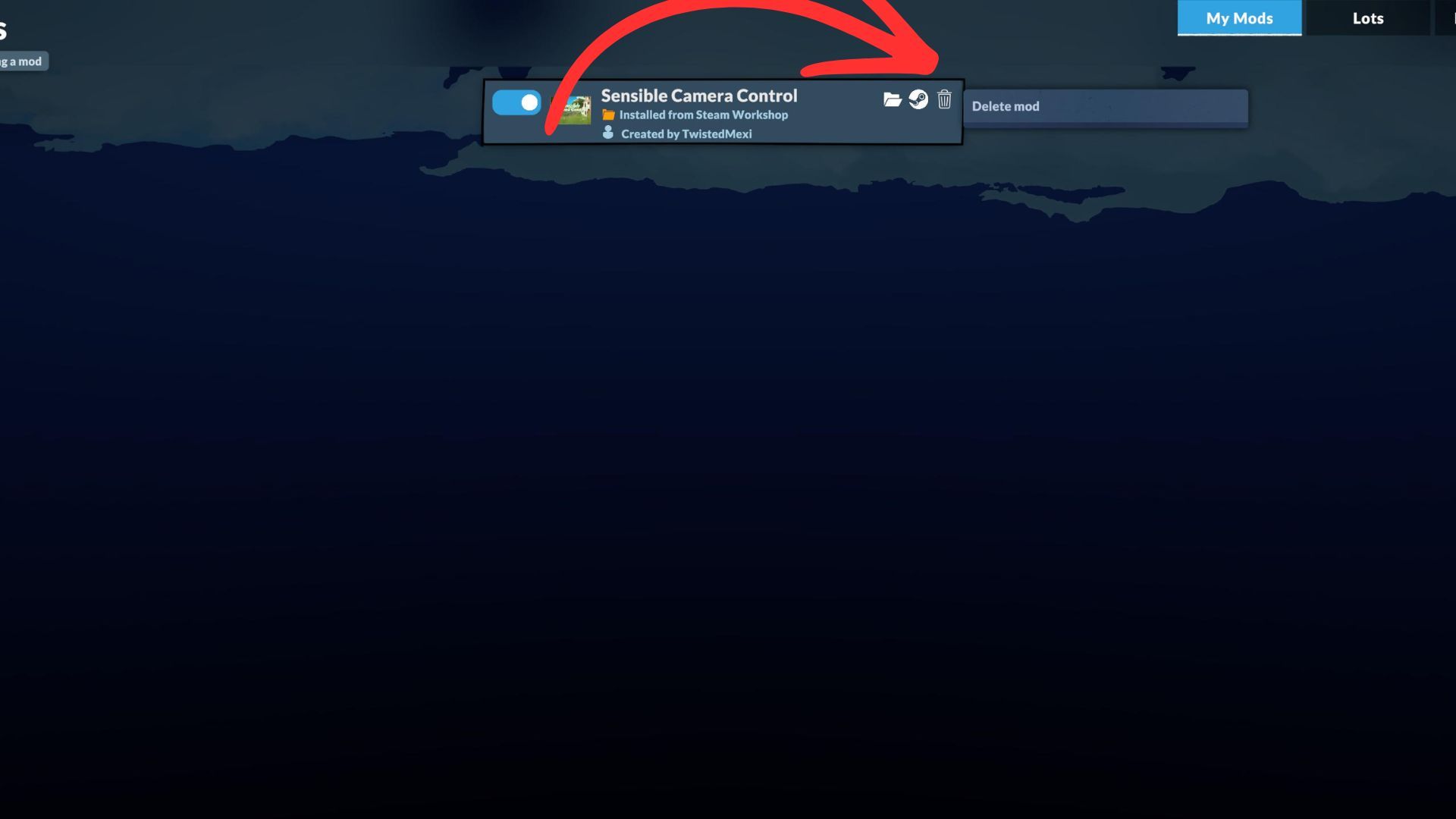
Постоянное удаление модов так же просто. Откройте вкладку «Моды», перейдите в «Мои моды» и найдите мод, который больше не нужен.
Нажмите на белую иконку корзины в правом верхнем углу записи мода, и Paralives удалит его из файлов игры. Если вы передумаете, то всегда сможете установить его снова из Steam Workshop.
Часто задаваемые вопросы
Требуют ли моды Paralives ручной установки?
Нет. Большинство модов устанавливаются автоматически через Steam Workshop после подписки на них.
Где хранятся моды Paralives?
Вы можете найти установленные файлы модов через иконку папки внутри меню «Моды».
Можно ли использовать несколько модов одновременно?
Да, Paralives поддерживает одновременную работу нескольких активных модов, хотя некоторые моды могут конфликтовать друг с другом в зависимости от того, что они изменяют.


0 комментариев