
Как убрать внезапное появление деревьев в The Bus: полный гайд по настройке графики
Содержание:
В чём проблема?
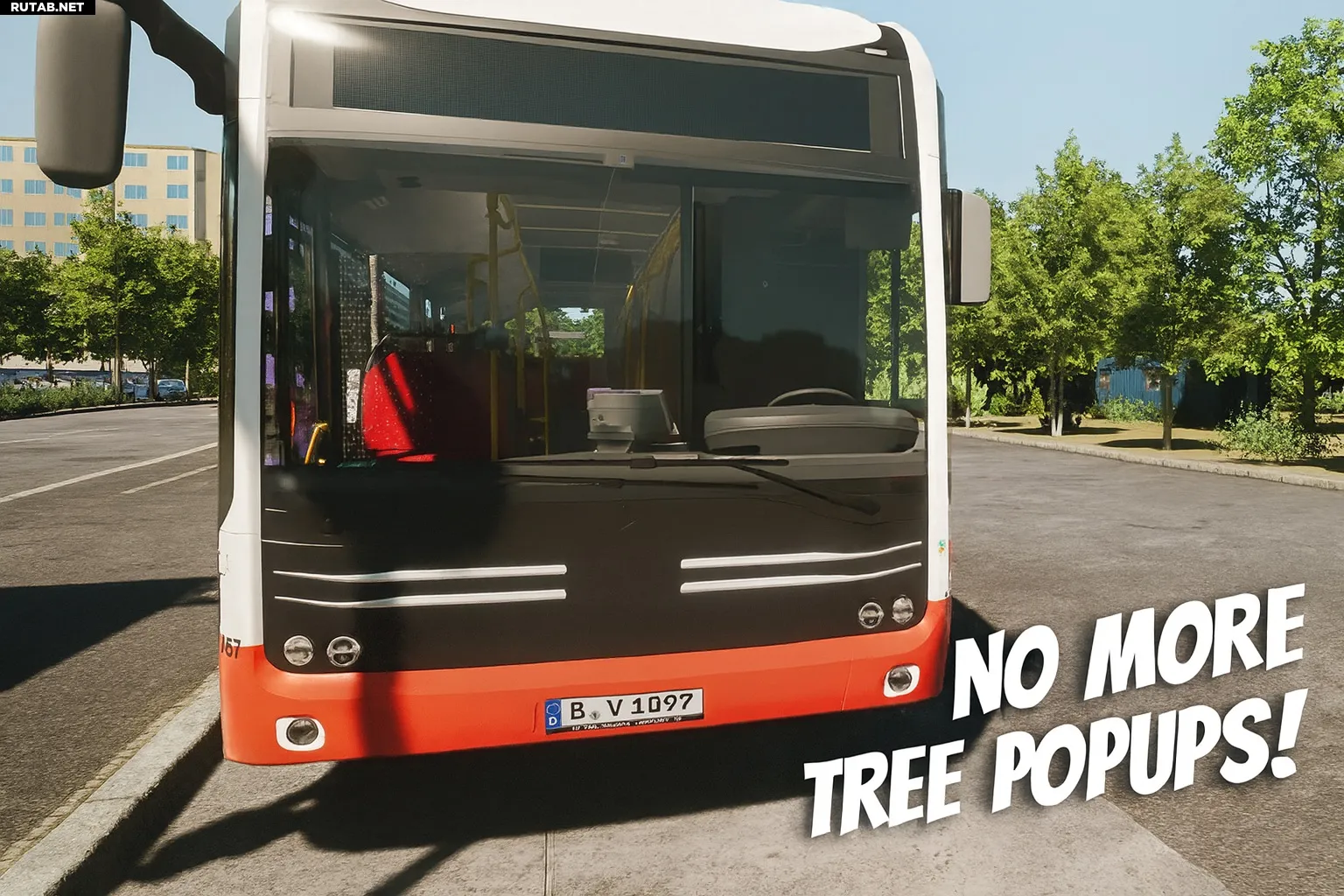
Многие игроки в The Bus сталкиваются с постоянной проблемой: деревья и кусты внезапно появляются и исчезают во время движения, что разрушает погружение и создаёт ощущение нестабильности игрового мира. Популярные сетевые советы по настройкам обычно не решают проблему кардинально.
Это руководство предлагает надёжное решение путём изменения плотности растительности и параметров рендеринга Unreal Engine. В результате вы получите более плавные переходы, увеличенную дальность прорисовки и значительно уменьшенное внезапное появление деревьев.
Изменения повлияют на производительность, и я не могу гарантировать идеальной работы этого исправления, но на моей системе оно значительно улучшило ситуацию.
1. Откройте папку с игрой
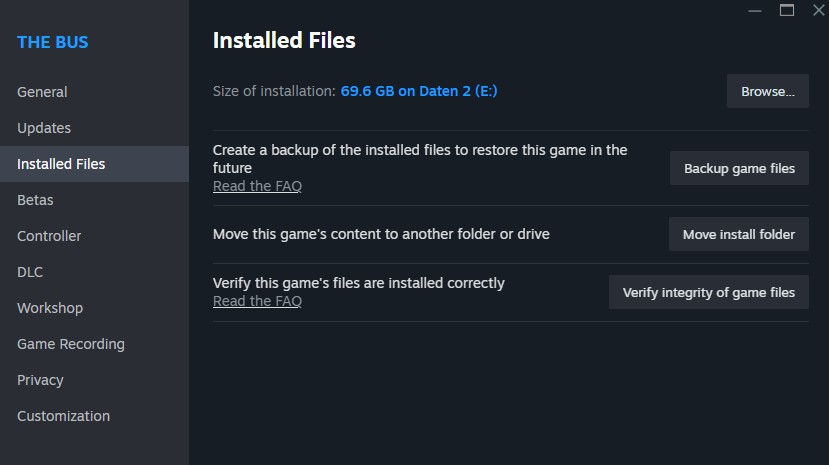
Кликните правой кнопкой мыши по игре в библиотеке Steam и выберите «Свойства».
В открывшемся окне перейдите:
- Во вкладку «Установленные файлы».
- Нажмите кнопку «Обзор» в правом верхнем углу.
Это откроет папку, в которую установлена игра The Bus.
2. Найдите папку конфигурации движка
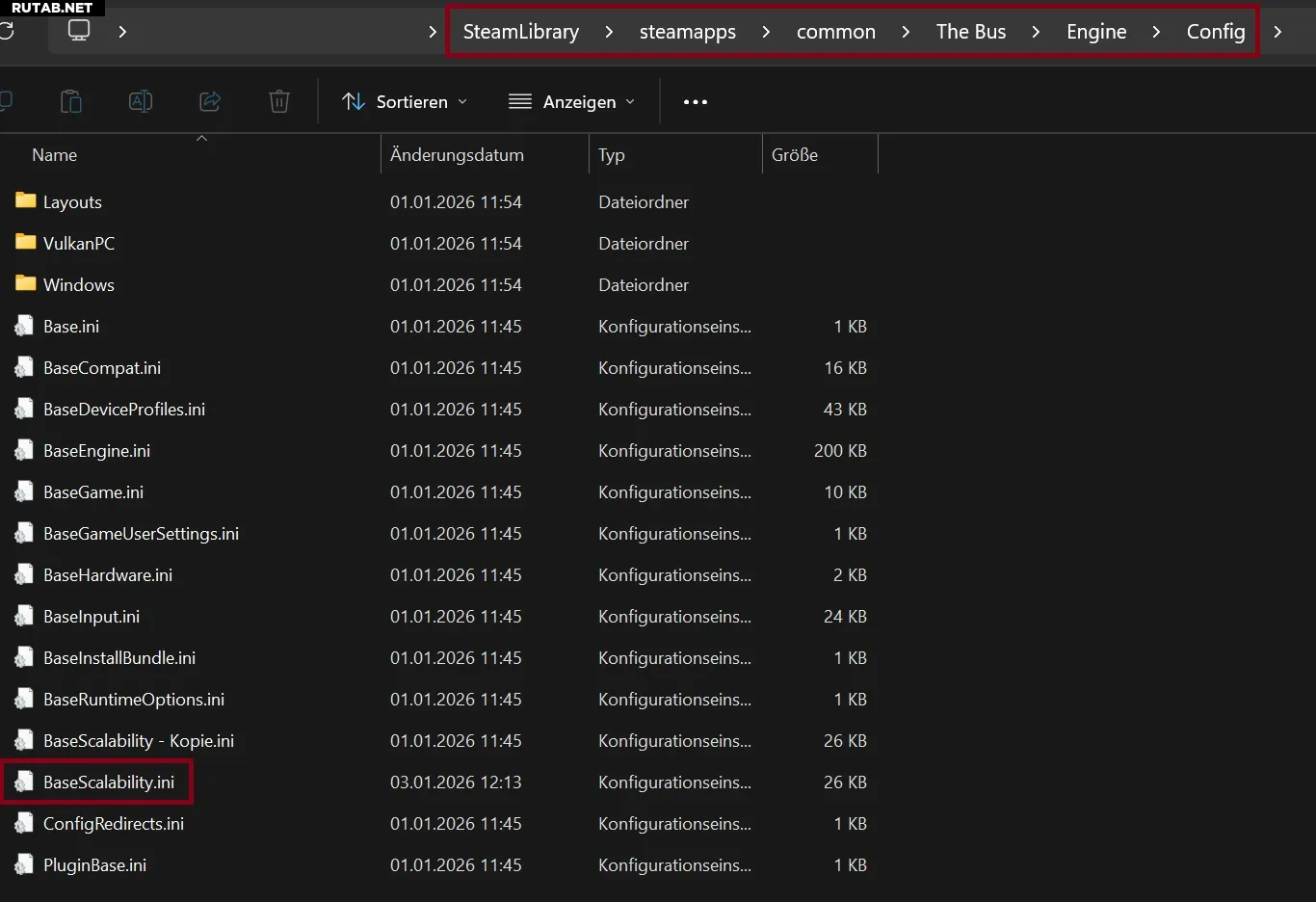
Перейдите в папку Engine\Config и найдите файл BaseScalability.ini:
3. Внесите изменения в настройки растительности
Unreal Engine использует уровни масштабируемости для управления качеством графики. Каждый уровень представлен суффиксом в конфигурационных файлах, который определяет, какие настройки применяются к тому или иному игровому пресету качества. Параметры для деревьев находятся в блоках масштабируемости FoliageQuality. В файле есть несколько таких блоков:
- [FoliageQuality@0] = игровая настройка «Качество растительности: Низкое»
- [FoliageQuality@1] = игровая настройка «Качество растительности: Среднее»
- [FoliageQuality@2] = игровая настройка «Качество растительности: Высокое»
- [FoliageQuality@3] = игровая настройка «Качество растительности: Эпическое»
Насколько мне удалось выяснить, блок [FoliageQuality@Cine] не используется, так как для каждой настройки существует только 4 типа (Низкий, Средний, Высокий и Эпический, которые соответствуют уровням качества 0, 1, 2 и 3).
Это означает, что если вы играете с настройкой «Качество растительности: Эпическое», будут использоваться только значения из блока [FoliageQuality@3]. Если вы переключитесь на «Высокое», игра будет читать блок [FoliageQuality@2], и так далее.
Редактируя блок, соответствующий вашему уровню качества в игре, вы напрямую управляете плотностью растительности и расстоянием, на котором она остаётся видимой.
Найдите блок, соответствующий вашему игровому качеству растительности, и измените его содержимое следующим образом:
foliage.LODDistanceScaleопределяет, на каком расстоянии остаются видимыми высокодетализированные модели растительности перед переключением на менее детализированные уровни (LOD). Увеличение этого значения заставляет деревья и растения дольше сохранять детализацию, уменьшая видимое внезапное появление объектов, но повышает нагрузку на GPU.
Эта часть файла теперь должна выглядеть так:
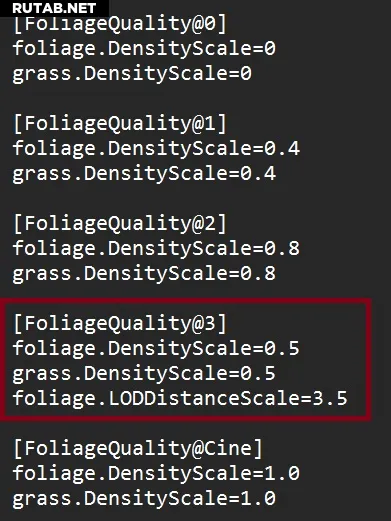
Я не уверен, имеет ли параметр foliage.LODDistanceScale=3.5 какой-либо эффект внутри этого блока, но оставляю его на всякий случай.
4. Добавьте блок RendererSettings
Добавьте следующий блок после блоков FoliageQuality:
[RendererSettings]
r.ViewDistanceScale=2.0
r.SkeletalMeshLODBias=-1
r.StaticMeshLODDistanceScale=2.0
foliage.DensityScale=2.0
foliage.LODDistanceScale=3.5
foliage.MinLOD=0
foliage.ShadowLODBias=-1
grass.DensityScale=2.0
grass.MinLOD=0
grass.LODDistanceScale=2.0
r.DistanceFieldAO=0
r.DistanceFieldShadowing=0
r.VolumetricFog=0
r.VolumetricCloud=0
r.Shadow.DistanceScale=2.0
r.Shadow.CSM.MaxCascades=8
r.Shadow.RadiusThreshold=0.01
r.Shadow.CSM.TransitionScale=0.5
r.Shadow.PreShadowResolutionFactor=2.0
r.Shadow.MaxResolution=8192
r.Shadow.MaxCSMResolution=8192
r.Shadow.RadiusThreshold=0.01
r.Shadow.CSM.TransitionScale=0.5
r.Shadow.PreShadowResolutionFactor=2.0
r.Shadow.MaxResolution=8192
r.Shadow.MaxCSMResolution=8192
Этот блок значительно улучшает дальность видимости растительности и объектов в мире, а также плавность перехода между уровнями детализации. Увеличивая дистанции обзора, расширяя диапазоны LOD, включая плавное затухание и отключая агрессивные системы отсечения, он сильно уменьшает внезапное «появление» деревьев, травы и других объектов окружения. В результате мир выглядит более стабильным и естественным, с гораздо меньшим количеством визуальных помех во время вождения.
Не забудьте сохранить файл!
5. «Моя игра стала работать хуже после изменения .ini файла!»
Эти настройки отлично сработали для меня и полностью устранили внезапное появление деревьев, но они действительно приводят к заметному увеличению нагрузки на CPU.
Если вы столкнулись с падением производительности, вы можете настроить влияние, вручную отредактировав значения LODDistanceScale.
Экспериментировать стоит в первую очередь с двумя параметрами:
- foliage.LODDistanceScale внутри вашего блока FoliageQuality@X
- foliage.LODDistanceScale внутри блока [RendererSettings]
Уменьшение этих значений (например, с 3.5 до 2.5 или 2.0) сократит дистанцию, на которой отрисовывается высокодетализированная растительность. Это может значительно повысить производительность, сохраняя при этом контроль над внезапным появлением объектов. Однако чем ниже значение, тем заметнее будут эти «поп-апы»!
Если вы экспериментируете со значением foliage.LODDistanceScale, обязательно измените его в обоих местах! Я не уверен, какой именно параметр является ключевым.
На моей системе эти настройки работают стабильно:
- Windows 11 Home
- AMD Ryzen 5 7500F
- 32 ГБ ОЗУ
- NVidia RTX 5070
Параметр r.ViewDistanceScale также сильно влияет на производительность. Если в игре установлена дистанция обзора «Эпическая», это значение равно 1. Блок RendererSettings увеличивает его до 1.5. Если возникают проблемы, попробуйте снизить это значение.
6. Другие настройки
На мой взгляд, лучший баланс между производительностью и качеством достигается со следующими графическими настройками:
- Сглаживание / Супер-разрешение: DLSS/DLAA
- Качество AA/SR: Сбалансированное
- Генерация кадров: Авто
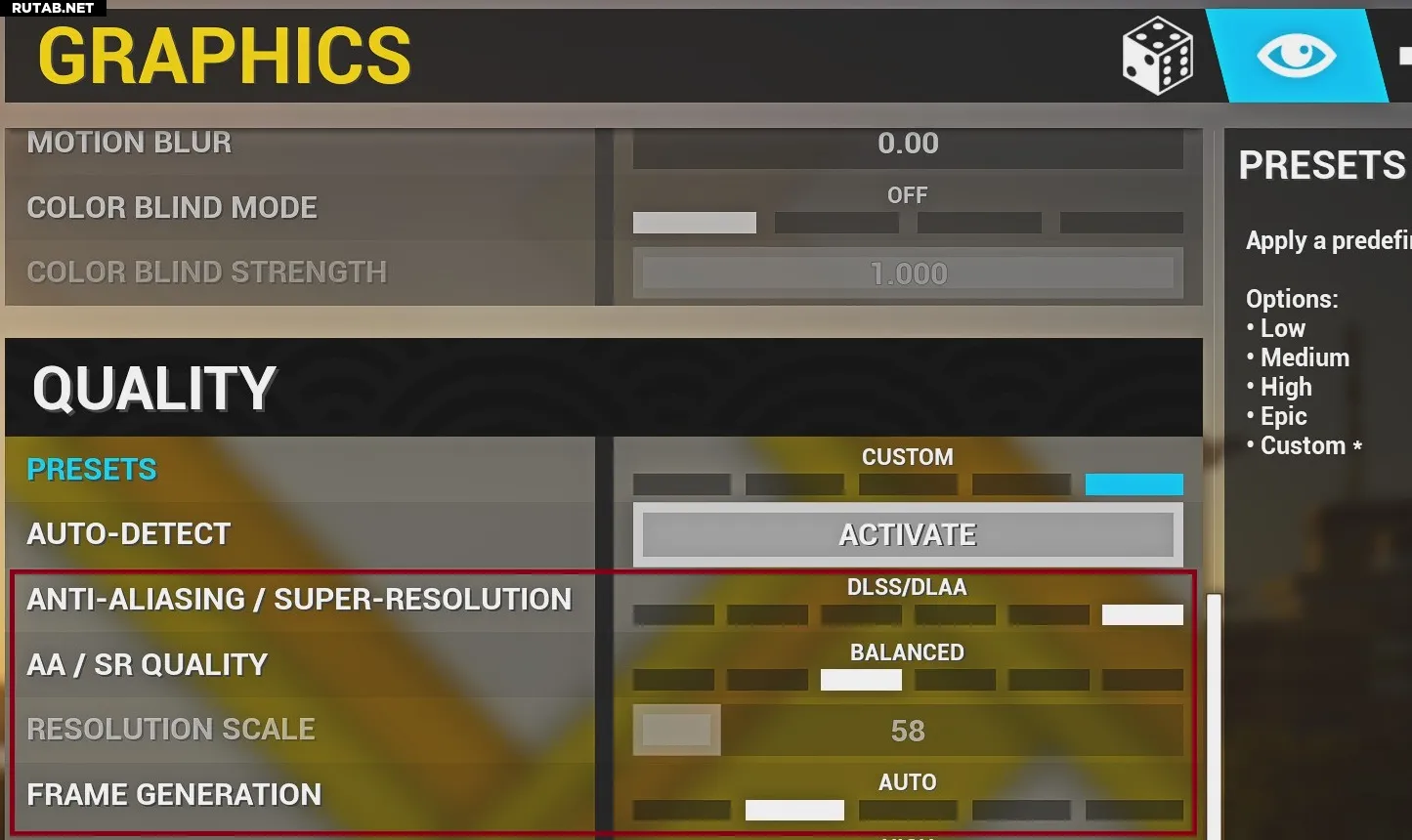
Остальные графические настройки я рекомендую подбирать по своему вкусу и в соответствии с возможностями вашей системы. Просто помните, что внезапное появление деревьев всегда контролируется настройками растительности, которые зависят от используемого уровня масштабируемости.
Поэтому если вы переключитесь с «Высокого» на «Среднее», вам также нужно будет отредактировать соответствующий блок @ в INI-файле (например, FoliageQuality@2 для «Высокого» или FoliageQuality@1 для «Среднего»). В противном случае игра проигнорирует ваши изменения, и проблема останется.
Спасибо :)
Надеюсь, это руководство поможет тем, кто столкнулся с той же проблемой.
Если вы попробуете эти настройки, я буду очень благодарен за любой отзыв — сработало ли это у вас, как повлияло на производительность или, возможно, вы нашли ещё более удачные изменения. Ваши комментарии помогут сделать руководство полезнее для всех.
Я не могу утверждать, что все мои выводы и объяснения были абсолютно верны, но внесённые изменения определённо улучшили проблему внезапного появления объектов в моём случае, пусть и ценой некоторого падения производительности.
Также я работаю над несколькими настройками ReShade, которые улучшают чрезмерную яркость в игре. Дайте знать, если вам будет интересно отдельное руководство по этому поводу:
- https://steamcommunity.com/sharedfiles/filedetails/?id=3638615655
- https://steamcommunity.com/sharedfiles/filedetails/?id=3638616296
- https://steamcommunity.com/sharedfiles/filedetails/?id=3638627091
Источник: Nasenhupe | Steam



0 комментариев